

Jak wypełnić serię w Arkuszach Google
Dowiedz się, jak szybko wypełnić serię liczb, dat lub dni w Arkuszach Google, korzystając z prostych technik przeciągania i wypełniania.
W tym dokumencie przeprowadzimy Cię przez proces wypełniania serii w Arkuszach.
Proces ten polega na otwarciu arkusza kalkulacyjnego, wprowadzeniu wartości oraz wykorzystaniu funkcji Google Sheets do sprawnego zarządzania danymi.
Chcesz szybko wygenerować listę liczb, dat lub nawet wzorców tekstowych, takich jak miesiące? Arkusze Google ułatwiają to dzięki wbudowanej funkcji Autouzupełnianie. Wystarczy, że podasz wzorzec początkowy, a Arkusze zajmą się resztą.
Instrukcja krok po kroku, jak wypełnić serię
Wprowadź wartości początkowe
Zacznij od wpisania co najmniej dwóch kolejnych wartości w sąsiadujących komórkach. Mogą to być:Liczby:
1,2Daty:
01/01/2024,01/02/2024Wzorce tekstowe:
Jan,Feb
Zaznacz komórki
Kliknij i przeciągnij, aby podświetlić komórki zawierające Twoje wartości początkowe.Użyj uchwytu wypełniania
Przenieś kursor na mały niebieski kwadrat w prawym dolnym rogu zaznaczenia.
Twój kursor zmieni się w znak plus (+).Kliknij i przeciągnij w dół lub w bok, aby rozszerzyć serię.
Arkusze Google automatycznie wykryją wzorzec i będą go kontynuować w nowych komórkach.
Dostosuj wypełnianie (opcjonalnie)
Po przeciągnięciu uchwytu wypełniania kliknij prawym przyciskiem, aby zobaczyć dodatkowe opcje:Wypełnij miesiące lub lata
Utwórz niestandardowe przyrosty (np. co 5 liczb)
Instrukcja krok po kroku: Jak wypełnić serie w Arkuszach Google
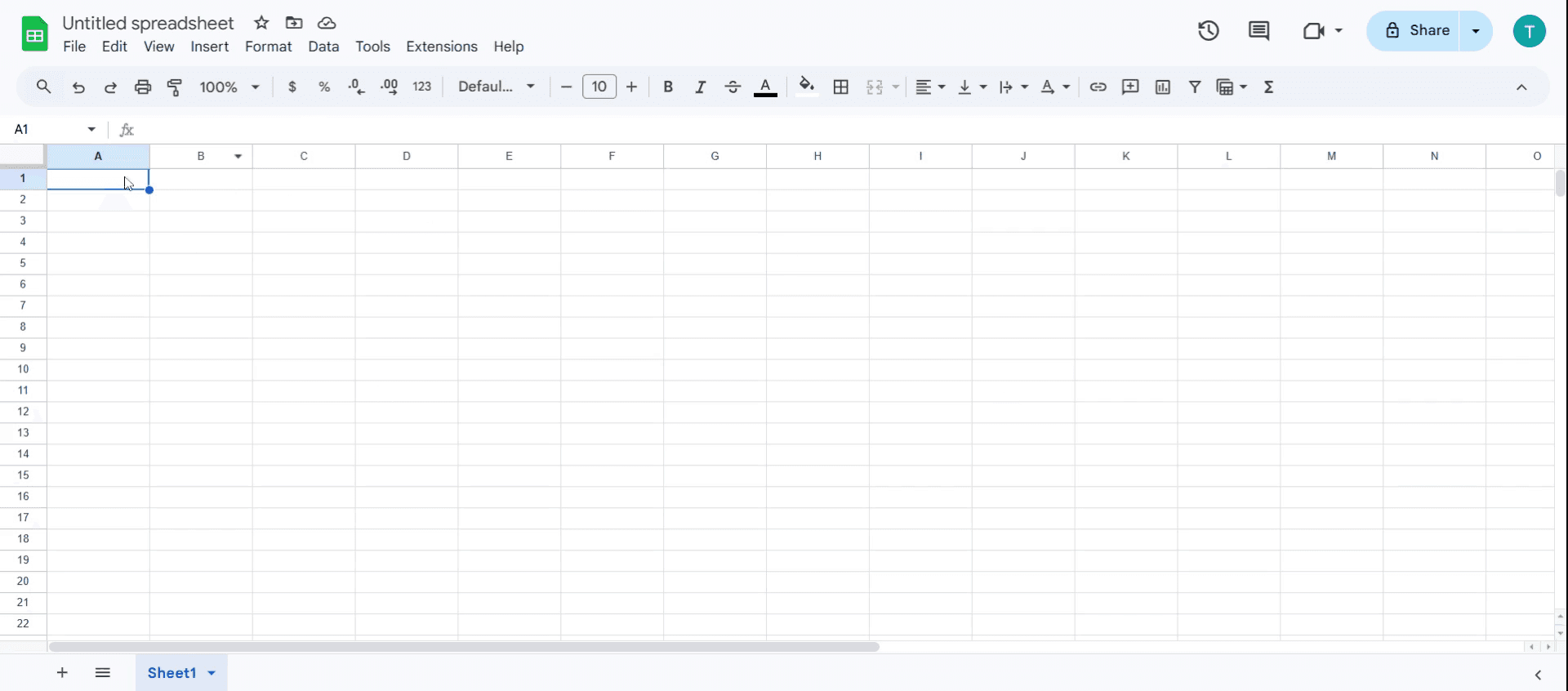
Krok 1
Zaznacz komórkę, w której chcesz dodać wartość.
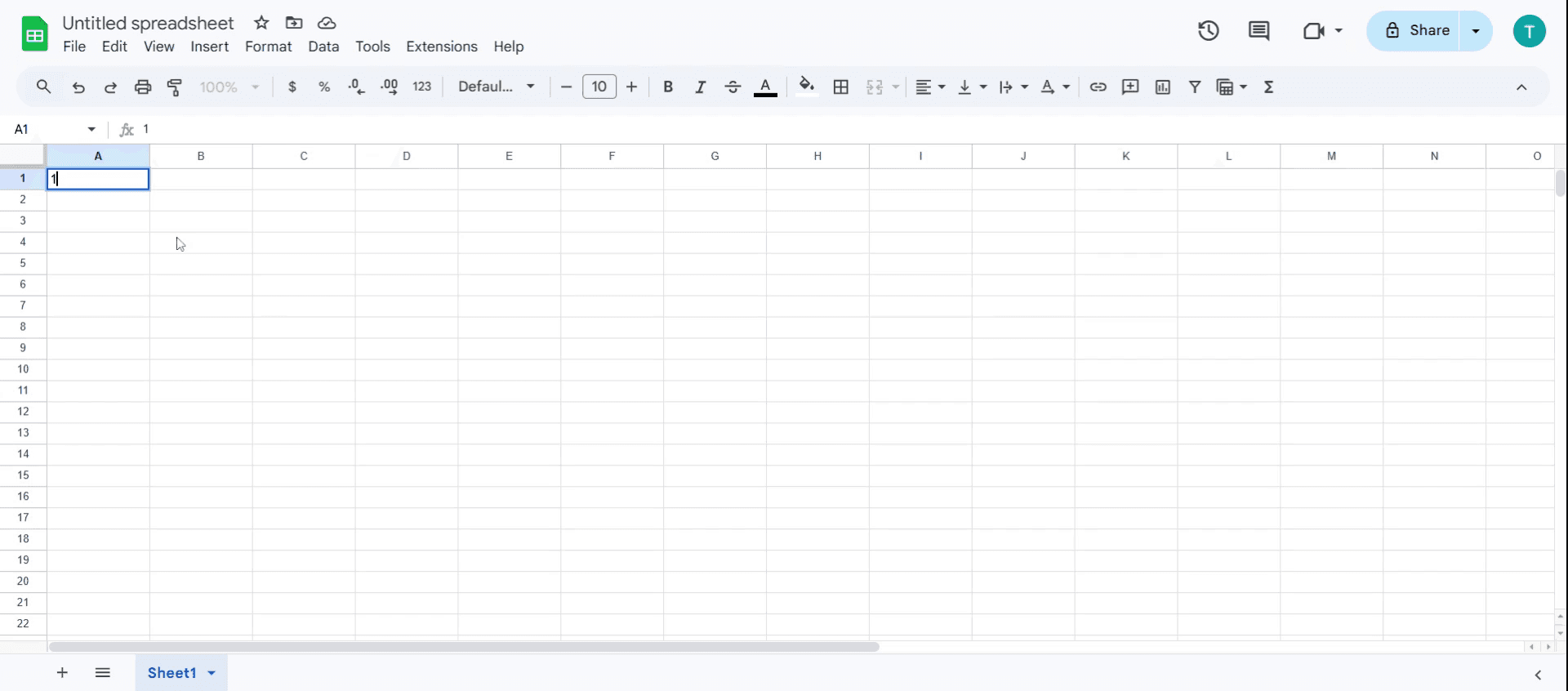
Krok 2
Dla celów demonstracyjnych wprowadźmy wartość '1',
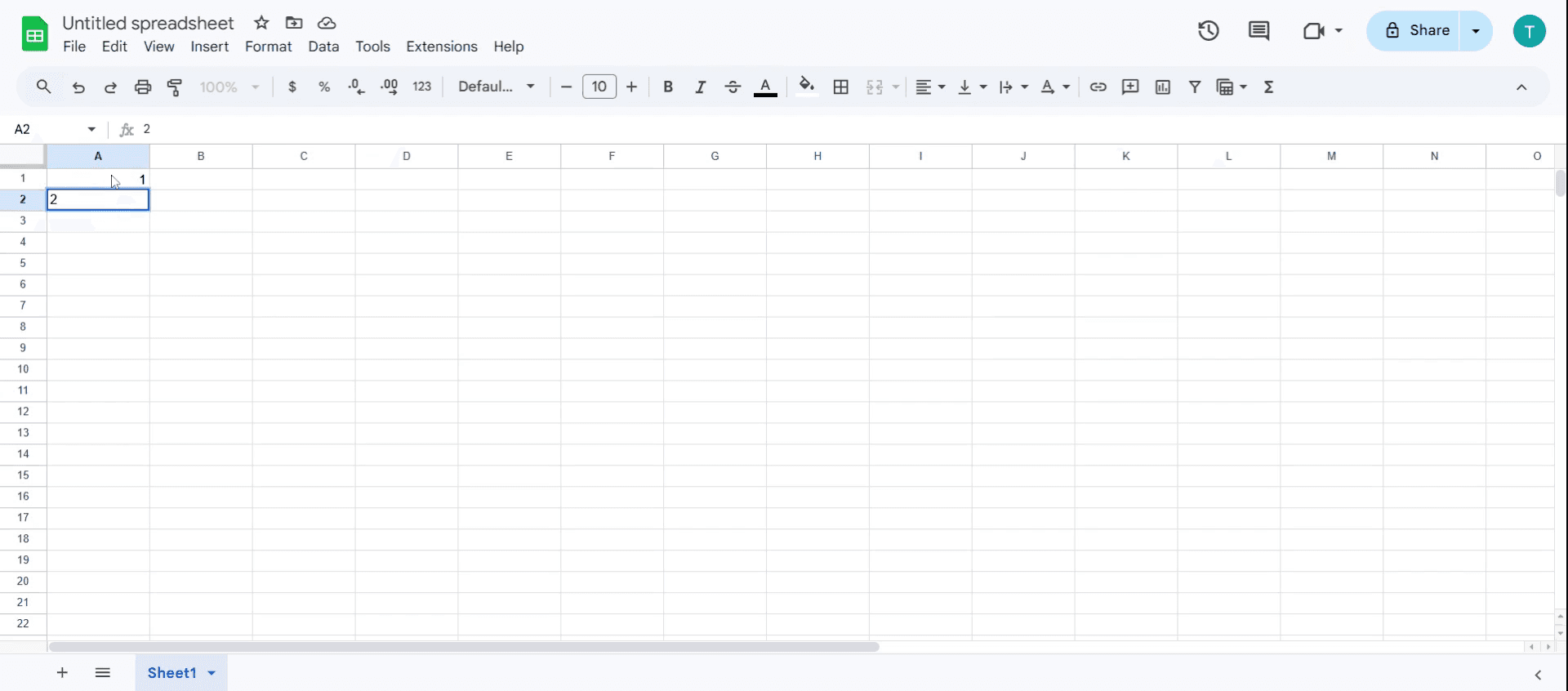
Krok 3
Dodaj kolejną wartość 2
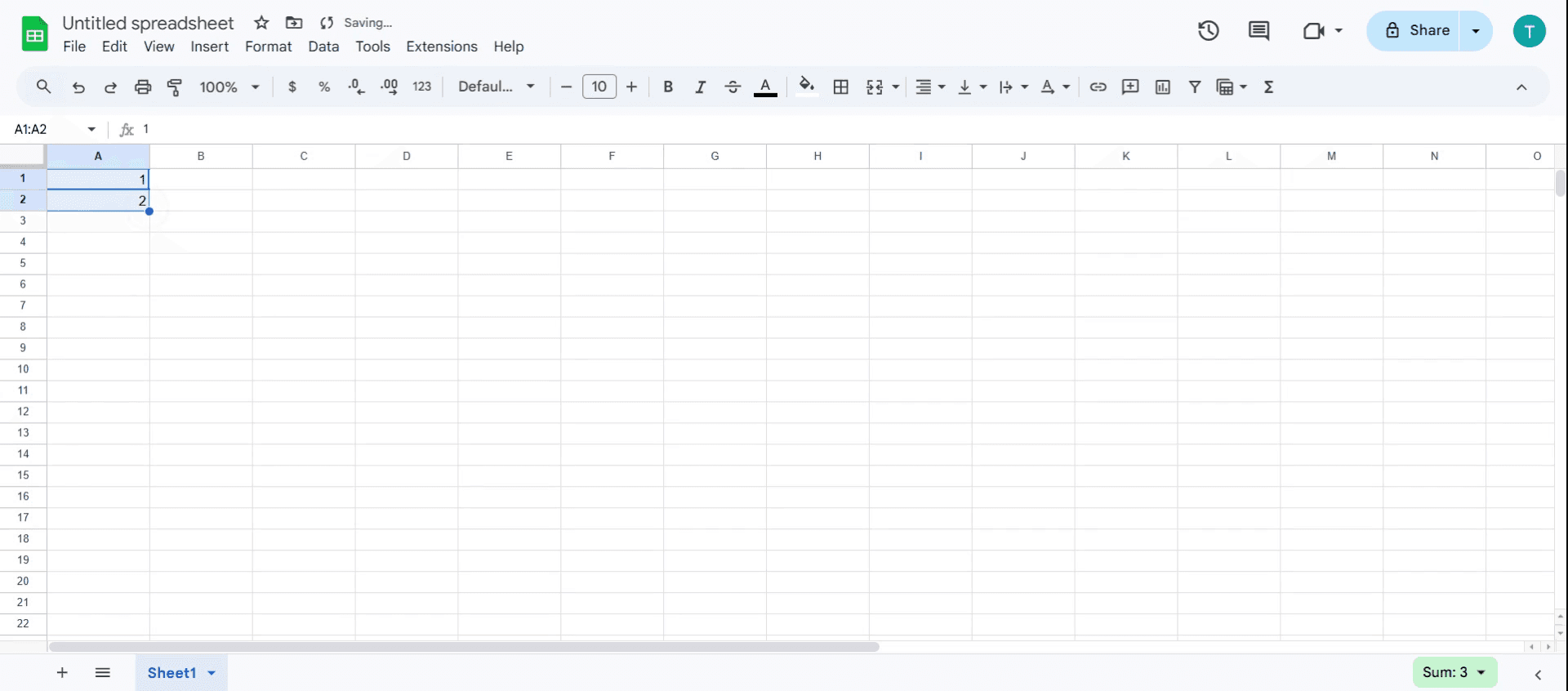
Krok 4
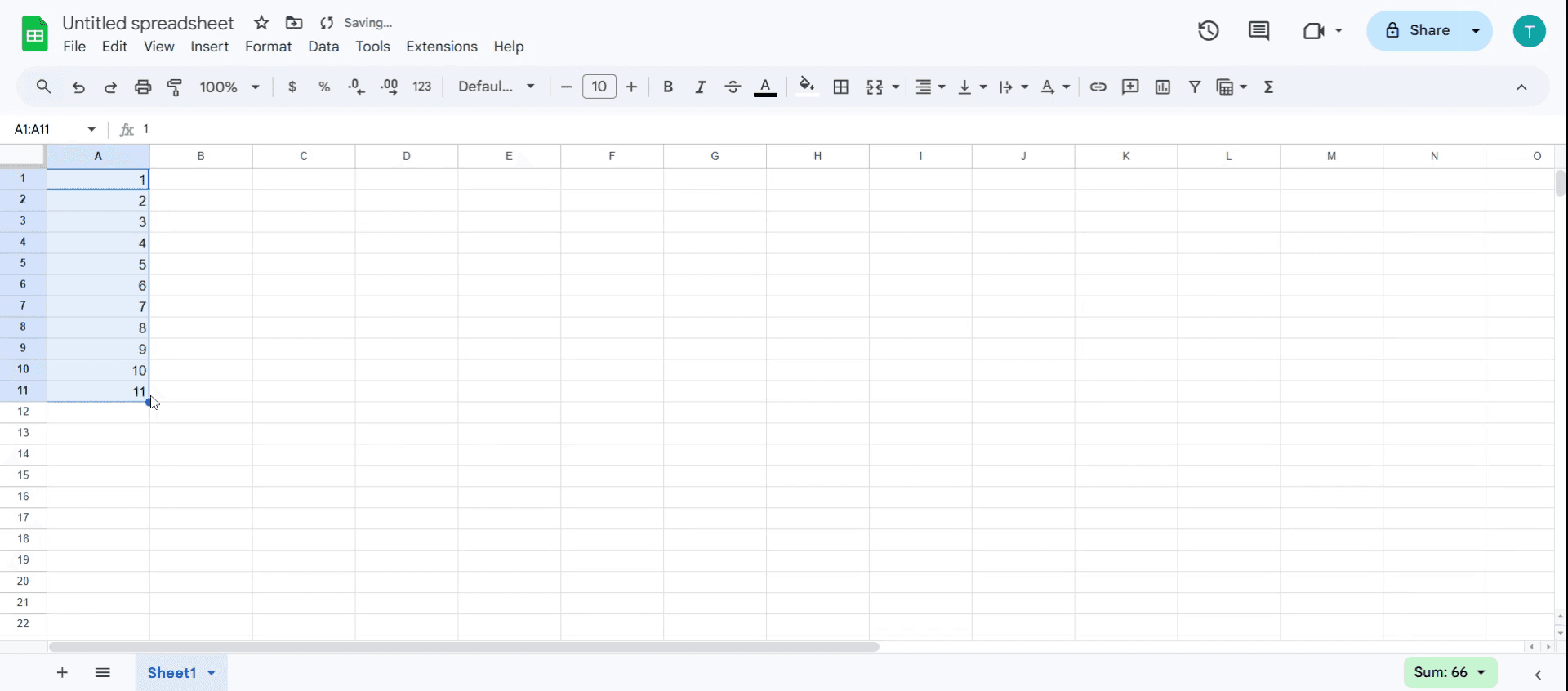
Zaznacz dwie wartości, które wprowadziłeś, i przeciągnij je, aby wydłużyć sekwencję.
Krok 5
Następnie możesz zobaczyć wypełnioną serię w arkuszu
Pro tipy dotyczące wypełniania serii w Arkuszach Google
Używaj inteligentnie autouzupełniania — przeciąganie uchwytu wypełniania przytrzymując Ctrl (Windows) lub Option (Mac) może generować niestandardowe sekwencje zamiast powtarzania wartości.
Wykorzystaj ARRAYFORMULA do automatyzacji — użyj
ARRAYFORMULAwraz zSEQUENCE, aby dynamicznie automatycznie generować serie liczb bez ręcznego przeciągania.Użyj dwukrotnego kliknięcia, aby wypełniać szybciej — zamiast przeciągać, dwukliknij uchwyt wypełniania, a automatycznie rozszerzy serię w dół aż do ostatniej sąsiadującej wypełnionej komórki.
Najczęstsze błędy i jak ich uniknąć
Niewłaściwy wybór danych — jeśli pierwsze dwie wartości nie tworzą logicznej sekwencji, Arkusze Google mogą nie rozpoznać wzorca poprawnie.
Zapominanie o odwołaniach bezwzględnych w formułach — użycie dynamicznego odwołania zamiast
$A$1w formułach może przerwać sekwencję podczas kopiowania w dół.Przeciąganie zamiast używania wbudowanych funkcji — ręczne przeciąganie dużych zestawów danych może być nieefektywne; użyj
SEQUENCE(), aby podejść do tego w uporządkowany sposób.
Najczęstsze pytania dotyczące wypełniania serii w Arkuszach Google
1. Co to jest seria w Arkuszach Google?
Seria to sekwencja wartości (np. liczb, dat lub wzorców tekstowych), które podążają za rozpoznawalnym schematem. Arkusze Google mogą automatycznie rozszerzać ten schemat podczas wypełniania komórek.
2. Jak wypełnić serię wartością kroku (np. zwiększając o 5)?
Wprowadź pierwsze dwie liczby z wybranym krokiem (np. 5 i 10 dla przyrostów o 5). Zaznacz obie komórki i przeciągnij uchwyt wypełniania, aby kontynuować wzorzec.
3. Czy mogę wypełnić serię bez przeciągania?
Tak! Użyj opcji Seria wypełniania: Zaznacz komórkę początkową. Przejdź do Edycja > Wypełnij > Seria.
4. Jak nagrać ekran na mac?
Aby nagrywać ekran na komputerze Mac, możesz użyć Trupeer AI. Umożliwia przechwycenie całego ekranu i oferuje funkcje AI, takie jak dodawanie awatarów AI, dodawanie lektora, dodawanie przybliżania i oddalania w filmie. Dzięki funkcji tłumaczenia wideo z użyciem AI w trupeer możesz przetłumaczyć wideo na 30+ języków.
5. Jak dodać awatara AI do nagrania ekranu?
Aby dodać awatara AI do nagrania ekranu, musisz użyć narzędzia do nagrywania ekranu z AI. Trupeer AI to narzędzie do nagrywania ekranu z użyciem AI, które pomaga tworzyć filmy z wieloma awatarami oraz umożliwia stworzenie własnego awatara do wideo.
6. Jak nagrać ekran na windows?
Aby nagrywać ekran w systemie Windows, możesz użyć wbudowanego paska gier (Windows + G) lub zaawansowanego narzędzia AI, takiego jak Trupeer AI, aby uzyskać bardziej zaawansowane funkcje, np. awatary AI, lektor, tłumaczenie itd.
7. Jak dodać lektora do wideo?
Aby dodać lektora do filmów, pobierz rozszerzenie trupeer ai do Chrome. Po rejestracji prześlij wideo z lektorem, wybierz wybrany lektor w trupeer i wyeksportuj edytowane wideo.
8. Jak powiększyć obraz w nagraniu ekranu?
Aby przybliżyć obraz podczas nagrywania ekranu, użyj efektów przybliżenia w Trupeer AI, które pozwalają przybliżać i oddalać w określonych momentach, zwiększając siłę oddziaływania wizualnego Twojej treści wideo.
Polecane lektury
Generator dokumentacji technicznej
Jak dodać symbol rupii w Arkuszach Google
Jak zmienić format waluty w Arkuszach Google
Jak dodać wypunktowania w Arkuszach Google
Powiązane samouczki


