
Jak usunąć wiersze w Arkuszach Google
Dowiedz się, jak usuwać pojedyncze lub wiele wierszy w Arkuszach Google, klikając zaledwie kilka razy. Skorzystaj z tego prostego przewodnika, aby szybko uporządkować arkusz.
Ten dokument przedstawia prostą procedurę usuwania wiersza w Google Spreadsheet. Wykonaj te proste kroki, aby skutecznie usunąć niechciane dane z arkusza.
Usuwanie wierszy w Google Sheets na komputerze jest szybkie i proste. Oto jak to zrobić:
Na komputerze:
Jeśli korzystasz z Google Sheets na swoim komputerze, wykonaj te kroki:
1. Zaznacz wiersz(e)
Kliknij numer wiersza po lewej stronie arkusza, aby podświetlić cały wiersz.
Aby usunąć wiele wierszy, przytrzymaj Ctrl (lub Cmd na Macu) i kliknij pozostałe numery wierszy, które chcesz usunąć.
2. Kliknij prawym przyciskiem
Gdy wiersze są zaznaczone, kliknij prawym przyciskiem myszy na dowolnym z podświetlonych numerów wierszy.
3. Usuń
W menu, które się pojawi, wybierz Usuń wiersz lub Usuń wiersze — w zależności od tego, ile wierszy zaznaczyłeś/zaznaczyłaś.
Instrukcja krok po kroku: Jak usuwać wiersze w arkuszach
Krok 1
Otwórz swój arkusz Google
Krok 2
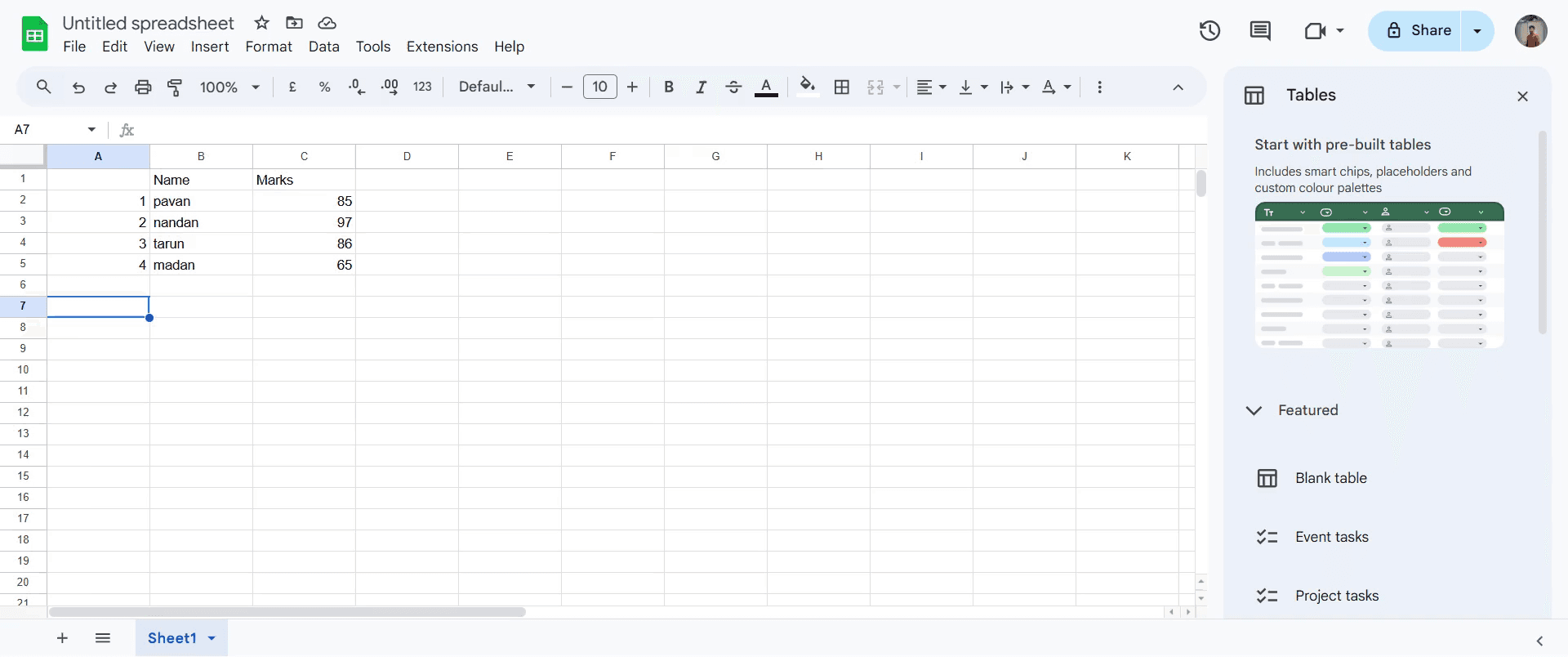
Zaznacz wiersz, który chcesz usunąć, klikając numer wiersza po lewej stronie.
Krok 3
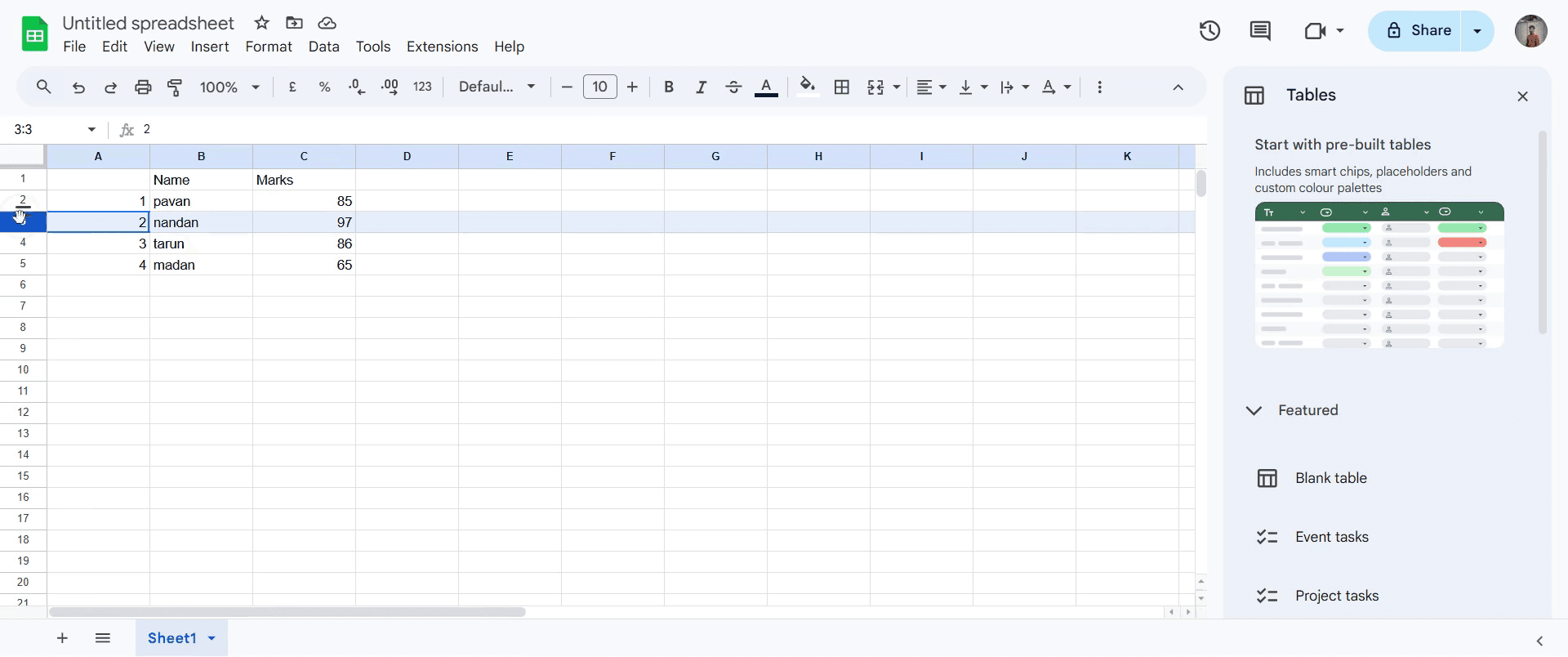
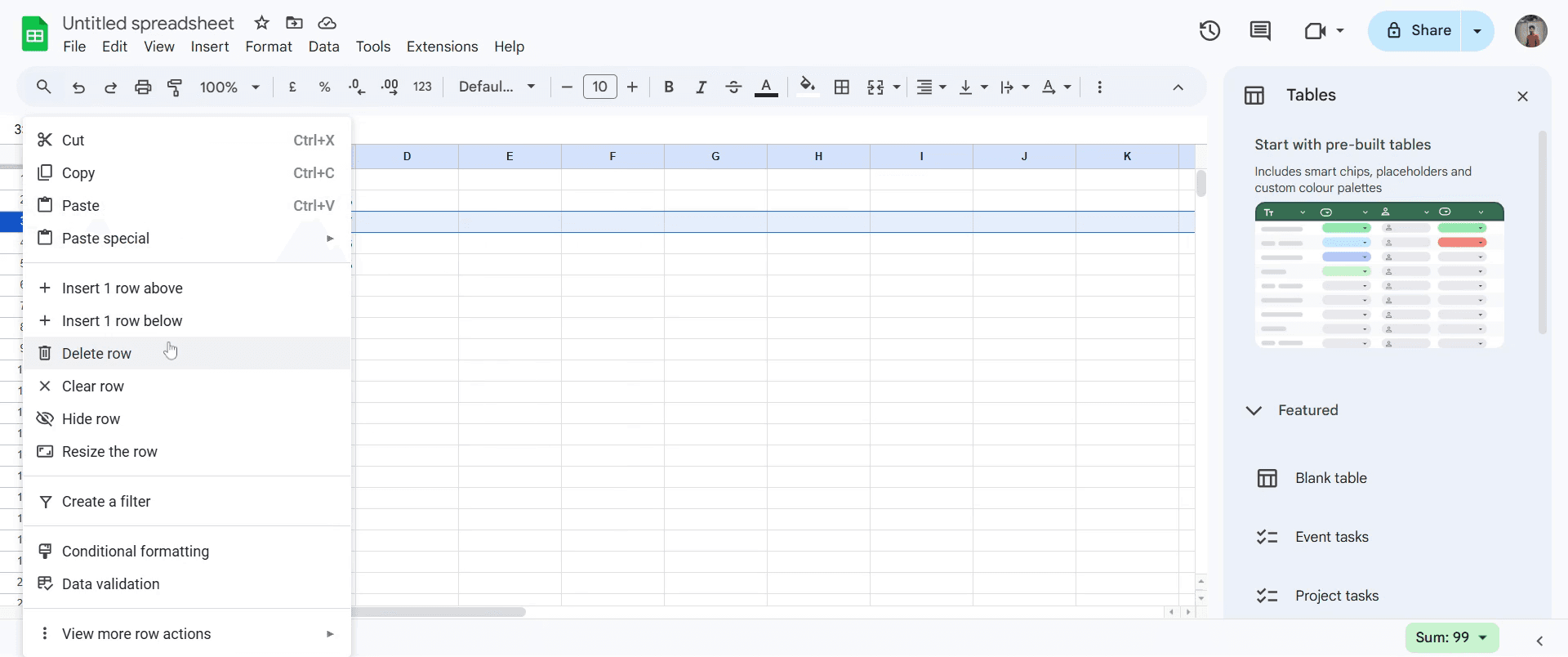
Kliknij prawym przyciskiem i wybierz Usuń wiersz, aby usunąć zaznaczony wiersz z arkusza.
Pro tipy dotyczące usuwania wierszy w arkuszach:
Użyj skrótu Ctrl + - (Windows) lub Cmd + - (Mac), aby szybko usuwać zaznaczone wiersze w Google Sheets bez przechodzenia przez menu.
Aby sprawnie usuwać wiele wierszy, kliknij numer wiersza, aby zaznaczyć kilka wierszy, a następnie kliknij prawym przyciskiem i wybierz Usuń wiersze, aby zaoszczędzić czas.
Sprawdź jeszcze raz swoje zaznaczenie przed usunięciem — upewnij się, że usuwasz tylko zamierzone wiersze, aby uniknąć przypadkowej utraty danych.
Najczęstsze błędy i jak ich uniknąć podczas usuwania wierszy w arkuszach:
Możesz przypadkowo usunąć niewłaściwe wiersze — zawsze sprawdź zaznaczenie przed kliknięciem przycisku usuwania.
Nie korzystasz z funkcji cofania (Ctrl + Z lub Cmd + Z) po omyłkowym usunięciu wierszy — upewnij się, że w razie potrzeby przywrócisz zmiany.
Zapominasz zapisać arkusza po usunięciu wierszy — zawsze kliknij Zapisz lub polegaj na automatycznym zapisywaniu w Google Sheets, aby mieć pewność, że zmiany nie zostaną utracone.
Najczęstsze pytania dotyczące usuwania wierszy w arkuszach:
Czy mogę usunąć wiele wierszy jednocześnie w Arkuszach?
Tak, podczas nauki Jak usuwać wiersze w Arkuszach wystarczy zaznaczyć numery wierszy, które chcesz usunąć, a następnie kliknąć prawym przyciskiem myszy i wybrać Usuń wiersze, aby usunąć je zbiorczo.Co się stanie, jeśli przypadkowo usunę wiersz w Google Sheets?
Jeśli przypadkowo usuniesz wiersz podczas nauki Jak usuwać wiersze w Arkuszach, po prostu użyj funkcji Cofnij (Ctrl + Z lub Cmd + Z), aby przywrócić usunięte wiersze.Czy mogę usunąć wiersz w Arkuszach bez wpływu na dane w innych wierszach?
Tak! Gdy postępujesz zgodnie z instrukcją Jak usuwać wiersze w Arkuszach, usunięcie jednego wiersza usuwa tylko dane z tego konkretnego wiersza, nie wpływając na pozostałe.Jak nagrać ekran na mac?
Aby nagrywać ekran na komputerze Mac, możesz użyć Trupeer AI. Umożliwia przechwycenie całego ekranu i oferuje funkcje AI, takie jak dodawanie awatarów AI, dodawanie lektora, dodawanie przybliżenia i oddalenia w filmie. Dzięki funkcji tłumaczenia wideo z użyciem AI w trupeer możesz przetłumaczyć wideo na ponad 30 języków.Jak dodać awatara AI do nagrania ekranu?
Aby dodać awatara AI do nagrania ekranu, musisz użyć narzędzia do nagrywania ekranu AI. Trupeer AI to narzędzie do nagrywania ekranu z funkcjami AI, które pomaga tworzyć filmy z wieloma awatarami oraz tworzyć własnego awatara do wideo.Jak nagrać ekran na windows?
Aby nagrywać ekran w systemie Windows, możesz użyć wbudowanego paska gier (Windows + G) lub zaawansowanego narzędzia AI, takiego jak Trupeer AI, aby uzyskać bardziej zaawansowane funkcje, takie jak awatary AI, lektor, tłumaczenie itd.Jak dodać lektora do wideo?
Aby dodać lektora do filmów, pobierz rozszerzenie trupeer ai do Chrome. Po rejestracji prześlij wideo z dźwiękiem, wybierz wybrany lektor w trupeer i wyeksportuj edytowane wideo.Jak przybliżyć obraz w nagraniu ekranu?
Aby przybliżyć obraz podczas nagrywania ekranu, użyj efektów przybliżenia w Trupeer AI, które umożliwiają przybliżanie i oddalanie w określonych momentach, zwiększając tym samym wizualny efekt Twojej treści wideo
Polecane lektury
Generator dokumentacji technicznej
Jak dodać symbol rupii w Google Sheets
Jak zmienić format waluty w Google Sheets
Jak dodać wypunktowania w Google Sheets
Powiązane samouczki


