

Jak sprawdzić historię w Arkuszach Google
Dowiedz się, jak sprawdzić historię wersji w Arkuszach Google, aby zobaczyć wcześniejsze edycje, śledzić zmiany i przywracać poprzednie wersje. Prosty przewodnik do zarządzania współpracą.
Ten dokument zawiera kompleksowy przewodnik dotyczący tego, jak śledzić i zarządzać historią edycji dokumentu w Google Sheets.
Naucz się poruszać po historii wersji, identyfikować wcześniejsze zmiany i sprawnie przywracać poprzednie wersje.
Jeśli musisz śledzić zmiany lub przywrócić wcześniejszą wersję arkusza, Google Sheets ułatwia to dzięki wbudowanej funkcji historii wersji.
1. Otwórz historię wersji:
Zacznij od otwarcia arkusza , który chcesz sprawdzić.
Kliknij Plik > Historia wersji > Zobacz historię wersji.
Możesz też kliknąć link „Ostatnia edycja była…” u góry arkusza albo użyć skrótu:
Windows: Ctrl + Alt + Shift + H
Mac: Cmd + Option + Shift + H
2. Przeglądaj wcześniejsze wersje:
Po prawej stronie pojawi się panel, w którym będą widoczne wszystkie zapisane wersje pliku.
Są one pogrupowane według daty i godziny, a jeśli inni wprowadzili zmiany, pojawią się także ich imiona.
Kliknij wersję, aby podejrzeć, jak wyglądał arkusz w tym momencie.
Możesz też rozwinąć grupy, aby zobaczyć bardziej szczegółowe zmiany wprowadzone w ciągu dnia lub godziny.
3. Przywróć wcześniejszą wersję:
Jeśli chcesz wrócić do wcześniejszej wersji, wybierz ją i kliknij "Przywróć tę wersję" u góry panelu.
Spowoduje to zastąpienie bieżącego arkusza wybraną wersją — nie martw się, zawsze możesz wrócić ponownie.
4. Przydatne wskazówki:
Nazwij kluczowe wersje: Kliknij trzy kropki obok wersji, aby nadać jej nazwę. Ułatwia to śledzenie ważnych aktualizacji lub kamieni milowych.
Śledź współpracę: Historia wersji pokazuje, kto wprowadził jakie zmiany — to świetne rozwiązanie w projektach zespołowych.
Naprawiaj błędy: Użyj jej do diagnozowania błędów, identyfikując, kiedy i gdzie coś poszło nie tak.
Instrukcja krok po kroku: Jak sprawdzić historię w Google Sheets
Krok 1
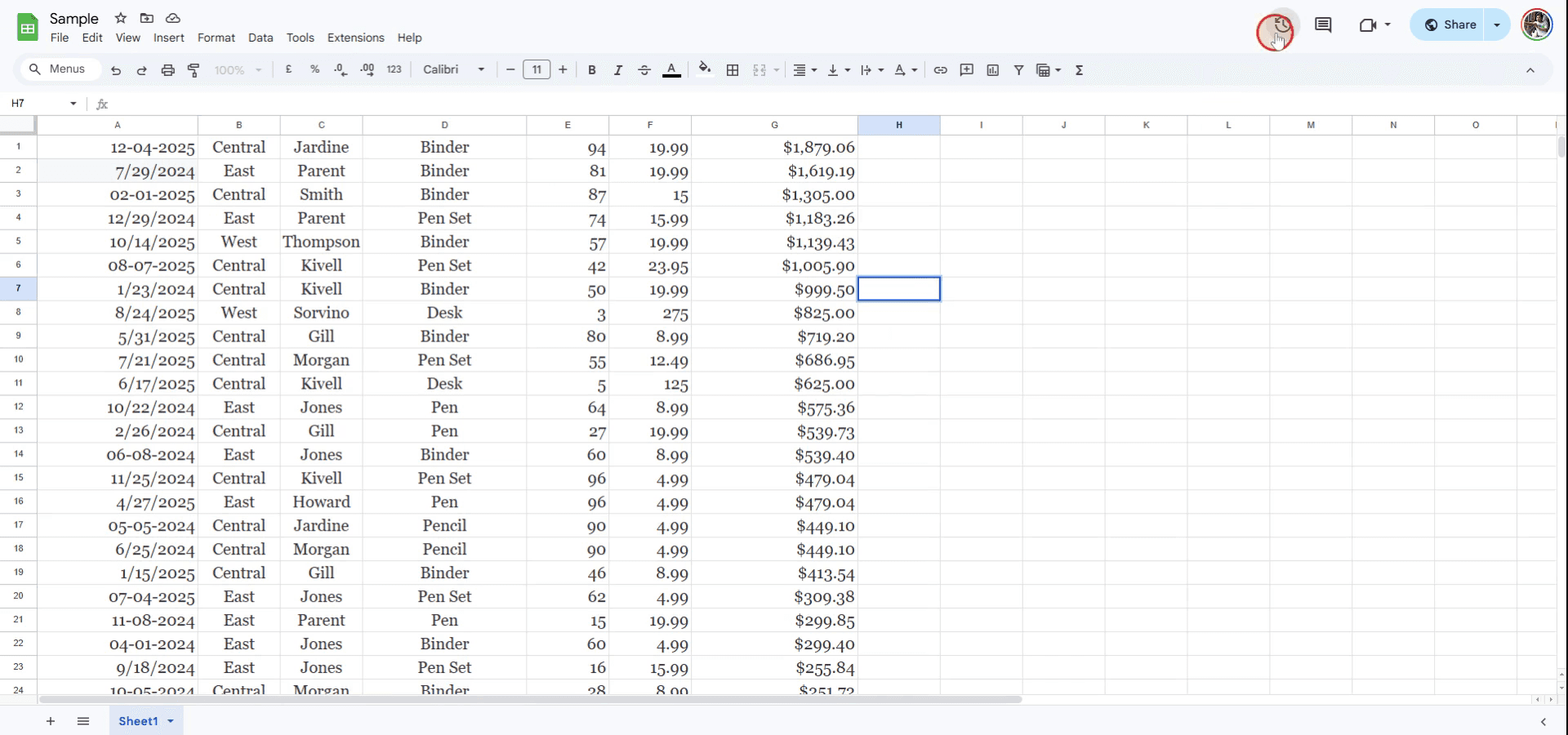
Aby przejrzeć historię edycji w Google Sheets, przejdź do opcji „Historia” znajdującej się w górnym menu. Zapewni to dostęp do historii wersji dokumentu.
Krok 2
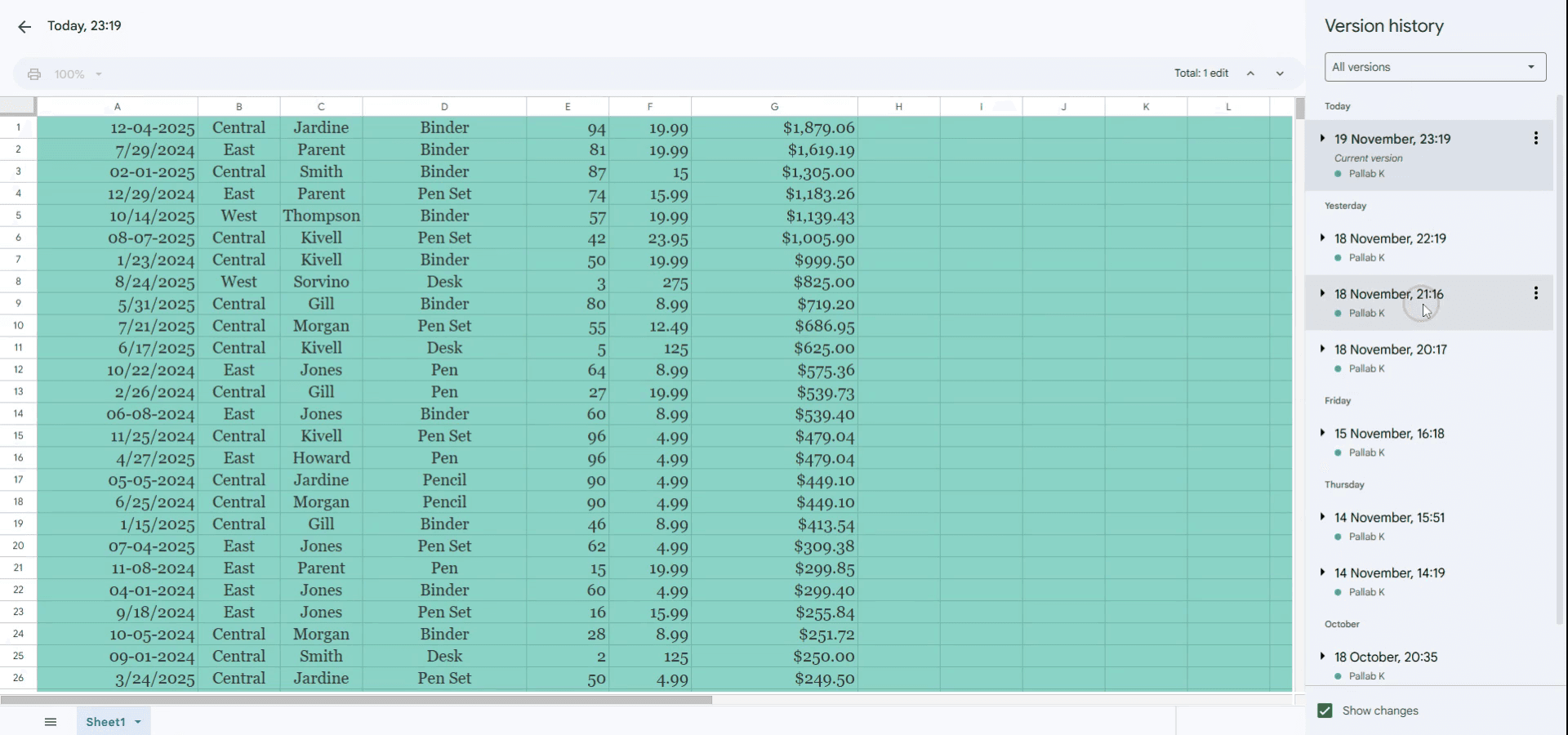
Tutaj możesz zobaczyć wprowadzone edycje wraz z odpowiadającymi im znacznikami czasu.
Krok 3
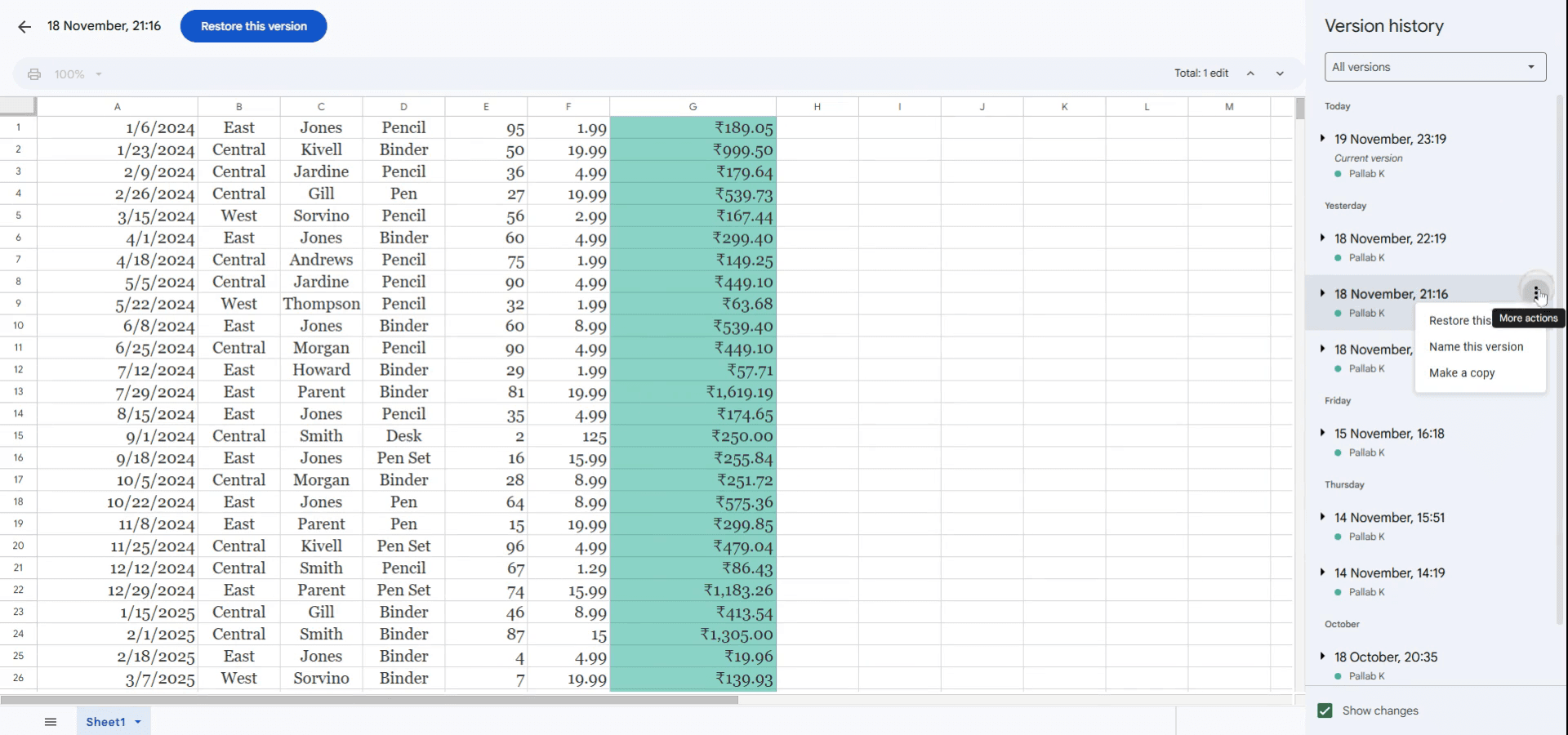
Jeśli chcesz wrócić do konkretnej wersji, kliknij „Więcej opcji” obok wybranego znacznika czasu. Następnie wybierz „Przywróć tę wersję.
Pro tipy dotyczące sprawdzania historii w Google Sheets
Używaj historii wersji: Aby wyświetlić historię edycji swojego arkusza, przejdź do „Plik” > „Historia wersji” > „Zobacz historię wersji”, aby uzyskać dostęp do wszystkich wcześniejszych zmian w dokumencie.
Przywracaj wcześniejsze wersje: Jeśli musisz cofnąć się do wcześniejszej wersji, możesz przywrócić dowolną wersję z historii wersji, wybierając znacznik czasu wersji i klikając „Przywróć tę wersję.”
Nazwij wersje: Aby łatwiej je śledzić, możesz nadać nazwy ważnym wersjom, klikając trzy kropki obok wersji i wybierając „Nazwij tę wersję”.
Typowe pułapki i jak ich uniknąć podczas sprawdzania historii w Google Sheets
Nie nazywanie ważnych wersji: Bez nadawania nazw kluczowym wersjom może być trudno szybko znaleźć ważne zmiany. Rozwiązanie: Nadaj nazwy istotnym wersjom, aby łatwo je zidentyfikować i przywrócić w razie potrzeby.
Pomijanie zmian w niewidocznych arkuszach: Jeśli w arkuszu masz wiele kart, upewnij się, że sprawdzasz historię dla wszystkich kart, a nie tylko dla aktywnej. Rozwiązanie: Sprawdzaj historię całego dokumentu, wybierając różne karty w razie potrzeby.
Nie zapisywanie wersji przed dużymi edycjami: Jeśli wprowadzasz znaczące zmiany, warto najpierw zapisać wersję, aby uniknąć utraty pracy. Rozwiązanie: Regularnie zapisuj wersje, nadając im nazwy przed większymi zmianami.
Najczęstsze pytania dotyczące sprawdzania historii w Google Sheets
Czy mogę zobaczyć historię konkretnej komórki w Sheets? Możesz wyświetlić historię zmian całego arkusza, ale nie poszczególnych komórek. Jednak sprawdzając historię wersji, możesz zobaczyć, jakie zmiany zostały wprowadzone w określonym przedziale czasu.
Jak daleko wstecz mogę przeglądać historię w Sheets? Google Sheets przechowuje historię wersji bezterminowo, chyba że plik zostanie usunięty lub przeniesiony do kosza.
Czy mogę śledzić zmiany wprowadzone przez konkretnych użytkowników? Tak, w historii wersji możesz zobaczyć, kto wprowadził każdą zmianę i kiedy. To pomaga w śledzeniu wkładu współpracowników.
Jak nagrać ekran na mac?
Aby nagrywać ekran na Macu, możesz użyć Trupeer AI. Umożliwia przechwycenie całego ekranu i oferuje funkcje AI, takie jak dodawanie awatarów AI, dodawanie lektora, dodawanie przybliżenia i oddalenia w filmie. Dzięki funkcji tłumaczenia wideo Trupeer AI możesz przetłumaczyć wideo na 30+ języków.Jak dodać awatara AI do nagrania ekranu?
Aby dodać awatara AI do nagrania ekranu, musisz użyć narzędzia do nagrywania ekranu z AI. Trupeer AI to narzędzie do nagrywania ekranu z AI, które pomaga tworzyć filmy z wieloma awatarami oraz umożliwia stworzenie własnego awatara do wideo.Jak nagrać ekran na windows?
Aby nagrywać ekran w systemie Windows, możesz użyć wbudowanego paska gier (Windows + G) lub zaawansowanego narzędzia AI, takiego jak Trupeer AI, aby uzyskać bardziej zaawansowane funkcje, np. awatary AI, lektor, tłumaczenie itd.Jak dodać lektora do wideo?
Aby dodać lektora do filmów, pobierz rozszerzenie trupeer ai do Chrome. Po rejestracji prześlij swoje wideo z lektorem, wybierz wybrany lektor w trupeer i wyeksportuj edytowane wideo.Jak powiększyć obraz w nagraniu ekranu?
Aby przybliżyć obraz podczas nagrywania ekranu, użyj efektów zoom w Trupeer AI, które pozwalają przybliżać i oddalać w określonych momentach, zwiększając efekt wizualny Twojej treści wideo.
Ludzie też pytają
Generator dokumentacji technicznej
Jak dodać symbol rupii w Google Sheets
Jak zmienić format waluty w Google Sheets
Jak dodać wypunktowania w Google Sheets
Powiązane samouczki


