

Jak zmienić format daty w Arkuszach Google
Dowiedz się, jak zmienić format daty w Arkuszach Google, aby dopasować go do preferencji regionalnych lub projektu. Proste kroki z przykładami.
Ten poradnik zawiera instrukcję krok po kroku, jak zmienić format daty w Arkuszach Google. Postępując zgodnie z tymi wskazówkami, będziesz w stanie skutecznie dostosować formaty dat do swoich preferencji lub wymagań projektu.
Aby zmienić sposób wyświetlania dat w Arkuszach Google, wykonaj te kroki:
1. Zaznacz komórki
Podświetl komórkę lub zakres komórek z datami, które chcesz sformatować.
2. Otwórz menu Formatu
Kliknij Format > Liczba > Data, aby zastosować zdefiniowany format.
3. Dostosuj format daty
Aby mieć większą kontrolę, przejdź do Format > Liczba > Własna data i godzina.
W oknie, które się pojawi, wybierz preferowaną strukturę (np.
dd-mm-yyyy,Month Day, Year).Możesz dostosować separatory, wiodące zera, a nawet uwzględnić nazwy dni tygodnia.
4. Zastosuj format
Kliknij Zastosuj, aby potwierdzić zmiany. Wybrane komórki będą teraz wyświetlać daty w nowym formacie.
Poradnik krok po kroku: Jak zmienić format daty w Arkuszach Google
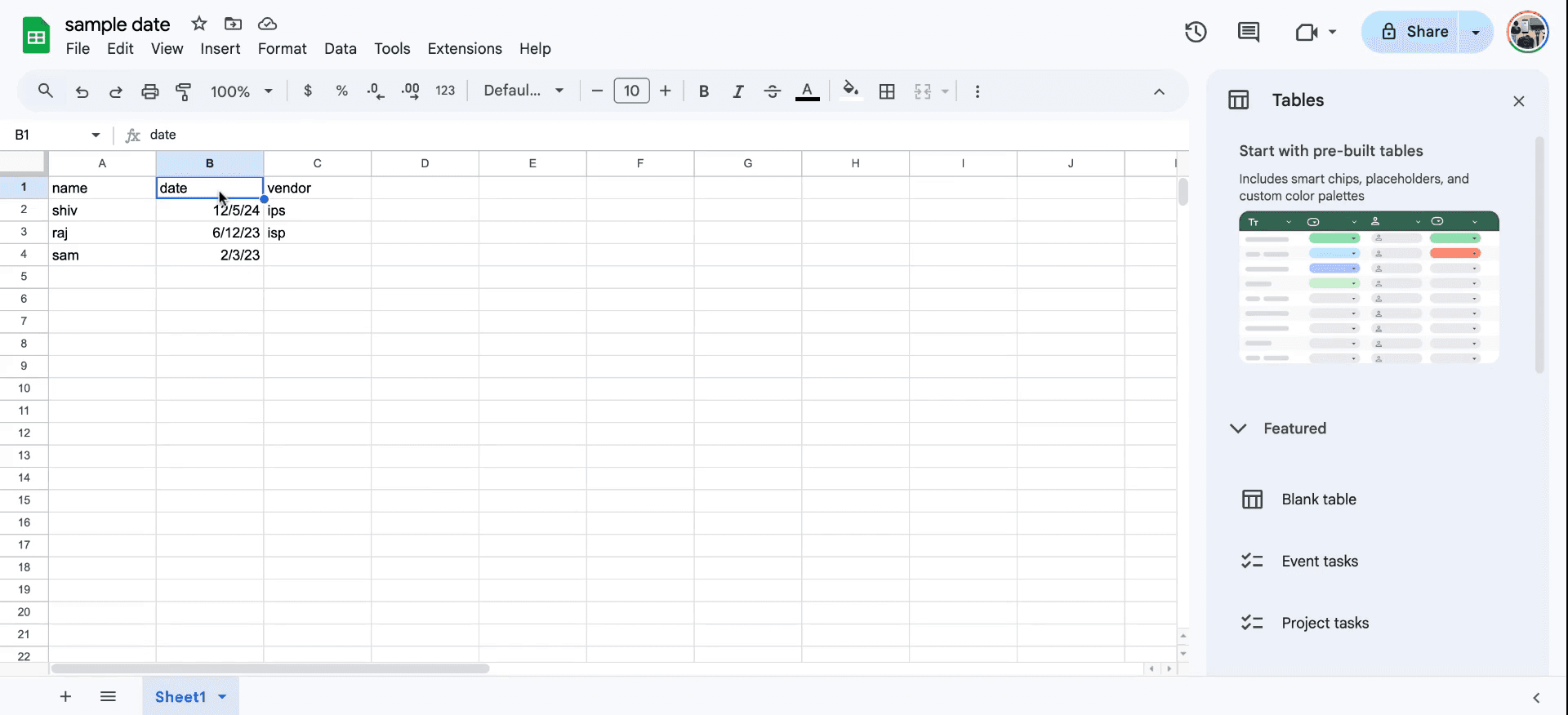
Krok 1
Na początek otwórz arkusz Google, który chcesz zmodyfikować. Zidentyfikuj i zaznacz kolumnę zawierającą daty. Przejdź do menu „Format”.
Krok 2
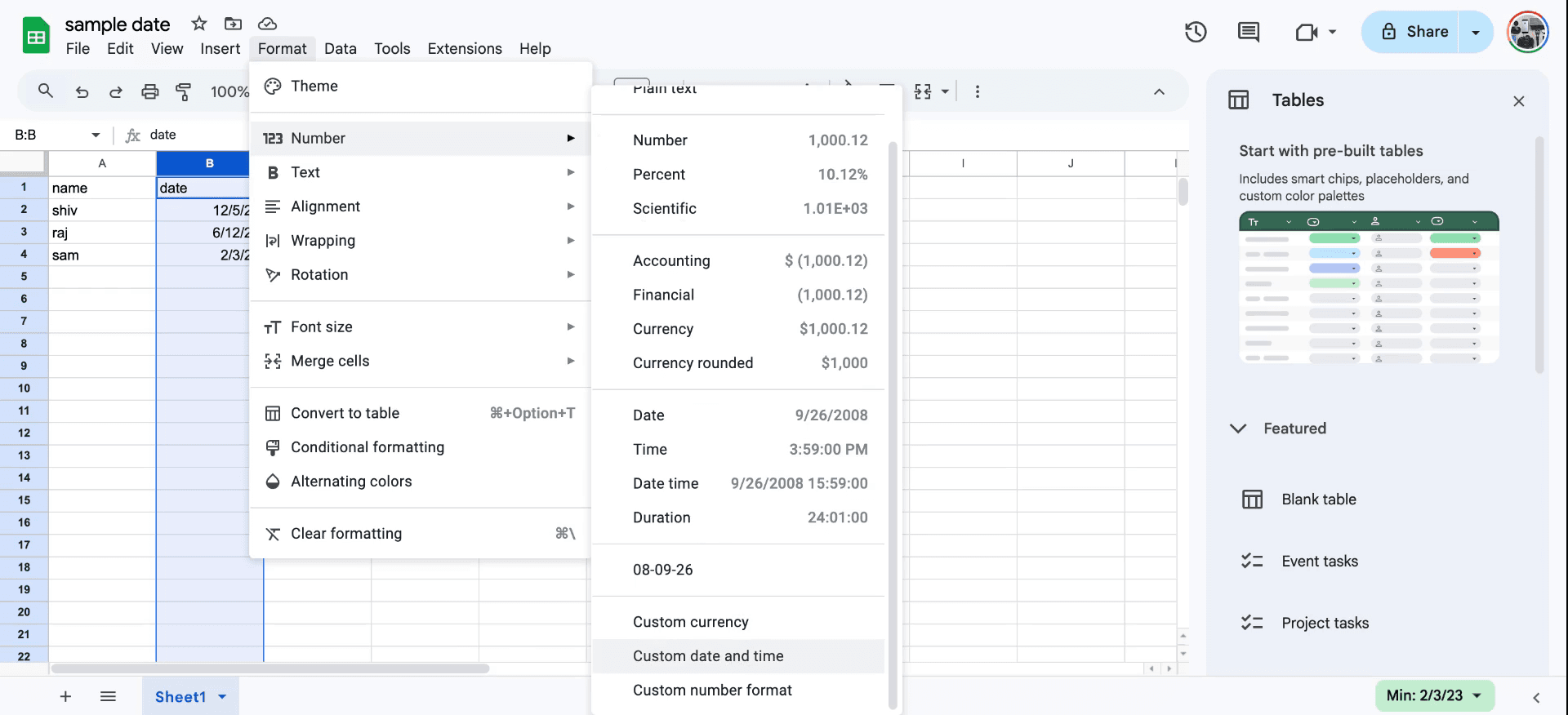
W menu „Format” najedź kursorem na „Liczba”, a następnie wybierz „Własna data i godzina”.
Krok 3
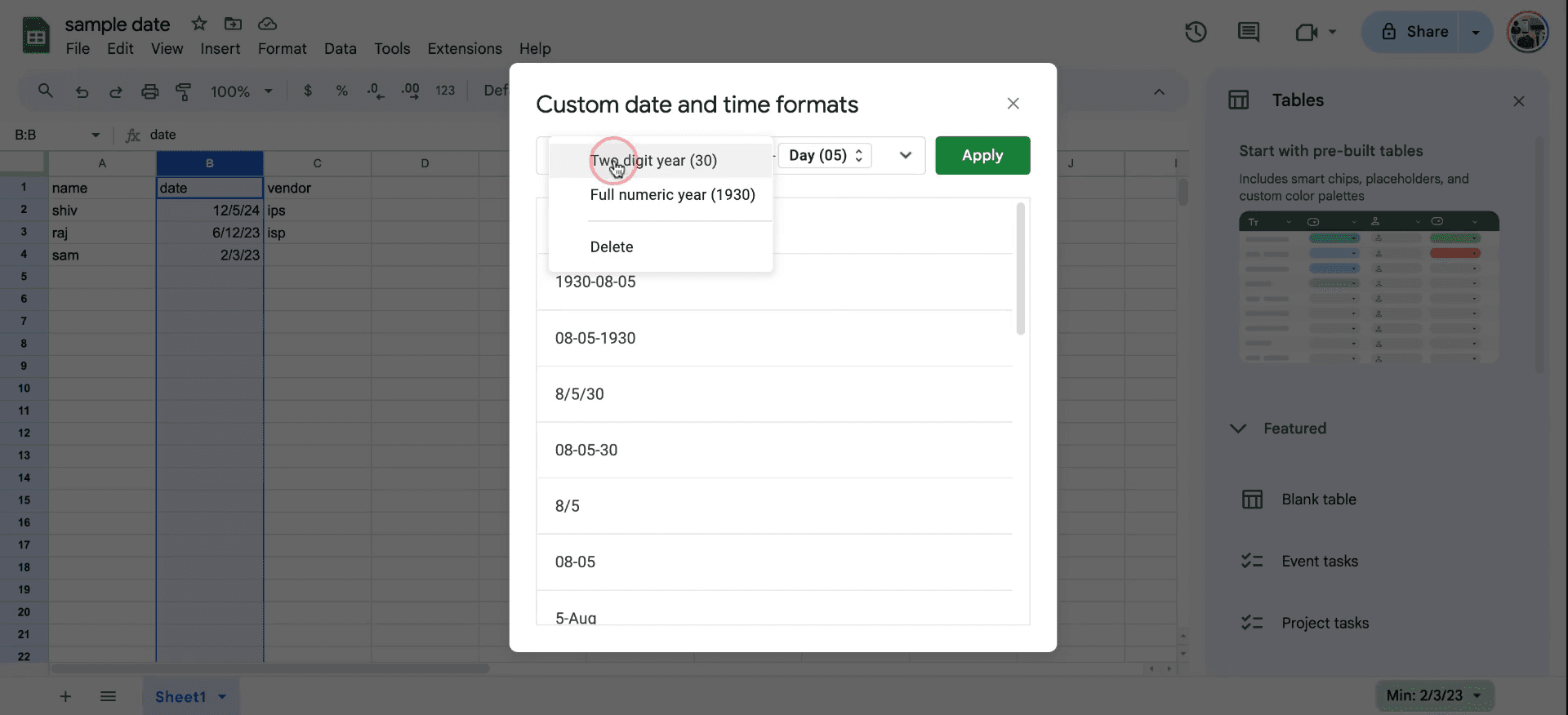
Wybierz żądany format daty spośród dostępnych opcji. „opcja dwóch lat lub pełny numeryczny rok”. Po dokonaniu wyboru kliknij „Zastosuj”, aby wdrożyć zmiany. Tak właśnie zmienia się format daty w arkuszu.
Pro tipy dotyczące zmiany formatu daty w Arkuszach Google
Zaznacz komórki z datami, a następnie przejdź do Format > Liczba > Data, aby zastosować domyślny format daty.
Użyj opcji własna data i godzina w menu formatu, aby utworzyć spersonalizowany format (np.
DD-MM-YYYY).Upewnij się, że ustawienia regionalne w Plik > Ustawienia > Ustawienia lokalne odpowiadają wybranemu formatowi, aby uniknąć problemów podczas zmiany formatu daty w Arkuszach.
Najczęstsze pułapki i jak ich uniknąć podczas zmiany formatu daty w Arkuszach Google
Daty zapisane jako tekst: Jeśli daty nie są formatowane poprawnie, najpierw przekonwertuj je za pomocą funkcji
DATEVALUE.Nieprawidłowe ustawienia lokalne: Niezgodne ustawienia regionalne mogą powodować błędy. Napraw to w Plik > Ustawienia > Ustawienia lokalne przed zmianą formatu daty w Arkuszach.
Niespójne dane w kolumnie: Upewnij się, że wszystkie komórki w kolumnie mają ten sam typ danych, aby prawidłowo zastosować sposób zmiany formatu daty w Arkuszach.
Najczęstsze pytania dotyczące zmiany formatu daty w Arkuszach Google
Jak sformatować datę, aby wyświetlała dzień tygodnia?
Użyj niestandardowej daty i godziny oraz dodaj opcjędddd, aby uwzględnić nazwę dnia tygodnia.Dlaczego data nie formatuje się poprawnie?
Często dzieje się tak, gdy data jest zapisana jako tekst. Użyj funkcjiDATEVALUE, aby to naprawić.Czy mogę zastosować jeden format daty do wielu kolumn naraz?
Tak, zaznacz wszystkie kolumny i zastosuj sposób zmiany formatu daty w Arkuszach za pomocą menu formatu.Jak nagrać ekran na mac?
Aby nagrywać ekran na komputerze Mac, możesz użyć Trupeer AI. Umożliwia przechwycenie całego ekranu i zapewnia funkcje AI, takie jak dodawanie awatarów AI, dodawanie lektora, dodawanie przybliżenia i oddalenia w filmie. Dzięki funkcji tłumaczenia wideo Trupeer AI możesz przetłumaczyć wideo na 30+ języków.Jak dodać awatara AI do nagrania ekranu?
Aby dodać awatara AI do nagrania ekranu, musisz użyć narzędzia do nagrywania ekranu z AI. Trupeer AI to narzędzie do nagrywania ekranu z AI, które pomaga tworzyć filmy z wieloma awatarami, a także pomaga w tworzeniu własnego awatara do filmu.Jak nagrać ekran na windows?
Aby nagrywać ekran w systemie Windows, możesz użyć wbudowanego paska gier (Windows + G) lub zaawansowanego narzędzia AI, takiego jak Trupeer AI, aby uzyskać bardziej zaawansowane funkcje, takie jak awatary AI, lektor, tłumaczenie itd.Jak dodać lektora do wideo?
Aby dodać lektora do filmów, pobierz rozszerzenie trupeer ai do Chrome. Po rejestracji prześlij swoje wideo z lektorem, wybierz wybrany lektor w trupeer i wyeksportuj edytowane wideo.Jak powiększyć obraz w nagraniu ekranu?
Aby powiększyć obraz podczas nagrywania ekranu, użyj efektów powiększenia w Trupeer AI, które pozwalają powiększać i pomniejszać w określonych momentach, zwiększając wizualny efekt
Ludzie też pytają
Generator dokumentacji technicznej
Instrukcja obsługi dla użytkownika
Jak dodać symbol rupii w Arkuszach Google
Jak zmienić format waluty w Arkuszach Google
Jak dodać wypunktowania w Arkuszach Google
Powiązane samouczki



