
Jak dodać czcionki do Canvy
Chcesz używać własnych czcionek w Canvie? Oto jak przesłać i zastosować niestandardowe czcionki w zestawie marki dzięki Canva Pro.
Ten proces przeprowadzi Cię przez kolejne kroki, aby łatwo dodać niestandardowe czcionki do projektów w Canvie.
Postępując zgodnie z tymi instrukcjami, będziesz mógł/mogła spersonalizować swoje szablony czcionkami, które wybierzesz.
Aby używać niestandardowych czcionek w Canvie, musisz je przesłać do Zestawu marki (Brand Kit). Ta funkcja jest dostępna dla użytkowników Canva Pro, Teams, Education lub Nonprofits.
Krok 1: Wejdź do Zestawu marki (Brand Kit)
Zaloguj się na swoje konto w Canvie.
W lewym panelu bocznym kliknij Brand > Brand Kit.
Jeśli masz wiele zestawów marki, wybierz ten, który chcesz zaktualizować.
Krok 2: Prześlij czcionkę
Przewiń do sekcji Fonts.
Kliknij „Upload a font” lub „Add new” w obszarze Uploaded Fonts.
Wybierz plik czcionki z komputera (obsługiwane formaty:
.OTF,.TTFlub.WOFF).Potwierdź, że masz prawa do używania czcionki, jeśli pojawi się taka prośba.
Poczekaj, aż przesyłanie zostanie zakończone.
Krok 3: Użyj przesłanej czcionki w swoim projekcie
Otwórz istniejący projekt w Canvie lub utwórz nowy.
Dodaj lub wybierz pole tekstowe.
Otwórz rozwijaną listę Font w górnym pasku narzędzi.
Przewiń do Uploaded Fonts i kliknij czcionkę, którą przesłałeś/przesłałaś.
Tekst zostanie zaktualizowany do wybranej czcionki.
Instrukcja krok po kroku: Jak dodać czcionki do Canvy
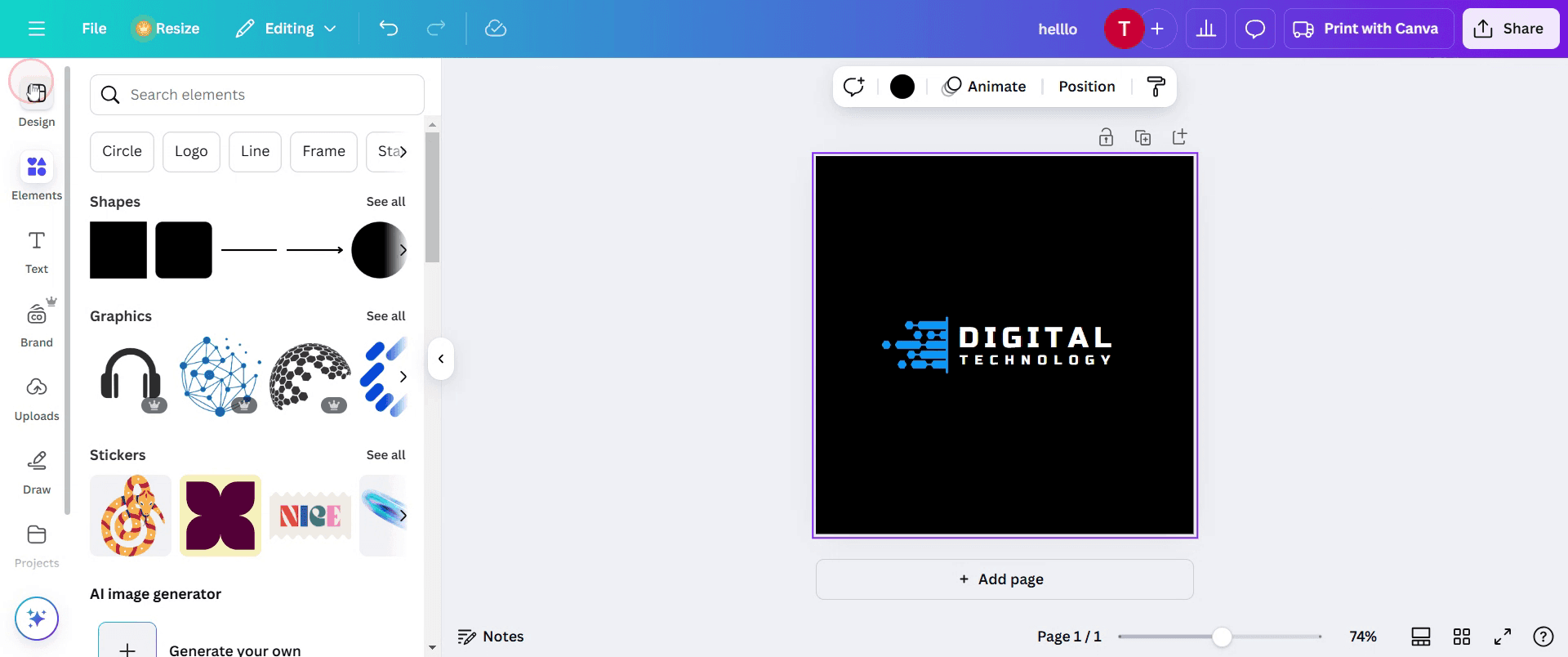
Krok 1
Zacznij od otwarcia Canvy. Po otwarciu kliknij na sekcję design.
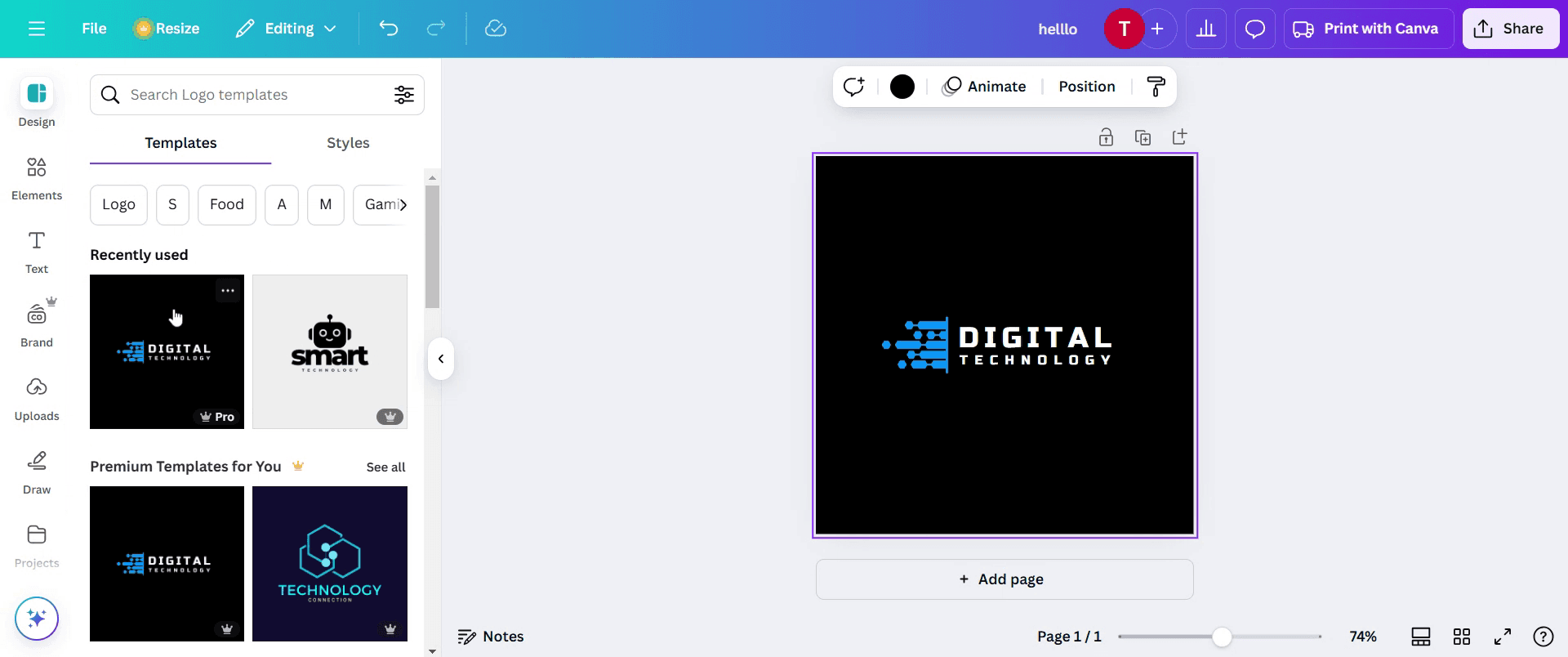
Krok 2
W sekcji design znajdź opcję templates i wybierz ją. Wybierz swój wybrany szablon.
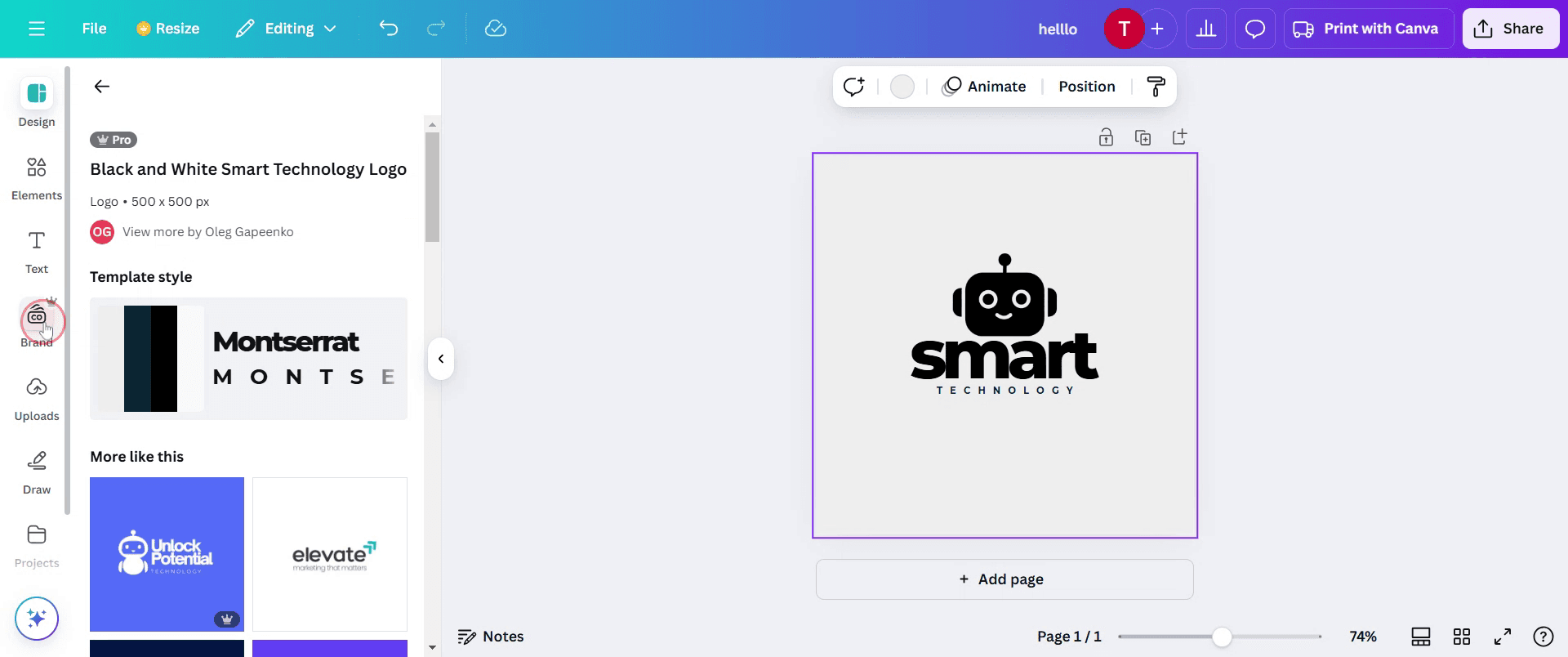
Krok 3
Po wybraniu szablonu przejdź dalej, klikając opcję 'Brand', aby dostosować tekst.
Krok 4
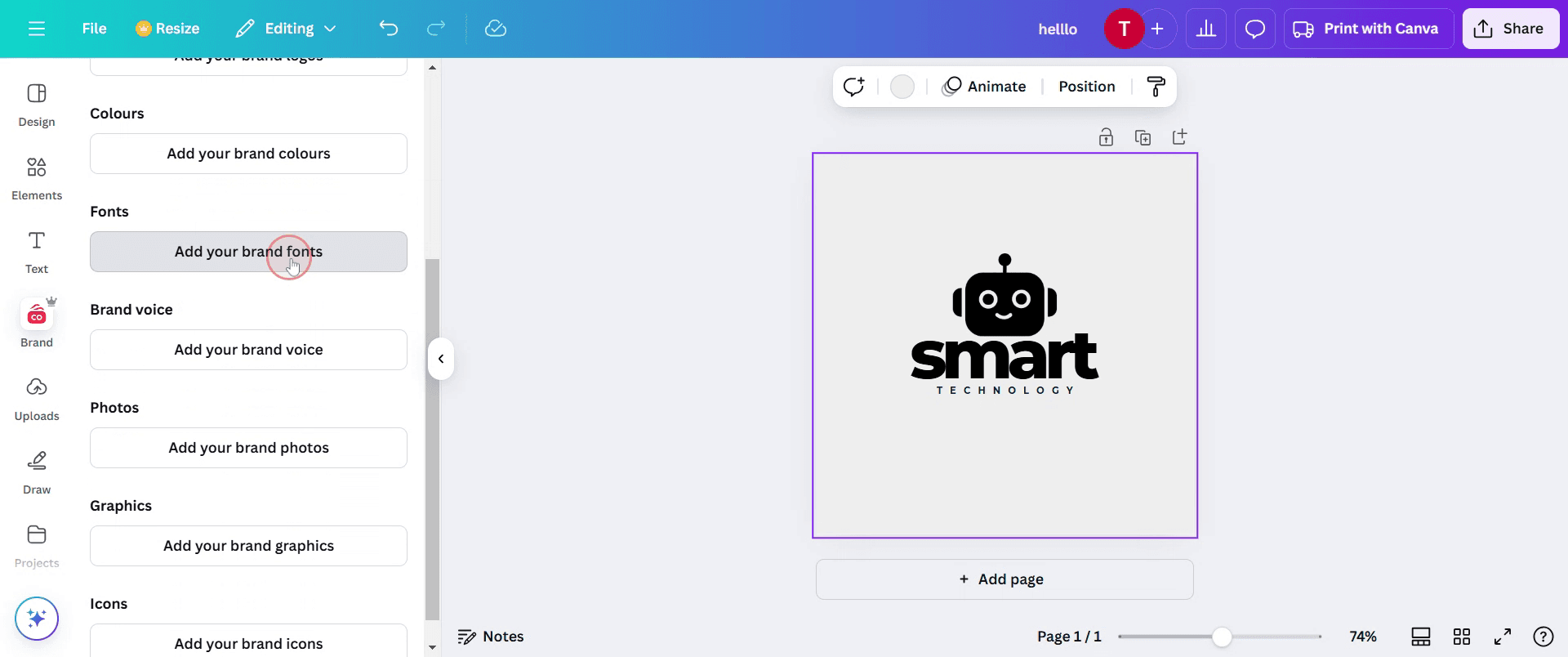
Przewiń w dół i wybierz opcję 'Fonts'. Następnie wybierz add your fonts
Krok 5
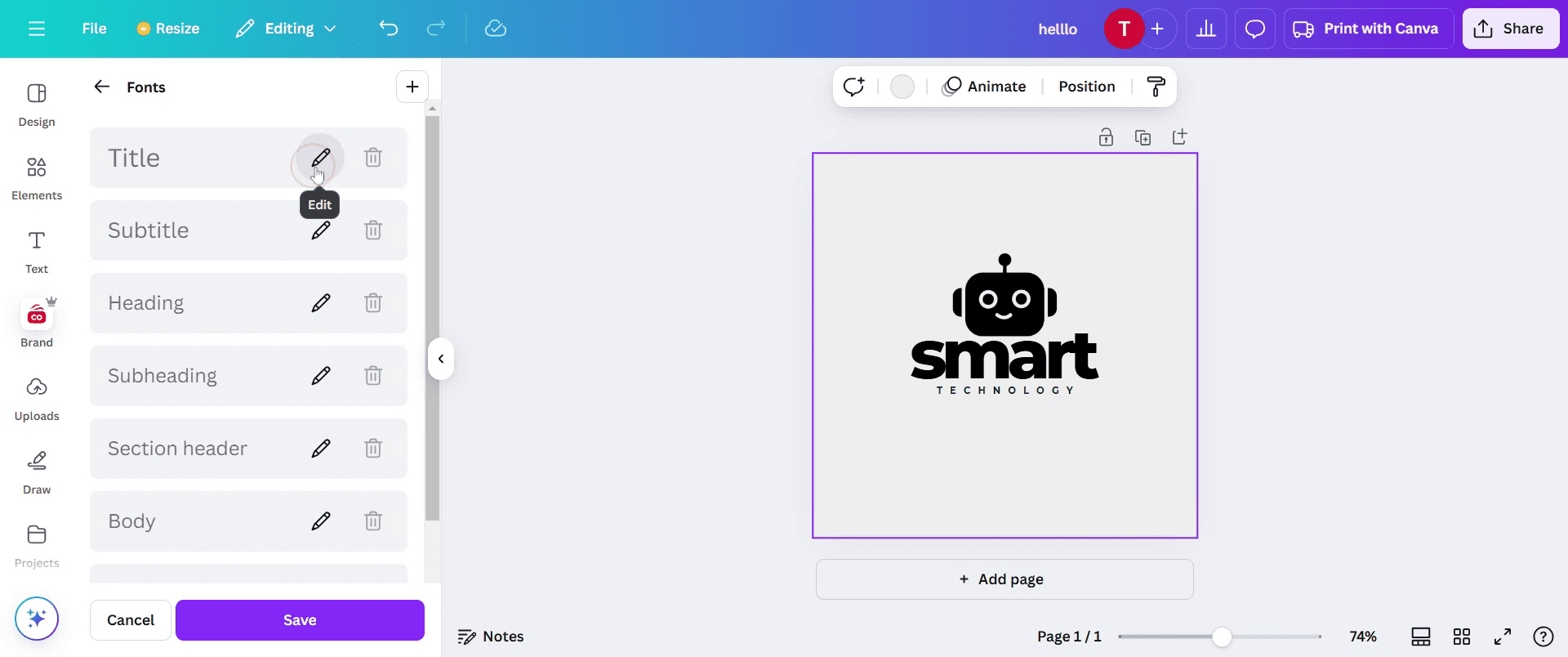
Teraz kliknij 'Edit', aby przejść do wyboru czcionki i dostosowania tytułu.
Krok 6
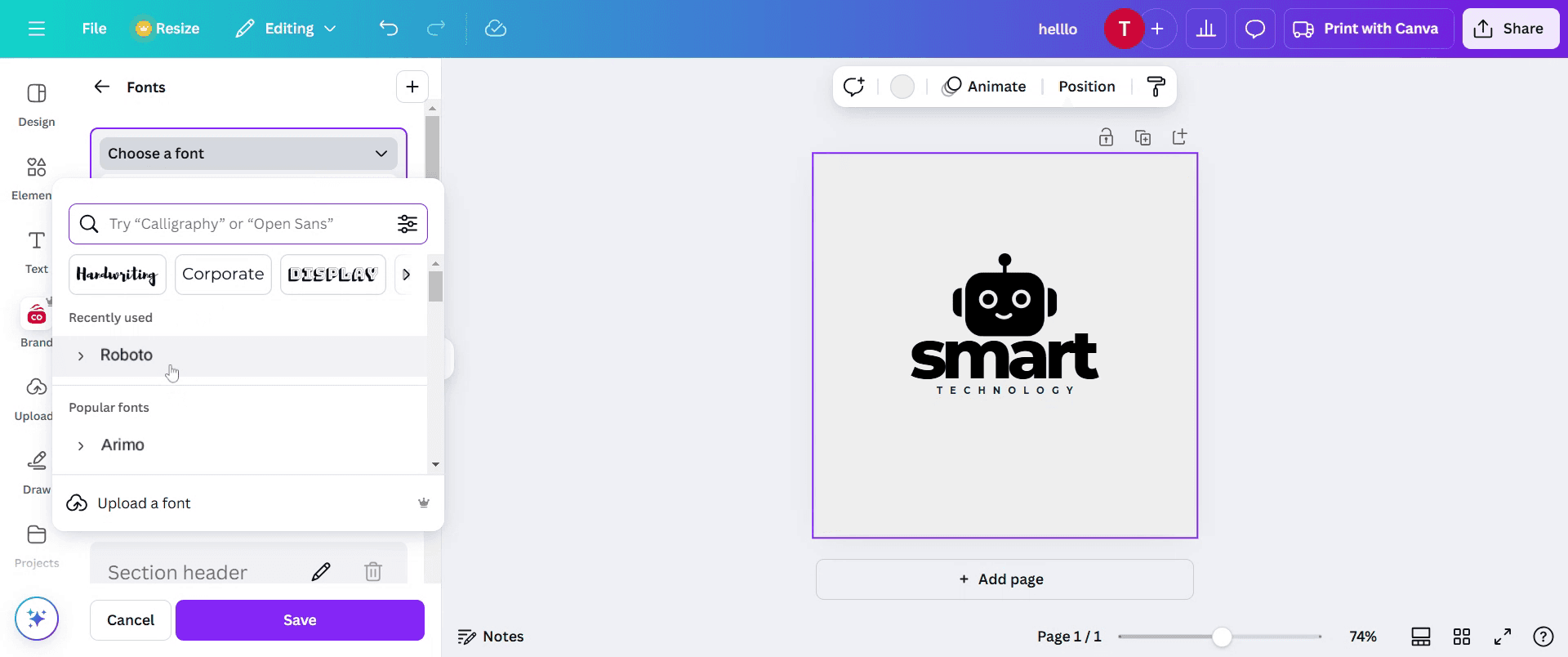
Tutaj wybierz czcionkę, której chcesz użyć w swoim projekcie, spośród dostępnych opcji.
Krok 7
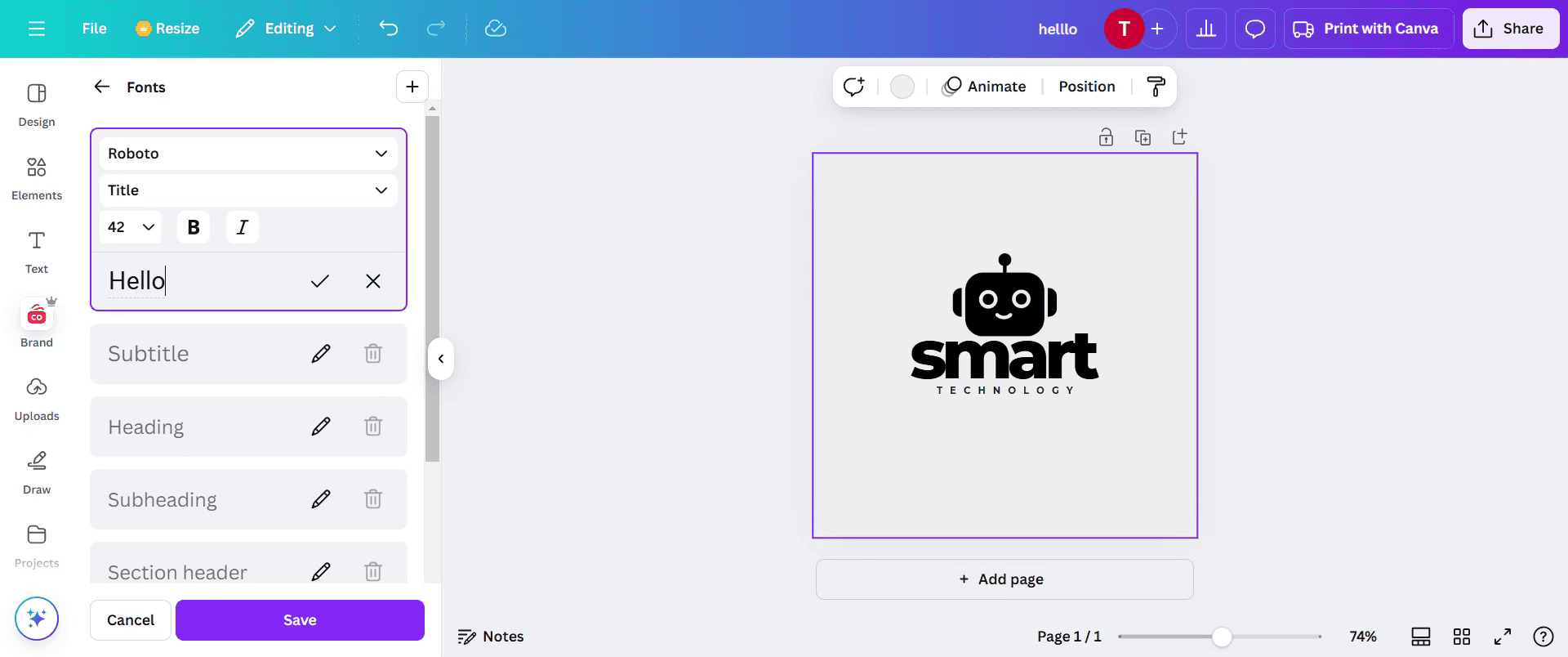
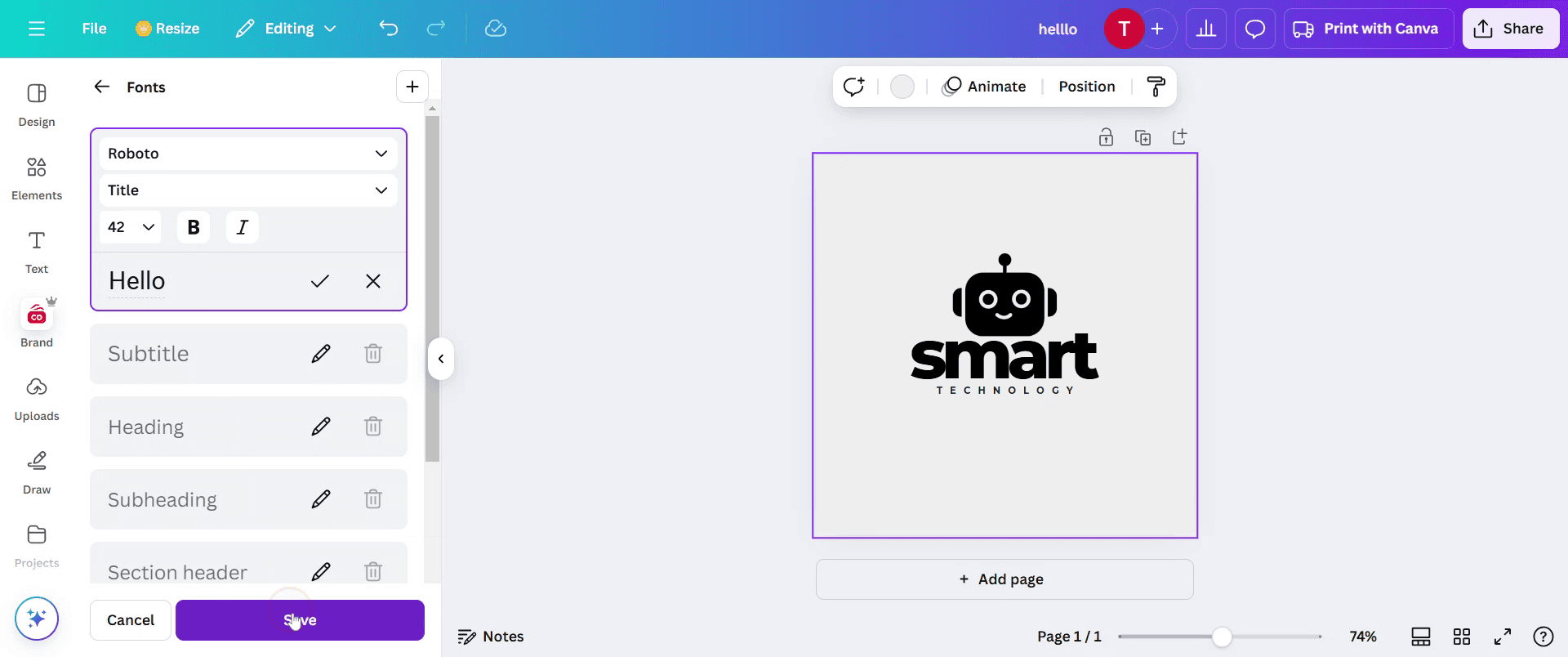
Przejdź do sekcji title i wpisz wybrany tytuł, aby uwzględnić go w szablonie.
Krok 8
Po wpisaniu tytułu kliknij przycisk save. Nowa czcionka pojawi się na liście i możesz ją wybrać do użycia.
Krok 9
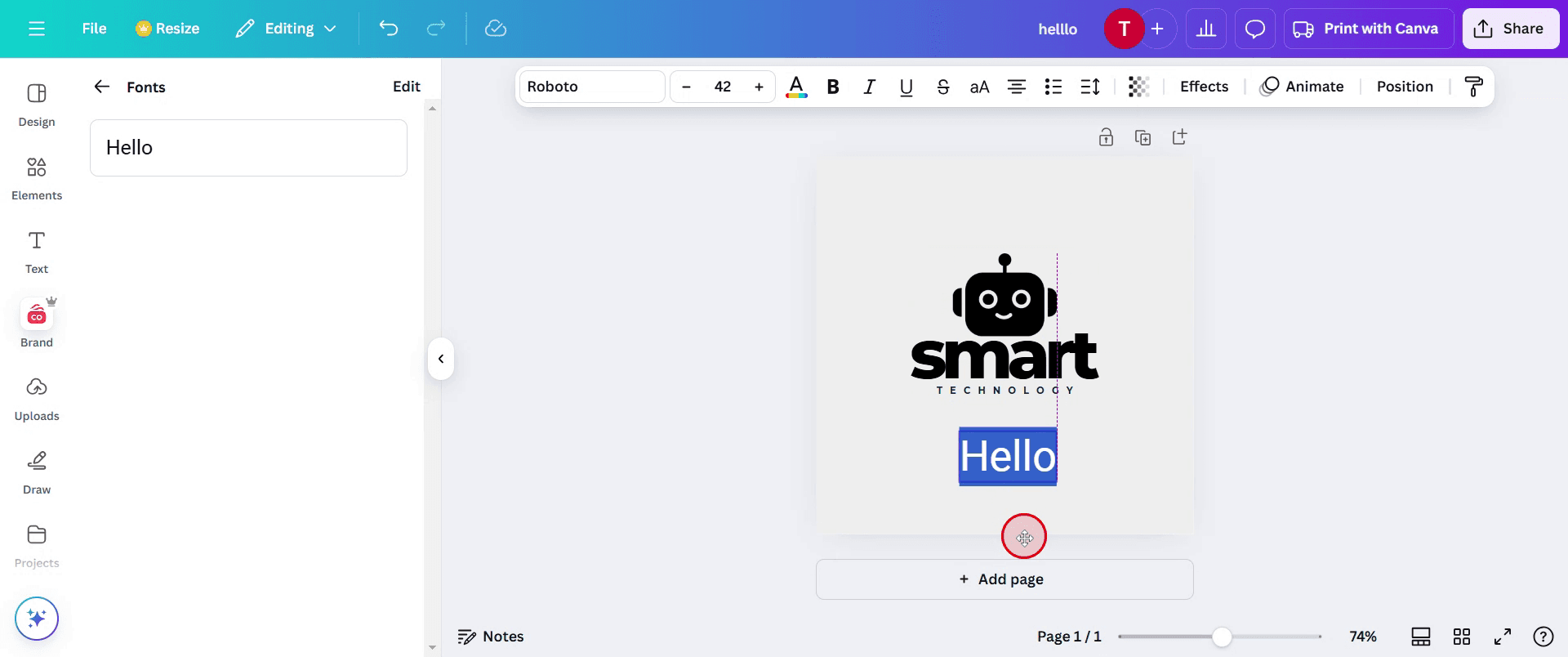
Na koniec będziesz mógł/mogła zobaczyć wybraną czcionkę zastosowaną w swoim projekcie.
Pro tipy, jak dodawać czcionki do Canvy
Używaj obsługiwanych formatów — Canva obsługuje pliki czcionek w formatach OTF, TTF lub WOFF, więc upewnij się, że Twoja czcionka jest w odpowiednim formacie przed przesłaniem.
Porządkuj czcionki — nadaj czcionkom nazwy i kategoryzuj je w Canva Brand Kit, aby łatwo je znaleźć i stosować w różnych projektach.
Sprawdź licencję czcionki — przed przesłaniem upewnij się, że czcionka jest licencjonowana do użytku komercyjnego, aby uniknąć problemów z prawami autorskimi.
Najczęstsze pułapki i jak ich uniknąć
Przesyłanie nieobsługiwanego formatu czcionki — jeśli Twoja czcionka nie jest w formacie OTF, TTF lub WOFF, Canva jej nie rozpozna, więc przekonwertuj ją przed przesłaniem.
Nie korzystasz z Canvy Pro — niestandardowe czcionki można przesyłać tylko w Canva Pro, więc użytkownicy bezpłatni nie będą mieć dostępu do tej funkcji.
Ignorowanie problemów z widocznością czcionek — niektóre niestandardowe czcionki mogą wyglądać na rozmazane lub zniekształcone, więc przetestuj je w różnych rozmiarach przed użyciem w finalnych projektach.
Najczęstsze pytania dotyczące dodawania czcionek do Canvy
Czy mogę dodawać czcionki w Canvie bez konta Canva Pro?
Nie, możliwość przesyłania niestandardowych czcionek jest dostępna tylko w kontach Canva Pro, Canva dla zespołów oraz Canva dla edukacji.Jakie formaty plików są obsługiwane podczas dodawania czcionek do Canvy?
Canva obsługuje formaty czcionek OTF, TTF i WOFF. Upewnij się, że plik z czcionką jest w jednym z tych formatów przed przesłaniem.Dlaczego moja czcionka nie pojawia się po dodaniu czcionek do Canvy?
Sprawdź, czy czcionka jest w obsługiwanym formacie, została poprawnie przesłana oraz czy masz dostęp do Canvy Pro. W razie potrzeby odśwież stronę.Jak nagrać ekran na mac?
Aby nagrywać ekran na komputerze Mac, możesz użyć Trupeer AI. Umożliwia przechwycenie całego ekranu i oferuje funkcje AI, takie jak dodawanie awatarów AI, dodawanie lektora, dodawanie przybliżenia i oddalenia w filmie. Dzięki funkcji tłumaczenia wideo Trupeer AI możesz przetłumaczyć wideo na 30+ języków.Jak dodać awatara AI do nagrania ekranu?
Aby dodać awatara AI do nagrania ekranu, musisz użyć narzędzia do nagrywania ekranu z AI. Trupeer AI to narzędzie do nagrywania ekranu z AI, które pomaga tworzyć filmy z wieloma awatarami, a także pomaga w tworzeniu własnego awatara do filmu.Jak nagrać ekran na Windows?
Aby nagrywać ekran w systemie Windows, możesz użyć wbudowanego paska gier (Windows + G) lub zaawansowanego narzędzia AI, takiego jak Trupeer AI, aby uzyskać bardziej zaawansowane funkcje, takie jak awatary AI, lektor, tłumaczenie itd.Jak dodać lektora do wideo?
Aby dodać lektora do filmów, pobierz rozszerzenie trupeer ai do Chrome. Po rejestracji prześlij wideo z lektorem, wybierz wybrany lektor w trupeer i wyeksportuj edytowane wideo.Jak powiększyć obraz w nagraniu ekranu?
Aby powiększyć obraz podczas nagrywania ekranu, użyj efektów przybliżenia w Trupeer AI, które umożliwiają przybliżanie i oddalanie w określonych momentach, zwiększając efekt wizualny Twojej treści wideo.
Polecane lektury
Technical Documentation Generator
Jak utworzyć wzór z tekstu w Canvie
Powiązane samouczki


