

Jak stosować filtry w Arkuszach Google
Dowiedz się, jak dodać filtr w Arkuszach Google dzięki temu krótkim poradnikowi krok po kroku. Zacznij dziś pracować w Arkuszach Google jak profesjonalista!
W tym dokumencie dowiesz się, jak skutecznie stosować filtry w Arkuszach Google, aby sortować i analizować dane.
Filtry pozwalają wyświetlać tylko te informacje, których potrzebujesz, ukrywając niepotrzebne szczegóły.
Filtrowanie pomaga wyświetlać tylko te dane, których potrzebujesz, bez usuwania ani przenoszenia czegokolwiek.
1. Włącz filtrowanie
Zaznacz zakres danych: Kliknij dowolną komórkę w tabeli lub zakres, który chcesz przefiltrować.
Włącz filtr: Przejdź do Dane > Utwórz filtr lub kliknij ikonę filtra (symbol lejka) na pasku narzędzi.
Ikony filtrów się pojawią: Mała strzałka filtra będzie teraz widoczna obok nagłówka każdej kolumny.
2. Zastosuj filtry
Kliknij ikonę filtra: Kliknij strzałkę obok nagłówka kolumny, którą chcesz przefiltrować.
Wybierz metodę filtra:
Według wartości: Zaznacz lub odznacz konkretne wartości, aby je pokazać/ukryć.
Według warunku: Ustaw reguły typu „większe niż”, „zawiera” lub „zaczyna się od”.
Według koloru: Filtruj wiersze na podstawie kolorów tekstu lub wypełnienia.
3. Zapisz widoki filtrów (opcjonalnie)
Użyj tego, jeśli wielu użytkowników potrzebuje różnych widoków przefiltrowanych:
Przejdź do Dane > Widoki filtrów > Utwórz nowy widok filtra.
Nazwij widok, aby łatwo do niego wracać.
Zastosuj swoje filtry — tak jak w kroku 2.
Zapisz i uzyskaj do niego dostęp później w obszarze Dane > Widoki filtrów.
4. Usuń filtry
Aby przywrócić widok, przejdź do Dane > Usuń filtr lub kliknij ponownie ikonę filtra i wybierz Usuń filtr.
Instrukcja krok po kroku: Jak zastosować filtr w Arkuszach
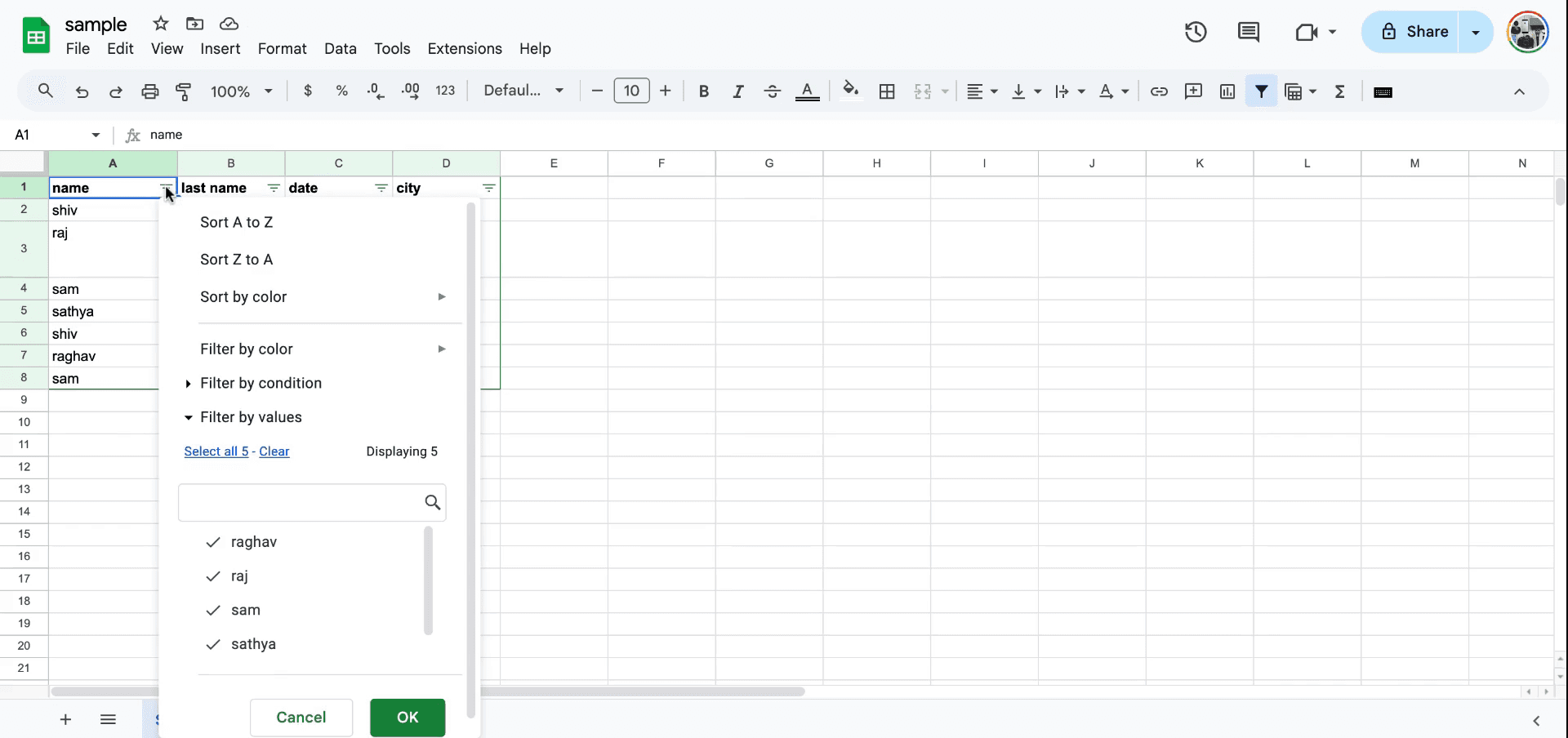
Krok 1
Aby rozpocząć stosowanie filtra w arkuszu, przejdź do menu i kliknij ikonę filtra. Po wybraniu odpowiedniego elementu pojawi się przycisk filtra, którego możesz użyć, aby rozpocząć proces filtrowania.
Krok 2
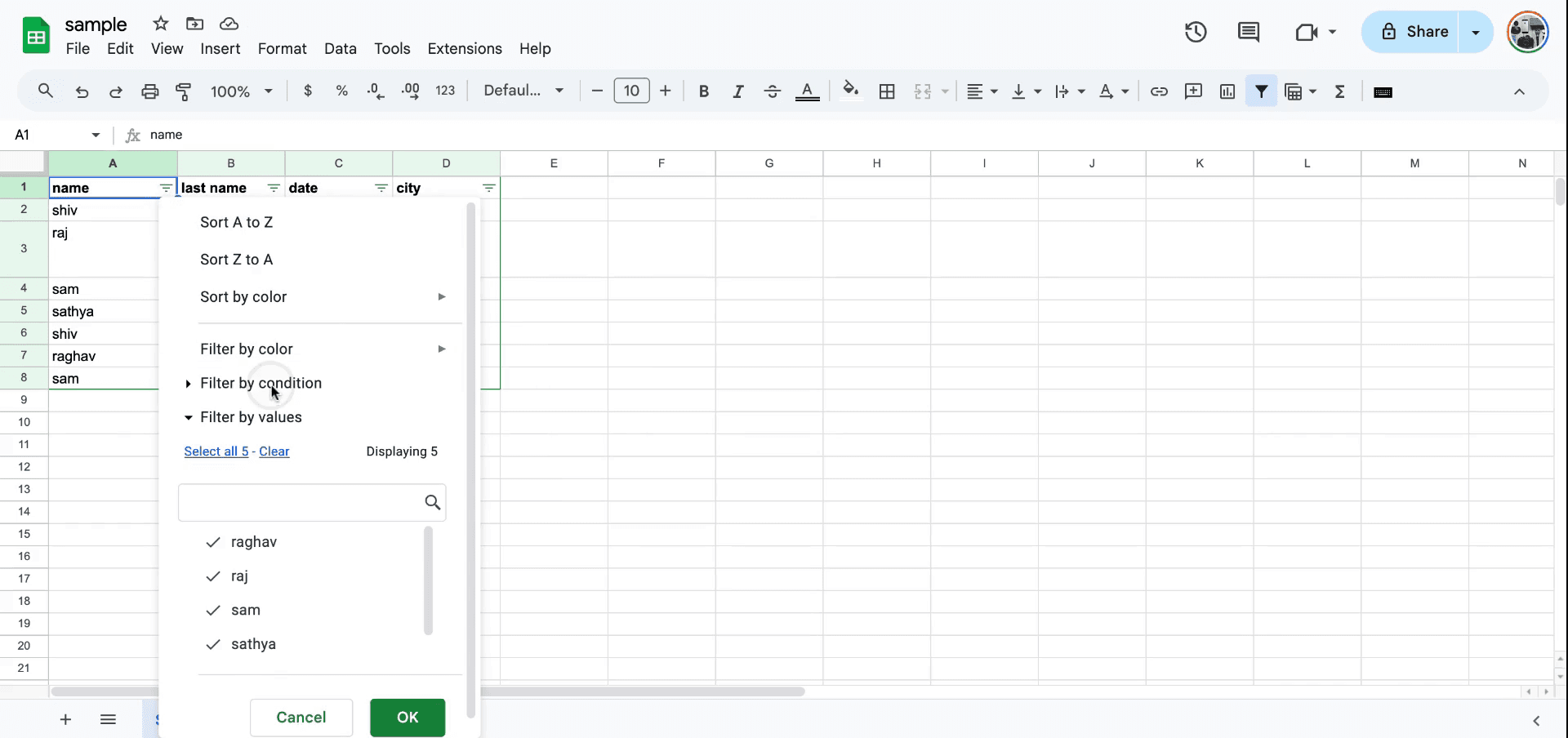
Gdy menu filtra jest otwarte, możesz wybrać filtrowanie według warunku. Dostępnych jest wiele opcji, takich jak filtrowanie według tekstu, daty i nie tylko.
Krok 3
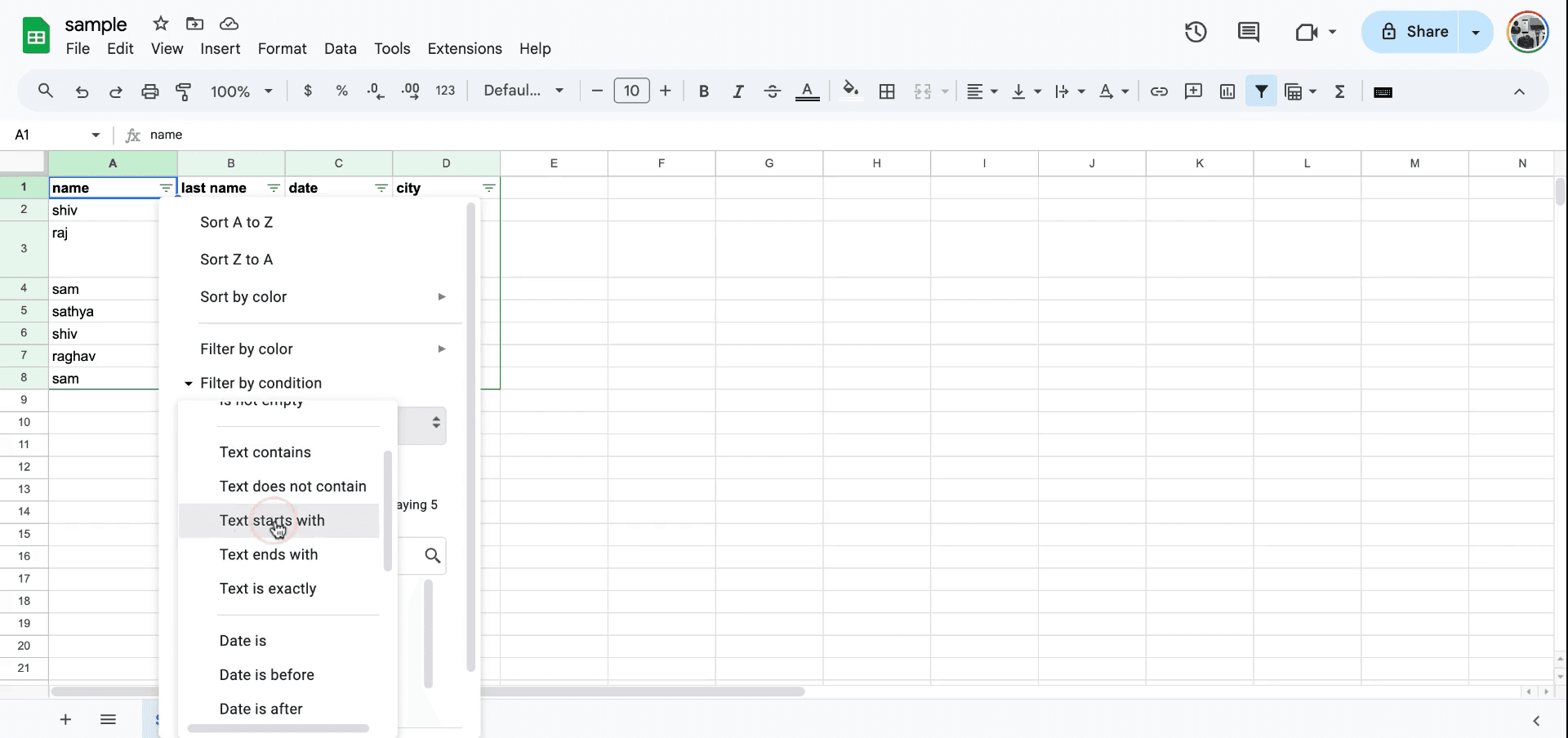
Aby filtrować dane, w których tekst zaczyna się od konkretnej litery, na przykład wpisz „S”, aby wyświetlić tylko wartości zaczynające się na „S”.Jeśli musisz zmodyfikować filtr, możesz go usunąć, a następnie zastosować nowy filtr, na przykład filtrowanie wpisów, które zaczynają się lub kończą na literę „S”.
Krok 4
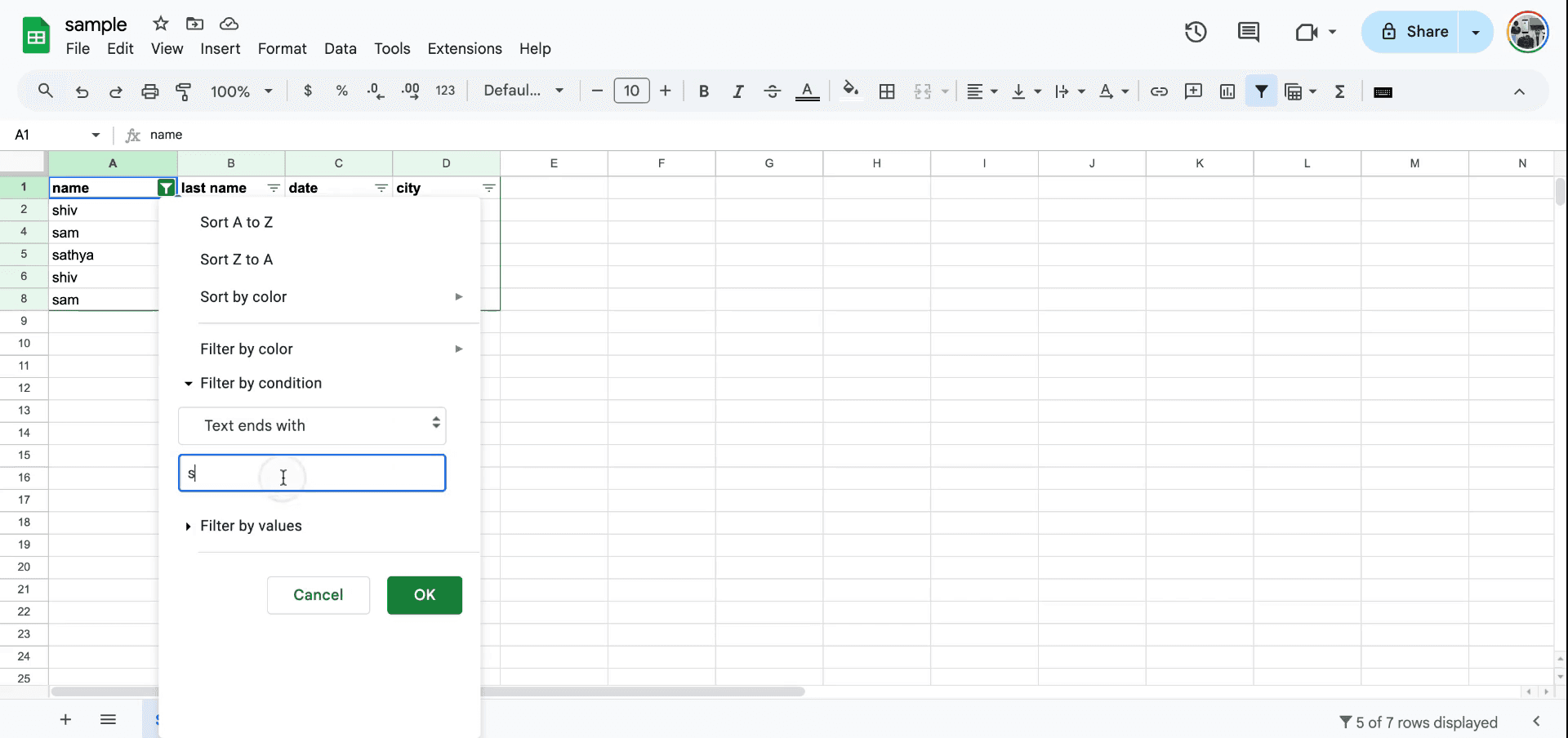
Podobnie, aby wyświetlić wpisy, w których nazwy kończą się na literę „M”, zastosuj filtr „kończy się na M”. Spowoduje to wyświetlenie tylko tych wpisów, które spełniają to kryterium.
Krok 5
Funkcję filtra można też uzyskać inną metodą. Możesz przejść do menu danych, aby zobaczyć dodatkowe opcje.
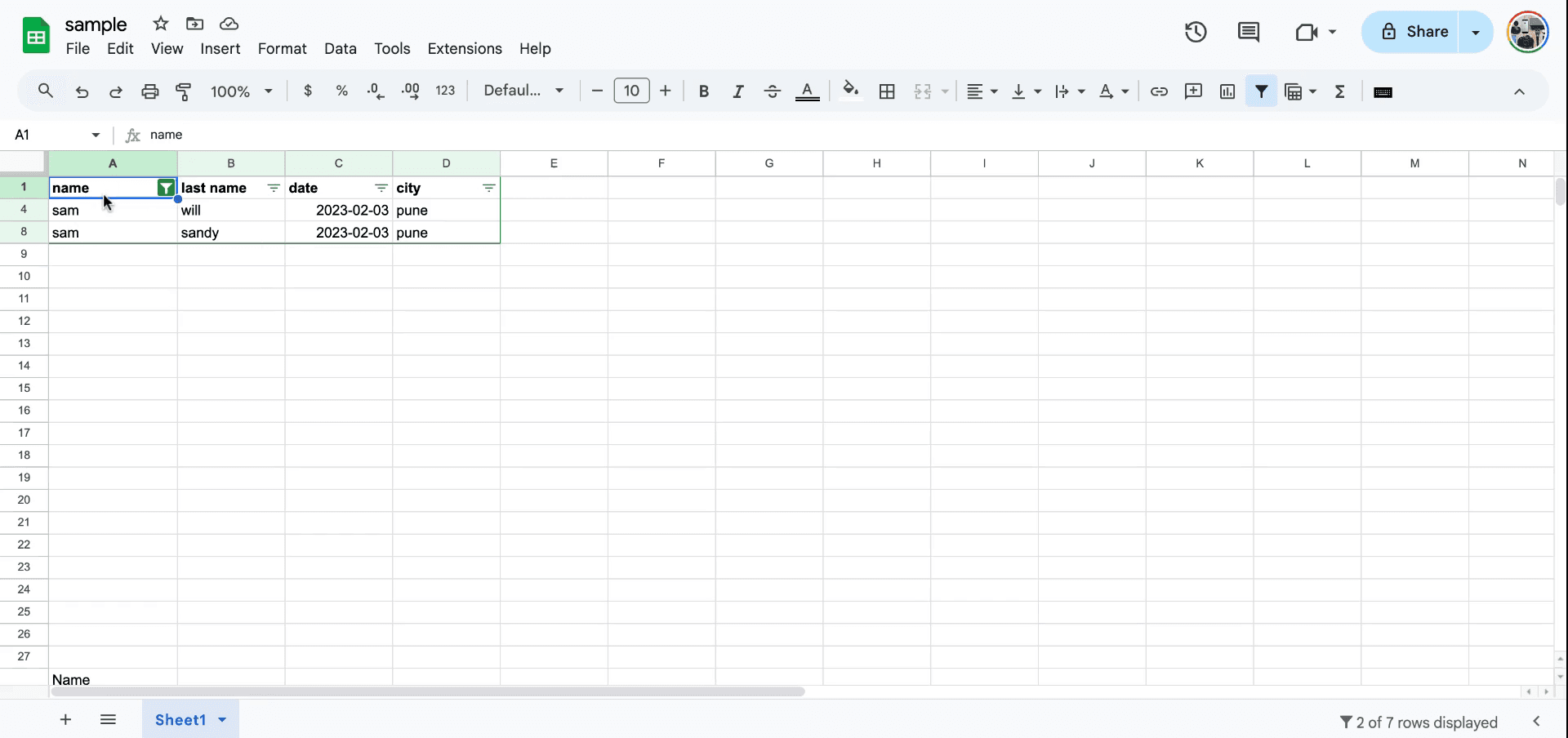
Metoda 2
Krok 1
W menu danych znajduje się opcja wstawienia i utworzenia filtra. Jest to alternatywna metoda rozpoczęcia procesu filtrowania.
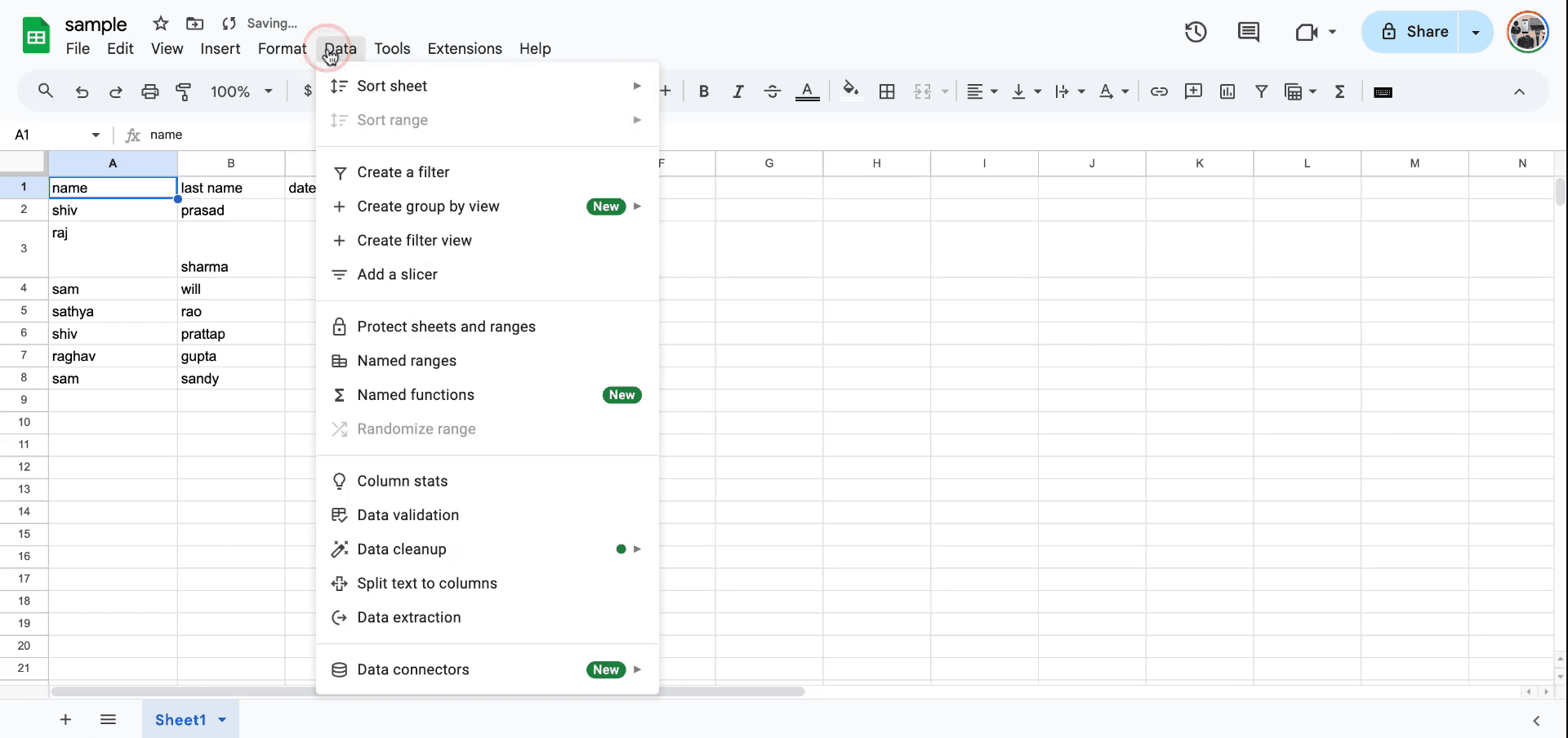
Krok 2
Po utworzeniu filtra możesz przejść do tego samego procesu filtrowania według warunku, aby doprecyzować wyświetlanie danych.Tak właśnie stosuje się filtry w arkuszach.
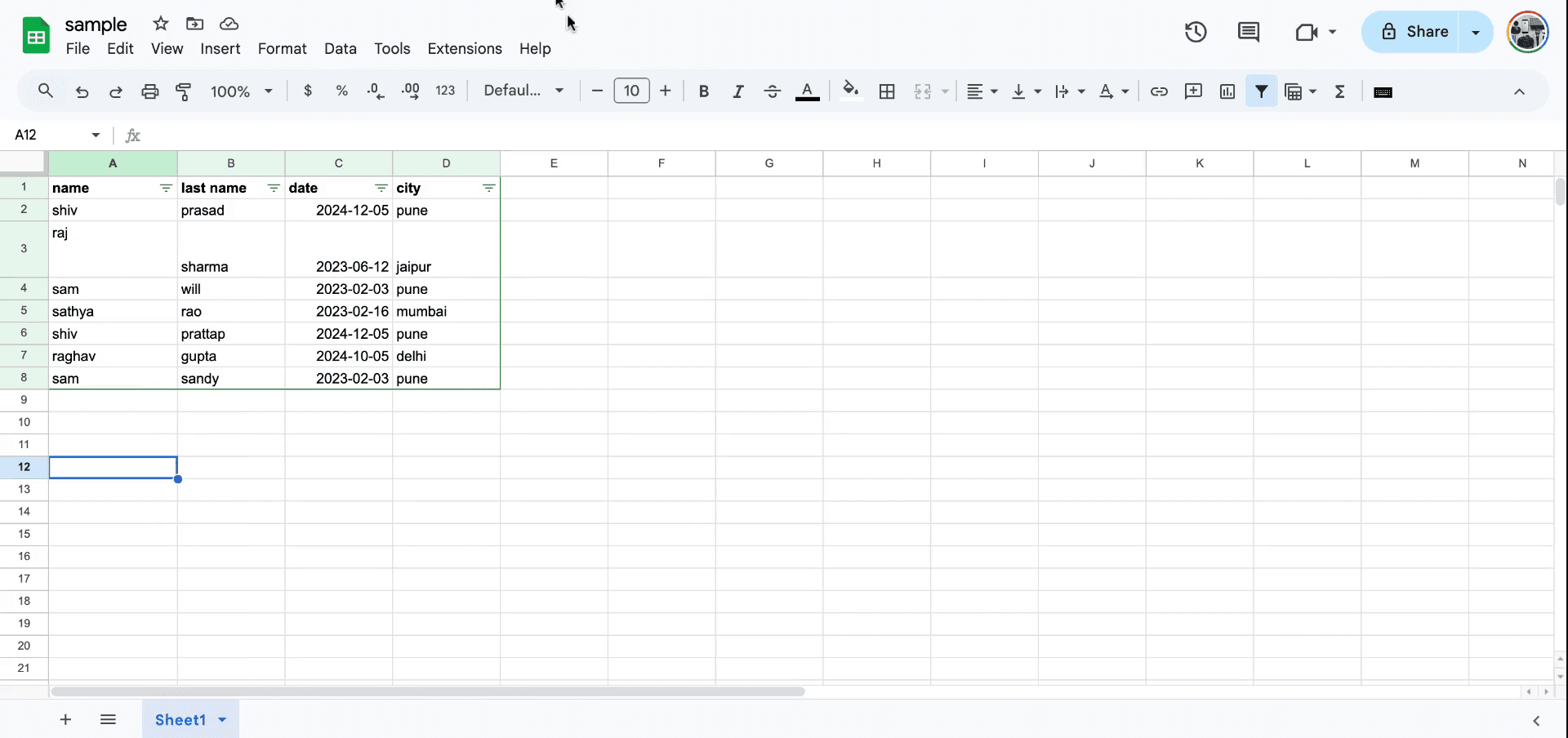
Pro tipy dotyczące stosowania filtra w Arkuszach Google
Użyj ikony filtra: Zaznacz zakres komórek, które chcesz filtrować, a następnie kliknij ikonę filtra na pasku narzędzi, aby dodać filtr do wybranego zakresu.
Filtruj według warunku: Kliknij strzałkę rozwijaną w nagłówku kolumny, wybierz Filtruj według warunku i wybierz preferowany warunek (np. wartości większe niż, tekst zawiera itp.).
Filtruj według koloru: Możesz filtrować komórki na podstawie ich koloru tekstu lub tła, wybierając Filtruj według koloru w menu rozwijanym.
Najczęstsze pułapki i jak ich uniknąć podczas stosowania filtra w Arkuszach Google
Filtr nie obejmuje całego zestawu danych: Filtr może nie obejmować wszystkich istotnych kolumn. Rozwiązanie: Upewnij się, że wybrany zakres zawiera wszystkie kolumny, które chcesz filtrować.
Znikające dane: Czasami może się wydawać, że dane zniknęły z powodu filtra. Rozwiązanie: Kliknij ikonę filtra i wybierz Wyczyść filtr, aby ponownie wyświetlić wszystkie dane.
Niepożądane zmiany w filtrowanych danych: Filtrowanie może powodować zamieszanie podczas wprowadzania zmian w widocznych danych. Rozwiązanie: Sprawdź dwukrotnie, czy filtr jest włączony czy wyłączony, zanim zaczniesz edytować.
Najczęstsze pytania (FAQ) dotyczące stosowania filtra w Arkuszu Google
Czy mogę zastosować kilka filtrów jednocześnie?
Tak, możesz stosować filtry w różnych kolumnach jednocześnie.Jak usunąć filtr?
Kliknij ikonę filtra i wybierz Usuń filtr, aby go wyczyścić.Czy mogę filtrować według zakresu dat lub liczb?
Tak, możesz filtrować kolumny według zakresu dat lub liczb, wybierając odpowiedni warunek w rozwijanym menu filtra.Jak nagrać ekran na mac?
Aby nagrywać ekran na komputerze Mac, możesz użyć Trupeer AI. Umożliwia przechwycenie całego ekranu i oferuje funkcje AI, takie jak dodawanie awatarów AI, dodawanie lektora, dodawanie przybliżenia i oddalenia w filmie. Dzięki funkcji tłumaczenia wideo Trupeer AI możesz przetłumaczyć film na 30+ języków.Jak dodać awatara AI do nagrania ekranu?
Aby dodać awatara AI do nagrania ekranu, musisz użyć narzędzia do nagrywania ekranu z AI. Trupeer AI to narzędzie do nagrywania ekranu z AI, które pomaga tworzyć filmy z wieloma awatarami oraz umożliwia stworzenie własnego awatara do filmu.Jak nagrać ekran na windows?
Aby nagrywać ekran w systemie Windows, możesz użyć wbudowanego paska gier (Windows + G) lub zaawansowanego narzędzia AI, takiego jak Trupeer AI, aby uzyskać bardziej zaawansowane funkcje, takie jak awatary AI, lektor, tłumaczenie itp.Jak dodać lektora do wideo?
Aby dodać lektora do filmów, pobierz rozszerzenie trupeer ai do Chrome. Po rejestracji prześlij wideo z lektorem, wybierz żądany lektor w trupeer i wyeksportuj edytowany film.Jak powiększyć obraz podczas nagrania ekranu?
Aby przybliżyć obraz podczas nagrywania ekranu, użyj efektów przybliżenia w Trupeer AI, które pozwalają przybliżać i oddalać w określonych momentach, zwiększając efekt wizualny Twojej treści wideo.
Ludzie też pytają
Technical Documentation Generator
Jak dodać symbol rupii w Arkuszach Google
Jak zmienić format waluty w Arkuszach Google
Jak dodać wypunktowania w Arkuszach Google
Powiązane samouczki



