

Jak dodać kalendarz w Arkuszach Google
Dowiedz się, jak wstawić kalendarz do Arkuszy Google dzięki temu krótkiemu poradnikowi. Niezależnie od tego, czy planujesz, czy śledzisz wydarzenia, dodanie kalendarza jest proste i można je łatwo dostosować.
Ten dokument przedstawia jasny i zwięzły proces dodawania funkcji kalendarza w Arkuszach Google. Postępując zgodnie z poniższymi krokami, użytkownicy mogą łatwo dodać funkcję wyboru daty w Arkuszach Google.
Istnieje kilka prostych sposobów, aby dodać kalendarz do Arkuszy Google, niezależnie od tego, czy korzystasz z szablonu, tworzysz go od podstaw za pomocą formuł, czy instalujesz przydatne dodatki. Możesz nawet utworzyć widok osi czasu, aby wizualizować wydarzenia w czasie.
Opcja 1: Użyj szablonu kalendarza
Najprostszy sposób, aby dodać kalendarz:
Otwórz Arkusze Google i przejdź do Plik > Nowy > Z szablonu.
Wyszukaj w galerii szablonów hasło „Calendar”.
Wybierz szablon, który najlepiej pasuje do Twoich potrzeb.
Dostosuj go, dodając własne wydarzenia, daty lub formatowanie.
Opcja 2: Utwórz niestandardowy kalendarz
Jeśli chcesz mieć większą kontrolę nad układem:
Użyj funkcji
DATE()
Na przykład:=DATE(2025, 6, 9)zwróci 9 czerwca 2025 r.Sformatuj komórki
Zmień format wyświetlania, aby pokazywał dzień, pełną datę lub tydzień — w zależności od tego, co będzie dla Ciebie najlepsze.Zbuduj miesiąc
Użyj formuł, aby automatycznie uzupełnić resztę miesiąca lub dynamicznie generować tygodnie.
Opcja 3: Zainstaluj dodatek do kalendarza
Przejdź do Dodatki > Pobierz dodatki na pasku narzędzi.
Wyszukaj „Calendar” i wybierz dodatek, który pasuje do Twojego sposobu pracy.
Zainstaluj i skonfiguruj
Postępuj zgodnie z monitami wyświetlanymi przez dodatek, aby skonfigurować układ kalendarza lub zsynchronizować go z wydarzeniami.
Opcja 4: Utwórz widok osi czasu
Idealne do śledzenia harmonogramów projektów lub wydarzeń w czasie:
Wybierz zakres danych (powinien obejmować datę rozpoczęcia i datę zakończenia).
Przejdź do Wstaw > Oś czasu.
Dostosuj oś czasu, aby pasowała do etapów projektu lub harmonogramu wydarzeń.
Przewodnik krok po kroku: Jak dodać kalendarz w Arkuszach Google
Krok 1
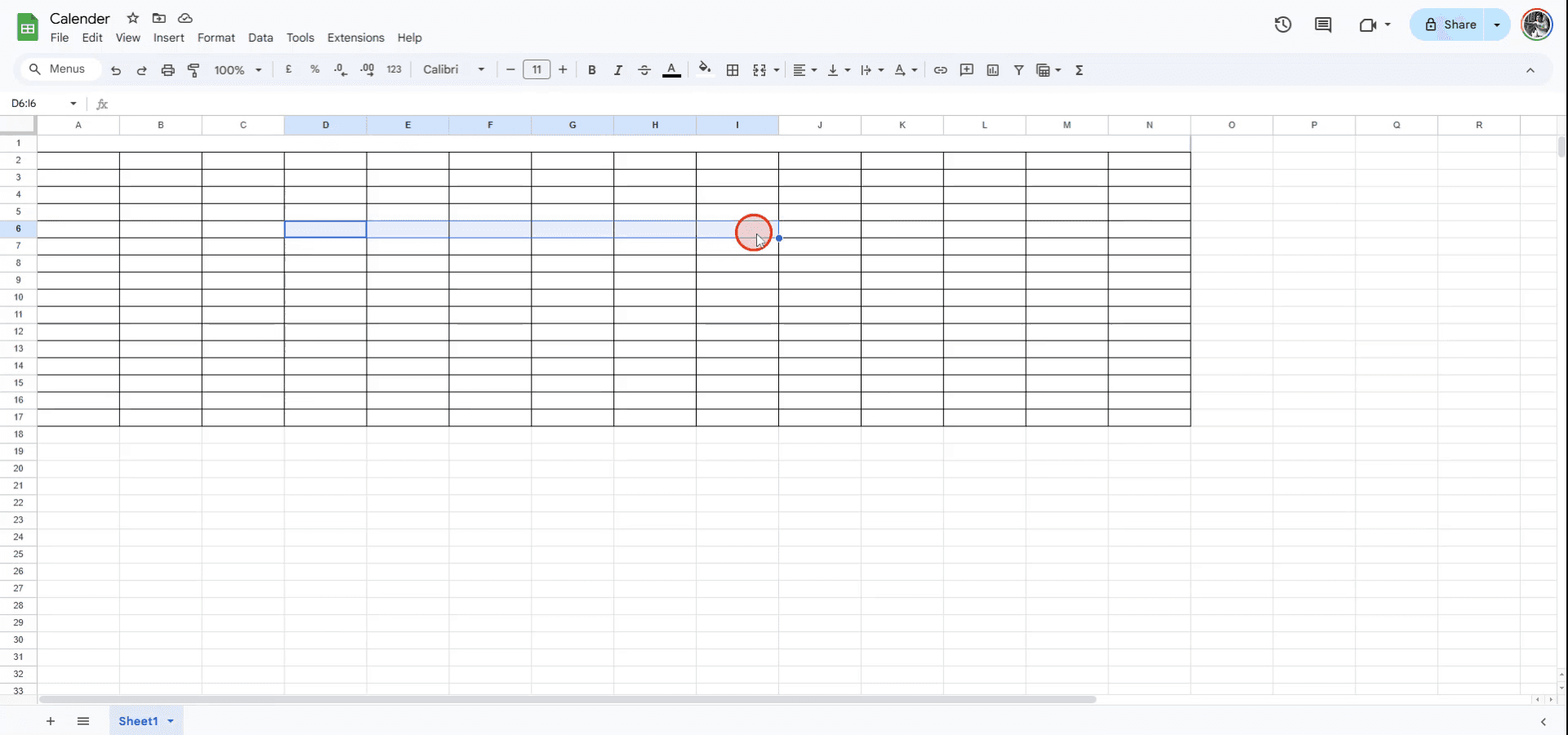
Aby dodać kalendarz w Arkuszach Google, zacznij od zaznaczenia komórek, w których ma się pojawić kalendarz.
Krok 2
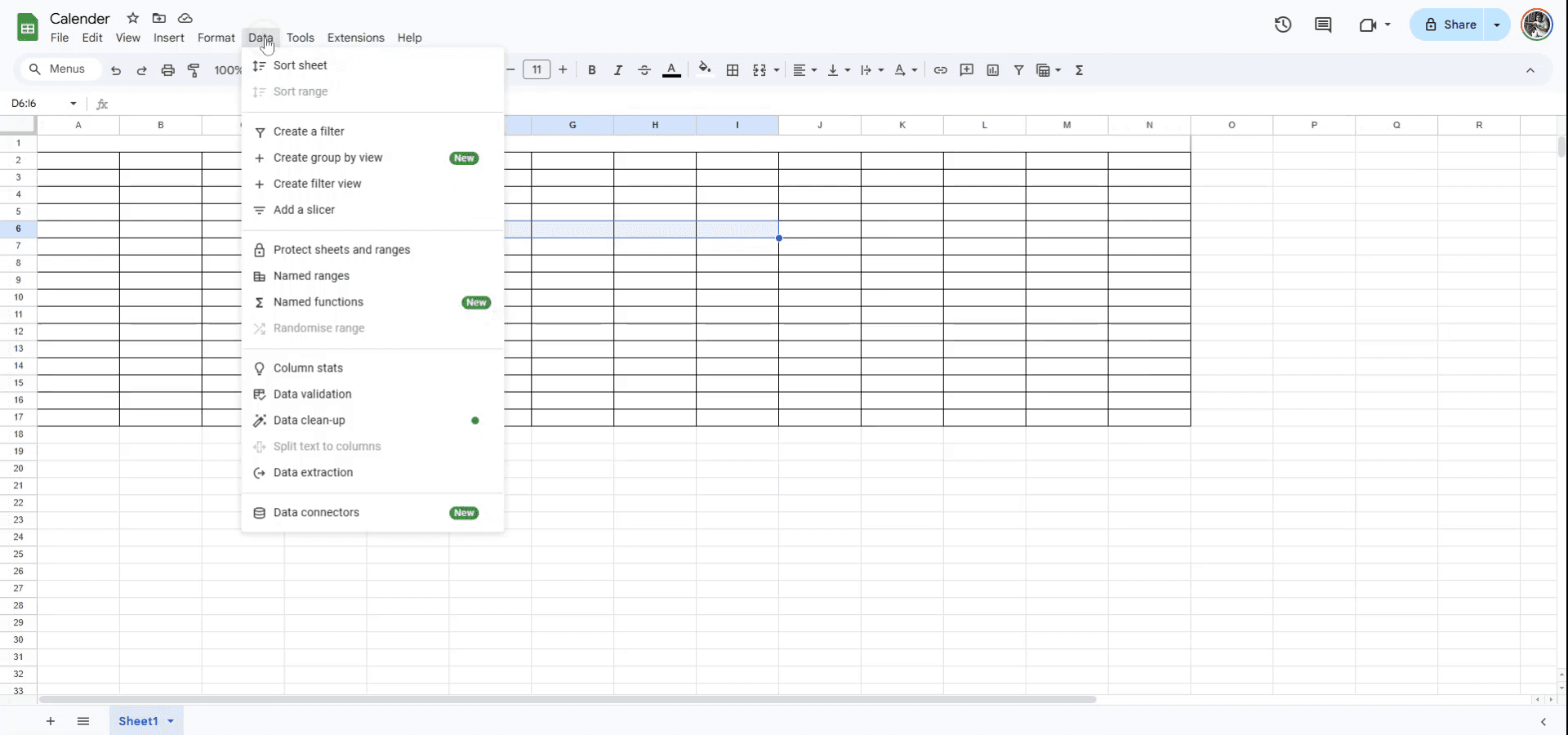
Po zaznaczeniu komórek przejdź do menu „Dane” znajdującego się u góry interfejsu.
Krok 3
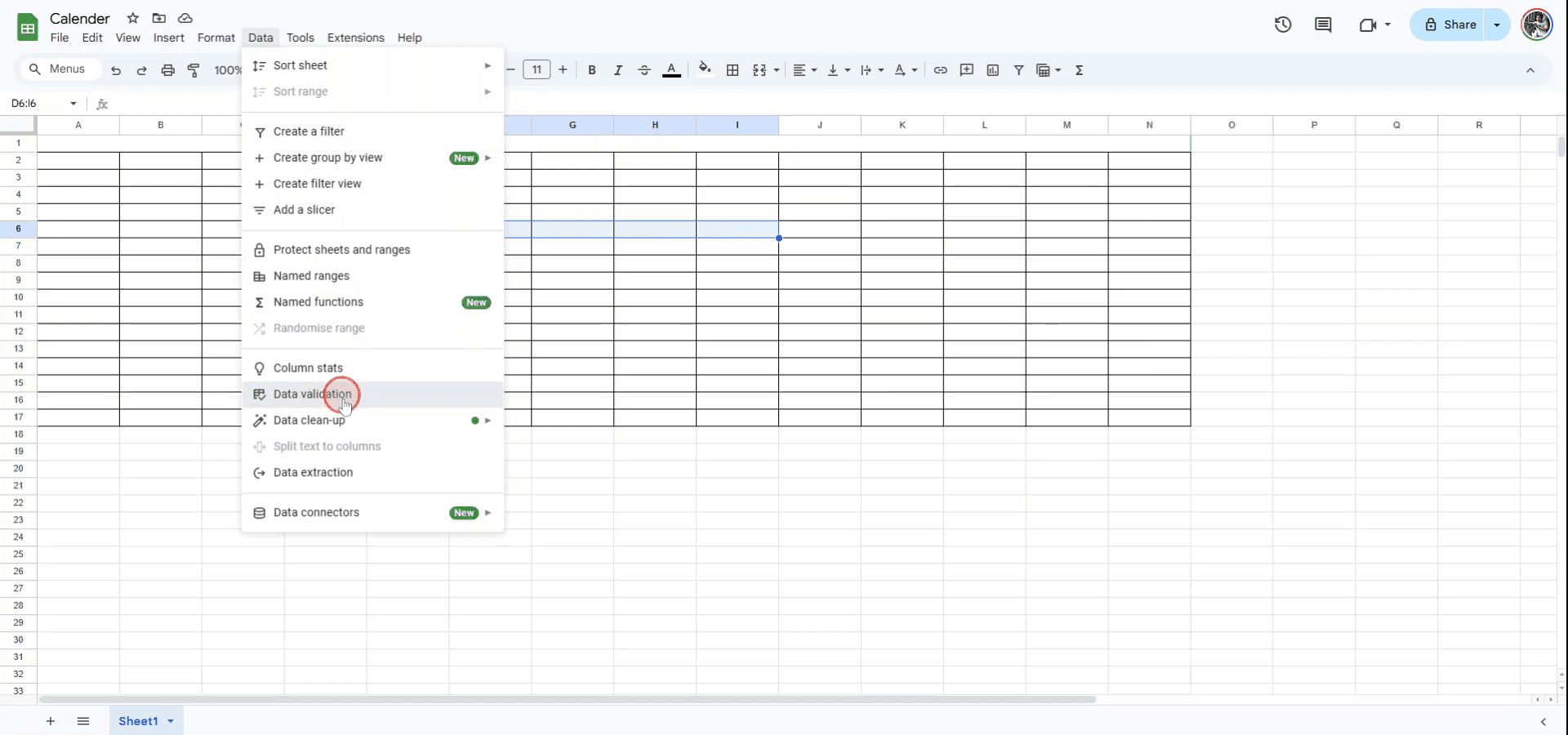
W menu „Dane” wybierz opcję „Sprawdzanie poprawności danych”.
Krok 4
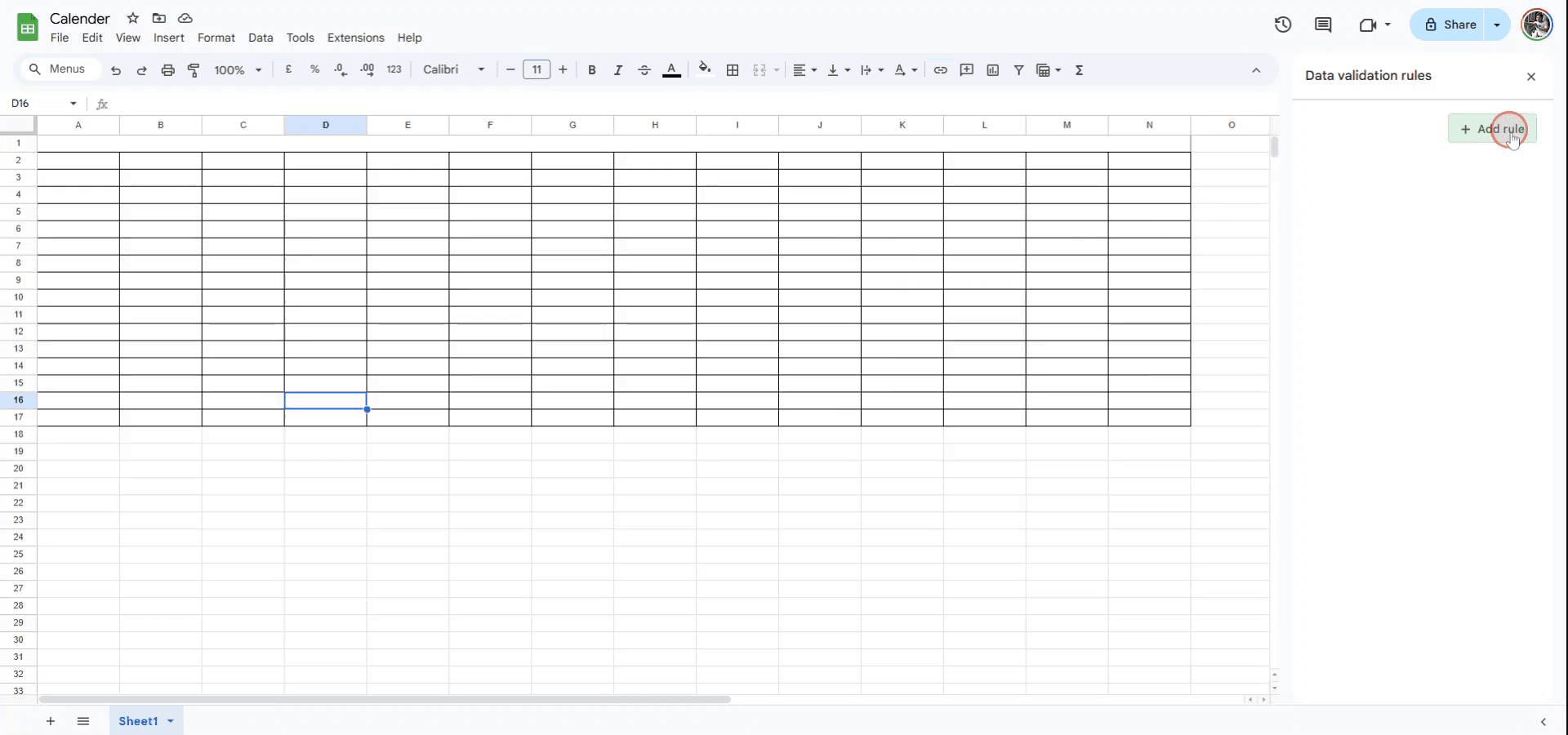
W ustawieniach „Sprawdzanie poprawności danych” kliknij „Dodaj regułę”.
Krok 5
W sekcji kryteriów otwórz listę rozwijaną „Kryteria” i wybierz opcję „Data”.
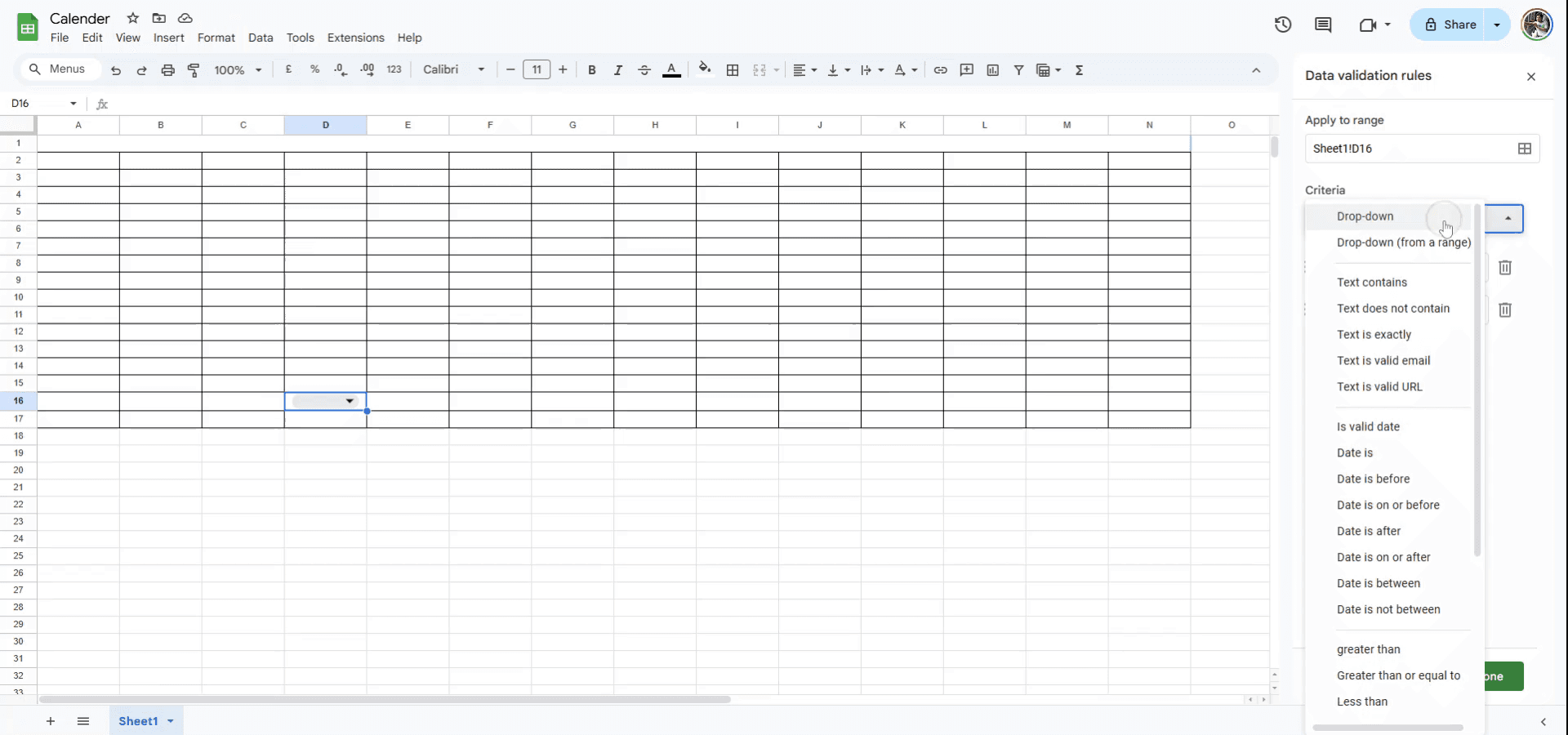
Krok 6
Jeśli chcesz, kliknij „Pokaż tekst pomocy dla wybranej komórki”, aby udostępnić użytkownikom wyskakujący przewodnik.
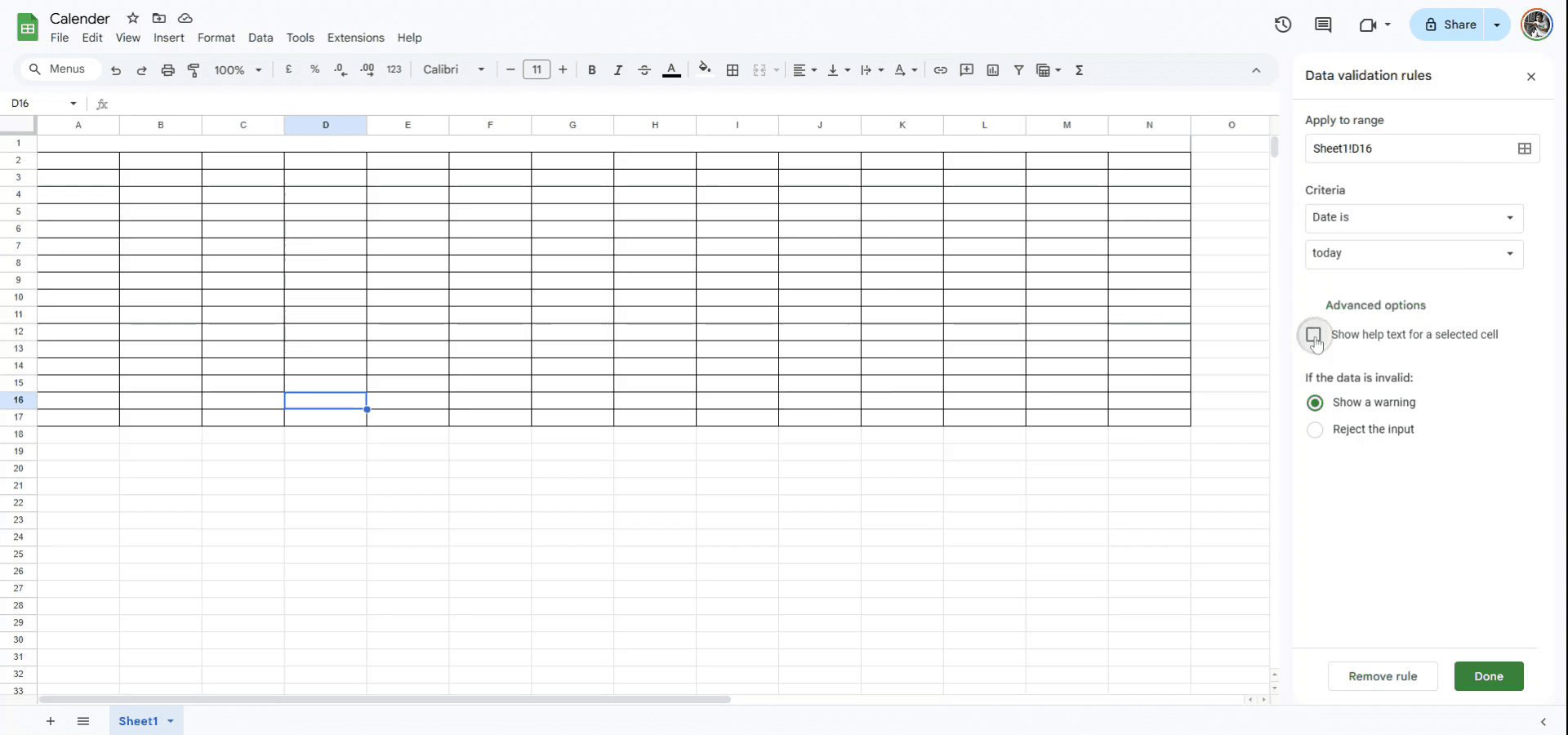
Krok 7
Na koniec kliknij „Gotowe”. Teraz możesz kliknąć dowolną z określonych komórek, aby uzyskać dostęp do wyskakującego okna kalendarza do wyboru daty.
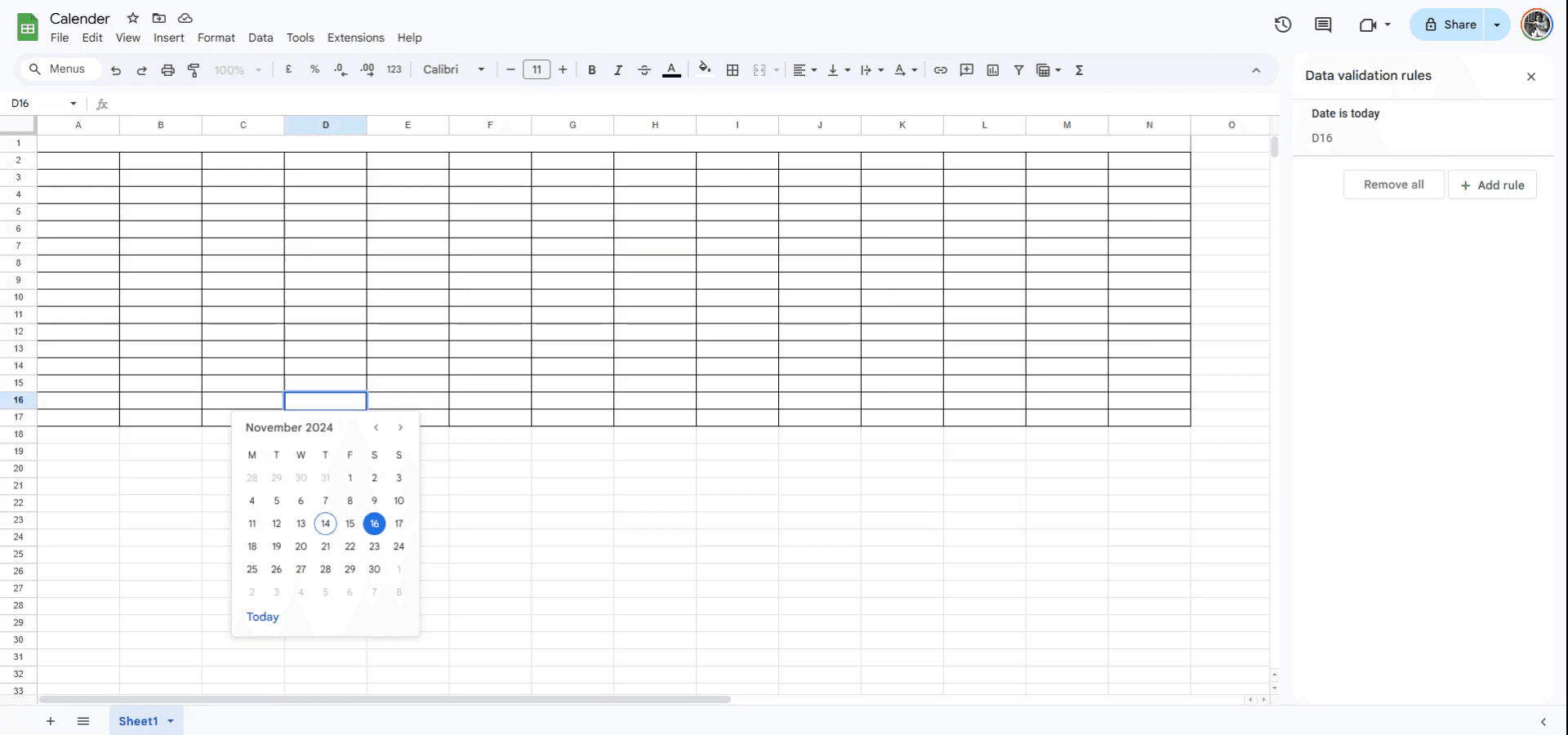
Praktyczne wskazówki dotyczące dodawania kalendarza w Arkuszach Google
Użyj szablonu Arkuszy Google: Aby szybko dodać kalendarz, przejdź do Plik > Nowy > Z szablonu i wybierz szablon Kalendarz. Dzięki temu otrzymasz gotowy kalendarz, który możesz dostosować.
Utwórz niestandardowy kalendarz: Użyj podstawowych funkcji dat, takich jak
=DATE(year, month, day), aby utworzyć własny kalendarz. Możesz sformatować komórki tak, aby wyświetlały wybrany układ kalendarza.Użyj dodatków do Arkuszy Google: Wyszukaj dodatki do kalendarza w sekcji Dodatki > Pobierz dodatki i zainstaluj narzędzie do generowania oraz zarządzania wydarzeniami.
Najczęstsze błędy i jak ich uniknąć podczas dodawania kalendarza w Arkuszach Google
Nieprawidłowy format daty: Jeśli daty nie wyświetlają się poprawnie, upewnij się, że komórki są sformatowane jako komórki z datą. Naprawa: Kliknij prawym przyciskiem myszy na komórki, wybierz Formatuj komórki i ustaw Data.
Brak miejsca na tekst w komórkach: Podczas dodawania wydarzeń do kalendarza tekst może zostać ucięty. Naprawa: Dostosuj wysokość wiersza lub szerokość kolumny, aby zrobić więcej miejsca na tekst.
Aktualizacje ręczne: Kalendarze tworzone ręcznie mogą wymagać częstych aktualizacji. Naprawa: Użyj szablonów Arkuszy Google lub dodatków, aby zautomatyzować aktualizacje — dla większej dokładności i łatwości.
Najczęstsze pytania (FAQ) dotyczące dodawania kalendarza w Arkuszach Google
Jak dodać cykliczne wydarzenie w kalendarzu?
Użyj dodatków do Arkuszy Google lub utwórz formuły, które automatyzują powtarzanie wydarzeń na podstawie daty.Czy mogę oznaczać wydarzenia kolorami w kalendarzu?
Tak, użyj formatowania warunkowego w sekcji Format > Formatowanie warunkowe, aby przypisywać kolory na podstawie określonych reguł dla wydarzeń.Czy mogę zsynchronizować kalendarz z Google Calendar?
Chociaż kalendarze w Arkuszach są osobne, możesz użyć API Google Calendar, aby zsynchronizować wydarzenia z arkuszem Google.Jak nagrać ekran na mac?
Aby nagrywać ekran na komputerze Mac, możesz użyć Trupeer AI. Umożliwia przechwycenie całego ekranu i oferuje funkcje AI, takie jak dodawanie awatarów AI, dodawanie lektora, dodawanie przybliżenia i oddalenia w filmie. Dzięki funkcji tłumaczenia wideo AI firmy trupeer możesz przetłumaczyć wideo na 30+ języków.Jak dodać awatara AI do nagrania ekranu?
Aby dodać awatara AI do nagrania ekranu, musisz użyć narzędzia do nagrywania ekranu z AI. Trupeer AI to narzędzie do nagrywania ekranu z AI, które pomaga tworzyć filmy z wieloma awatarami, a także umożliwia stworzenie własnego awatara do filmu.Jak nagrać ekran na windows?
Aby nagrywać ekran w systemie Windows, możesz użyć wbudowanego paska gier (Windows + G) lub zaawansowanego narzędzia AI, takiego jak Trupeer AI, aby uzyskać więcej funkcji, takich jak awatary AI, lektor, tłumaczenie itd.Jak dodać lektora do wideo?
Aby dodać lektora do filmów, pobierz rozszerzenie trupeer ai do Chrome. Po rejestracji prześlij wideo z lektorem, wybierz wybrany lektor w trupeer i wyeksportuj edytowane wideo.Jak powiększyć obraz podczas nagrania ekranu?
Aby przybliżyć obraz podczas nagrywania ekranu, użyj efektów przybliżenia w Trupeer AI, które pozwalają przybliżać i oddalać w określonych momentach, zwiększając efekt wizualny Twoich treści wideo.
Polecane lektury
Generator dokumentacji technicznej
Jak dodać symbol rupii w Arkuszach Google
Jak zmienić format waluty w Arkuszach Google
Jak dodać wypunktowania w Arkuszach Google
Powiązane samouczki


