

Jak włączyć linijkę w programie Microsoft Excel
Sprawdź, jak włączyć linijkę w programie Microsoft Excel, aby precyzyjnie wyrównywać i formatować arkusze. Zawiera instrukcje krok po kroku.
Oto bardziej szczegółowe wyjaśnienie:
1. Otwórz program Excel i przełącz się na widok Układ strony: Linijka jest widoczna tylko wtedy, gdy skoroszyt jest w widoku Układ strony.
Możesz przełączyć się na ten widok, klikając na kartę Widok na wstążce, a następnie wybierając Układ strony.
2. Włącz linijkę: Gdy znajdziesz się w widoku Układ strony, zlokalizuj opcję Linijka w grupie „Pokaż” na karcie Widok.
3. Zaznacz pole: Kliknij pole wyboru obok „Linijka”, aby ją wyświetlić.
4. Zobacz linijki: Teraz powinieneś zobaczyć poziomą linijkę u góry oraz pionową linijkę po lewej stronie arkusza.
Instrukcja krok po kroku: Jak włączyć linijkę w programie Microsoft Excel
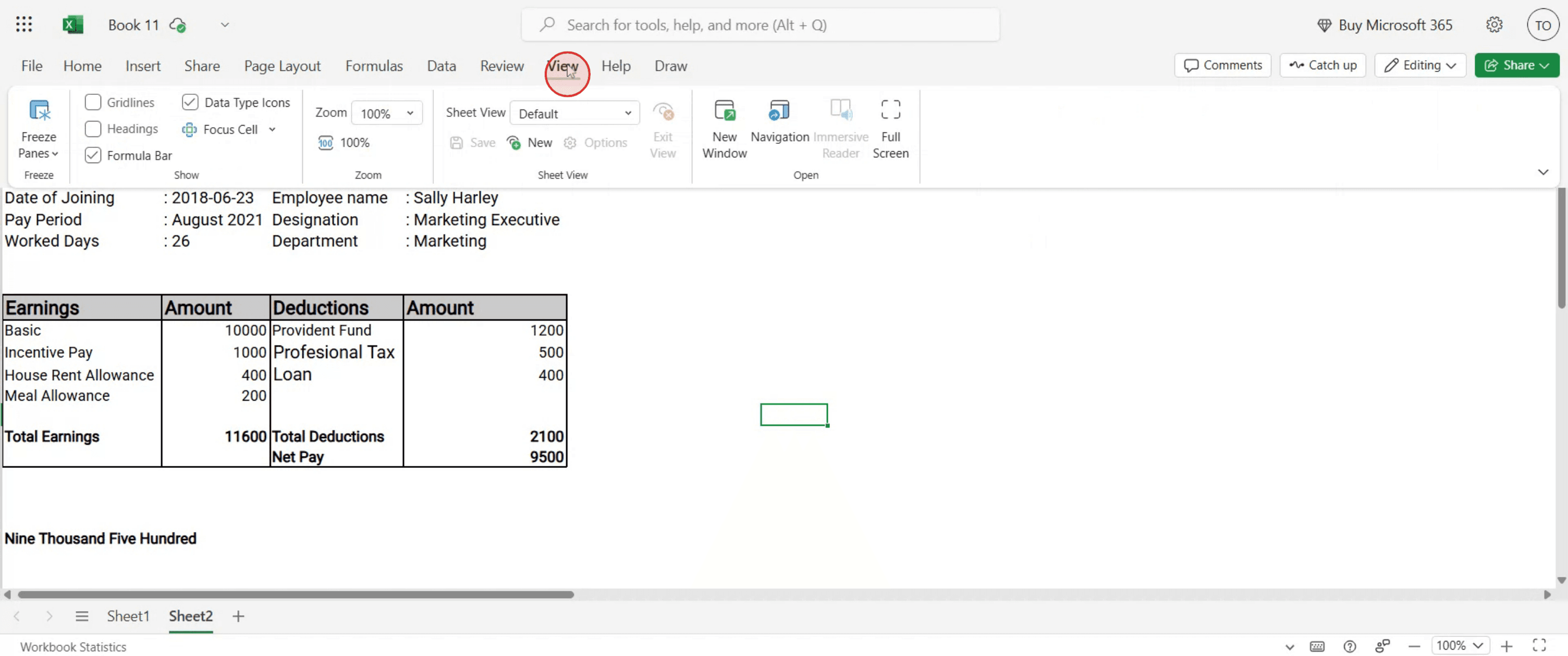
Krok 1
Wybierz opcję „Widok”.
Krok 2
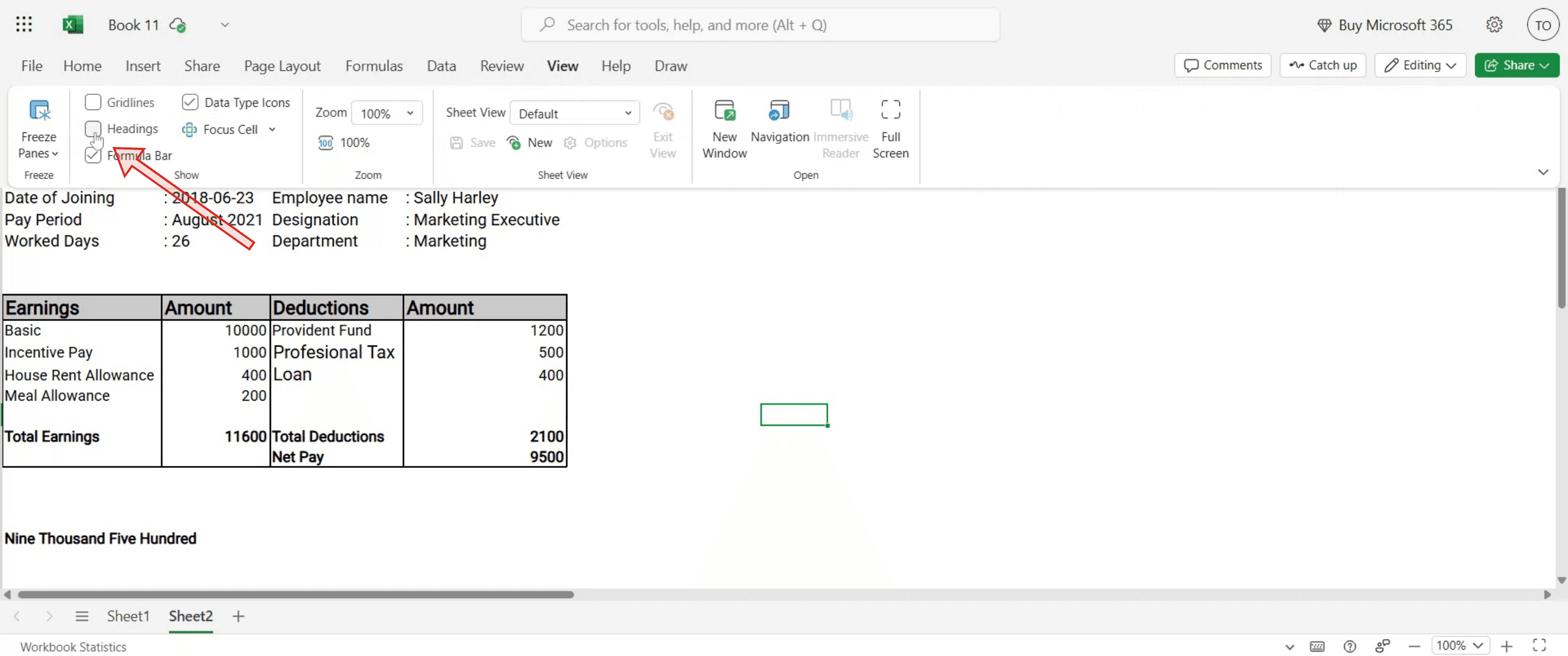
Zlokalizuj opcję „Nagłówki i wskazówki”. Włącz tę opcję, aby dodać linijki i wskazówki do arkusza.
Krok 3
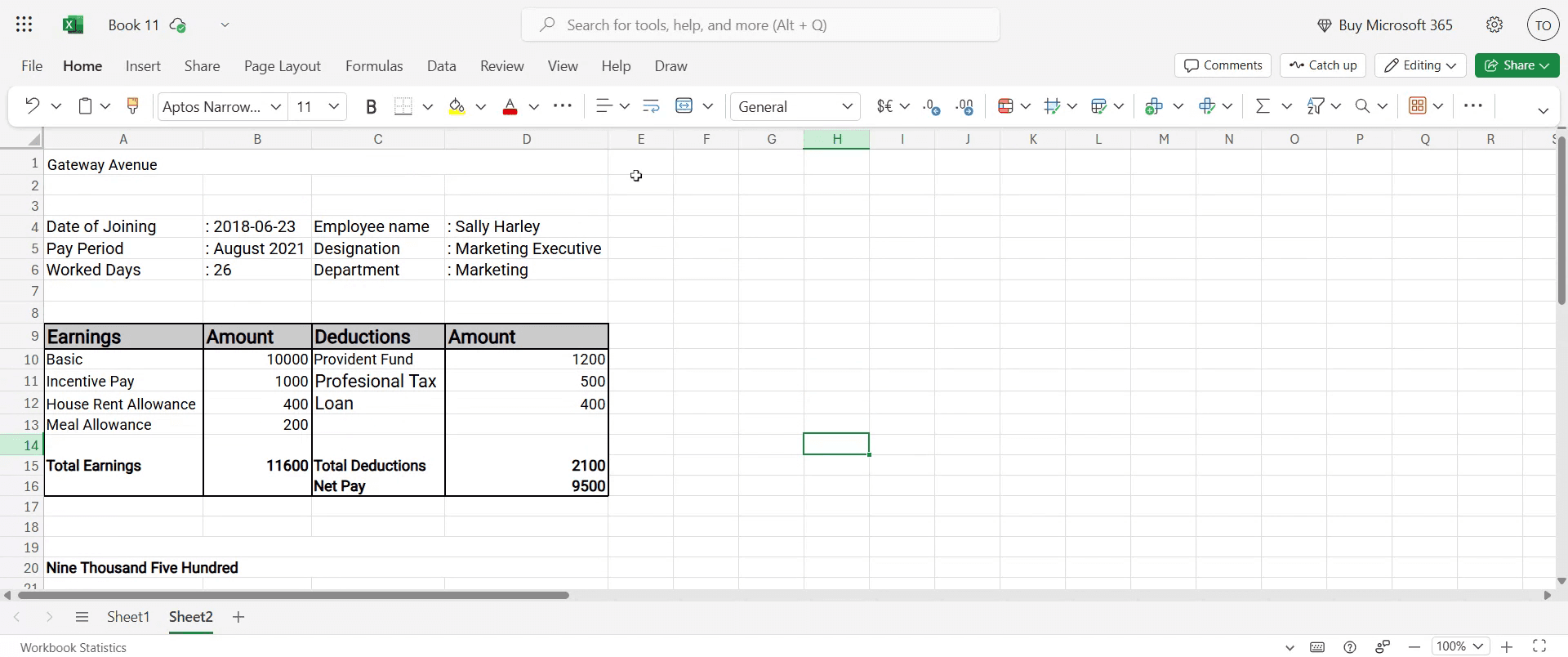
Konfiguracja jest już gotowa. Dziękujemy za wykonanie instrukcji.
Pro tipy dotyczące włączania linijki w programie Microsoft Excel
Przełącz na widok Układ strony
Linijka pojawia się tylko w widoku Układ strony. Przejdź na kartę Widok na wstążce i kliknij Układ strony, aby ją zobaczyć.Użyj karty Widok dla szybkiego dostępu
Na karcie Widok zaznacz pole Linijka w grupie „Pokaż”, aby natychmiast włączyć lub wyłączyć linijkę.Dopasuj powiększenie dla lepszej precyzji
Powiększ, aby uzyskać dokładniejsze dopasowanie podczas korzystania z linijki do mierzenia lub ustawiania obiektów.Użyj poziomej linijki do szerokości kolumn
Górna linijka jest idealna do wizualnego dopasowywania szerokości kolumn do konkretnych wymiarów.Wykorzystaj linijkę w ustawieniach przygotowania do druku
Przygotowując dokumenty do druku, użyj linijki, aby upewnić się, że marginesy i układ odpowiadają wybranemu wynikowi drukowania.
Najczęstsze pułapki i jak ich uniknąć
Szukasz linijki w widoku normalnym
Linijka nie jest widoczna w widoku normalnym. Przełącz się na widok Układ strony, aby ją włączyć.Zapominasz zaznaczyć pole Linijka
Nawet w widoku Układ strony musisz zaznaczyć pole wyboru Linijka na karcie Widok, aby linijka się pojawiła.Mylenie linii siatki z linijką
Linie siatki wyznaczają granice komórek, a linijka mierzy odległość w jednostkach (cale/cm). Nie myl jednego z drugim.Brak dopasowania jednostek do potrzeb
Linijka korzysta z jednostek ustawionych w opcjach programu Excel (cale, cm, mm). Zmień je w obszarze Plik > Opcje > Zaawansowane > Wyświetlanie, aby uzyskać lepszą dokładność.Oczekiwanie linijki w Excelu Online
Obecnie wersja internetowa Excela nie obsługuje funkcji linijki — użyj wersji na komputer.
Najczęstsze pytania dotyczące włączania linijki w programie Microsoft Excel
Dlaczego nie widzę linijki w programie Excel?
Upewnij się, że jesteś w widoku Układ strony i że w zakładce Widok zaznaczono pole wyboru Linijka.Czy mogę zmienić jednostki linijki?
Tak, przejdź do Plik > Opcje > Zaawansowane > Wyświetlanie i wybierz preferowane jednostki miary.Czy linijka pokazuje pomiary pionowe?
Tak, w widoku Układ strony otrzymujesz zarówno linijki poziome, jak i pionowe, aby dokładnie wyrównać elementy.Czy mogę użyć linijki do wyrównywania kształtów i obrazów?
Tak, linijka jest szczególnie przydatna do dokładnego pozycjonowania grafik, wykresów i kształtów.Czy linijka wpływa na wynik drukowania?
Nie, linijka służy wyłącznie do pomiarów na ekranie — nie drukuje się wraz z dokumentem.Jak nagrać ekran na komputerze Mac?
Aby nagrywać ekran na komputerze Mac, możesz użyć Trupeer AI. Umożliwia przechwycenie całego ekranu i oferuje funkcje AI, takie jak dodawanie awatarów AI, dodawanie lektora, dodawanie przybliżania i oddalania w filmie. Dzięki funkcji tłumaczenia wideo z wykorzystaniem AI w trupeer możesz przetłumaczyć wideo na 30+ języków.Jak dodać awatara AI do nagrania ekranu?
Aby dodać awatara AI do nagrania ekranu, musisz użyć narzędzia do nagrywania ekranu z AI. Trupeer AI to narzędzie do nagrywania ekranu z wykorzystaniem AI, które pomaga tworzyć filmy z wieloma awatarami, a także umożliwia stworzenie własnego awatara do wideo.Jak nagrać ekran na Windows?
Aby nagrywać ekran w systemie Windows, możesz użyć wbudowanego paska gier (Windows + G) lub zaawansowanego narzędzia AI, takiego jak Trupeer AI, aby uzyskać bardziej zaawansowane funkcje, np. awatary AI, lektor, tłumaczenie itd.Jak dodać lektora do wideo?
Aby dodać lektora do filmów, pobierz rozszerzenie trupeer ai do Chrome. Po rejestracji prześlij wideo z lektorem, wybierz żądany lektor w trupeer i wyeksportuj edytowane wideo.Jak powiększyć obraz w nagraniu ekranu?
Aby przybliżyć obraz podczas nagrywania ekranu, użyj efektów powiększenia w Trupeer AI, które pozwalają przybliżać i oddalać w określonych momentach, zwiększając atrakcyjność wizualną Twoich treści wideo.
Polecane lektury
Generator dokumentacji technicznej
Jak dodać symbol rupii w Arkuszach Google
Jak zmienić format waluty w Arkuszach Google
Jak dodać wypunktowania w Arkuszach Google
Powiązane samouczki


