4.8/5
Schermopnametool
Maak in enkele minuten professionele tutorials en demo’s met schermopname, AI-voice-overs, avatars en ondertiteling.
Ga gratis aan de slag

De Screen Recorder Tool van Trupeer laat je met één klik je scherm, browsertabblad of specifiek appvenster vastleggen en omzetten in deelbare video van hoge kwaliteit. Het is gebouwd voor teams die snelle, betrouwbare opnames nodig hebben voor demo’s, tutorials, bugrapporten en trainingssessies zonder complexe installatie of zware software.
Waarom is de Screen Recorder Tool nodig?
De meeste gebruikers vertrouwen op logge desktoprecorders die installatie, configuratie en frequente updates vereisen, waardoor hun workflow vertraagt. Wisselen tussen meerdere tools voor opnemen, bewerken en delen kost tijd en leidt tot inconsistente kwaliteit. Teams blijven vaak achter met grote videobestanden die moeilijk te delen zijn en in lokale mappen staan.
Remote en hybride teams hebben een eenvoudige manier nodig om te laten zien “hoe iets werkt” in plaats van lange berichten of tickets te schrijven. Zonder een gestroomlijnde schermrecorder wordt het uitleggen van productproblemen, het geven van feedback of het documenteren van processen frustrerend voor zowel de afzender als de ontvanger. Een lichtgewicht, browservriendelijke oplossing neemt deze knelpunten weg en houdt de communicatie duidelijk en visueel.
Wat deze Screen Recorder Tool doet
De Screen Recorder Tool van Trupeer legt je scherm en audio vast en slaat opnames vervolgens automatisch op in de cloud, zodat je direct een link kunt delen of het bestand kunt downloaden. Het stroomlijnt het volledige proces van opnemen tot delen, waardoor het eenvoudig is om demo’s, uitlegvideo’s en walkthroughs in slechts een paar stappen te maken.
Belangrijkste mogelijkheden
Neem het volledige scherm, een specifiek venster of een browsertabblad op met microfoon- en systeemaudio.
Sla opnames veilig op in de cloud met directe deel-links.
Voeg eenvoudige trims en bewerkingen toe voordat je je video deelt.
Download opnames in standaardformaten voor gebruik in andere tools of platforms.
Hoe de Screen Recorder Tool van Trupeer werkt
Stap 1: Start je opname
Open de Screen Recorder Tool, kies of je je volledige scherm, een specifiek venster of een enkel browsertabblad wilt vastleggen en selecteer je microfoon-/audiobron.
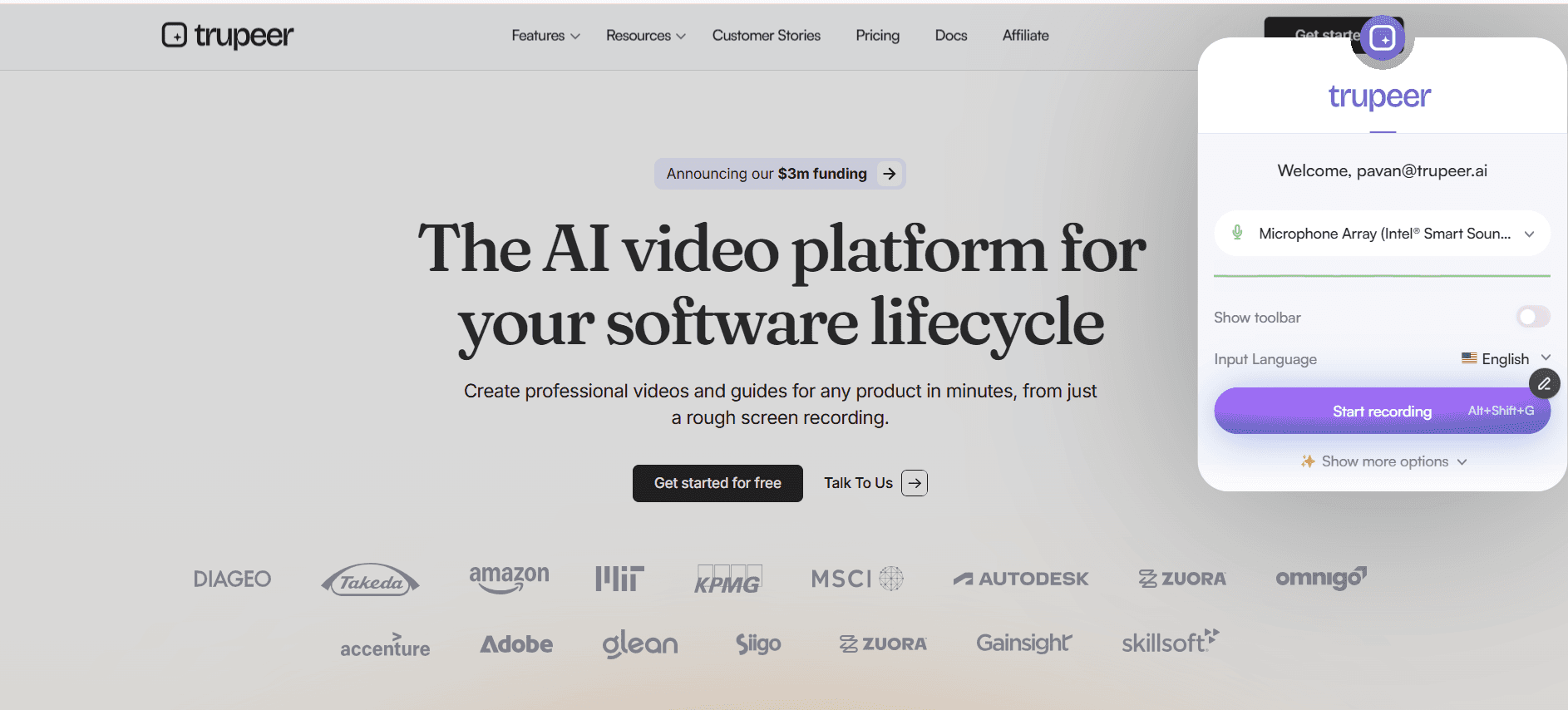
Stap 2: Leg je workflow vast
Voer de acties uit die je wilt laten zien voor product-walkthroughs, het reproduceren van bugs of procesdocumentatie, terwijl de tool zowel beeld als audio op de achtergrond opneemt.
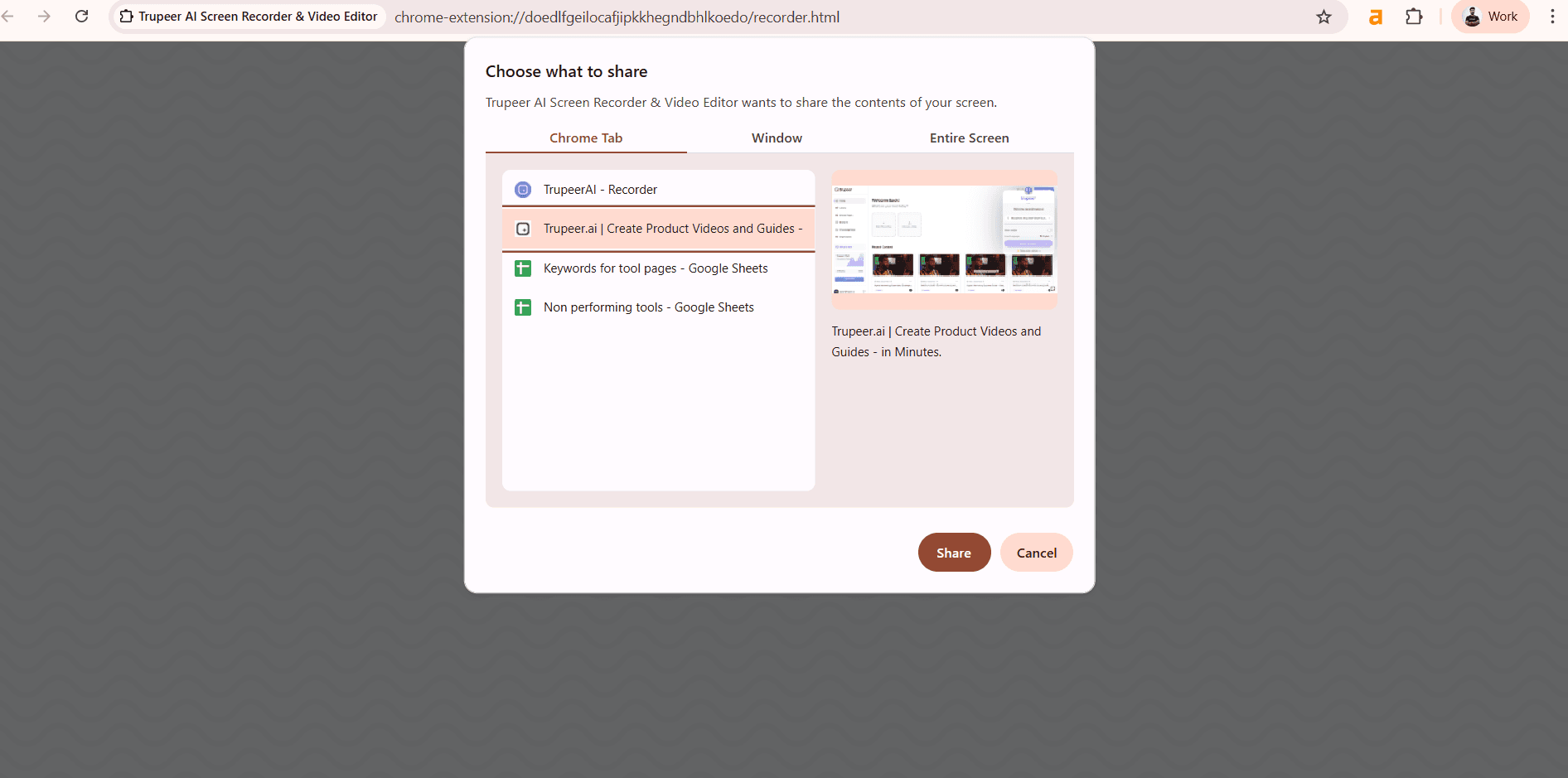
Stap 3: Afronden, bewerken & delen
Stop de opname, trim indien nodig het begin of einde, en kopieer vervolgens een deelbare link of download de video om deze in documenten, tickets of trainingsmateriaal in te sluiten.
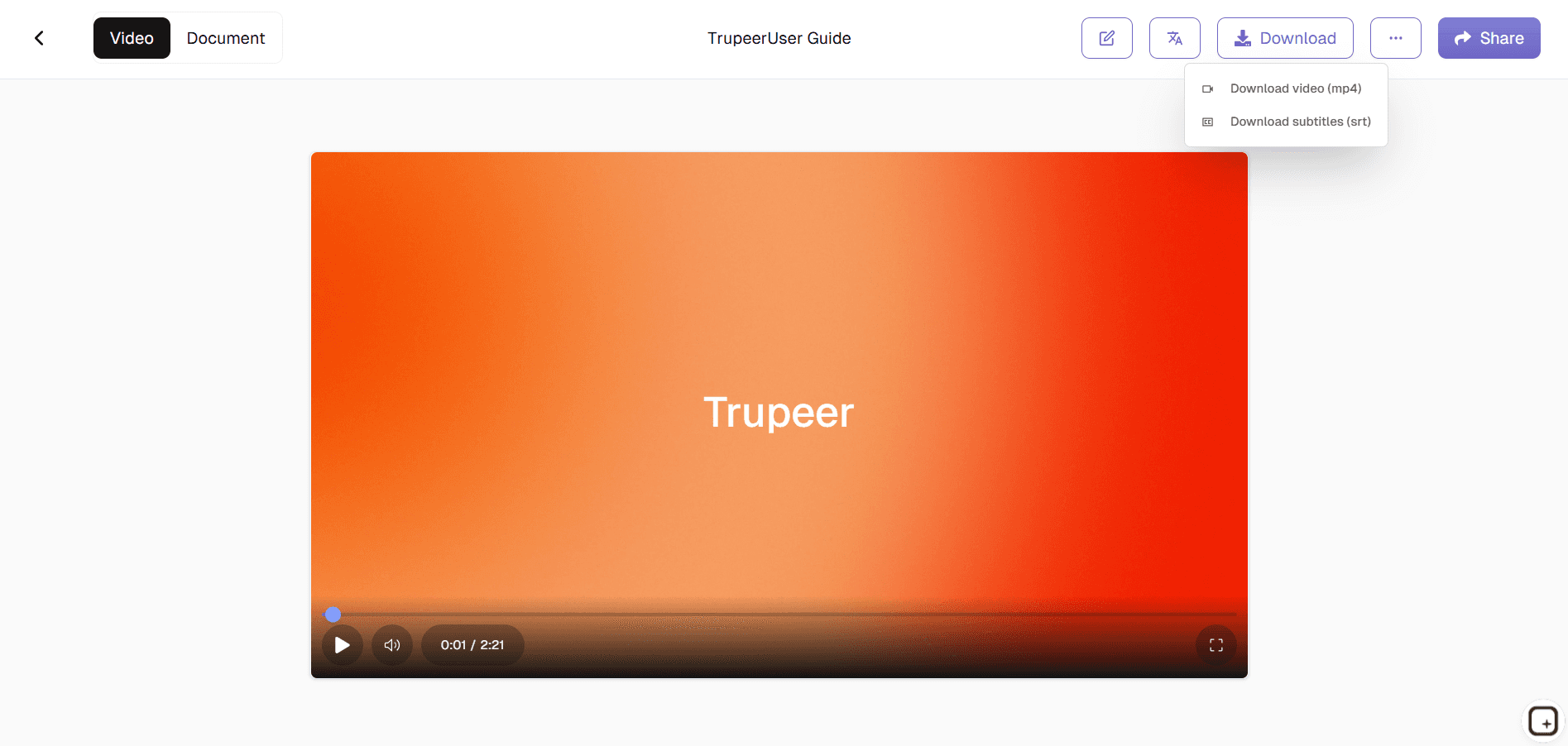
Voor wie is de Screen Recorder Tool van Trupeer bedoeld
De Screen Recorder Tool is ontworpen voor iedereen die werk visueel wil uitleggen, onderwijzen of demonstreren zonder technische obstakels te doorlopen.
Product- & QA-teams:
Leg bugreproducties en featuregedrag stap voor stap vast, zodat ontwikkelaars precies zien wat er gebeurt in plaats van alleen lange tekstbeschrijvingen te gebruiken.Klantenservice- & succes-teams:
Neem korte uitlegvideo’s op waarin je gebruikers laat zien hoe ze door het product navigeren, problemen oplossen of best practices volgen, waardoor heen-en-weer e-mails verminderen.Trainers & docenten:
Maak korte, gerichte tutorials en lessen op basis van het scherm om leerlingen op een duidelijke, herhaalbare manier door tools, platforms of workflows te begeleiden.Marketing- & salesteams:
Maak lichte product-walkthroughs en microdemo’s om in outreach, landingspagina’s of interne enablementbronnen in te sluiten.Remote & hybride medewerkers:
Vervang lange statusupdates en vergaderuitleg door snelle opnames die precies laten zien wat je op je scherm ziet.
Belangrijkste kenmerken van de Screen Recorder Tool van Trupeer
De Screen Recorder Tool bevat alles wat je nodig hebt om in enkele minuten van idee naar gedeelde opname te gaan, met de nadruk op duidelijkheid, snelheid en gebruiksgemak.
Flexibele opnamemodi:
Kies tussen opnemen van volledig scherm, venster of tabblad, zodat je alleen laat zien wat relevant is — ideaal om je te focussen op één app of gevoelige informatie te beschermen.Audio en video van hoge kwaliteit:
Leg scherpe beelden en heldere microfoon-/systeemaudio vast, zodat kijkers gemakkelijk kunnen volgen, ook bij gedetailleerde workflows en technische demo’s.Ingebouwde trimming:
Ruim opnames op door ongewenste begins of eindes direct in de tool te verwijderen, zonder een aparte video-editor nodig te hebben.Direct delen via de cloud:
Zodra je stopt met opnemen, krijg je een link die je kunt plakken in e-mail, chat, tickets, documentatie of LMS, waardoor grote bijlagen overbodig worden.Veilige opslag & toegang:
Houd opnames georganiseerd op één plek met gecontroleerde toegang, zodat je team demo’s, trainingsclips en handleidingen altijd opnieuw kan bekijken wanneer dat nodig is.
Deze Chrome-extensie voor schermopnames bouwt voort op Screenity, oorspronkelijk gemaakt door Alyssa X en gelicentieerd onder de GNU GPLv3, met verbeteringen ontwikkeld door het Trupeer-team. Broncode hier beschikbaar: https://github.com/trupeer-ai/trupeer-chrome-capture.
Verken gerelateerde tools
Voordelen van het gebruik van de schermopnametool van Trupeer
Eenvoudige, hoogwaardige opname
Leg uw scherm vast met kristalheldere video en audio in slechts een paar klikken.
AI-verbeteringen
Voeg avatars, meertalige voice-overs en ondertitels toe om je content aantrekkelijk te maken.
Alles-in-één creatieplatform
Neem video's op, bewerk en deel ze zonder te schakelen tussen meerdere tools
Neem je scherm op met Trupeer
Stap 1
Opname starten
Stap 2
Verbeter met AI
Stap 3
Delen of exporteren
Veelgestelde vragen
Is deze schermrecorder gratis?
Ja, de Screen Recorder-tool biedt een gratis versie met de belangrijkste opname- en deelfuncties inbegrepen.
Wat kan ik opnemen met de schermopnametool?
U kunt uw hele scherm, een specifiek toepassingsvenster of een enkel browsertabblad opnemen, samen met de microfoon en optionele systeemaudio.
In welke formaten kan de Screen Recorder-tool video's exporteren?
Opnamen kunnen worden gedownload in standaard videobestandsformaten zoals MP4, waardoor ze compatibel zijn met de meeste platforms en editors.
Moet ik iets installeren om de schermopnametool te gebruiken?
De Screen Recorder Tool werkt in je browser met een lichte installatie, zodat je snel kunt beginnen met opnemen zonder zware software te installeren.
Kan ik video's van de Screen Recorder Tool delen met mijn team of klanten?
Ja, elke opname genereert een deelbare link die je kunt sturen naar teamleden, klanten of gebruikers, en je kunt het bestand ook downloaden om het elders in te sluiten.
Meer tools


