Gebruik deze sjabloon
SAP-gebruikers hebben zelden nog een extra training nodig. Wat ze nodig hebben is het juiste antwoord op het moment dat ze vastlopen: welk veld het kostencentrum invult, wat de tolerantie is, waarom de factuur is geblokkeerd, welke app je gebruikt als de PO is gewijzigd. Dat is precies wat een job aid doet. Een SAP-job aid-sjabloon geeft je een indeling van één pagina voor precies dat, opgebouwd rond de SAP-taak, het scherm en de beslissing waar gebruikers in de praktijk het vaakst de mist in gaan.
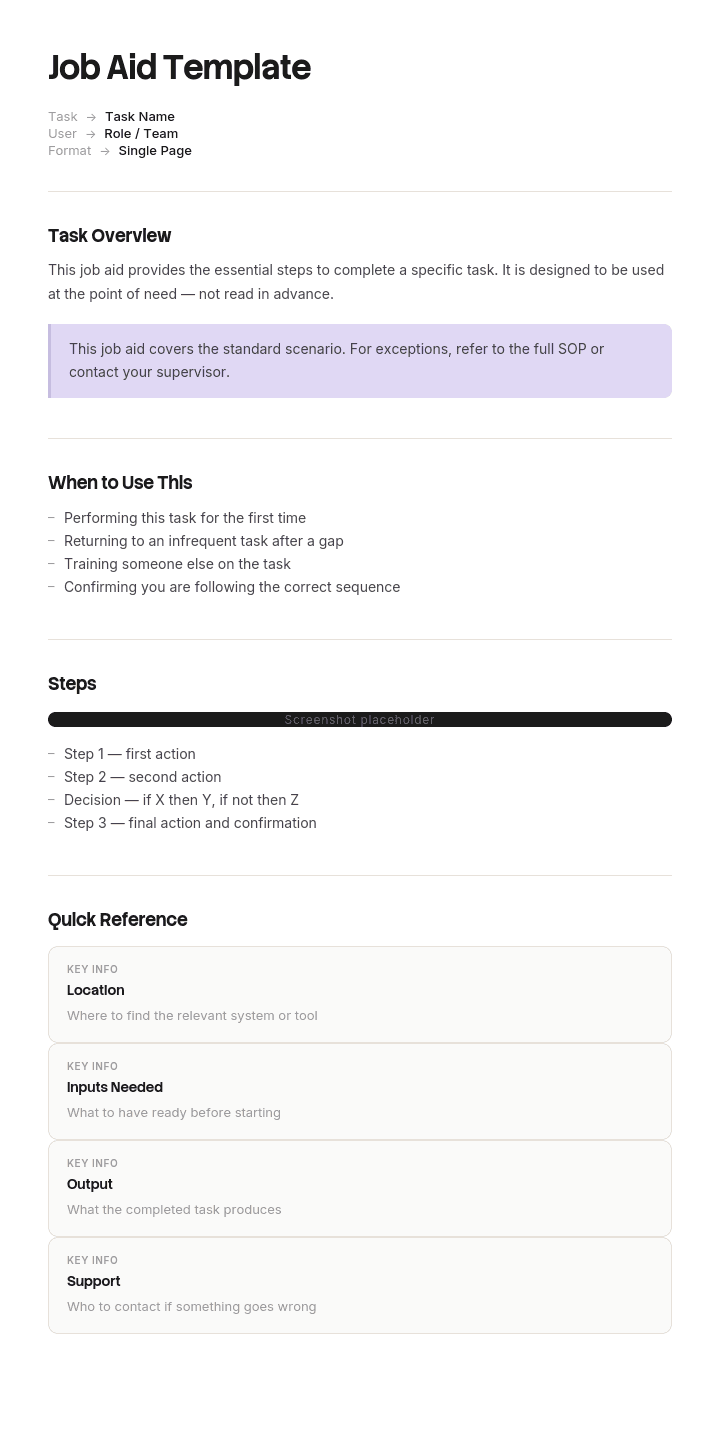
Dit gratis SAP-job aid-sjabloon biedt een bewezen manier om het juiste type job aid te kiezen, een structuur van één pagina om te kopiëren, een ingevuld SAP-voorbeeld en begeleiding bij waar je job aids plaatst zodat mensen ze ook echt gebruiken. Het werkt voor zowel SAP S/4HANA Fiori-apps als SAP GUI-transacties, en je kunt een job aid genereren op basis van een opname van de taak in plaats van alles vanaf nul te schrijven.
Wat is een SAP-job aid-sjabloon?
Een SAP-job aid-sjabloon is een kant-en-klaar format van één pagina voor snelle referentie. Het helpt iemand om een specifieke SAP-taak correct uit te voeren terwijl die bezig is. Het benoemt de taak, de app of transactie, wanneer je die gebruikt, de stappen of beslissingen die ertoe doen, de veldwaarden of codes die mensen vaak vergeten, en wat je moet doen als de job aid de situatie niet dekt. Het is geen training of een volledige procedure; het is de ondersteuning die mensen gebruiken op het moment van uitvoering.
Een job aid bevindt zich tussen training en de volledige SOP. Voor het algemene format dat je voor elk systeem kunt gebruiken, werkt dezelfde pagina ook als job aid-sjabloon voor niet-SAP-taken.
Hoe verschilt een SAP-job aid van training en SOP’s?
Training | SOP of werkinstructie | SAP-job aid | |
|---|---|---|---|
Doel | Vaardigheden opbouwen vóór de taak | De volledige procedure definiëren | De taak ondersteunen terwijl die wordt uitgevoerd |
Lengte | Uren | Meerdere pagina’s | Eén pagina of een korte video |
Wanneer gebruikt | Vóór go-live of onboarding | Tijdens het leren of controleren van het volledige proces | Op het moment dat de taak wordt uitgevoerd |
Inhoud | Concepten, oefening, context | Elke stap, rol, controle en uitzondering | Alleen de stappen, beslissingen of waarden die mensen fout doen |
Schrijf een job aid wanneer getrainde mensen nog steeds dezelfde fout maken op een bekende SAP-taak. Schrijf een SOP wanneer het hele proces moet worden gedefinieerd; zie de werkinstructies-sjabloon voor procedures op stapniveau.
Waarom de meeste SAP-job aids mislukken voordat er één woord is geschreven
De meeste job aids worden gekozen op basis van format: een flowchart, een checklist, een cheat sheet met screenshots van elk scherm. Ze zien er verzorgd uit en veranderen niets, omdat het format is gekozen voordat iemand erachter kwam hoe gebruikers in de praktijk de mist in gaan.
De ontbrekende stap is diagnose. Kijk voordat je een format kiest naar de laatste twintig fouten, tickets of “hoe doe ik…”-vragen voor die SAP-taak en sorteer ze op wat de persoon niet had op het moment dat het misging. Dat kost meestal minder dan een uur, met behulp van supporttickets, geblokkeerde documentrapporten of een gesprek met super users, en het antwoord bepaalt vervolgens het format voor je.
Hoe kies je het juiste SAP-job aid-format
Wat gaat er mis in SAP | Wat je hoort | De job aid die het oplost | Wat het moet bevatten |
|---|---|---|---|
Volgorde: stappen gemist of uit volgorde gedaan | “Ik vergeet altijd eerst de PO-geschiedenis te controleren” | Stappenkaart | Genummerde acties, één per regel, met het verwachte resultaat naast elke actie |
Keuze: verkeerde optie gekozen uit meerdere | “Welke documentsoort gebruik ik hiervoor?” | Beslissingstabel | Voorwaarden links, de exacte waarde of actie rechts |
Herinnering: item vergeten onder druk | “Ik ben vergeten de geblokkeerde factuur vrij te geven vóór de run” | Checklist | Korte items met een duidelijke trigger voor wanneer je het moet uitvoeren |
Herkenning: niet kunnen onderscheiden wat goed of fout is | “Hoe weet ik dat deze boeking correct is?” | Geannoteerd voorbeeld | Een correct en een incorrect scherm naast elkaar, met het verschil gemarkeerd |
Waarde: kent de actie, niet de code | “Wat is de belastingcode voor deze leverancier?” | Referentiekaart | Codes, drempels, toleranties en contactpersonen, en niets anders |
Een flowchart is meestal een beslissingstabel die minder duidelijk is getekend. Gebruik er alleen één als de taak echt terugloopt of opnieuw samenkomt op een manier die een tabel niet kan weergeven.
Bekijk het SAP-job aid-sjabloon
Het sjabloon past op één pagina. Het begint met de taaknaam, de SAP-app of transactie, de rol en de trigger om het te gebruiken. Het hoofdgedeelte bevat de job aid zelf: een stappenkaart, beslissingstabel, checklist, geannoteerd voorbeeld of referentiekaart, gekozen op basis van de diagnose hierboven. Het sluit af met wat je moet doen als de job aid de situatie niet dekt, een link naar de volledige procedure, een link naar een korte video en de eigenaar en de datum van de laatste controle. Elke sectie is bewerkbaar, zodat je het type aid kunt wijzigen of je eigen SAP-velden en -codes kunt toevoegen.
Zo pas je dit sjabloon aan in Trupeer
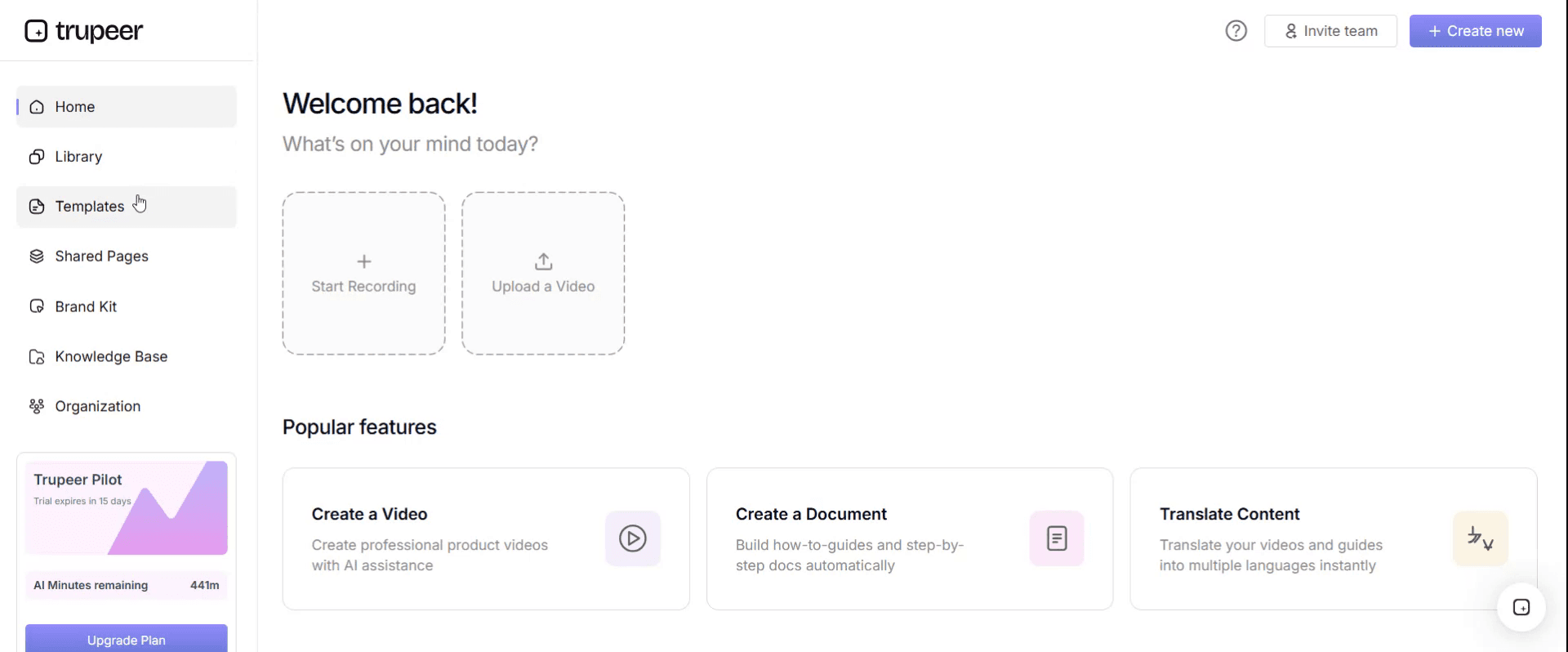
Stap 1: Open de sectie Templates
Ga in het hoofdmenu naar de sectie Templates.
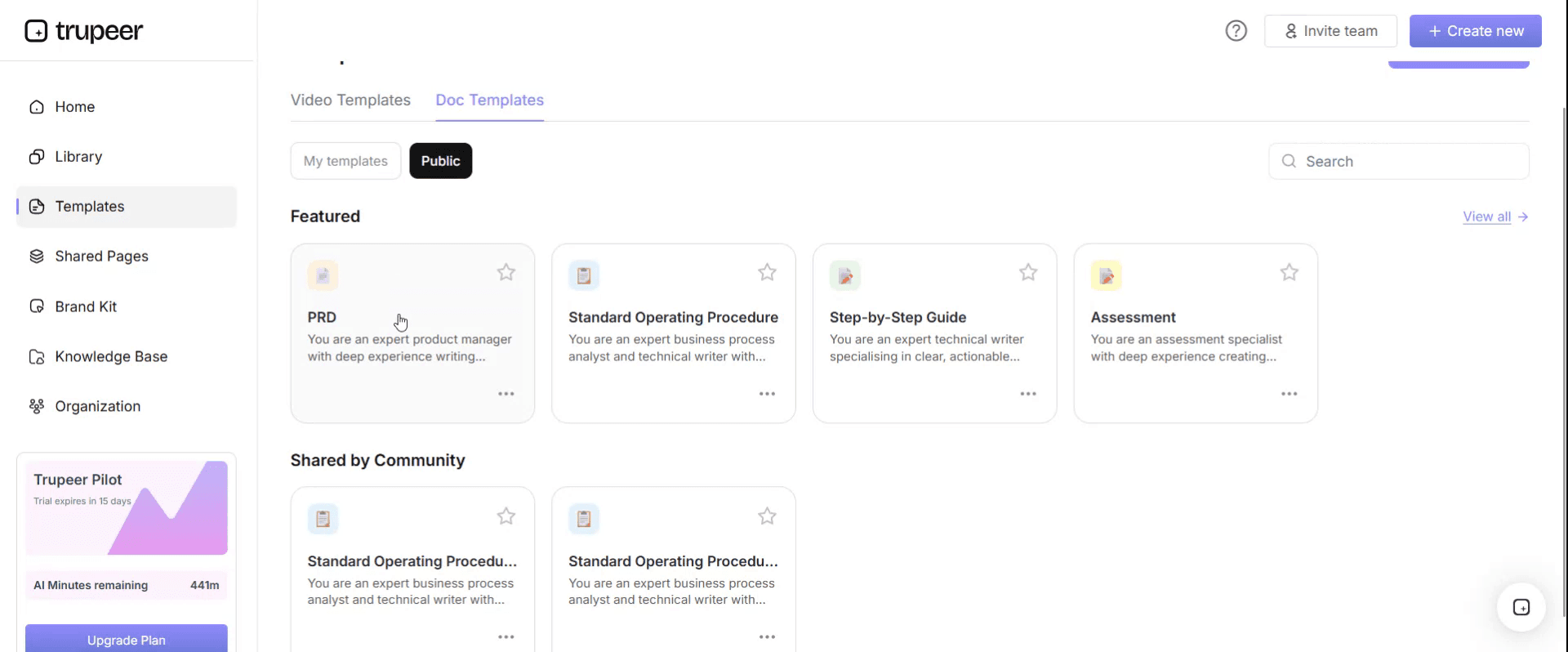
Stap 2: Selecteer en open een sjabloon
Klik op een willekeurig sjabloon dat je wilt gebruiken om het te openen.
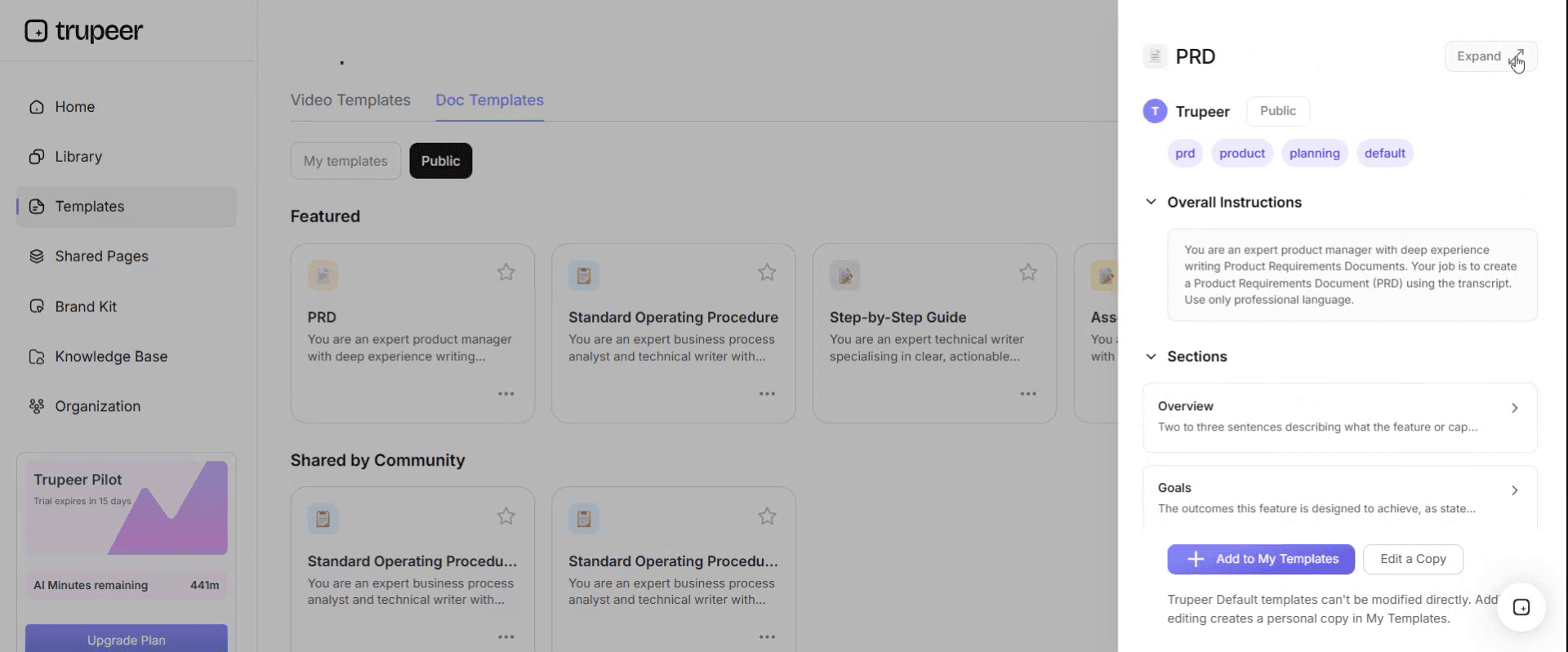
Stap 3: Breid de sjabloonweergave uit
Indien nodig, breid de sjabloonweergave uit om de volledige indeling en details duidelijk te zien.
Stap 4: Bewerk het sjabloon
Klik op Bewerken om te starten met het aanpassen van het geselecteerde sjabloon.
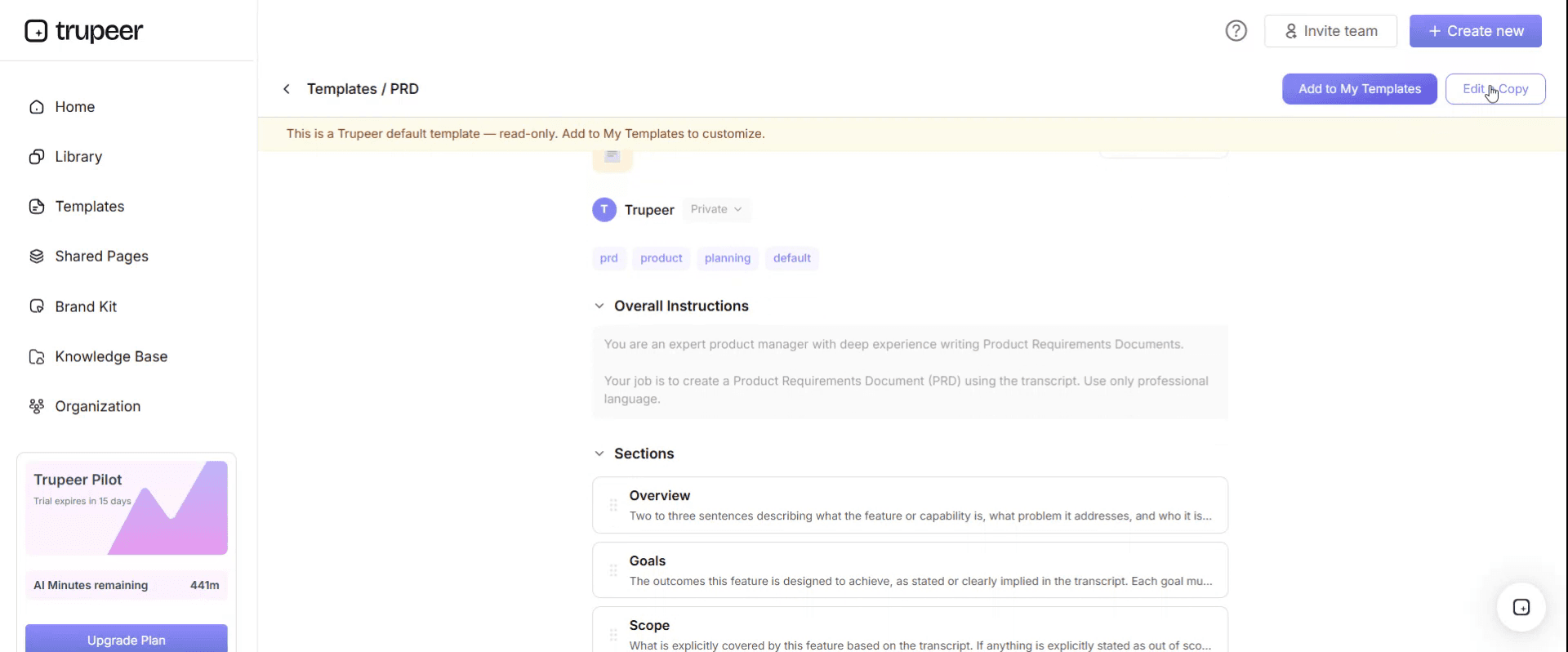
In de editor kun je:
Nieuwe secties toevoegen
Opmaakregels definiëren of bijwerken
Een logo toevoegen en de positie en gerelateerde instellingen aanpassen
Stap 5: Sla je aangepaste sjabloon op
Nadat je alle noodzakelijke wijzigingen hebt doorgevoerd, klik je op Opslaan om het bijgewerkte sjabloon als je eigen versie op te slaan.
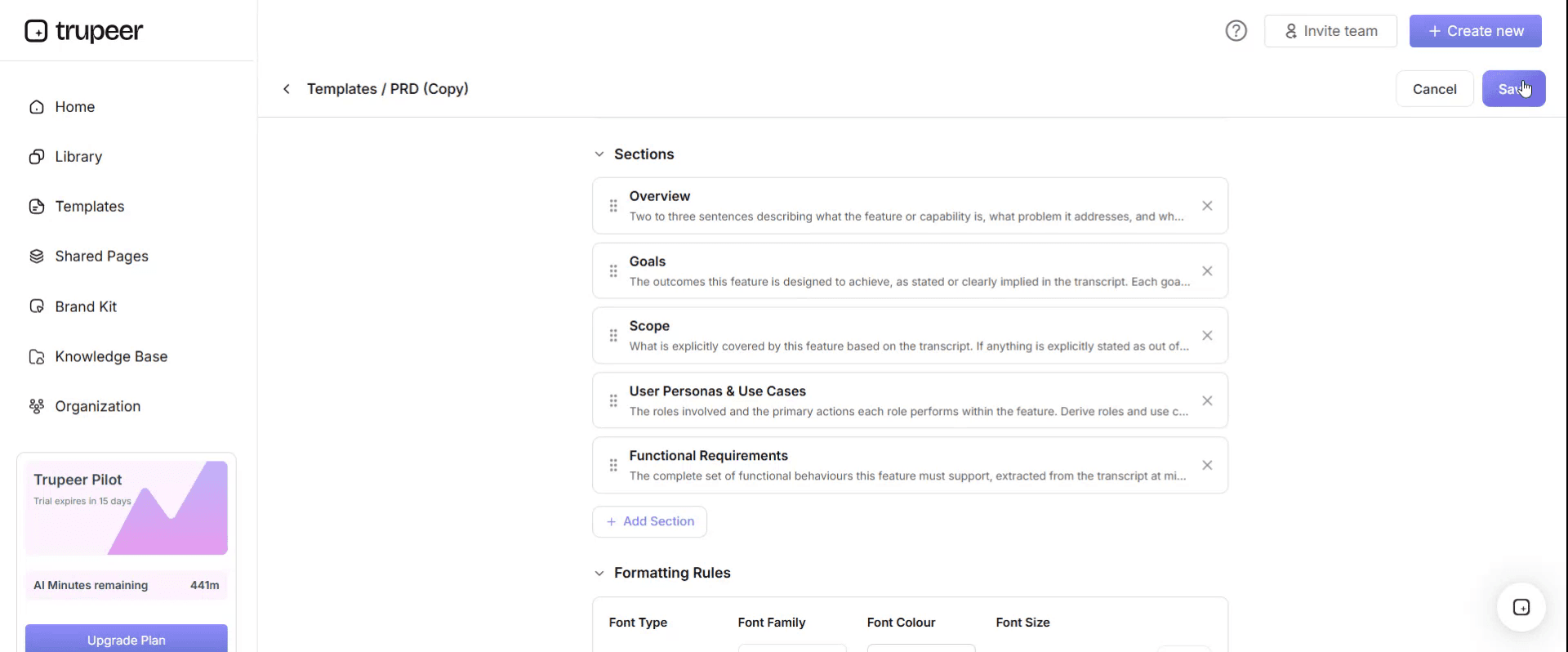
Stap 6: Bekijk en verfijn het sjabloon
Als je wilt zien hoe je aangepaste sjabloon eruitziet, open je de Voorvertoning.
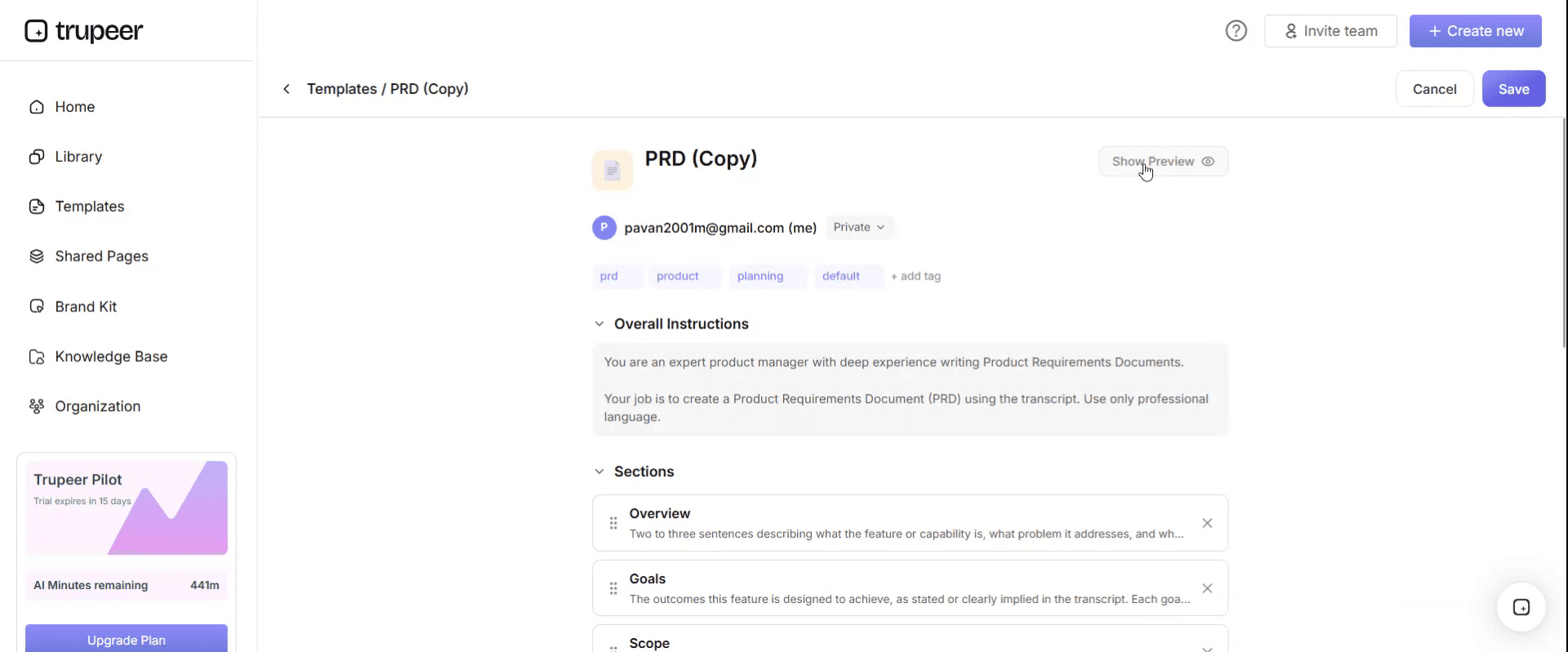
Vanaf het preview-scherm kun je indien nodig direct verdere aanpassingen blijven doen, zodat het sjabloon precies verschijnt zoals je het wilt.
Met een SAP-job aid-sjabloon kun je:
De exacte stap oplossen die gebruikers fout doen: richt je op de fout, niet op het hele proces.
Fiori- en SAP GUI-taken ondersteunen: benoem de app of transactie, de velden en de waarden die ertoe doen.
Herhaal-tickets verminderen: beantwoord dezelfde “hoe doe ik…”-vraag één keer.
Job aids actueel houden: elke aid heeft een eigenaar en een datum van de laatste controle.
Job aids genereren op basis van opnames: neem de taak één keer op en krijg een concept-job aid en video.
Gratis SAP-job aid-sjabloon: de structuur om te kopiëren
Kopieer dit naar je eigen document, of open het in Trupeer en pas het aan. Het past op één zijde van een pagina en moet ook zo blijven.
Veld | Wat je moet invullen |
|---|---|
Taaknaam | Geschreven zoals de taak, zoals “Plaats een leveranciersfactuur met een prijsafwijking”, niet “Factuurinstructies” |
SAP-app of transactie | Fiori-appnaam en ID, of SAP GUI-transactiecoden |
Rol | Wie deze taak uitvoert |
Gebruik dit wanneer | De trigger, in één regel |
De job aid | Stappenkaart, beslissingstabel, checklist, geannoteerd voorbeeld of referentiekaart |
Belangrijke velden en waarden | Alleen de velden en waarden die mensen fout doen |
Als dit het niet dekt | Wie je moet vragen en hoe, zoals een super user of het supportkanaal |
Volledige procedure | Eén link naar de SOP of werkinstructie |
Video | Eén link naar een korte video van de taak |
Eigenaar en laatste controle | Een naam en de datum waarop iemand voor het laatst heeft bevestigd dat het nog werkt in het systeem |
Als je ingevulde versie naar een tweede pagina gaat, heb je een procedure geschreven. Verplaats het naar een SOP en houd de job aid beperkt tot het deel dat mensen fout doen.
SAP-job aid-voorbeeld: een leveranciersfactuur boeken met een afwijking
Hier is een ingevulde SAP-job aid voor een taak op het gebied van crediteurenadministratie. De details zijn illustratief; gebruik je eigen systeemconfiguratie, toleranties en contactpersonen.
Taaknaam. Plaats een leveranciersfactuur wanneer de prijs afwijkt van de PO.
SAP-app of transactie. Fiori-app “Create Supplier Invoice”, of transactie MIRO in SAP GUI.
Rol. AP-medewerker.
Gebruik dit wanneer. De factuurprijs niet overeenkomt met de aankooporderprijs.
De job aid (beslissingstabel).
Als het prijsverschil is… | Dan… |
|---|---|
Binnen de tolerantie | Boek de factuur zoals normaal; het systeem accepteert de afwijking |
Boven de tolerantie en de inkoper heeft de nieuwe prijs bevestigd | Boek de factuur; deze wordt geblokkeerd voor betaling; vraag de inkoper om de vrijgave goed te keuren |
Boven de tolerantie en de inkoper heeft het niet bevestigd | Zet de factuur in de wacht, voeg een notitie toe met de afwijking en stuur deze naar de inkoper |
Een duplicaat van een factuur die al is geboekt | Niet boeken; afwijzen bij de leverancier |
Belangrijke velden en waarden. Tolerantie: [jouw prijs-tolerantie]. Reden voor betalingsblokkade voor prijsafwijking: [jouw code].
Als dit het niet dekt. Vraag je team’s super user, of plaats een bericht in [supportkanaal].
Volledige procedure. [Link naar de SOP voor het verwerken van AP-facturen]. Video. [Link naar de video van twee minuten].
Eigenaar en laatste controle. [AP-proceseigenaar], [datum].
Waar je job aids plaatst zodat mensen ze gebruiken
Een job aid die verstopt zit in een gedeelde drive is gewoon nog een document. Plaats het waar de SAP-taak plaatsvindt:
Koppel het vanuit de Fiori launchpad of de relevante app, waar je configuratie dit toestaat.
Pin het in het chatkanaal van het team waar mensen vragen stellen over hoe je de taak uitvoert.
Bevestig het aan de ticketcategorie voor support die de taak genereert.
Houd één masterkopie bij in je kennisbank, en link er vanuit overal anders naartoe.
Twee locaties zijn prima; twee versies niet. Werk de master bij en elke link blijft actueel.
Zo maak je stap voor stap een job aid
Kies de taak met de meeste fouten, tickets of herhaalvragen.
Diagnoseer het falen met behulp van de laatste twintig fouten of vragen: volgorde, keuze, herinnering, herkenning of waarde.
Kies het type job aid dat past bij het falen.
Neem de taak op in SAP met iemand die het goed doet, en vertel tijdens de opname de beslismomenten.
Genereer het concept met Trupeer’s job aid generator, en snijd het vervolgens terug tot het deel dat mensen fout doen.
Test het met een nieuwe gebruiker die de echte taak uitvoert.
Publiceer het waar de taak plaatsvindt, met een eigenaar en datum van laatste controle.
Meet de fout- of ticketratio vóór en na.
SAP-job aid-voorbeelden voor veelvoorkomende taken
SAP-taak | Beste type job aid | Wat het dekt |
|---|---|---|
Een inkooporder aanmaken | Stappenkaart | De stappen die mensen overslaan, zoals accounttoewijzing |
Kies het juiste documenttype | Beslissingstabel | Welk documenttype je in welke situatie gebruikt |
Vrijgeven van geblokkeerde facturen vóór een betalingsrun | Checklist | De controles die je vóór de run moet uitvoeren |
Controleren of een boeking correct is | Geannoteerd voorbeeld | Een correct en een incorrect document, naast elkaar |
Zoek belastingcodes, kostencentra of toleranties | Referentiekaart | De waarden die mensen het vaakst opzoeken |
Een aanvraag goedkeuren in My Inbox | Stappenkaart of korte video | De goedkeuringsstappen voor incidentele gebruikers |
Voor het volledige aanbod aan SAP-trainingscontent, zie wat je kunt maken in SAP Fiori end user training materials.
Hoe verbeteren SAP-job aids de prestaties?
Ze verminderen fouten op de specifieke stap die ze veroorzaakt, en ze verkorten de tijd die nieuwe gebruikers nodig hebben om in SAP een acceptabele kwaliteit te bereiken. Beide effecten kun je meten als je de fout- of ticketratio voor de taak vastlegt voordat je de aid publiceert; dat is ook de discipline die voorkomt dat je de verkeerde maakt.
Wat job aids niet doen, is algemene SAP-vaardigheden verbeteren. Hun winst is bewust beperkt, daarom doen vijf job aids gericht op vijf bekende faalpunten meestal meer dan veertig die proberen alles te dekken.
SAP-job aids, SAP Enable Now en tools op basis van opnames
Veel SAP-teams gebruiken al SAP Enable Now om simulaties en in-app help te maken. Job aids vullen dit aan: een simulatie leert een taak, terwijl een job aid iemand ondersteunt bij het uitvoeren ervan. Welke tool je ook gebruikt, dezelfde regels gelden: diagnoseer het falen eerst, houd de aid beperkt tot één pagina of een korte video, en houd hem actueel na elke release. Als je authoring tools vergelijkt, zie dan onze gids voor SAP Enable Now concurrenten.
Welk format je moet gebruiken
Word of een document is geschikt voor stappenkaarten, beslissingstabellen en geannoteerde voorbeelden.
Excel is geschikt voor referentiekaarten met codes en waarden die mensen zoeken of filteren.
PowerPoint is geschikt voor gedrukte of aan de muur bevestigde aids met grote visuals.
Korte video is geschikt voor taken waarbij het zien van het scherm belangrijker is dan het lezen van stappen, vooral voor incidentele gebruikers.
PDF is geschikt voor een leesbare kopie om vast te pinnen of te printen, met de bewerkbare master die je in je kennisbank bewaart.
Zo beoordeel en beëindig je job aids
Controleer elke job aid opnieuw na elke SAP-release of configuratiewijziging die invloed heeft op de taak.
Bekijk de fout- of ticketratio voor de taak; als die niet is gedaald, werkt de aid niet.
Beëindig job aids voor taken die zijn gewijzigd, geautomatiseerd of niet langer fouten veroorzaken.
Werk de datum van laatste controle bij alleen nadat iemand heeft bevestigd dat de aid werkt met het live systeem.
Wat je moet weglaten
Screenshots van elk scherm, wanneer slechts één veld het probleem veroorzaakt.
Achtergrond en uitleg, die horen bij training.
Stappen die niemand fout doet.
Zeldzame gevallen, die horen in de SOP; verwijs ernaar.
Versienummers die niemand leest; gebruik een eigenaar en datum van laatste controle.
Hoe Trupeer je helpt om SAP-job aids op schaal te maken
Uitdaging bij SAP-job aids | Hoe Trupeer helpt |
|---|---|
Job aids met de hand schrijven kost te veel tijd | Neem de taak één keer op in SAP, en Trupeer genereert een concept-job aid met screenshots en een korte video |
Job aids raken verouderd na SAP-releases | Werk bij door het script te bewerken, of vervang één stap in plaats van opnieuw op te nemen |
Gebruikers werken in veel talen | Vertaal job aids en video’s vanuit één bron naar 65+ talen |
Job aids zijn verspreid over drives | Publiceer ze in één doorzoekbare kennisbank en link ernaar vanuit waar het werk plaatsvindt |
SAP-trainingscontent is snel nodig | Trupeer’s SAP training video generator zet SAP-opnames om in trainingsvideo’s |
Grote BPO’s gebruiken deze aanpak om job aids te produceren voor honderden processen; zie hoe Genpact-style BPO’s job aids maken voor 300+ processen met AI-video tools.
Genpact gebruikte Trupeer voor een company-wide Workday rollout. Ze zetten opgenomen processesessies om in meer dan 500 trainingsmaterialen voor 20 workstreams in vijf talen, voor 140.000 medewerkers in 40 landen, in 3 maanden in plaats van 12. Lees de Genpact customer story.
Download het gratis SAP-job aid-sjabloon
Meld je aan om het SAP-job aid-sjabloon in Trupeer te openen, genereer job aids op basis van je eigen SAP-opnames en ontvang de volledige resultaten als bewerkbare job aids en video’s. Download het gratis SAP-job aid-sjabloon.
Gerelateerde sjablonen
ERP end user training plan template
Veelgestelde vragen
Wat is een SAP-job aid-sjabloon?
Het is een kant-en-klaar format van één pagina voor snelle referentie. Het helpt iemand om een specifieke SAP-taak correct uit te voeren terwijl die bezig is. Het dekt de taak, de app of transactie, de trigger, de stappen of beslissingen die mensen fout doen, belangrijke waarden en waar je hulp kunt krijgen.
Wat is het verschil tussen een SAP-job aid en een SAP-trainingshandleiding?
Een trainingshandleiding bouwt vaardigheden op vóór de taak en behandelt concepten en oefening. Een job aid ondersteunt de taak terwijl die wordt uitgevoerd en behandelt alleen wat mensen fout doen.
Hoe lang moet een SAP-job aid zijn?
Eén pagina of een korte video. Als het langer is, is het een procedure en hoort het in een SOP of werkinstructie.
Welk type job aid moet ik gebruiken?
Kies op basis van hoe mensen falen: een stappenkaart voor gemiste stappen, een beslissingstabel voor verkeerde keuzes, een checklist voor vergeten items, een geannoteerd voorbeeld voor het herkennen van fouten en een referentiekaart voor codes en waarden.
Werkt het sjabloon voor SAP Fiori en SAP GUI?
Ja. Benoem de Fiori-app of de SAP GUI-transactiecoden in het sjabloon en neem alleen de velden en waarden op die ertoe doen voor de taak.
Kan ik een SAP-job aid genereren op basis van een opname?
Ja. Neem de taak op in SAP en de job aid generator van Trupeer maakt een concept-job aid met screenshots en een korte video. Vervolgens snijd je het terug tot de stappen die mensen fout doen.
Is er een gratis SAP-job aid-sjabloon in Word?
Ja. Word is geschikt voor stappenkaarten, beslissingstabellen en geannoteerde voorbeelden. Open het sjabloon in Trupeer, pas het aan en exporteer het in het format dat je nodig hebt.
Is er een SAP-job aid-sjabloon in Excel of PowerPoint?
Ja. Excel is geschikt voor referentiekaarten met codes en waarden, en PowerPoint is geschikt voor gedrukte of aan de muur bevestigde aids. Pas het sjabloon aan in Trupeer en exporteer het.
Is er een SAP-job aid-sjabloon PDF?
Ja. Exporteer de job aid als PDF om vast te pinnen of te printen, en bewaar de bewerkbare master in je kennisbank.
Kan ik dit gebruiken als algemeen job aid-sjabloon?
Ja. De structuur en de methode om het type job aid te kiezen werken voor elk systeem of elke taak, niet alleen voor SAP.
Wie moet SAP-job aids schrijven?
Super users of proceseigenaren die weten waar gebruikers de mist in gaan, met ondersteuning van het trainingsteam, en idealiter getest door een nieuwe gebruiker voordat je publiceert.
Hoe vaak moeten SAP-job aids worden beoordeeld?
Na elke SAP-release of configuratiewijziging die invloed heeft op de taak, en telkens wanneer de fout- of ticketratio voor de taak niet langer daalt.


