
LinkedIn에서 Open to Work를 제거하는 방법
몇 번의 클릭만으로 LinkedIn 프로필에서 “Open to Work” 프레임을 제거하는 정확한 방법을 알아보세요. 데스크톱 또는 모바일에서 빠르게 없애는 단계별 가이드입니다.
To remove the Open to Work feature on LinkedIn, navigate to your profile, locate the Open to Work section, and click the pencil icon to edit. Then, scroll down and select the Delete from profile or Delete option, which will remove the feature from your profile.
Here's a more detailed breakdown:
Go to your profile: Click on your profile picture in the top right corner of the LinkedIn homepage and select View profile.
Find the Open to Work section: This section is usually located below your profile photo and headline.
Edit the section: Click the pencil icon on the Open to Work box.
Delete the feature: Scroll down to the bottom of the edit page and click on Delete from profile or Delete.
Confirm the change: You might need to confirm your choice to remove the feature.
Verify: Check your profile to ensure the Open to Work section is no longer visible.
Step-by-Step-Guide: How to Remove Open to Work from LinkedIn
Step 1
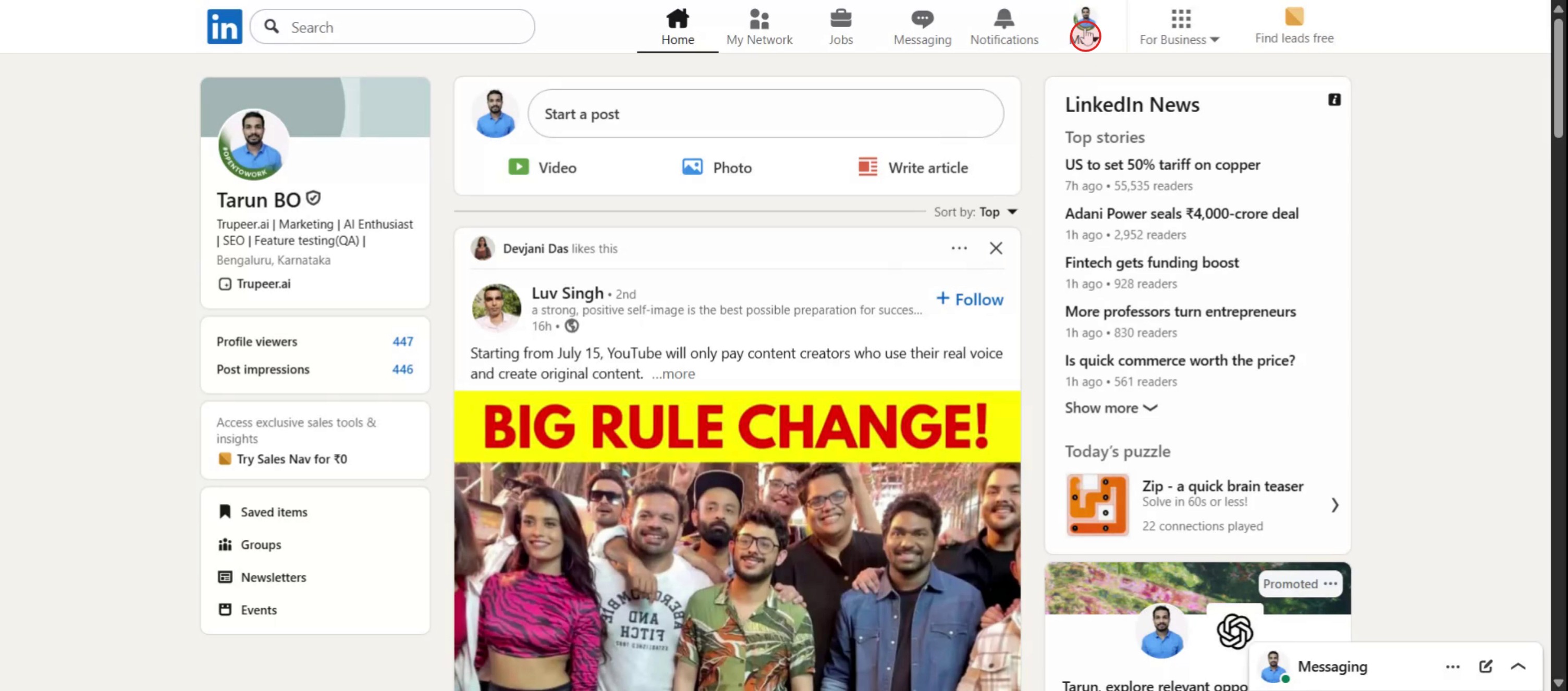
To begin, locate and click on the Me option on your LinkedIn homepage.
Step 2
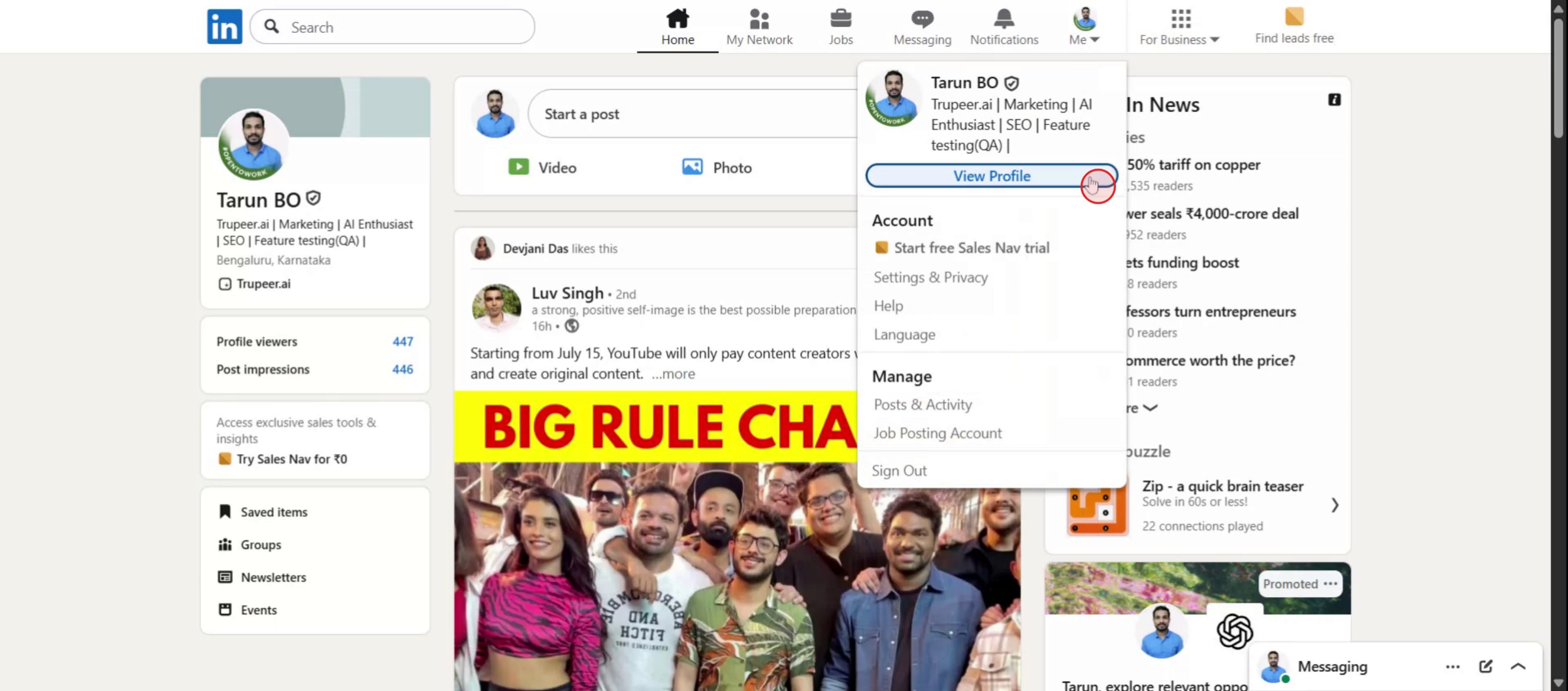
Next, select View Profile from the dropdown menu to proceed to your profile page.
Step 3
Click on the Edit button.

Step 4
Click on the Delete option to initiate the removal process.

Step 5
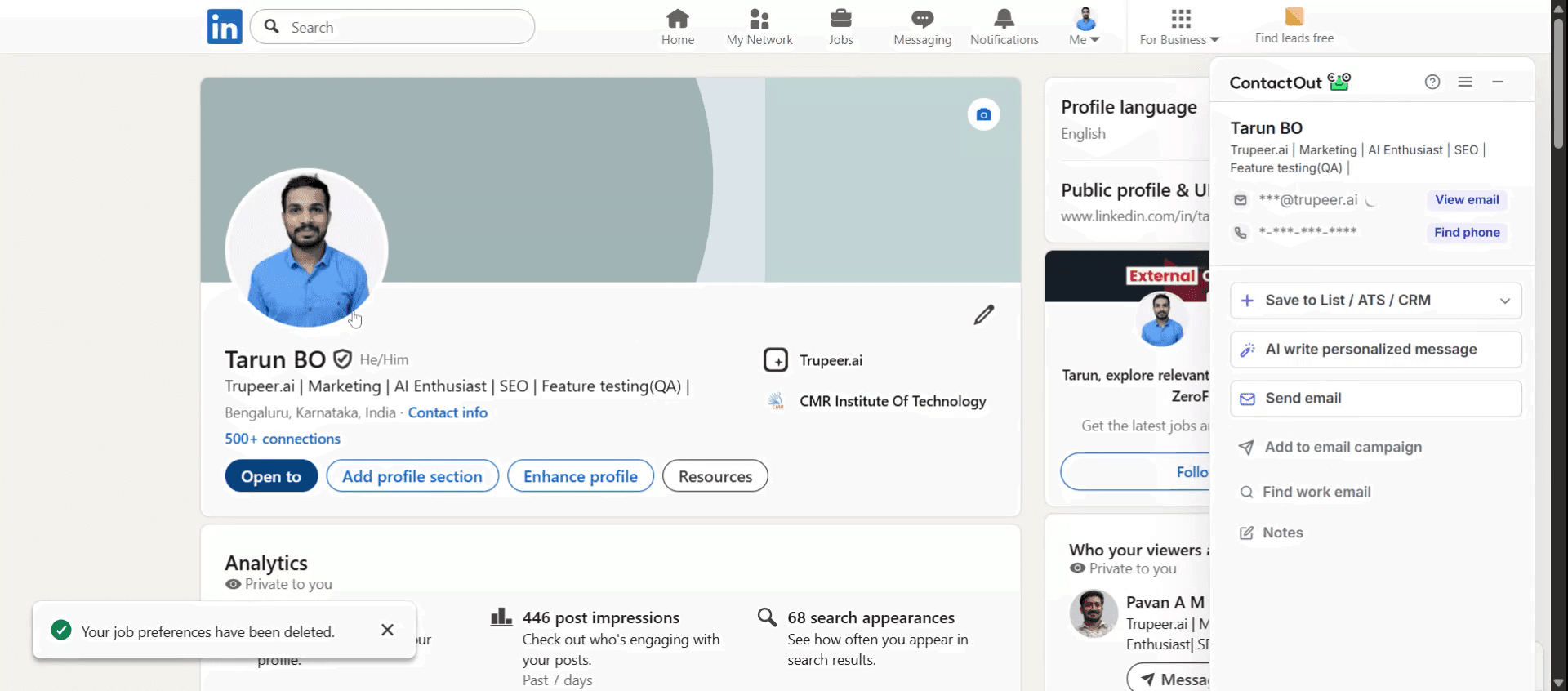
Finally, you will observe that the Open to Work feature has been successfully removed from your profile.
LinkedIn에서 ‘Open to Work’ 제거하는 Pro 팁
LinkedIn 프로필로 이동
LinkedIn을 열고 프로필 사진 또는 이름을 클릭해 프로필 페이지로 이동하세요.‘Open to Work’ 섹션 찾기
헤드라인 아래 또는 ‘소개(Intro)’ 섹션에서 “Open to Work” 상자가 보일 때까지 프로필을 아래로 스크롤하세요.연필 아이콘 클릭
“Open to Work” 상자에서 연필(편집) 아이콘을 클릭해 채용(구직) 선호 사항을 변경하세요.‘프로필에서 삭제(Delete from Profile)’ 선택
팝업 창에서 아래로 스크롤한 뒤 “Delete from profile” 또는 “Remove from profile”이라고 적힌 옵션을 클릭하세요.제거 확인
확인 메시지가 표시됩니다. “Delete” 또는 “Remove”를 클릭해 확인하고 ‘Open to Work’ 라벨을 영구적으로 제거하세요.프로필 새로고침
프로필로 돌아가 페이지를 새로고침해 배지와 선호 사항이 더 이상 보이지 않는지 확인하세요.
자주 발생하는 실수와 피하는 방법
‘Open to Work’ 옵션을 찾을 수 없음
다른 사람의 프로필이 아니라 본인 프로필을 보고 있는지 확인하세요. 로그인한 상태에서만 프로필에 해당 옵션이 표시됩니다.변경 사항이 저장되지 않음
편집 내용이 저장되지 않으면 인터넷 연결을 확인한 뒤 다시 시도하세요. 마지막 “Save” 또는 “Delete” 버튼을 클릭했는지 확인하세요.채용 담당자에게 여전히 표시됨
프로필에서 배지를 제거해도 항상 LinkedIn의 채용 담당자 도구에서 함께 제거되지는 않습니다. 채용(구직) 탭의 “Job Preferences”에서 선호 사항을 편집해야 할 수 있습니다.모바일 앱이 업데이트되지 않음
모바일 앱에서 변경했는데 반영되지 않으면 데스크톱 버전으로 로그인해 보세요.편집 대신 제거
배지는 숨기되 채용(구직) 선호 사항은 계속 활성화하려면, 채용 담당자에게만 보이도록 하는 옵션을 선택하세요.
LinkedIn에서 Open to Work를 제거하는 방법에 대한 자주 묻는 질문
내 프로필에서 Open to Work 배지를 어떻게 제거하나요?
프로필로 이동한 다음 Open to Work 섹션에서 연필 아이콘을 클릭하고, “프로필에서 삭제”를 선택하세요.공개에서는 Open to Work를 숨기되 채용 담당자에게는 유지할 수 있나요?
네. 섹션을 편집할 때 “모든 LinkedIn 회원” 대신 “채용 담당자만”으로 가시성을 선택하면 됩니다.삭제했는데도 Open to Work가 계속 표시되는 이유는 무엇인가요?
프로필을 새로고침하거나 몇 분 정도 기다려 보세요. 변경 사항이 반영되는 데 잠시 시간이 걸릴 수 있습니다.LinkedIn 앱에서 Open to Work를 제거할 수 있나요?
가능합니다. 다만 데스크톱 버전이 가시성 설정을 편집하는 데 더 많은 제어 옵션을 제공하고 더 안정적입니다.배지를 제거하면 채용 담당자도 제가 구직 중인 것을 알 수 없나요?
채용(직무) 기본 설정을 활성화한 상태로 두고, 가시성 설정에서 “채용 담당자만”을 선택한 경우에만 채용 담당자가 알 수 있습니다.mac에서 스크린 레코딩하는 방법?
Mac에서 스크린 레코딩을 하려면 Trupeer AI를 사용할 수 있습니다. Trupeer AI는 전체 화면을 캡처할 수 있으며, AI 아바타 추가, 음성 내레이션 추가, 영상에서 확대/축소 같은 AI 기능을 제공합니다. trupeer의 AI 영상 번역 기능을 사용하면 영상을 30+개 언어로 번역할 수 있습니다.스크린 레코딩에 AI 아바타를 추가하는 방법은?
스크린 레코딩에 AI 아바타를 추가하려면 AI 스크린 레코딩 도구를 사용해야 합니다. Trupeer AI는 AI 스크린 레코딩 도구로, 여러 아바타로 영상을 만들 수 있게 도와주며, 영상용 본인 아바타를 만드는 데도 도움이 됩니다.windows에서 스크린 레코딩하는 방법은?
Windows에서 스크린 레코딩을 하려면 기본 제공되는 게임 바(Game Bar)(Windows + G) 또는 Trupeer AI 같은 고급 AI 도구를 사용할 수 있습니다. AI 아바타, 음성 내레이션, 번역 등 더 고급 기능을 제공합니다.영상에 음성 내레이션을 추가하는 방법은?
영상에 음성 내레이션을 추가하려면 trupeer ai 크롬 확장 프로그램을 다운로드하세요. 가입 후, 음성이 포함된 영상을 업로드하고 trupeer에서 원하는 음성 내레이션을 선택한 다음, 편집한 영상을 내보내세요.스크린 레코딩에서 어떻게 확대(Zoom)하나요?
스크린 레코딩 중 확대하려면 Trupeer AI의 줌 효과를 사용하세요. 특정 순간에 확대/축소할 수 있어 영상 콘텐츠의 시각적 임팩트를 높여줍니다.
추천 읽을거리
관련 튜토리얼


