
구글 스프레드시트에서 VLOOKUP 함수 사용하는 방법 – 초보자용 가이드
Google 스프레드시트에서 VLOOKUP 함수를 사용하여 대규모 테이블에서 데이터를 검색하고 추출하는 방법을 알아보세요. 간단한 단계와 예시 구문이 포함되어 있습니다.
이 가이드는 Google 스프레드시트에서 VLOOKUP 함수를 효과적으로 사용하는 방법을 단계별로 안내합니다. VLOOKUP 함수는 테이블 내에서 특정 정보를 검색하는 데 사용됩니다. 이 예시에서는 VLOOKUP 함수를 사용하여 특정 사람의 급여를 찾는 방법을 보여드리겠습니다.
VLOOKUP(수직 기준 조회)은 동일한 행의 한 열에서 값을 찾고 다른 열에서 관련 값을 반환하는 데 도움을 주는 강력한 Google 스프레드시트 함수입니다.
기본 구문:
단계별 안내:
1. 데이터 준비하기
데이터가 다음과 같이 구성되어 있는지 확인하세요:
조회 열 (예: A열의 사원 번호)
가져올 정보가 포함된 데이터 열 (예: B열의 이름)
2. VLOOKUP 함수 시작하기
결과를 표시할 셀에서 다음을 입력합니다:
3. 검색 키 입력하기
찾고자 하는 값입니다:
(G2 셀에 찾고자 하는 사원 번호가 있다고 가정합니다)
4. 범위 입력하기
조회 열과 데이터를 가져올 열을 모두 포함하는 범위입니다:
5. 인덱스 번호 입력하기
인덱스는 가져오고자 하는 데이터가 지정한 범위 내에서 몇 번째 열에 있는지를 나타내는 번호입니다:
(B열의 경우)
6. 정렬 여부(is_sorted) 인수 사용하기
FALSE= 정확히 일치하는 값 (정렬되지 않은 데이터에 권장)TRUE= 유사하게 일치하는 값 (데이터가 정렬되어 있는 경우에만 사용)
7. 괄호를 닫고 Enter 키 누르기
최종 수식:
이렇게 하면 G2의 사원 번호에 해당하는 사원 이름이 B열에서 검색되어 반환됩니다.
단계별 가이드: Google 스프레드시트에서 VLOOKUP 사용하는 방법
1단계
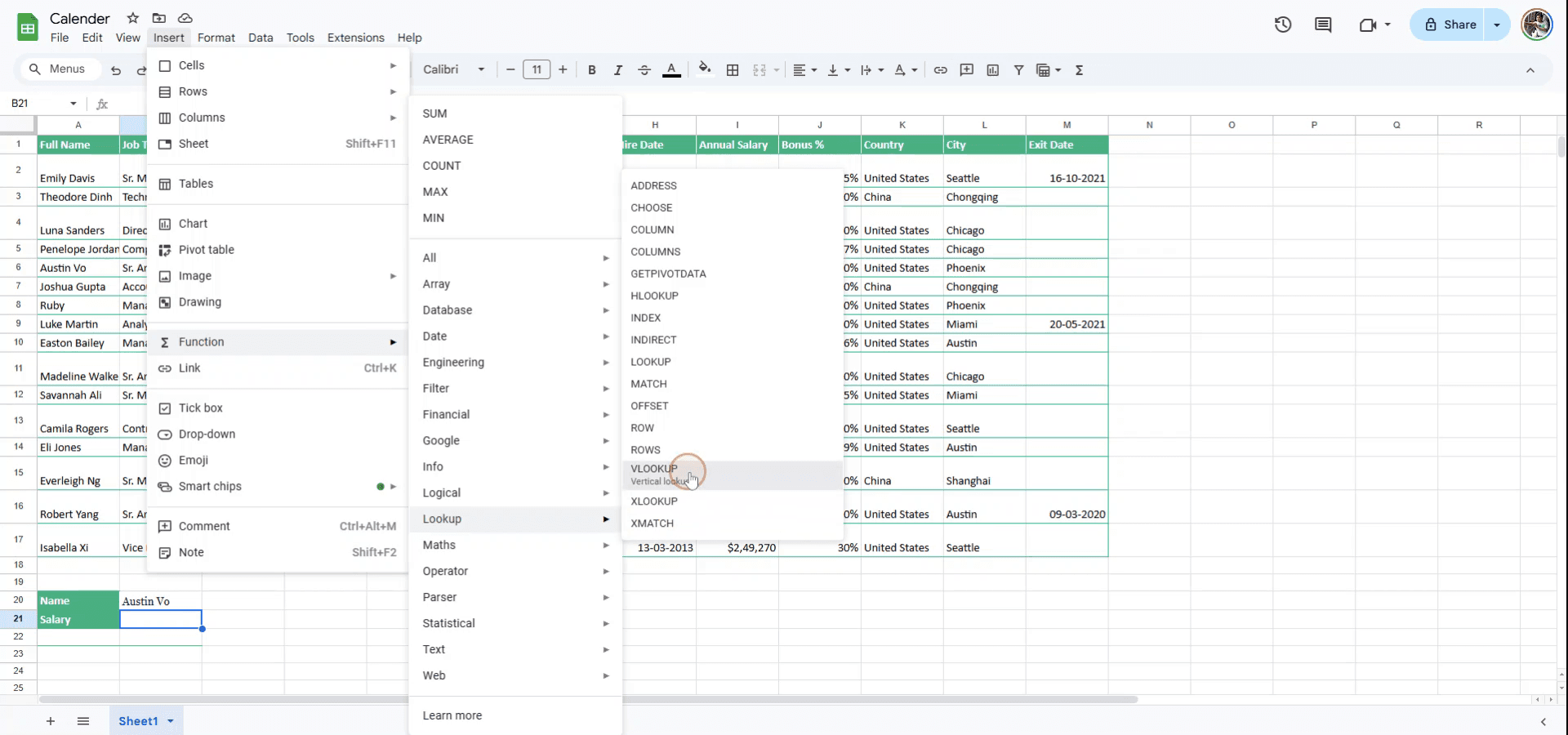
Google 스프레드시트에서 VLOOKUP을 시작하려면 메뉴 표시줄로 이동하여 삽입을 클릭합니다.
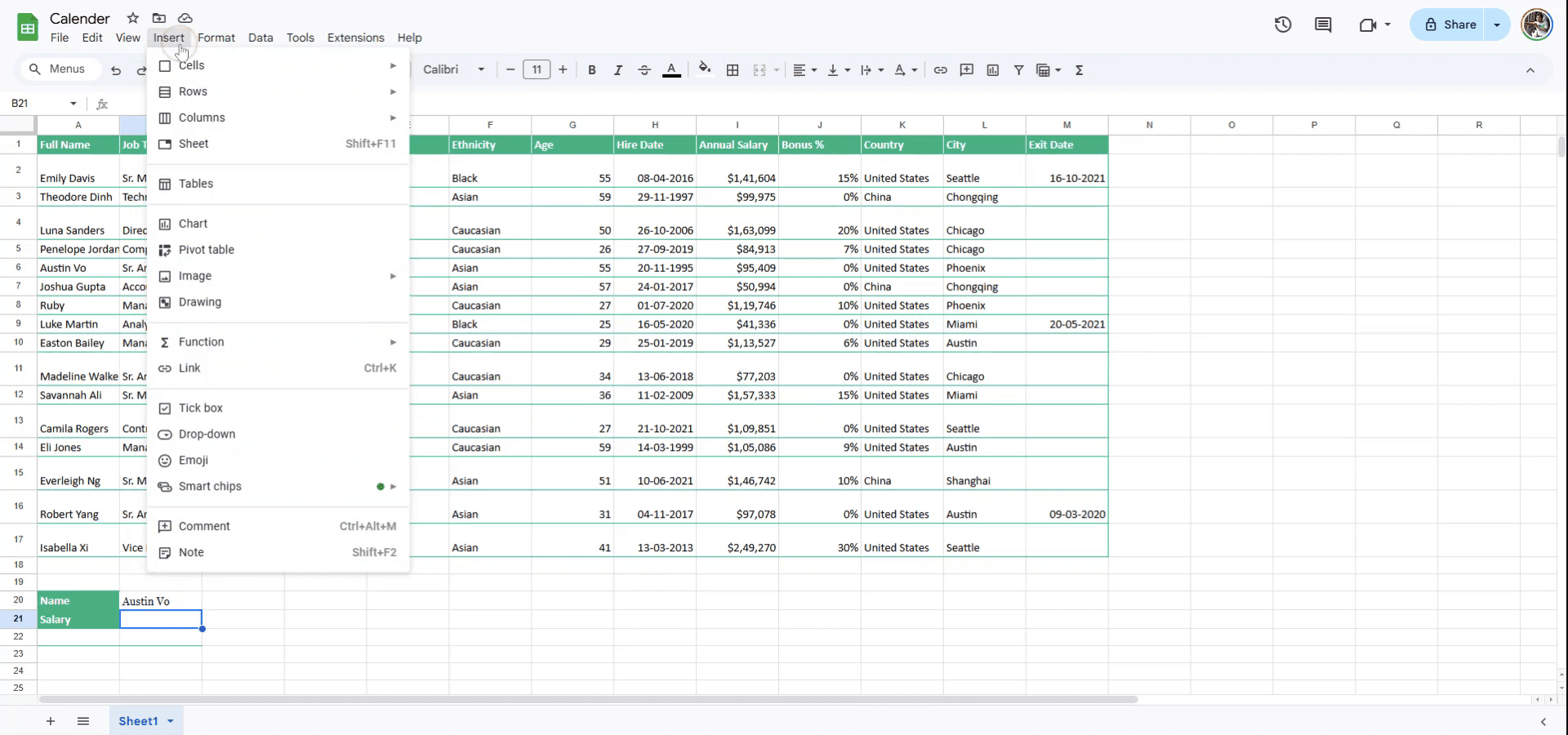
2단계
삽입 드롭다운 메뉴에서 함수를 선택합니다.
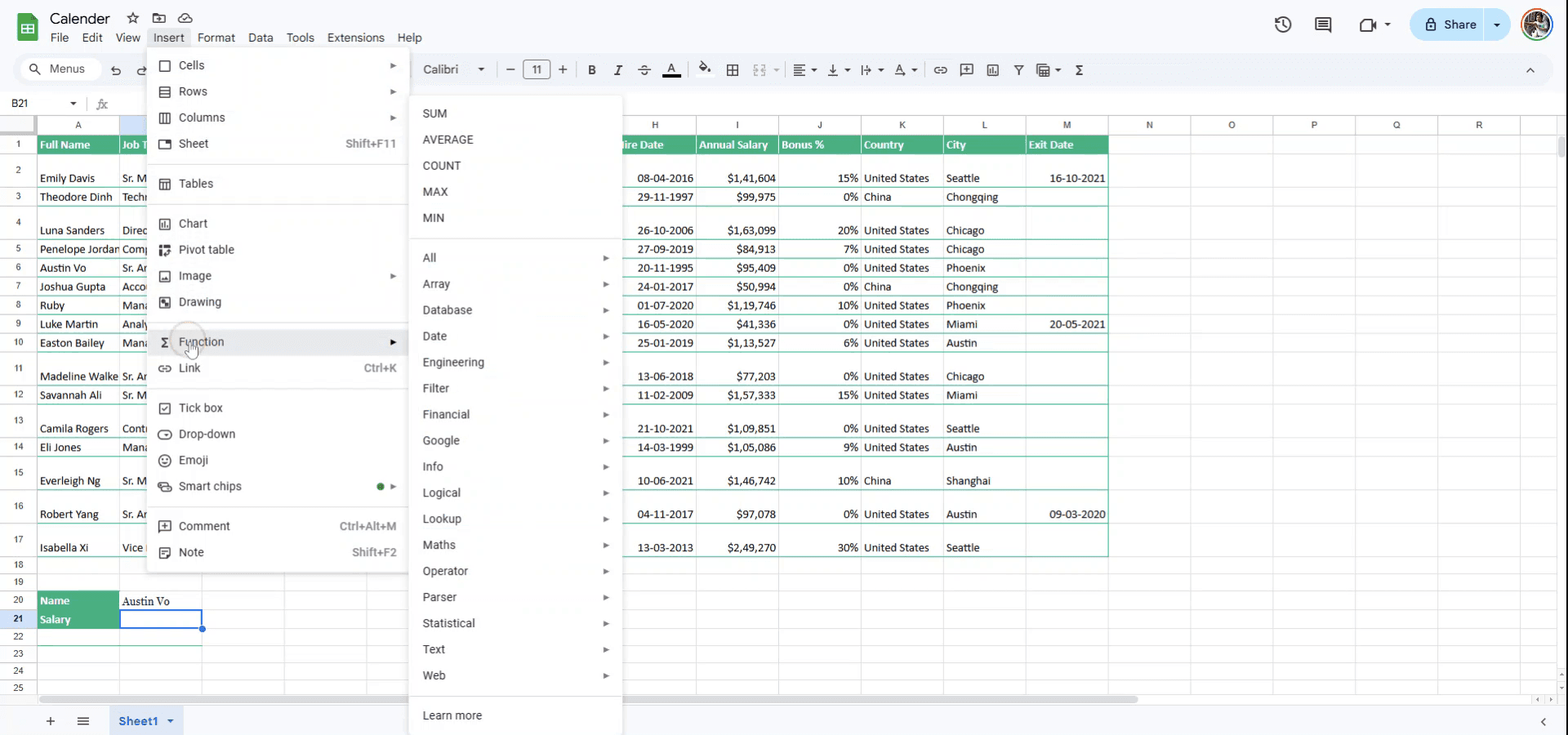
3단계
하위 메뉴에서 찾기를 선택합니다.
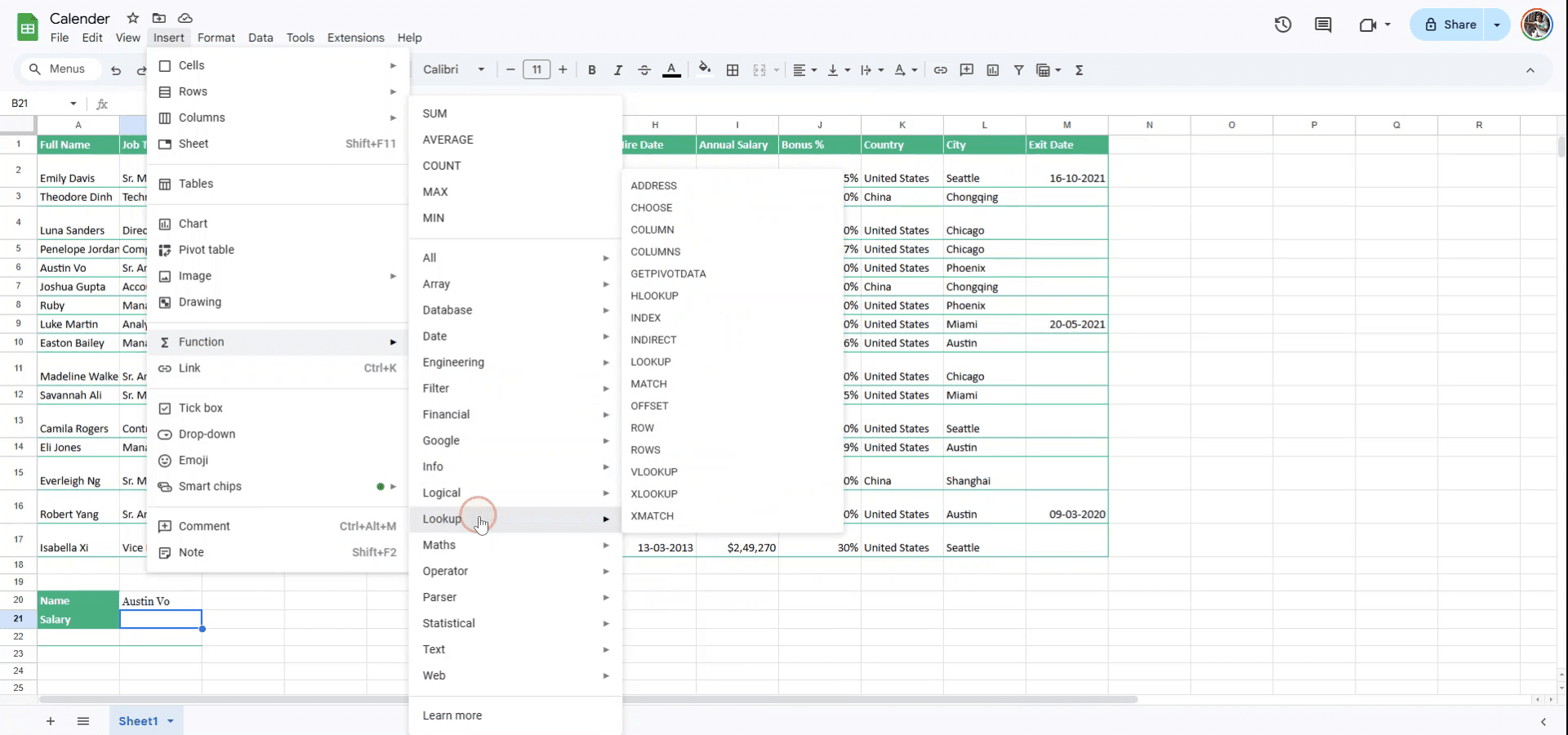
4단계
찾기 옵션에서 VLOOKUP 함수를 선택합니다.
5단계
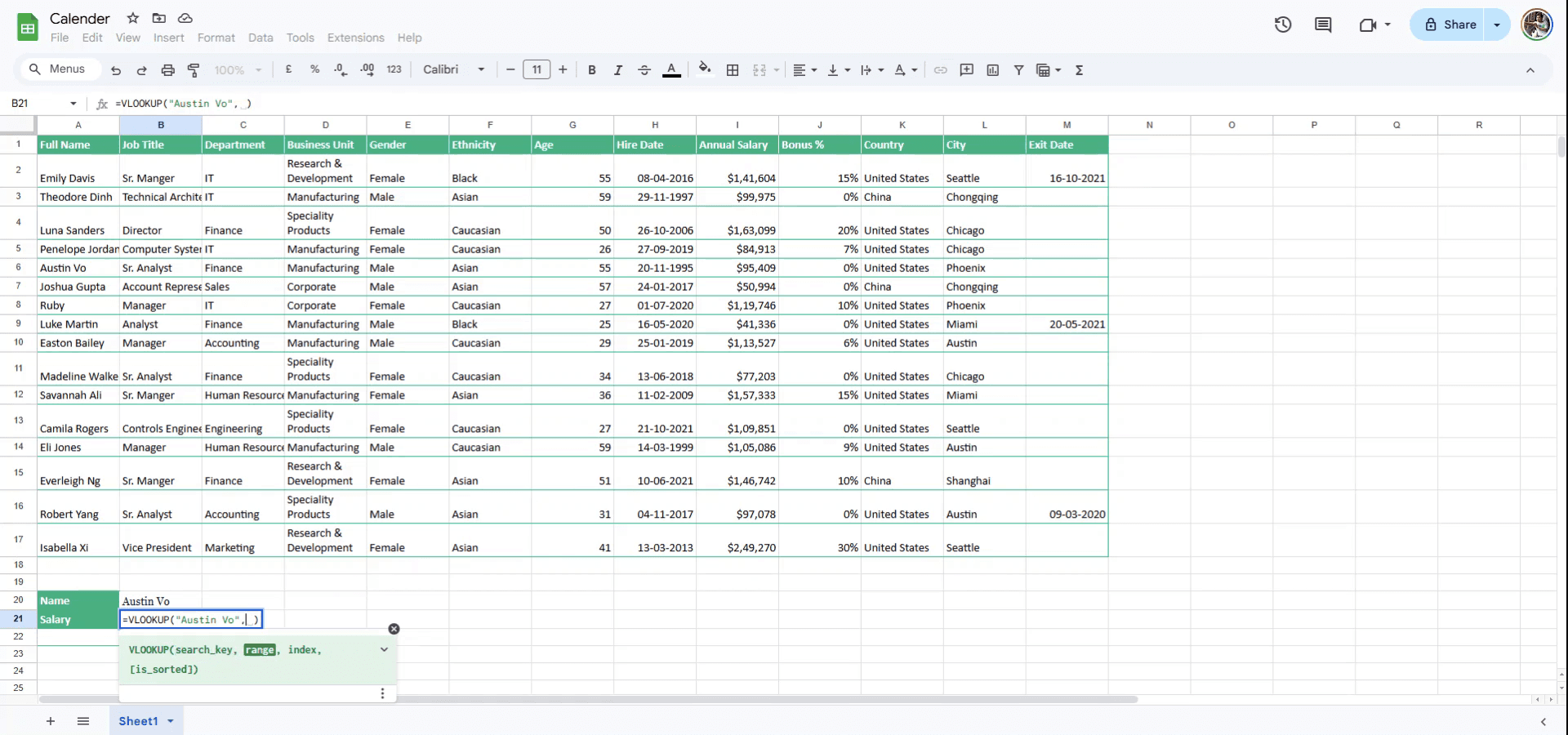
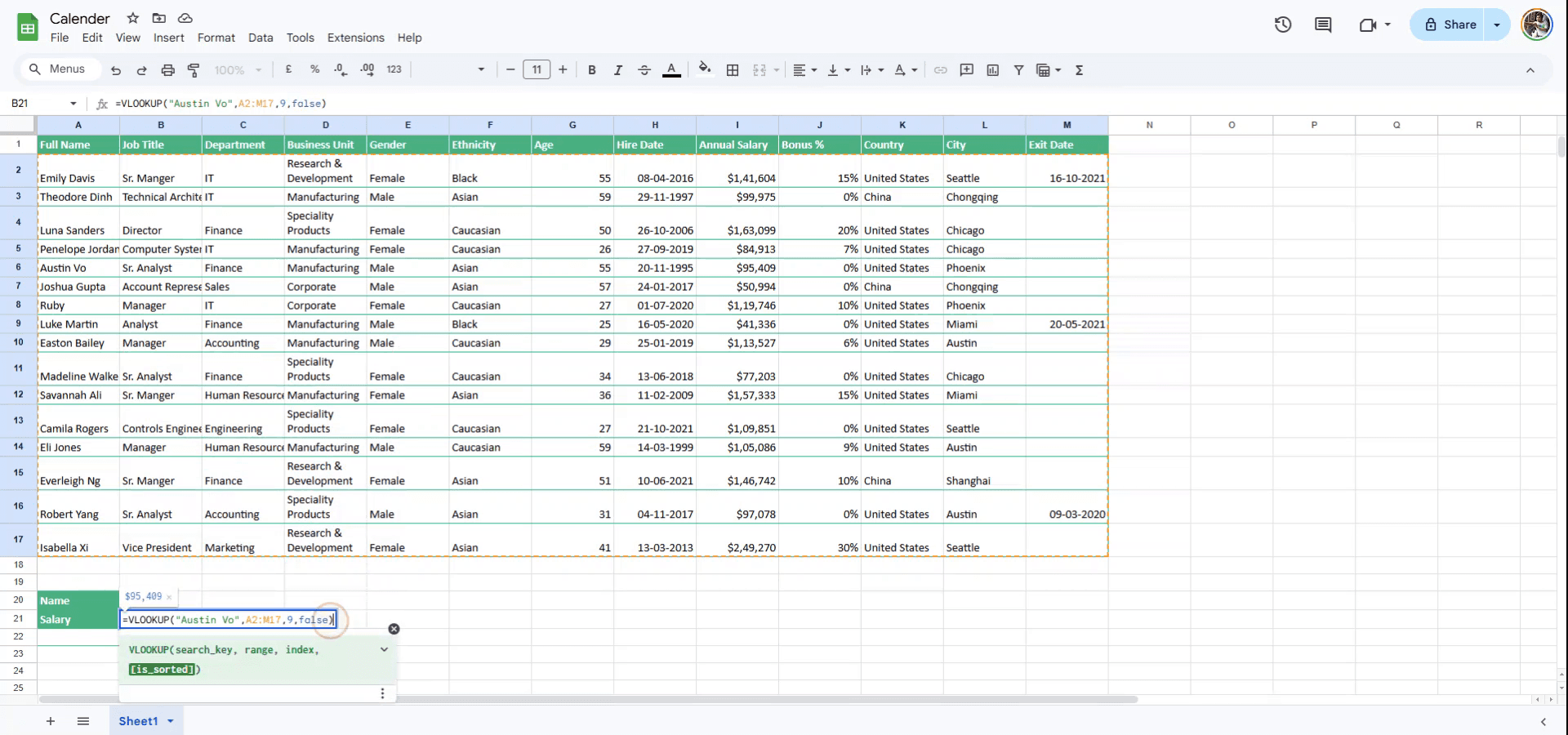
VLOOKUP을 활용하려면 먼저 찾고자 하는 사람의 이름(검색 키)을 입력합니다. 검색 키를 입력한 후 쉼표를 추가하여 다음 단계로 진행합니다.
6단계
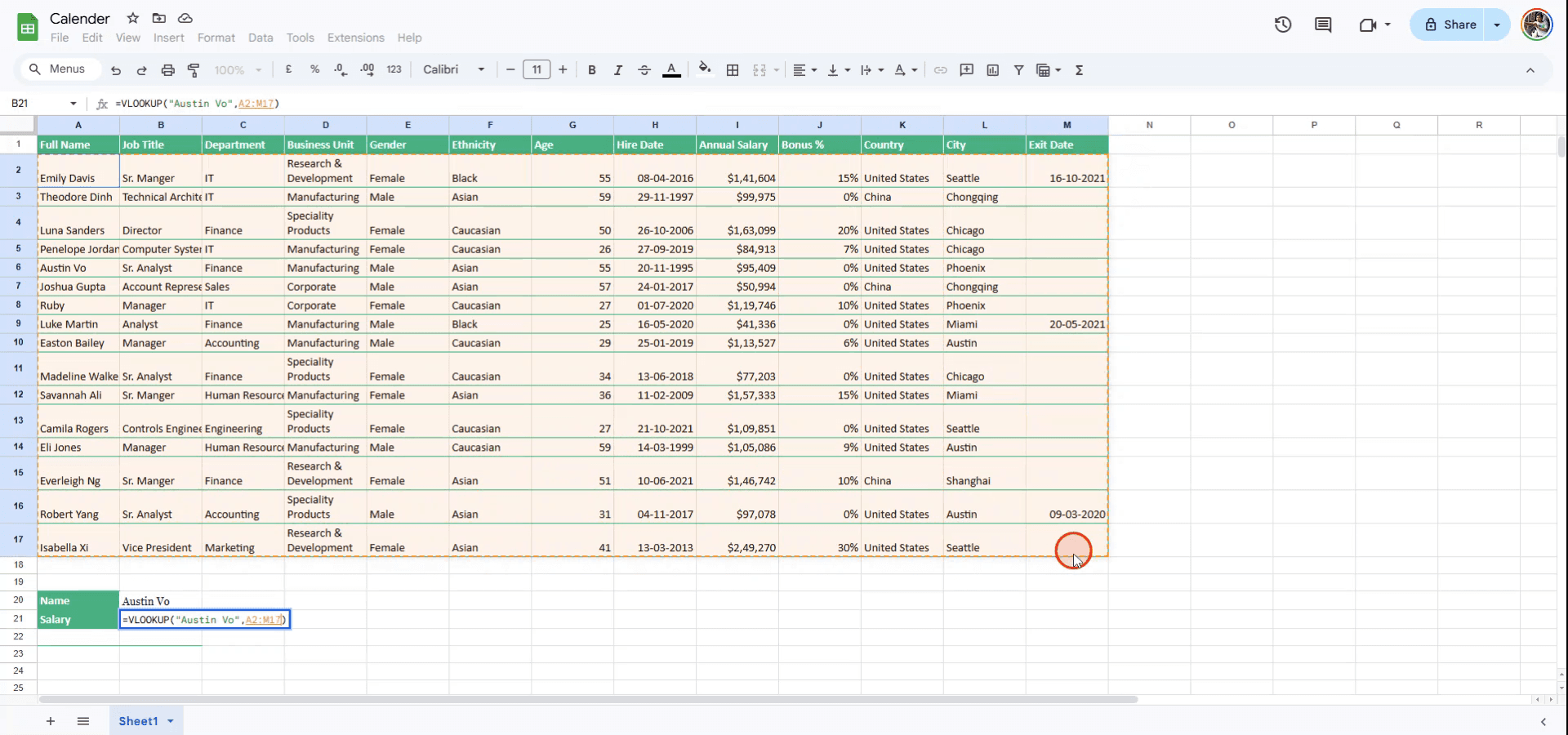
마우스를 사용하여 범위를 선택하거나, 행과 열 번호를 수동으로 입력하여 범위를 정의할 수 있습니다. 범위를 정의한 후 다시 쉼표를 입력하여 이동합니다.
7단계
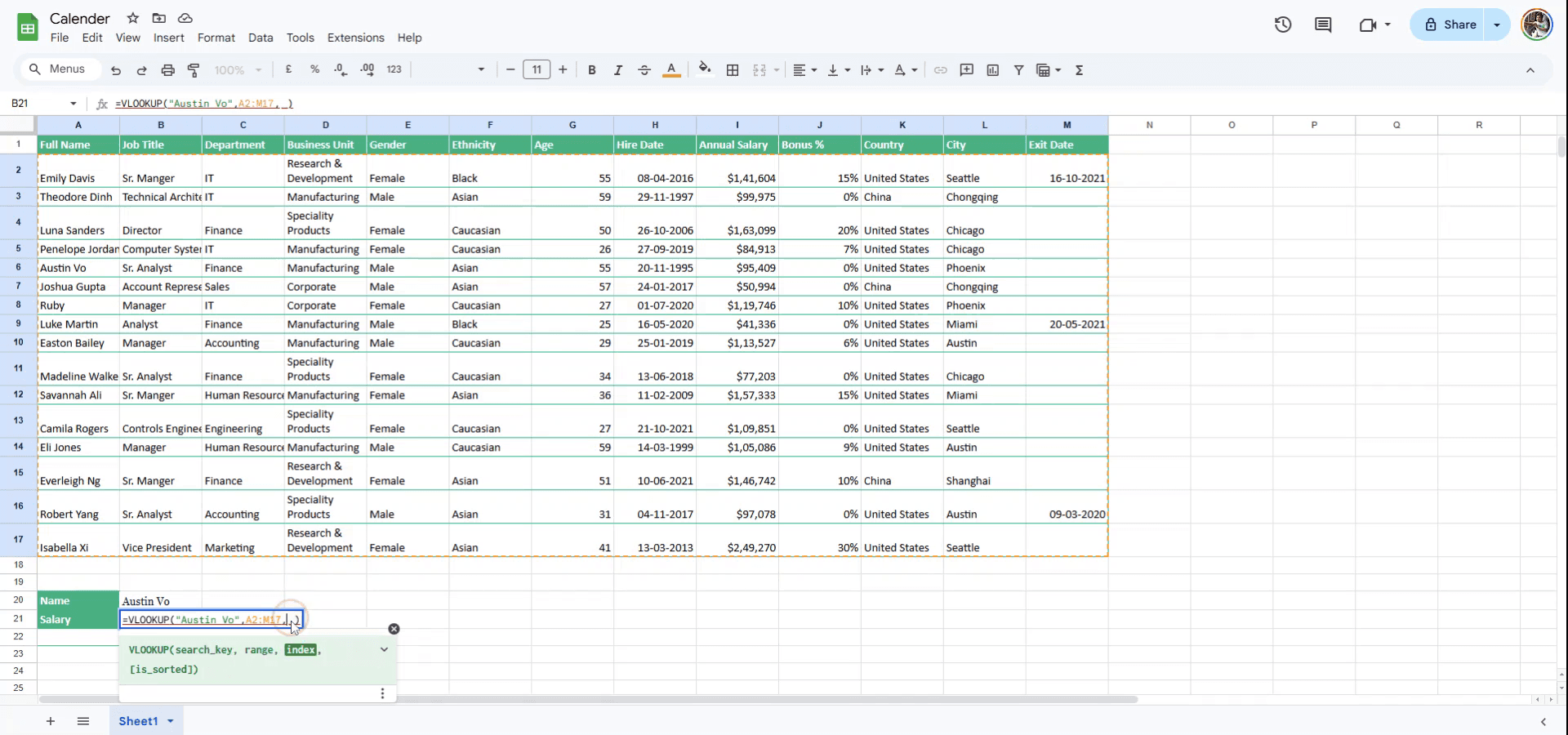
가져오고자 하는 데이터가 포함된 열을 나타내는 인덱스 번호를 입력합니다. 연봉이 아홉 번째 열에 위치해 있으므로 인덱스로 '9'를 입력합니다.
8단계
표가 정렬되어 있는지 여부를 지정합니다. 정렬되어 있다면 true를, 그렇지 않다면 false를 입력합니다. 이 예시에서는 표가 정렬되어 있지 않으므로 false를 입력하여 VLOOKUP 함수를 완료합니다.
9단계
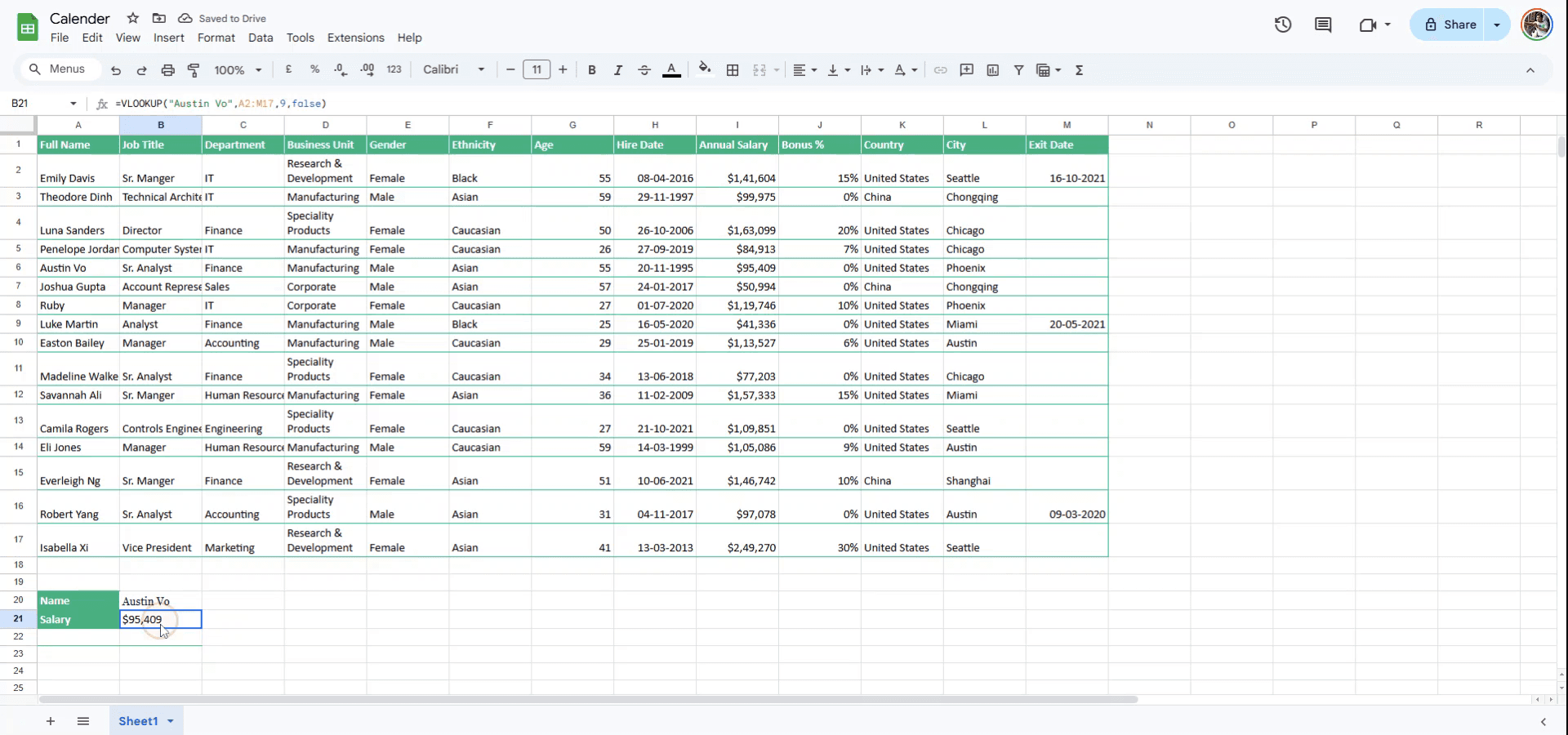
Enter를 누릅니다. 표의 해당 값이 검색되어 셀에 표시됩니다.
Google 스프레드시트에서 VLOOKUP을 사용하기 위한 전문가 팁
구문 이해하기: VLOOKUP 수식은
=VLOOKUP(search_key, range, index, [is_sorted])구조를 따릅니다. search_key가 검색하려는 range의 첫 번째 열에 있는지 확인하세요.정확한 일치 사용: 더 정확한 결과를 얻으려면 정확한 일치를 원할 때
=VLOOKUP(A2, B1:D5, 3, FALSE)와 같이 is_sorted를 항상 FALSE로 설정하세요.절대 참조와 함께 VLOOKUP 사용: 수식을 아래로 또는 여러 셀에 걸쳐 복사하는 경우,
=VLOOKUP(A2, $B$1:$D$5, 3, FALSE)와 같이 참조가 이동하지 않도록 range에 절대 참조($)를 사용하세요.
Google 스프레드시트에서 VLOOKUP을 사용할 때 자주 발생하는 실수와 해결 방법
첫 번째 열에 검색 키가 없음: VLOOKUP은 range의 첫 번째 열에서만 값을 검색할 수 있습니다. 해결 방법: 검색 키가 검색 범위의 첫 번째 열에 있는지 확인하세요.
잘못된 범위 선택: 검색 범위가 제대로 선택되지 않으면 오류가 발생할 수 있습니다. 해결 방법: 범위를 항상 다시 한 번 확인하고 검색에 필요한 모든 열이 포함되어 있는지 확인하세요.
불필요하게 정렬되지 않은 범위 사용: is_sorted 인수가 TRUE로 설정되어 있거나 비어 있는 경우, 정확한 일치를 검색할 때 잘못된 결과가 나타날 수 있습니다. 해결 방법: 정확한 일치를 원할 때는 항상 is_sorted를 FALSE로 설정하세요.
Google Sheets에서 VLOOKUP을 사용할 때 자주 묻는 질문(FAQ)
VLOOKUP은 검색 열의 왼쪽을 검색할 수 있나요?
아니요, VLOOKUP은 지정된 범위의 첫 번째 열 오른쪽에 있는 값만 검색할 수 있습니다. 왼쪽을 검색하려면 대신 INDEX와 MATCH를 사용하는 것을 고려해 보세요.VLOOKUP이 오류를 반환하면 어떻게 해야 하나요?
VLOOKUP이#N/A를 반환하면 검색 키를 찾을 수 없음을 의미합니다. 검색 키가 올바른지, 범위에 가능한 모든 일치 항목이 포함되어 있는지 확인하세요.유사 일치에 VLOOKUP을 사용할 수 있나요?
예, is_sorted가 TRUE로 설정되거나 생략된 경우 VLOOKUP은 가장 가까운 일치 항목을 찾습니다. 그러나 이는 숫자 범위에 더 유용합니다.HMac에서 화면을 녹화하는 방법은 무엇인가요?
Mac에서 화면을 녹화하려면 Trupeer AI를 사용할 수 있습니다. 전체 화면을 캡처할 수 있으며 AI 아바타 추가, 음성 더빙 추가, 비디오 줌인 및 줌아웃 등과 같은 AI 기능을 제공합니다. Trupeer의 AI 비디오 번역 기능을 사용하면 비디오를 30개 이상의 언어로 번역할 수 있습니다.화면 녹화에 AI 아바타를 추가하는 방법은 무엇인가요?
화면 녹화에 AI 아바타를 추가하려면 AI 화면 녹화 도구를 사용해야 합니다. Trupeer AI는 AI 화면 녹화 도구로, 여러 아바타가 포함된 비디오를 제작하는 데 도움을 주며 비디오에 사용할 자신만의 아바타를 만드는 데도 도움을 줍니다.Windows에서 화면을 녹화하는 방법은 무엇인가요?
Windows에서 화면을 녹화하려면 내장된 Game Bar(Windows + G)를 사용하거나 AI 아바타, 음성 더빙, 번역 등과 같은 고급 기능을 위해 Trupeer AI와 같은 고급 AI 도구를 사용할 수 있습니다.비디오에 음성 더빙을 추가하는 방법은 무엇인가요?
비디오에 음성 더빙을 추가하려면 Trupeer AI Chrome 확장 프로그램을 다운로드하세요. 가입한 후 음성이 포함된 비디오를 업로드하고 Trupeer에서 원하는 음성 더빙을 선택한 다음 편집된 비디오를 내보내기 하세요.화면 녹화 중에 어떻게 줌인을 하나요?
화면 녹화 중에 확대하려면 Trupeer AI의 줌 효과를 사용하세요. 특정 시점에 줌인 및 줌아웃을 할 수 있어 비디오 콘텐츠의 시각적 효과를 높여줍니다.
추천 도서
관련 튜토리얼


