

백링크를 위한 Ahrefs 사용법 – 완전 가이드
어떤 웹사이트든 백링크를 찾아보고, 분석하고, 모니터링하는 방법을 Ahrefs로 알아보세요. 링크 프로필과 경쟁사 전략을 이해해 SEO를 강화하세요.
이 가이드는 Ahrefs의 사이트 탐색기(Site Explorer)를 사용해 도메인의 백링크를 분석하는 방법을 설명합니다.
이 도구를 탐색하고 유용한 백링크를 찾은 다음, 추가 분석을 위해 데이터를 내보내는 데 도움이 되는 단계별 안내를 따라보세요.
Ahrefs는 백링크를 분석하고 링크 기회를 찾으며 웹사이트의 권위를 강화하는 데 있어 가장 포괄적인 SEO 도구 중 하나입니다. 다음은 이를 효과적으로 사용하는 방법을 간단히 정리한 가이드입니다:
1. 경쟁사 백링크 분석
경쟁사 찾기
Site Explorer → Organic Competitors를 사용해 동일한 키워드로 순위에 있는 대상을 확인하세요.그들의 백링크 살펴보기
경쟁사의 URL을 Site Explorer에 입력한 다음 백링크(Backlinks) 보고서로 이동하세요.똑똑하게 필터링
"Dofollow" 필터를 사용해 권위를 전달하는 링크를 확인하세요. DR 또는 트래픽 기준으로 정렬해 고가치 링크를 찾으세요.참조 도메인 & 앵커 검토
Referring Domains 탭을 사용하고 앵커 텍스트를 분석해 어떤 콘텐츠가 링크를 끌어들이는지—and 그 이유가 무엇인지—파악하세요."Best by Links" 보고서 활용
그들의 어떤 페이지가 가장 많은 백링크를 얻는지 확인하세요. 이는 링크할 만한 자산 또는 콘텐츠 허브일 가능성이 큽니다.
2. 링크 빌딩 기회 발견
깨진 링크 빌딩
경쟁사의 Best by Links 보고서로 이동해 404를 필터링한 다음, 대체 콘텐츠로 자신의 콘텐츠를 제안하세요.게스트 포스트 발굴
Content Explorer를 사용해 게스트 포스트를 수락하는 업계 내 블로그를 찾아보세요.링크되지 않은 언급 찾기
Ahrefs Alerts를 사용해 브랜드 언급을 추적한 다음, 그들이 당신에게 링크를 걸었는지 확인하세요. 없다면 연락하세요.콘텐츠 갭 분석
Content Gap 도구를 사용해 경쟁사가 순위에 올린 키워드 중—하지만 당신은 없는—키워드를 찾아보세요. 고품질 콘텐츠가 있는 주제를 타깃으로 삼으세요.
3. 내 백링크 프로필 점검
링크 성장 모니터링
Site Explorer에서 백링크(Backlinks) 및 참조 도메인(Referring Domains) 그래프를 확인해 링크 빌딩 진행 상황을 추적하세요.유해 링크 감지
스팸성 도메인에서 온 링크나 비자연스러운 앵커를 주의 깊게 살펴보세요. 이런 경우 비활성화(disavowing)가 필요할 수 있습니다.앵커 텍스트 평가
링크 앵커가 과도하게 최적화되어 있거나 다양성이 부족한지 확인하세요. 자연스러운 조합을 목표로 하세요.
4. 잃어버린 또는 깨진 링크 되찾기
백링크 알림 설정
Ahrefs Alerts를 통해 백링크를 얻거나 잃을 때 알림을 받으세요.잃어버린 백링크 수정
Lost Backlinks 보고서를 사용해 삭제되었거나 깨진 링크를 복원할 기회를 찾아보세요. 종종 빠르게 성과를 낼 수 있는 작업입니다.
5. 더 나은 링크 전략을 위한 보너스 도구
Ahrefs SEO Toolbar
백링크 분석 및 SEO 지표를 브라우저에서 바로 확인하세요.Content Explorer
업계 내에서 성과가 좋은 콘텐츠를 찾아보세요. 아웃리치와 아이디어 발굴에 특히 유용합니다.Ahrefs API
백링크 추적을 자동화하고 데이터를 맞춤 대시보드에 통합하세요
단계별 가이드: 백링크를 분석하기 위해 Ahrefs를 사용하는 방법
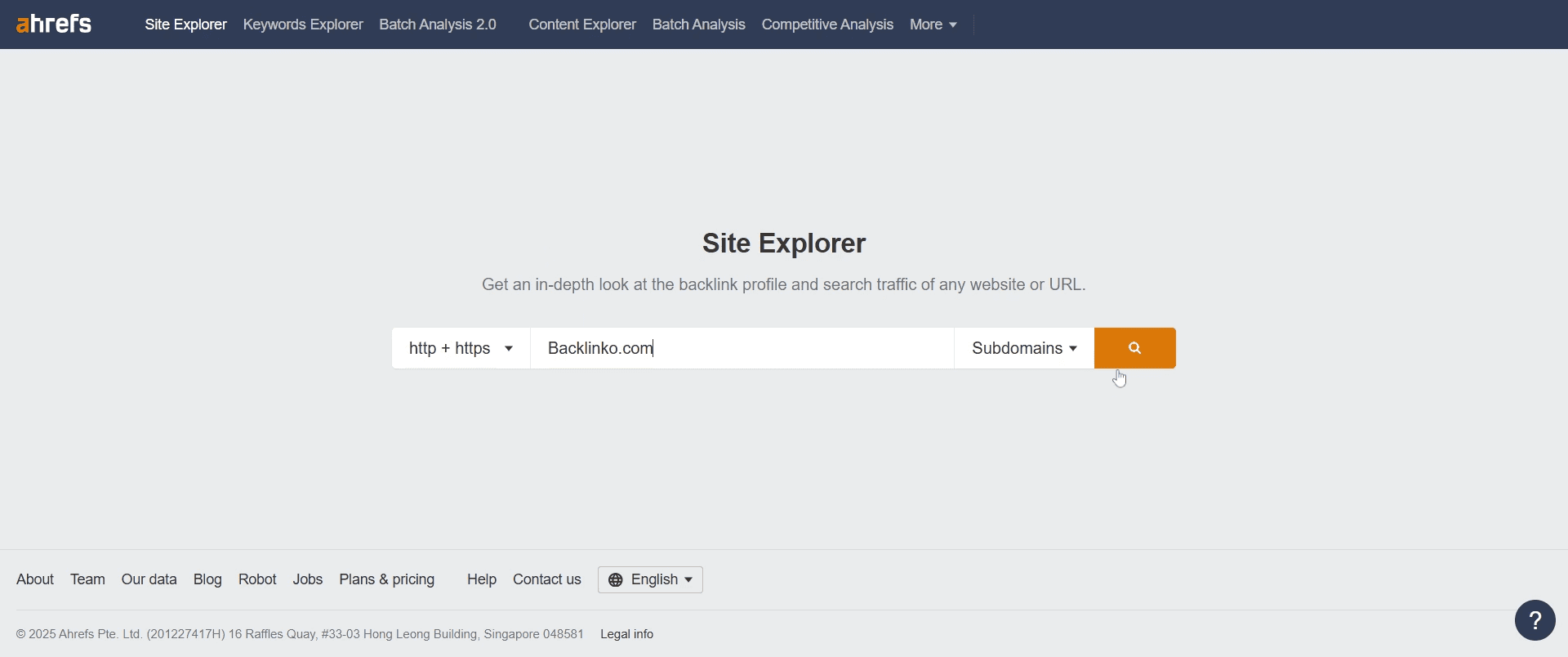
1단계
분석하려는 도메인 이름을 검색창에 입력하세요.
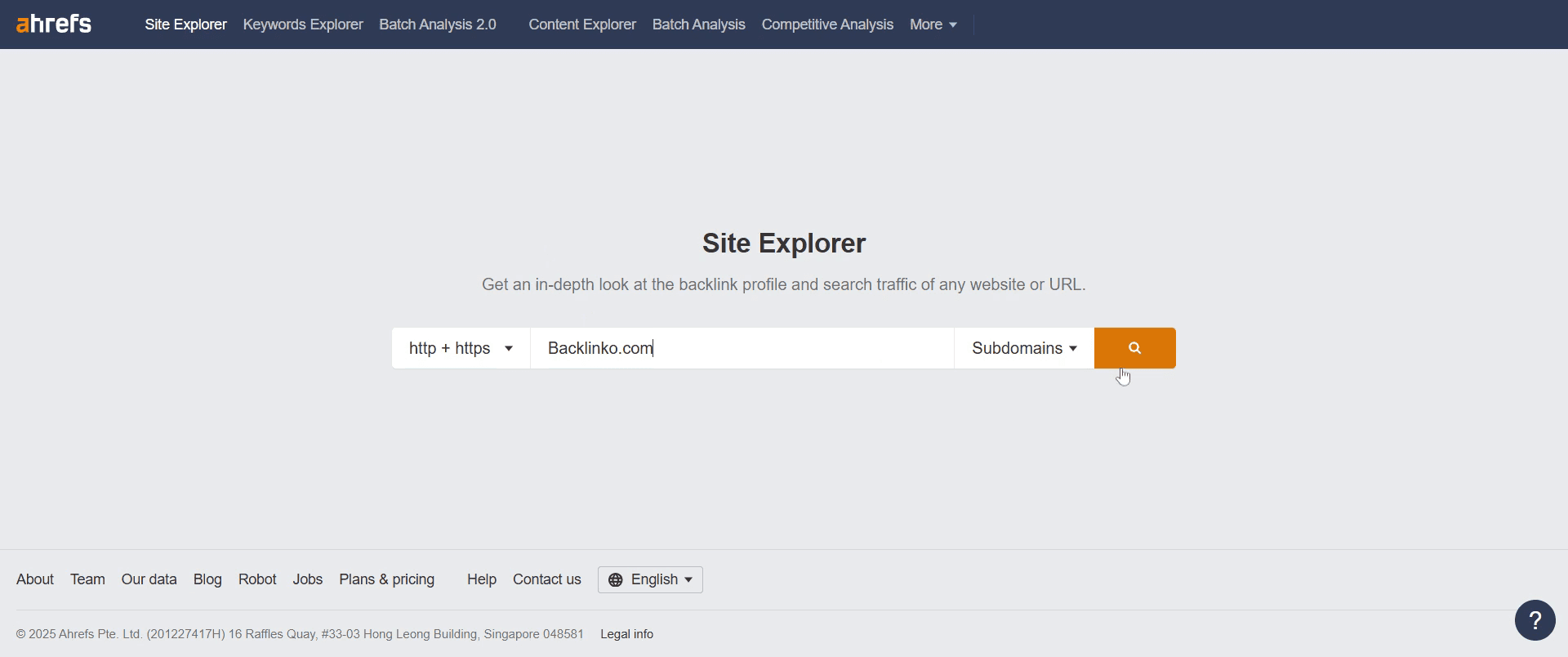
2단계
분석을 시작하려면 "Search" 버튼을 클릭하세요.
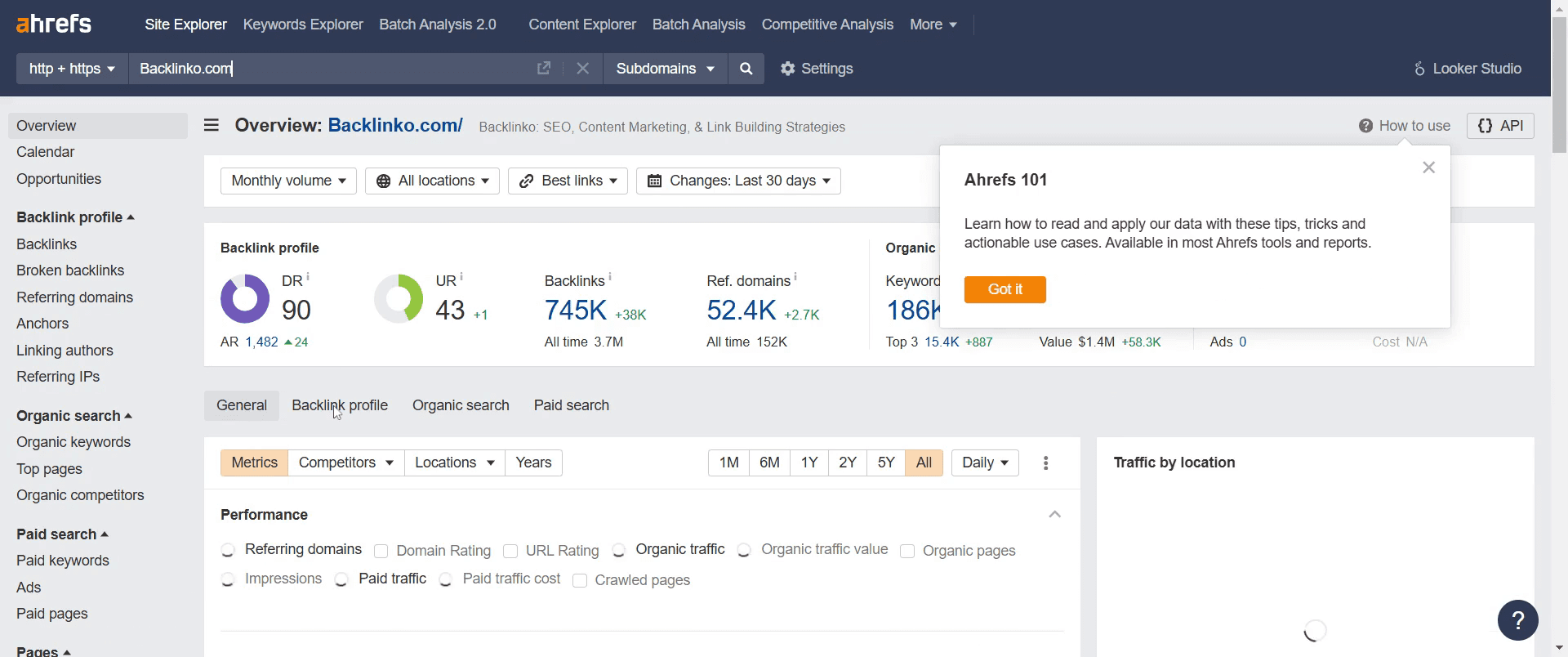
3단계
계속하려면 "Backlink Profile" 옵션을 찾아 클릭하세요.
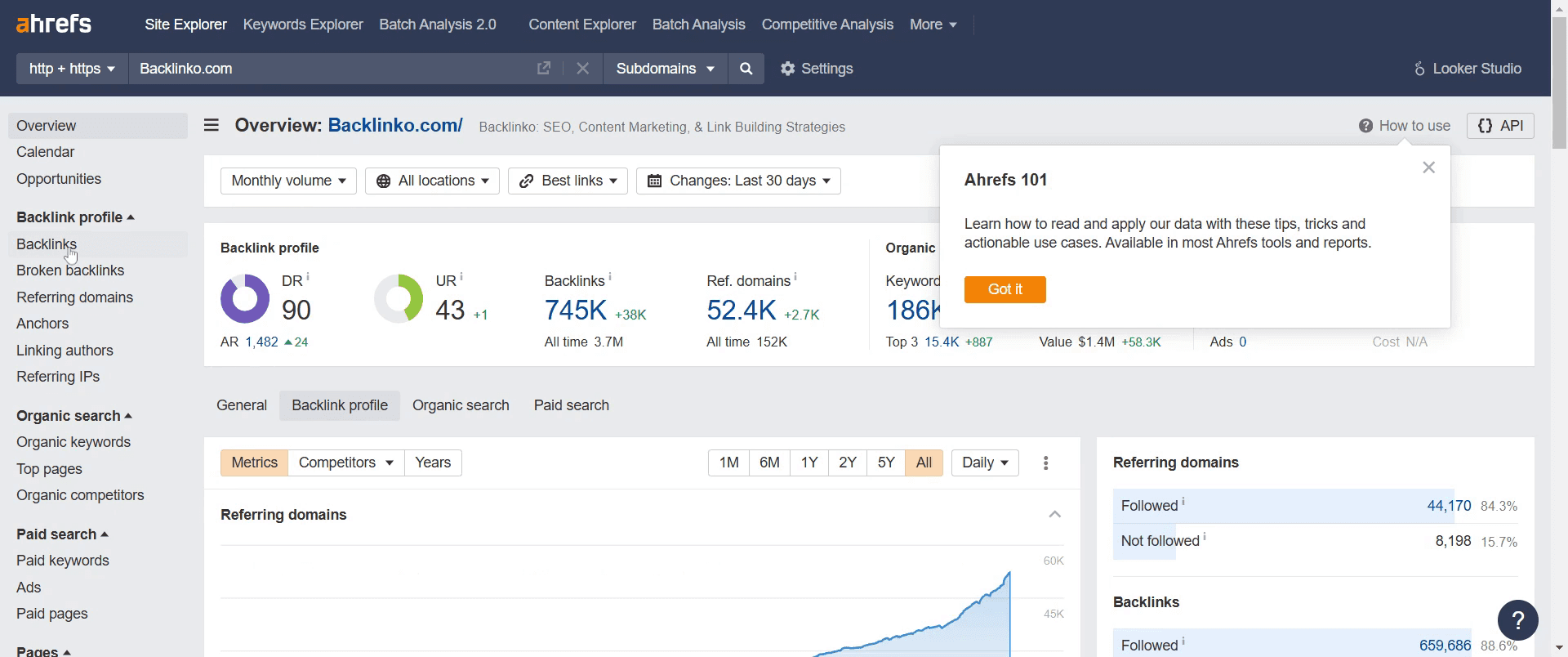
4단계
"Backlinks"를 클릭하세요.
5단계
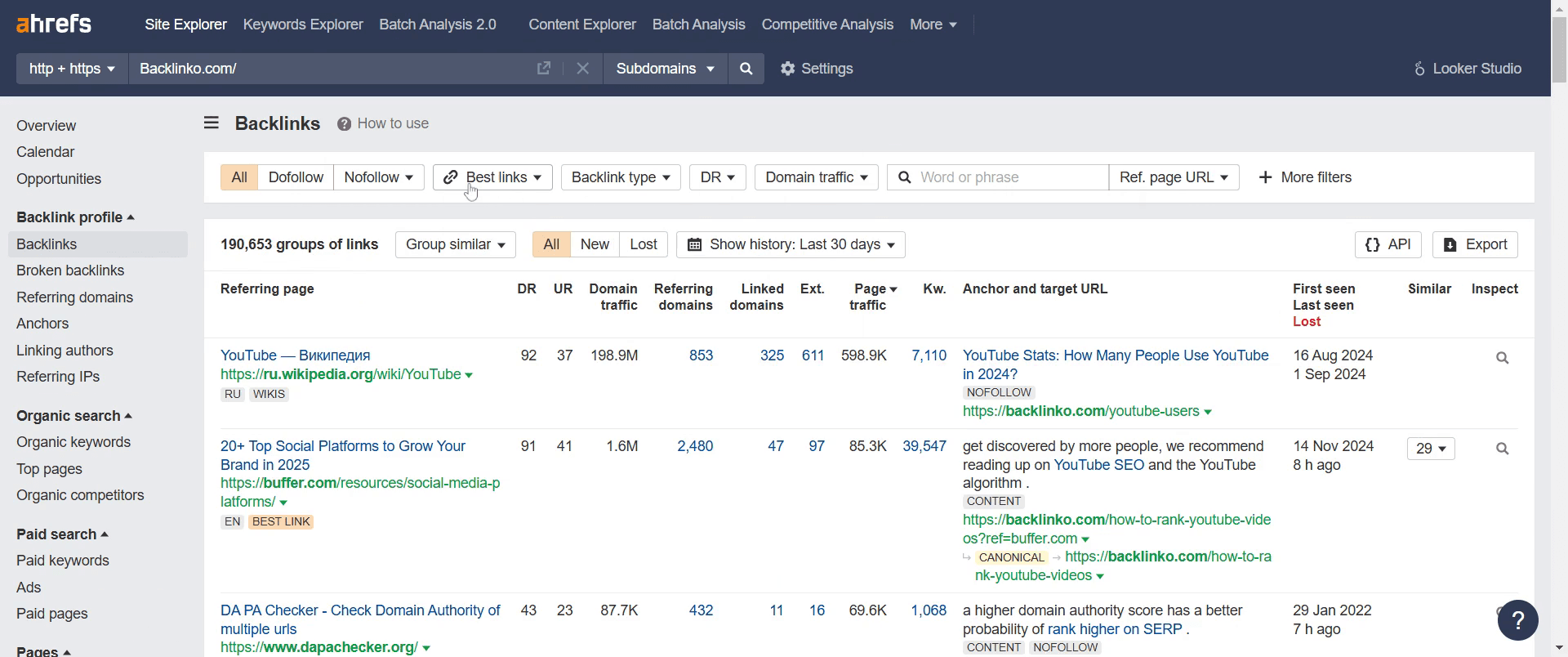
"Best Links" 옵션을 찾아 선택하세요.

6단계
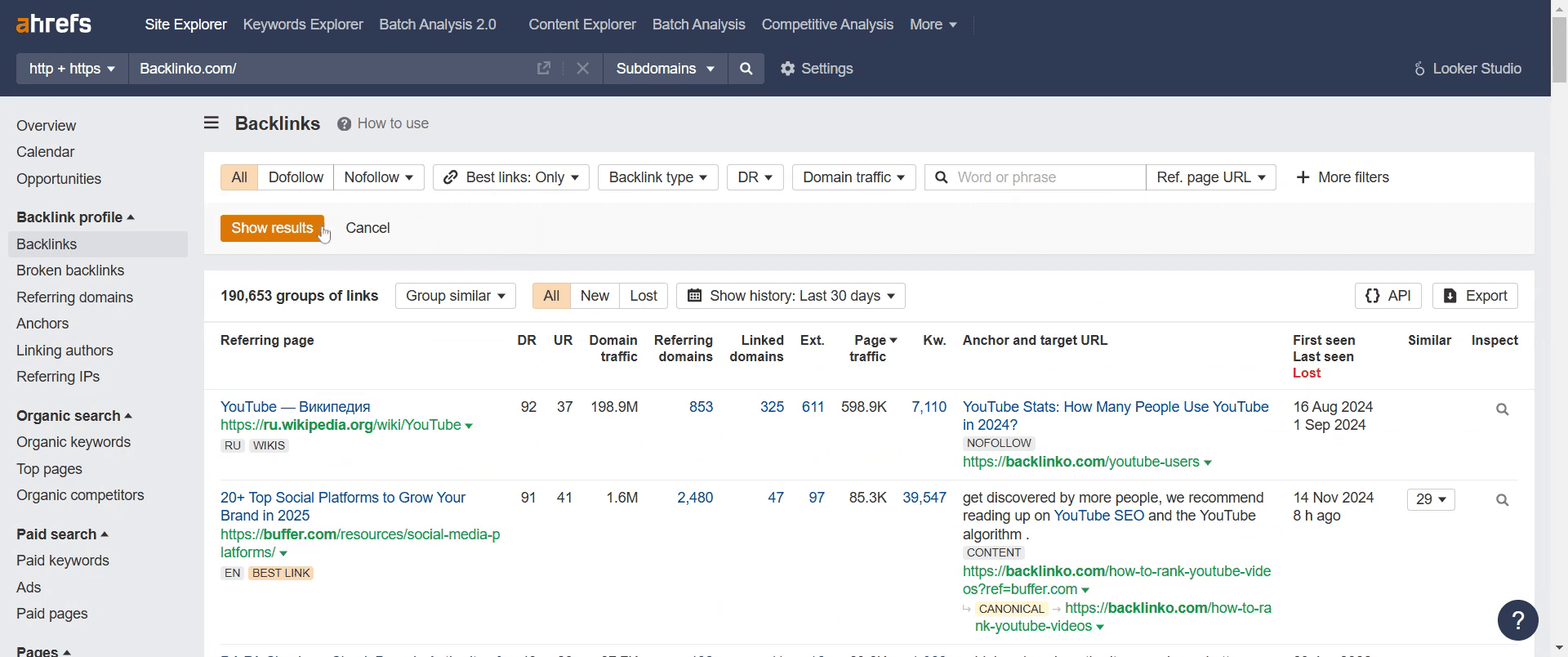
결과를 필터링하려면 "Show Best Links Only"를 클릭하세요.
7단계
"Show Results"를 클릭해 정리된 백링크 목록을 표시하세요.
8단계
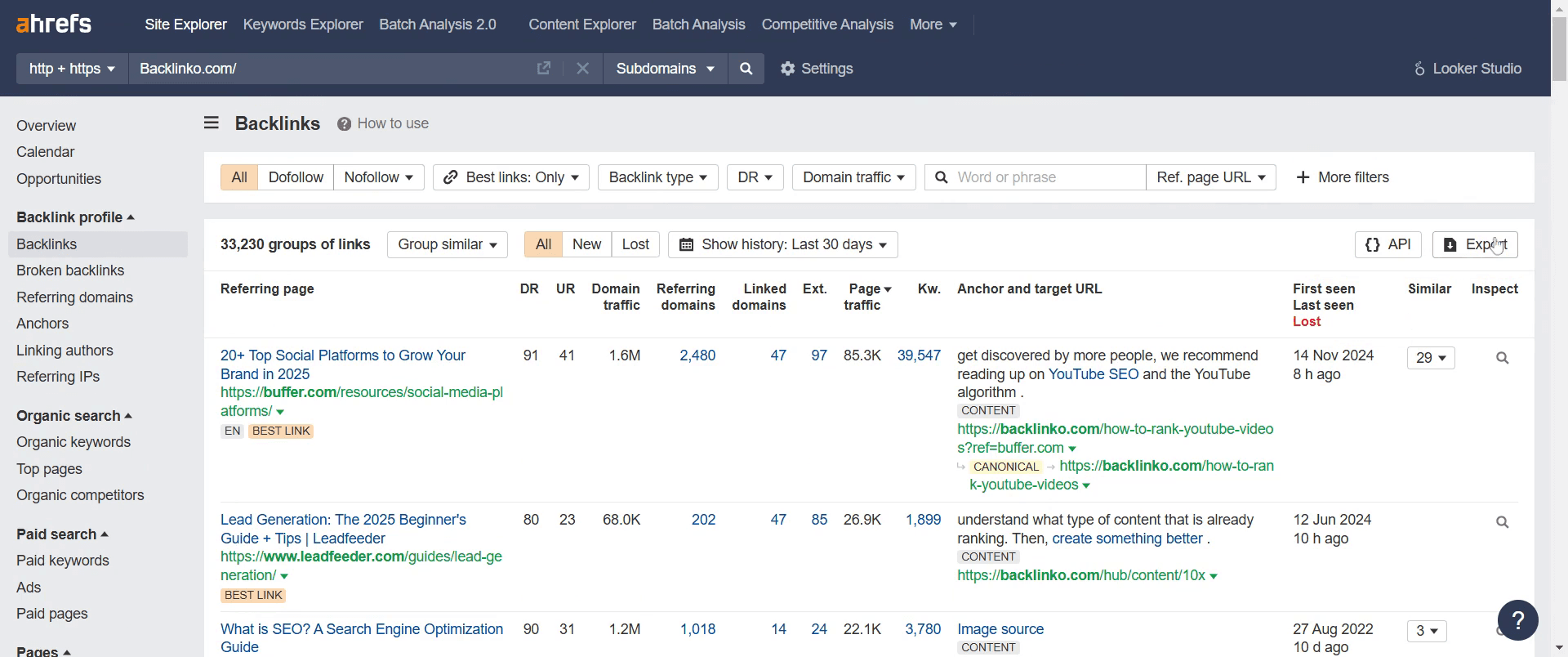
데이터를 다운로드하려면 "Export" 옵션으로 이동한 뒤 클릭해 결과를 저장하세요.
백링크를 위해 Ahrefs를 사용하는 프로 팁
Backlink Profile 도구를 사용해 사이트의 백링크 상태를 분석하고 양질의 링크를 식별하세요.
SEO에 가장 가치 있는 링크에 집중할 수 있도록 do-follow 백링크로 필터링하세요.
잃어버린 백링크를 모니터링해 중요한 링크를 다시 확보하세요.
백링크를 위해 Ahrefs를 사용할 때 흔한 실수 & 피하는 방법
백링크 품질을 무시함 – 링크 수를 늘리는 것에만 그치지 말고 권위 있는 백링크를 확보하는 데 집중하세요.
잃어버린 백링크를 모니터링하지 않음 – 끊긴 링크를 추적하고 복구를 위해 웹마스터에게 연락하세요.
앵커 텍스트 분석을 소홀히 함 – 페널티를 피하기 위해 백링크가 다양한 자연스러운 앵커 텍스트를 사용하도록 하세요.
백링크를 위해 Ahrefs를 사용하는 방법에 대한 자주 묻는 질문
경쟁사의 백링크를 확인할 수 있나요?
예, Site Explorer에서 경쟁사 웹사이트를 입력한 다음 Backlinks 탭으로 이동해 그들의 백링크 소스를 확인하세요.do-follow와 no-follow 백링크의 차이는 무엇인가요?
do-follow 백링크는 SEO 가치를 사이트로 전달하지만, no-follow 링크는 순위에 직접적으로 기여하지는 않으면서도 여전히 트래픽을 유도할 수 있습니다.Ahrefs에서 깨진 백링크는 어떻게 찾나요?
Site Explorer에서 Broken Backlinks 도구를 사용해 사이트에 존재하지 않는 페이지를 가리키는 링크를 식별하세요.Ahrefs에서 백링크 데이터를 내보낼 수 있나요?
예, 추가 분석을 위해 백링크 리포트를 CSV 파일로 내보낼 수 있습니다.Mac에서 화면 녹화하는 방법은?
Mac에서 화면 녹화하려면 Trupeer AI를 사용할 수 있습니다. 전체 화면을 캡처할 수 있으며, AI 아바타 추가, 음성 내레이션 추가, 영상에서 확대/축소 같은 AI 기능을 제공합니다. trupeer의 AI 영상 번역 기능을 사용하면 영상을 30+개 언어로 번역할 수 있습니다.화면 녹화에 AI 아바타를 추가하는 방법은?
화면 녹화에 AI 아바타를 추가하려면 AI 화면 녹화 도구를 사용해야 합니다. Trupeer AI는 AI 화면 녹화 도구로, 여러 아바타로 영상을 만들 수 있게 도와주며 영상용 아바타를 직접 만드는 데도 도움을 줍니다.Windows에서 화면 녹화하는 방법은?
Windows에서 화면 녹화하려면 기본 제공 Game Bar(Windows + G) 또는 Trupeer AI 같은 고급 AI 도구를 사용해 AI 아바타, 음성 내레이션, 번역 등 더 고급 기능을 활용할 수 있습니다.영상에 음성 내레이션을 추가하는 방법은?
영상에 음성 내레이션을 추가하려면 trupeer ai 크롬 확장 프로그램을 다운로드하세요. 가입 후, 음성이 포함된 영상를 업로드하고 trupeer에서 원하는 음성 내레이션을 선택한 다음 편집한 영상을 내보내세요.화면 녹화에서 어떻게 확대하나요?
화면 녹화 중 확대하려면 Trupeer AI의 확대 효과를 사용하세요. 특정 순간에 확대/축소할 수 있어 영상 콘텐츠의 시각적 임팩트를 강화합니다.
추천 읽을거리
관련 튜토리얼


