
ChatGPT에 이미지를 업로드하는 방법
ChatGPT에 이미지를 업로드하고 시각 자료에서 인사이트를 얻는 방법을 알아보세요. 대화에서 사진을 보내고 이미지 기반 도움을 받는 과정을 단계별로 안내합니다.
This document provides a step-by-step guide to uploading an image to ChatGPT.
You will learn how to attach an image from your computer or Google Drive, and how to prompt ChatGPT for further interaction with the uploaded image.
You can upload images to ChatGPT using mobile, web, desktop apps, or even the API. Here's how:
1. Mobile App
Open the ChatGPT app and log in.
Tap the plus (+) icon in the message bar.
Choose to upload a photo or take a new one.
Optionally, annotate or circle parts of the image.
Tap Next, add your text prompt, then tap Send.
2. Web Interface
Open chat.openai.com.
In the message bar, click the paperclip icon.
Select and upload an image from your computer.
Add your prompt and click Send.
3. macOS App
Open the ChatGPT Mac app.
Click the plus (+) icon in the message input area.
Choose Upload file (from your system) or Take photo (using your webcam).
Add your prompt and send.
4. API (Developers)
Use the API to upload an image by:
Providing an image URL,
Sending a base64-encoded image,
Using a file ID from OpenAI storage.
Combine it with a text prompt in your API call.
Step-by-Step Guide: How To Upload Image To ChatGPT
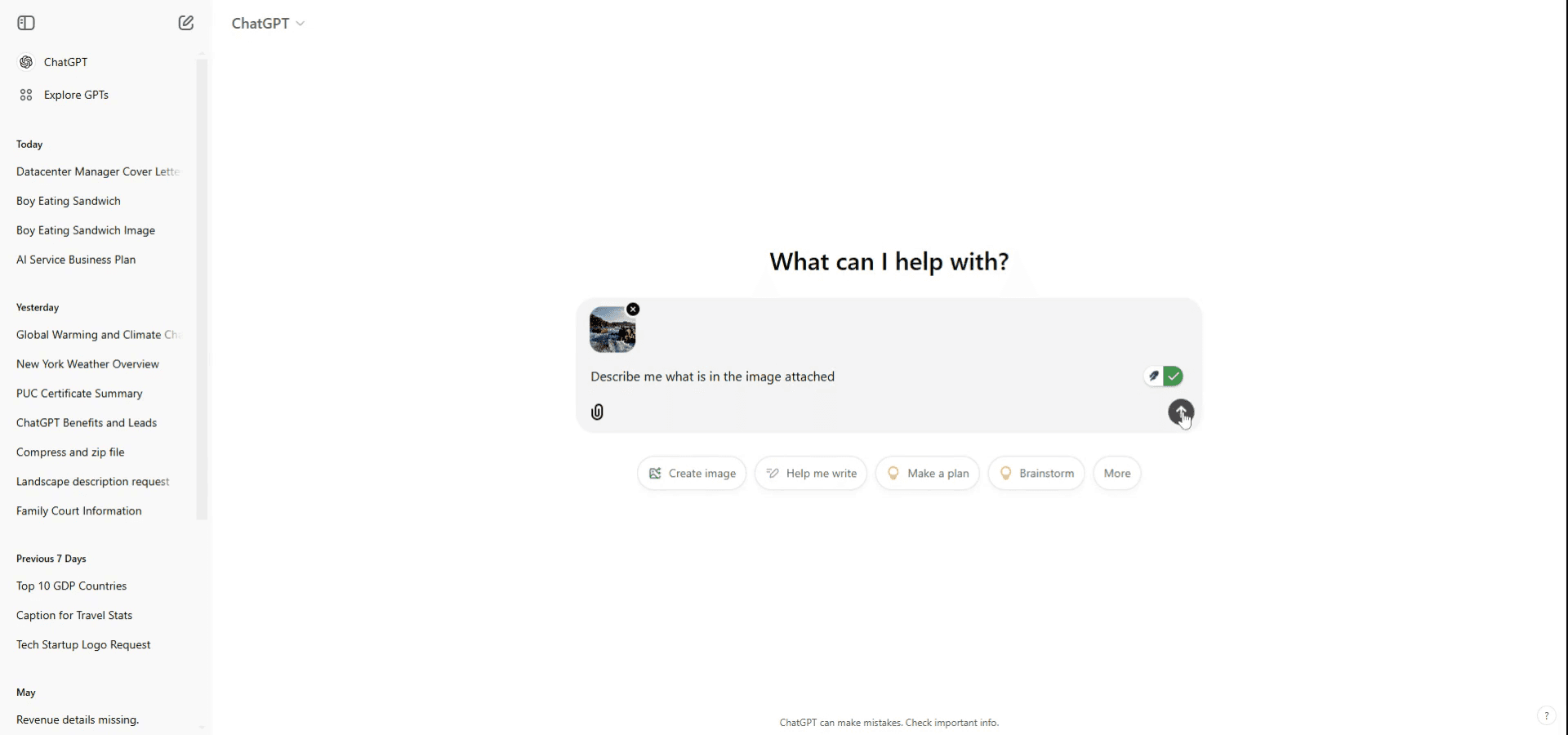
Step 1
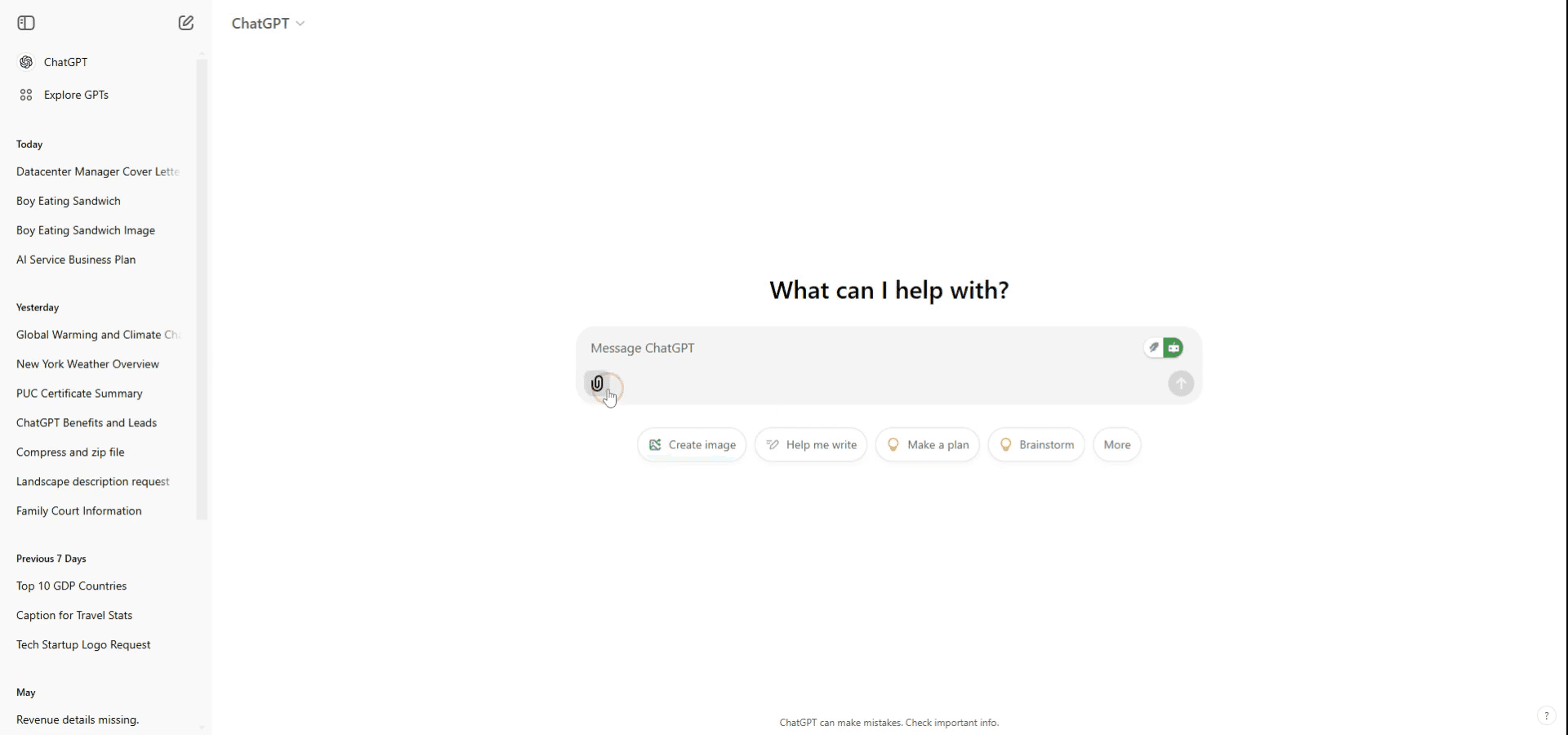
To upload an image to ChatGPT, click on the attach button located on the chat box. From there, you have the option to add your picture from Google Drive or other sources.
Step 2
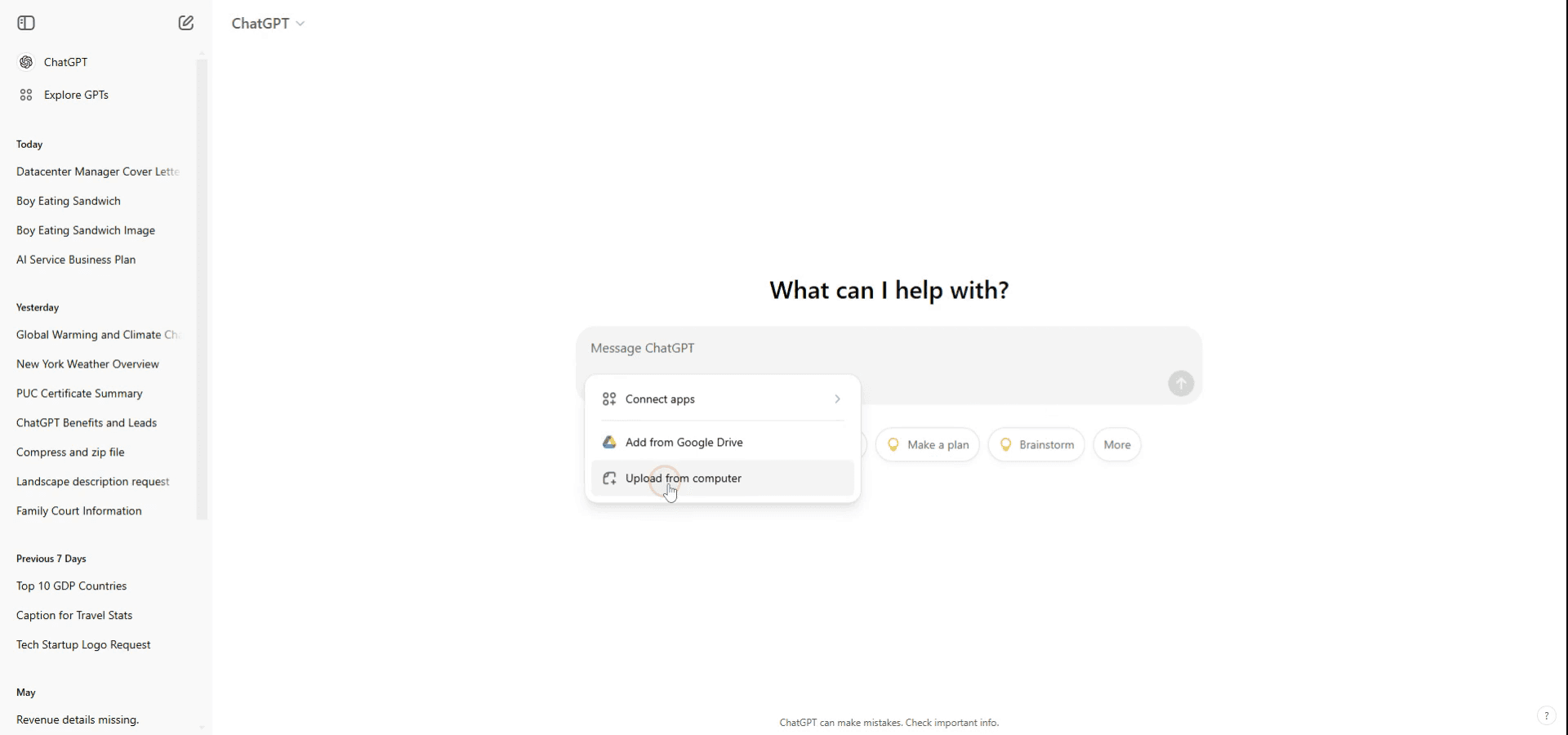
Alternatively, you can upload an image from your computer. In this example, we will upload an image from the computer. Navigate to the image on your device and click on it.
Step 3
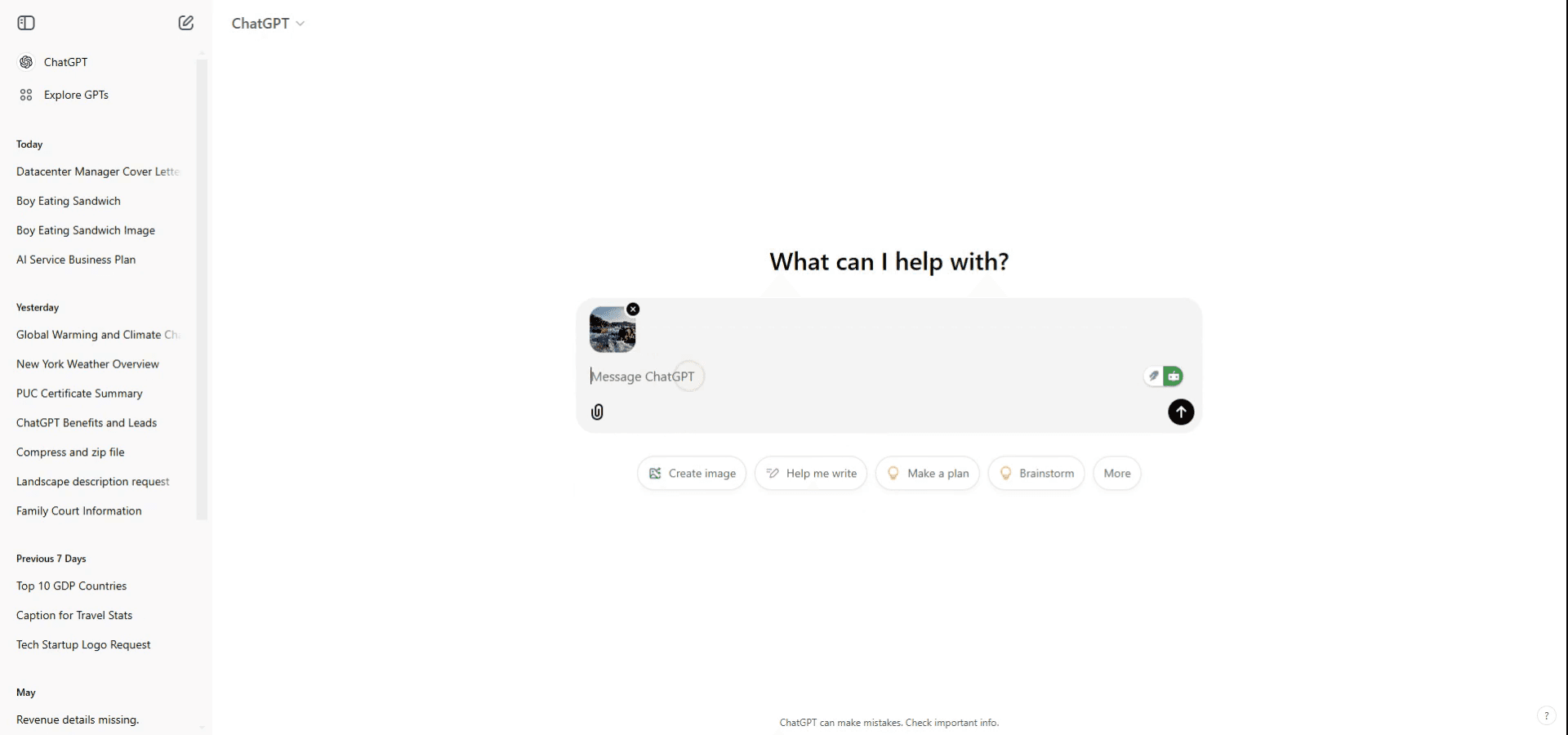
Click on the upload button. The file will now be successfully attached to your ChatGPT conversation.
Step 4
Use a prompt to specify what you wish to do with the image. For example, you might say, "Describe the image attached." ChatGPT will then analyze and describe the image based on your request.
ChatGPT에 이미지를 업로드하기 위한 프로 팁
이미지 접근성 확인: 업로드하기 전에 이미지가 기기에 저장되어 있거나 URL을 통해 접근 가능한지 확인하세요.
올바른 플랫폼 사용: ChatGPT에 이미지를 업로드하는 기능은 ChatGPT의 이미지 업로드 기능이 통합된 특정 앱이나 웹사이트 등, 해당 기능을 지원하는 플랫폼에서만 가능합니다.
맥락 제공: 업로드할 이미지에 대해 간단한 설명이나 맥락을 제공하면, ChatGPT가 더 잘 도와줄 수 있습니다.
반복 가능하게 만들기: 이 작업은 자주 필요해질 수 있으므로, 이 단계를 표준 운영 절차로 만들어 한 번만 설정한 뒤 사람들에게 그 방법을 안내할 가치가 있습니다.
ChatGPT에 이미지를 업로드할 때 흔한 실수와 피하는 방법
플랫폼 제한: 모든 플랫폼 또는 ChatGPT 버전에서 이미지 업로드를 허용하지는 않습니다.
이미지 입력 기능을 지원하는 플랫폼이나 인터페이스를 사용하고 있는지 확인하세요.파일 크기 문제: 너무 큰 이미지를 업로드하면 업로드 오류가 발생할 수 있습니다.
업로드 전에 필요하면 이미지를 리사이즈해 파일 크기를 줄이세요.맥락 부족: 무엇을 원하는지 설명하지 않고 이미지만 업로드하면, 일반적이거나 도움이 되지 않는 답변이 나올 수 있습니다.
도움이 필요한 내용을 명확히 설명한 뒤 이미지를 함께 업로드하세요.
ChatGPT에 이미지를 업로드하기 위한 자주 묻는 질문
ChatGPT에 이미지는 어떻게 업로드하나요?
사용 중인 플랫폼에 따라 업로드 버튼을 클릭하거나, 이미지 파일을 채팅 상자에 드래그 앤 드롭할 수 있습니다.ChatGPT는 이미지를 해석할 수 있나요?
네, ChatGPT는 지원되는 플랫폼에 업로드된 이미지를 분석하거나 설명하는 데 도움을 줄 수 있습니다.어떤 유형의 이미지를 업로드할 수 있나요?
이미지 업로드를 지원하는 대부분의 플랫폼에서는 JPEG, PNG, GIF 같은 일반적인 형식을 허용합니다.mac에서 화면 녹화하는 방법은?
Mac에서 화면 녹화하려면 Trupeer AI를 사용할 수 있습니다. 전체 화면을 캡처할 수 있으며, AI 아바타 추가, 음성 내레이션 추가, 영상에서 확대/축소 같은 AI 기능을 제공합니다. trupeer의 AI 비디오 번역 기능을 사용하면 영상을 30+개 언어로 번역할 수 있습니다.화면 녹화에 AI 아바타를 추가하는 방법은?
화면 녹화에 AI 아바타를 추가하려면 AI 화면 녹화 도구를 사용해야 합니다. Trupeer AI는 AI 화면 녹화 도구로, 여러 아바타가 포함된 영상을 만들 수 있도록 도와주며, 영상용 본인 아바타를 만드는 데도 도움을 줍니다.windows에서 화면 녹화하는 방법은?
Windows에서 화면 녹화하려면 기본 제공 Game Bar(Windows + G) 또는 Trupeer AI 같은 고급 AI 도구를 사용할 수 있으며, AI 아바타, 음성 내레이션, 번역 등 더 고급 기능을 제공합니다.영상에 음성 내레이션을 추가하는 방법은?
영상에 음성 내레이션을 추가하려면 trupeer ai 크롬 확장 프로그램을 다운로드하세요. 가입 후, 음성이 포함된 영상를 업로드하고 trupeer에서 원하는 음성 내레이션을 선택한 다음 편집한 영상을 내보내세요.화면 녹화 중 확대하는 방법은?
화면 녹화 중 확대하려면 Trupeer AI의 확대 효과를 사용하세요. 특정 순간에 확대/축소를 할 수 있어 영상 콘텐츠의 시각적 임팩트를 강화합니다.
추천 읽을거리
관련 튜토리얼



