

Webflow에서 실행 취소(Undo)하는 방법 — 빠른 디자인 수정
Webflow에서 실수했나요? 키보드 단축키 또는 내장 기록 패널을 사용해 변경 사항을 쉽게 실행 취소하는 방법을 알아보세요.
This document provides a concise overview of how to perform an undo operation in Web flow. Follow the instructions below to efficiently reverse changes made during your design process.
1. Keyboard Shortcut:
Press
Ctrl + Z(Windows) orCmd + Z(Mac) to quickly undo your last action.Repeat the shortcut to continue stepping back through recent changes.
2. Undo Button in the Designer:
In the Webflow Designer, click the Undo arrow in the top-left toolbar to reverse your latest action.
3. Using the History Panel:
Click the clock icon on the left sidebar to open the History panel.
Review a chronological list of past actions.
Click any action to revert the project to that point in time.
Step-by-Step-Guide: How to Undo in Webflow
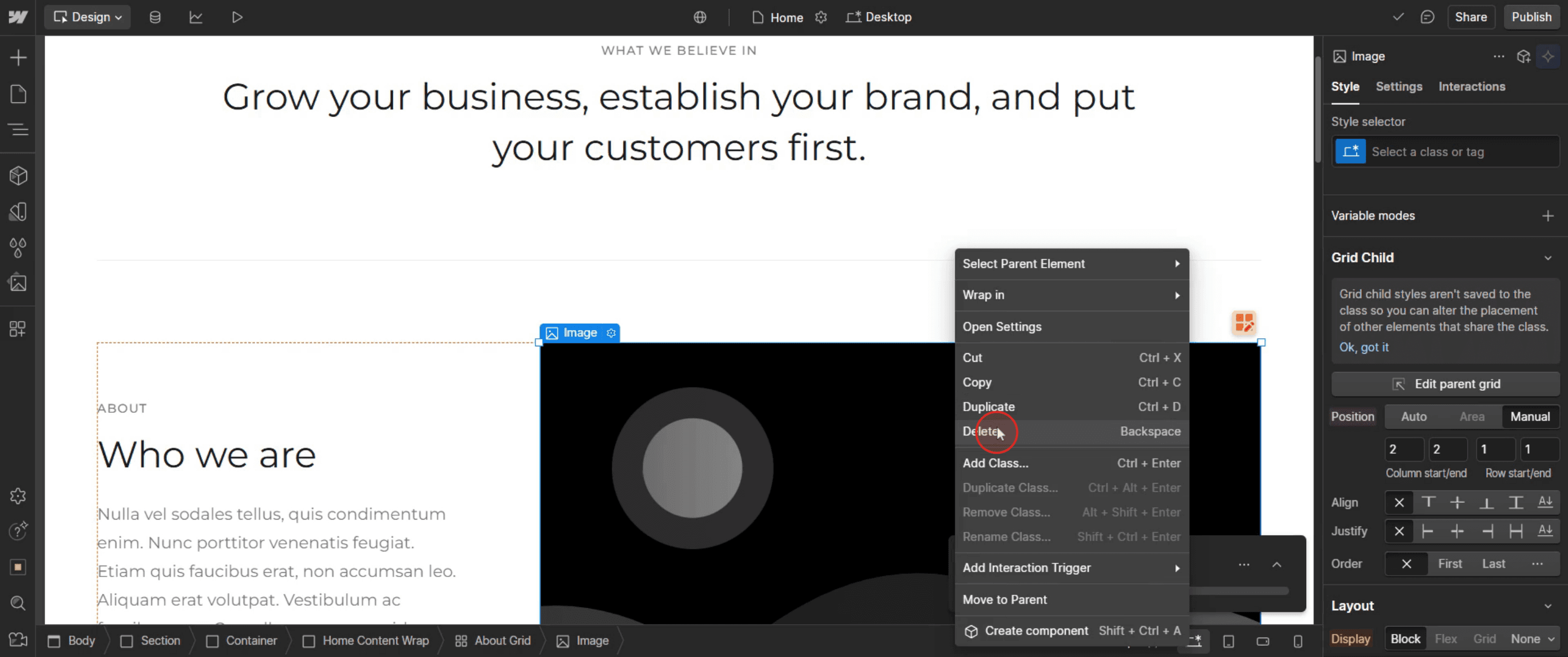
Step 1
Right-click in the mouse, Then select the delete.
Step 2
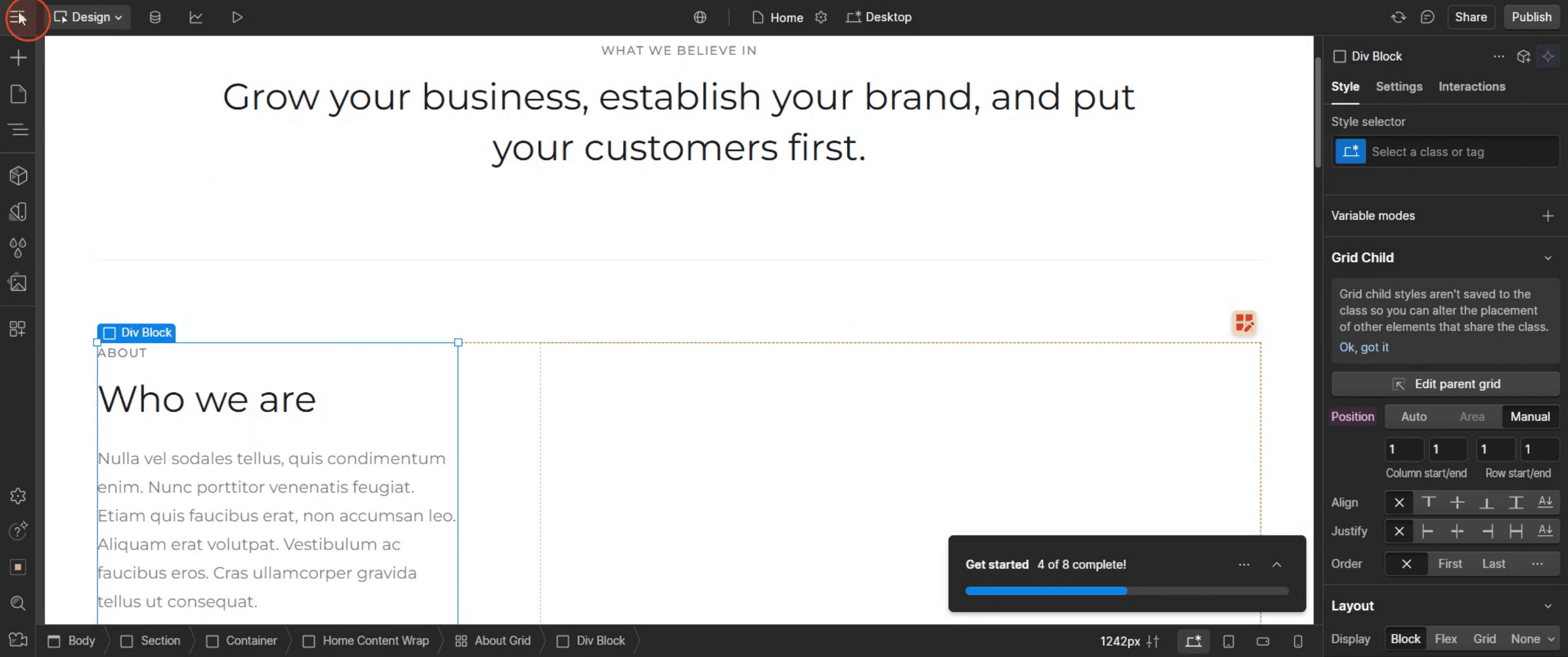
Click on the Web flow logo.
Step 3
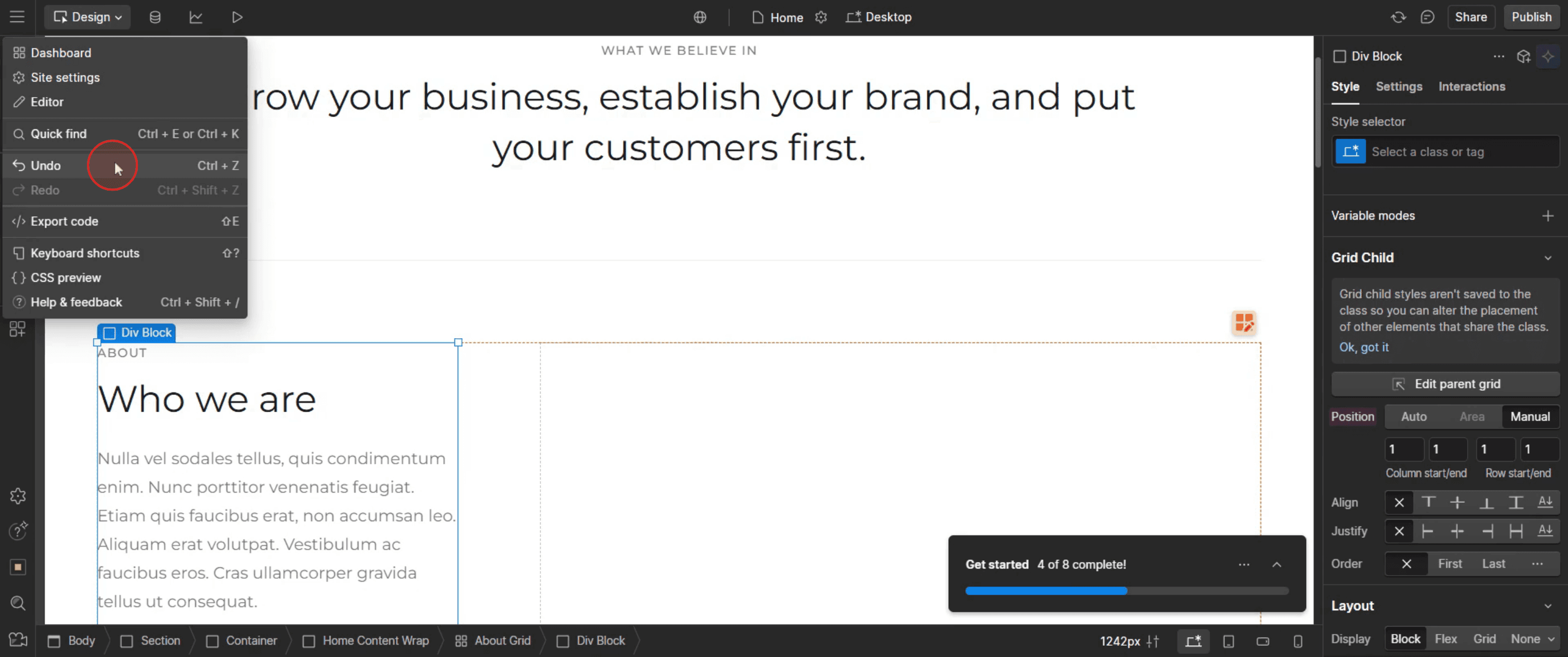
Then click on undo.
Web flow에서 작업을 실행 취소(undo)할 때 유용한 팁
기본 키보드 단축키 사용 – Ctrl + Z (Windows) 또는 Cmd + Z (Mac)을 눌러 Web flow에서 마지막 작업을 빠르게 실행 취소하세요.
너무 많이 실행 취소했다면 다시 실행(Redo) – 실수로 무언가를 실행 취소한 경우 Ctrl + Shift + Z (Windows) 또는 Cmd + Shift + Z (Mac)을 눌러 해당 작업을 다시 실행하세요.
Web flow의 자동 저장 기능 확인 – Web flow는 변경 사항을 자동으로 저장하므로 필요할 때 이전 버전으로 복원할 수 있습니다.
자주 발생하는 실수 & 이를 피하는 방법
일부 작업에서는 실행 취소가 작동하지 않음 – 모든 변경 사항을 실행 취소할 수 있는 것은 아닙니다. 특히 특정 CMS, 컬렉션, 프로젝트 설정은 실행 취소가 제한될 수 있습니다. 변경하기 전에 다시 한 번 확인하세요.
게시 후 실행 취소해도 라이브 사이트가 되돌아가지 않음 – 사이트를 게시한 다음 변경 사항을 실행 취소하면, 라이브 버전은 다시 게시하기 전까지 그대로 유지됩니다.
브라우저 새로고침으로 진행 상황이 손실됨 – 브라우저를 새로고침하면 실행 취소 기록이 사라질 수 있습니다. 편집 내용을 잃지 않도록 자주 저장하세요.
Web flow에서 작업을 실행 취소하는 방법에 대한 자주 묻는 질문
실행 취소한 후 작업을 다시 실행할 수 있나요?
예, 작업을 다시 실행하려면 Ctrl + Shift + Z (Windows) 또는 Cmd + Shift + Z (Mac)를 누르세요.Web flow에서 실행 취소 기록을 어디에서 볼 수 있나요?
기록 패널(왼쪽 하단)에는 되돌릴 수 있는 최근 작업이 표시됩니다.이전 Web flow 사이트 버전을 복원하려면 어떻게 해야 하나요?
프로젝트 설정 > 백업으로 이동한 다음 이전 버전을 선택하고 복원을 클릭하세요.Web flow가 변경 사항을 자동으로 저장하나요?
예, Web flow는 편집 내용을 자동 저장하지만 페이지를 새로고침하면 실행 취소 기록이 사라집니다.mac에서 화면 녹화하는 방법은?
Mac에서 화면 녹화하려면 Trupeer AI를 사용할 수 있습니다. 전체 화면을 캡처할 수 있으며 AI 아바타 추가, 음성 내레이션 추가, 영상에서 확대/축소 같은 AI 기능을 제공합니다. trupeer의 AI 비디오 번역 기능을 사용하면 영상을 30+개 언어로 번역할 수 있습니다.화면 녹화에 AI 아바타를 추가하는 방법은 무엇인가요?
화면 녹화에 AI 아바타를 추가하려면 AI 화면 녹화 도구를 사용해야 합니다. Trupeer AI는 AI 화면 녹화 도구로, 여러 아바타가 포함된 영상을 만들 수 있으며 영상용 아바타를 직접 만드는 데도 도움을 줍니다.windows에서 화면 녹화하는 방법은?
Windows에서 화면 녹화하려면 기본 제공 게임 바(Windows + G) 또는 Trupeer AI 같은 고급 AI 도구를 사용할 수 있습니다. AI 아바타, 음성 내레이션, 번역 등 더 고급 기능을 제공합니다.영상에 음성 내레이션을 추가하는 방법은?
영상에 음성 내레이션을 추가하려면 trupeer ai 크롬 확장 프로그램을 다운로드하세요. 가입한 후 음성이 포함된 영상를 업로드하고, trupeer에서 원하는 음성 내레이션을 선택한 다음 편집한 영상을 내보내세요.화면 녹화에서 어떻게 확대(Zoom)하나요?
화면 녹화 중 확대하려면 Trupeer AI의 확대 효과를 사용하세요. 특정 순간에 확대/축소할 수 있어 영상 콘텐츠의 시각적 임팩트를 강화합니다.
다른 사람들이 함께 묻는 질문
관련 튜토리얼


