
Canva에서 눈금자 만드는 방법 – 빠른 디자인 팁
Canva에 눈금자를 추가하고 싶으신가요? 이 가이드는 정확한 간격, 정렬, 디자인 정밀도를 위해 눈금자를 만들거나 사용하는 방법을 보여줍니다.
In this process, you will learn how to create a ruler in Canva by activating the ruler and guides, selecting line elements, and customizing these lines according to your preferences. This guide will help you design your templates with precise alignment and measurement tools.
Want to make your designs more precise in Canva? You can easily add rulers and guides to line up elements perfectly. It’s especially helpful for layouts, alignments, and spacing.
Here’s how to do it:
Open Your Design
Start by opening the design you want to edit in Canva.Enable Rulers and Guides
Go to the top menu and click File > View settings > Show rulers and guides.
This will display rulers along the top and left edges of your canvas, showing dimensions in pixels.Add Guides
Vertical Guide: Click and drag from the left ruler into your design.
Horizontal Guide: Click and drag from the top ruler.
Alternatively, right-click anywhere on your canvas and go to Guides > Add vertical/horizontal guide.
Snap to Guides
As you move elements around, Canva will automatically snap them to the nearest guide, making alignment easy and accurate.
Step-by-Step Guide: How To Create Ruler In Canva
Step 1
Selecting the design you want to work on within Canva.
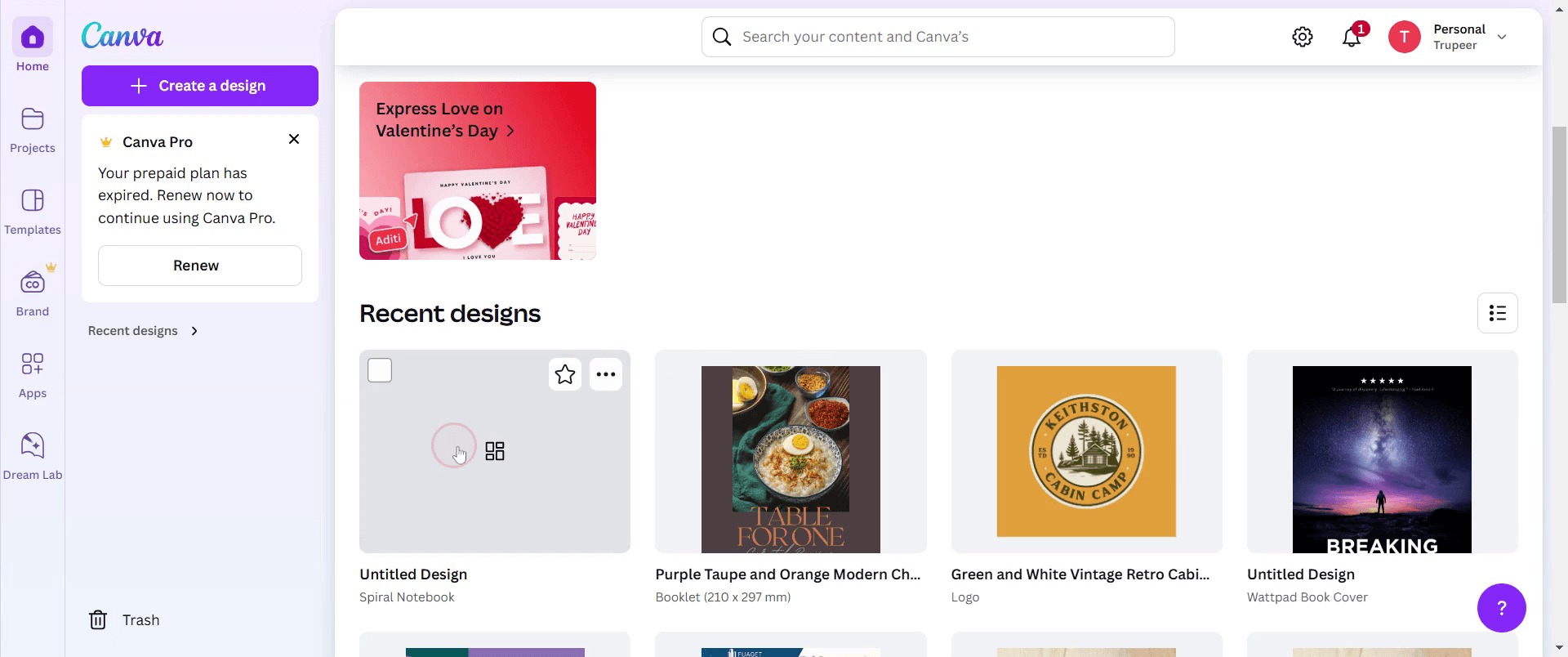
Step 2
Click on File option,
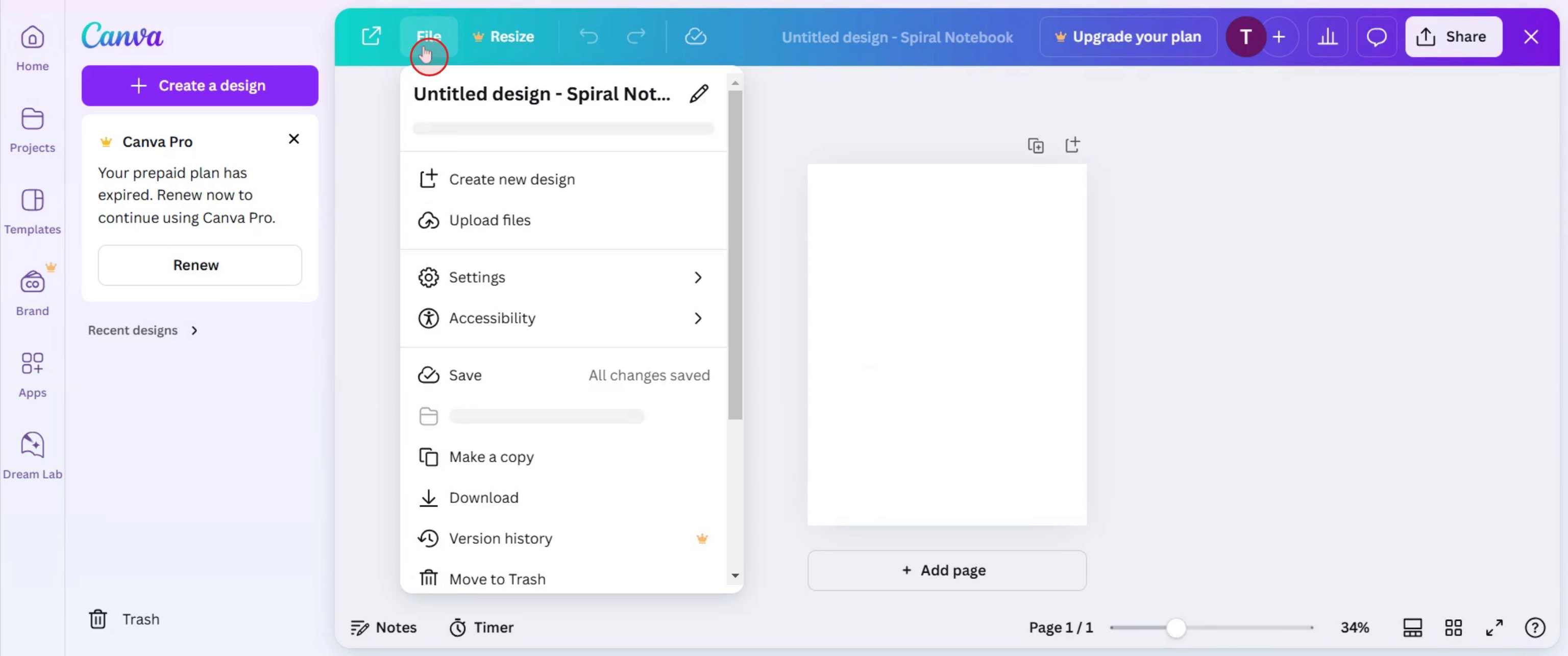
Step 3
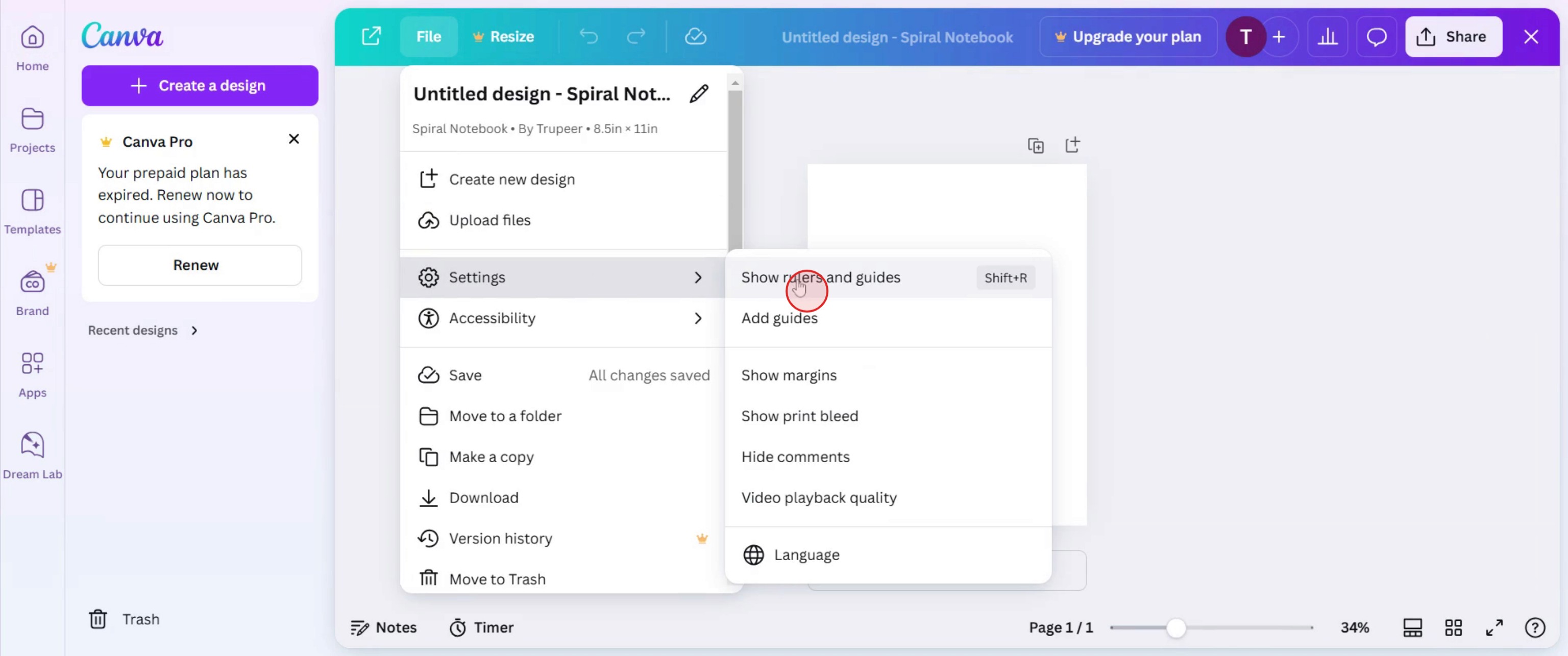
And select Settings.
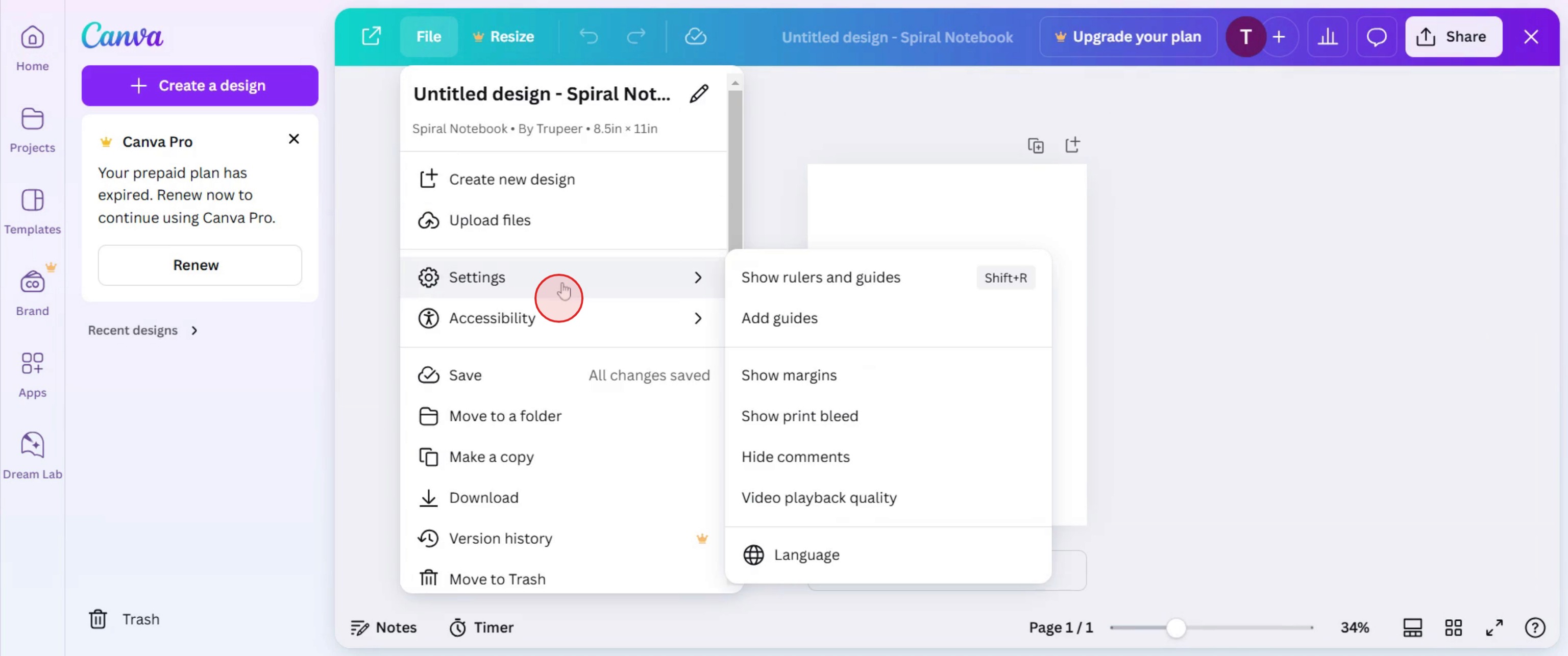
Step 4
Click on show rulers and guides,
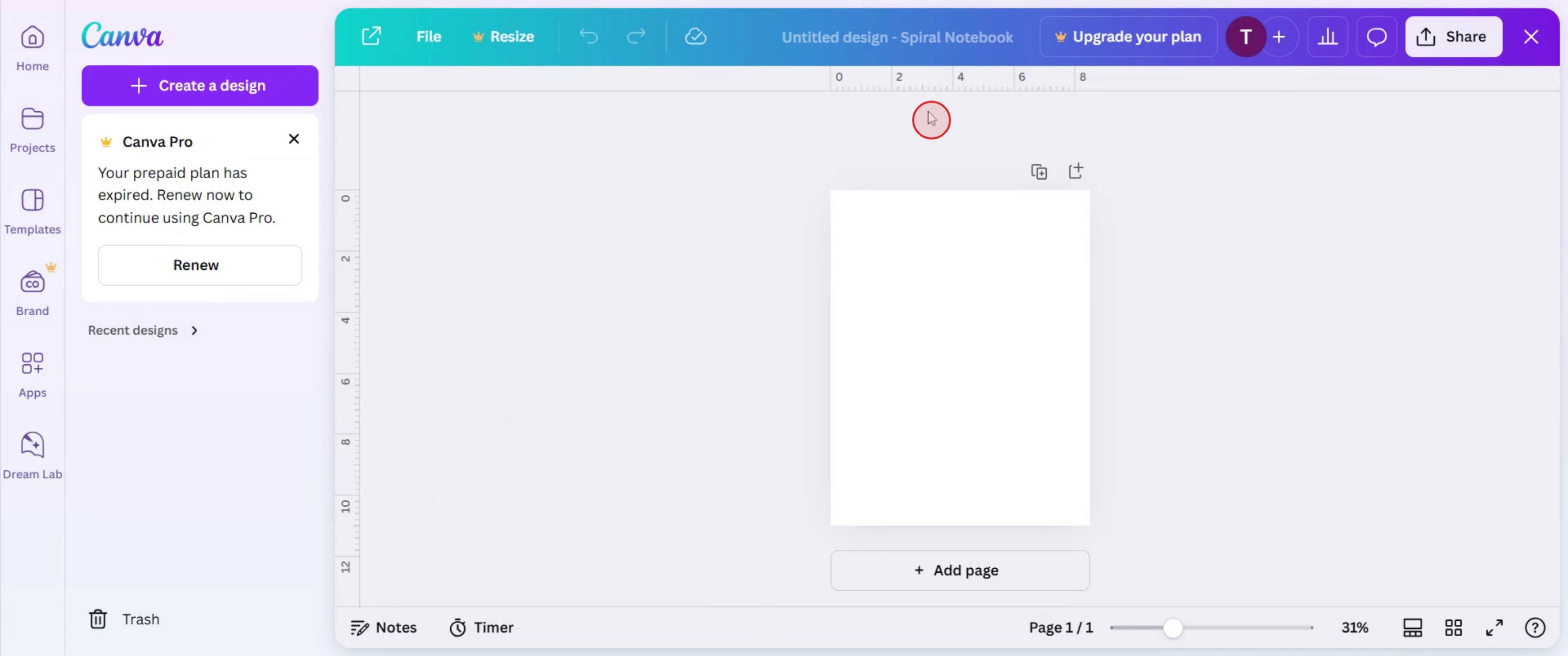
Step 5
Then you can see the ruler in the template,
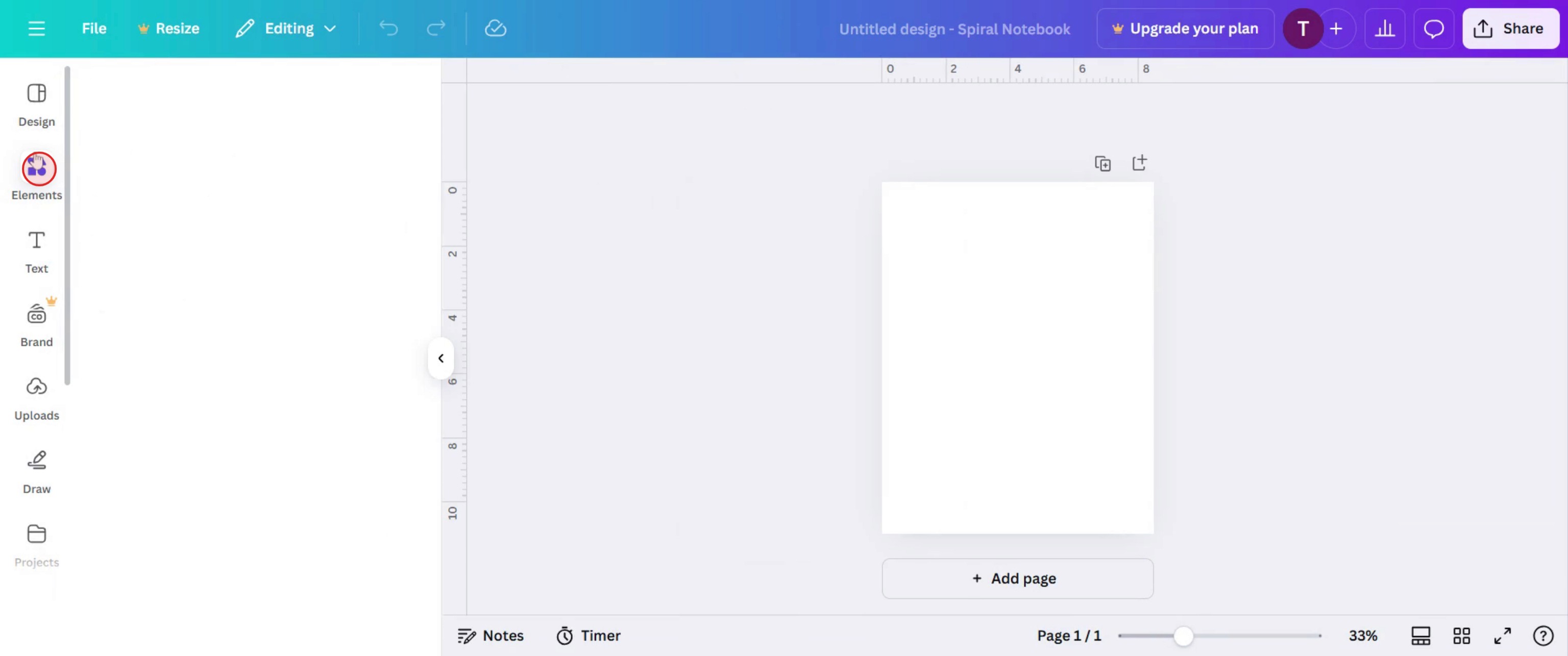
Step 6
Click on elements,
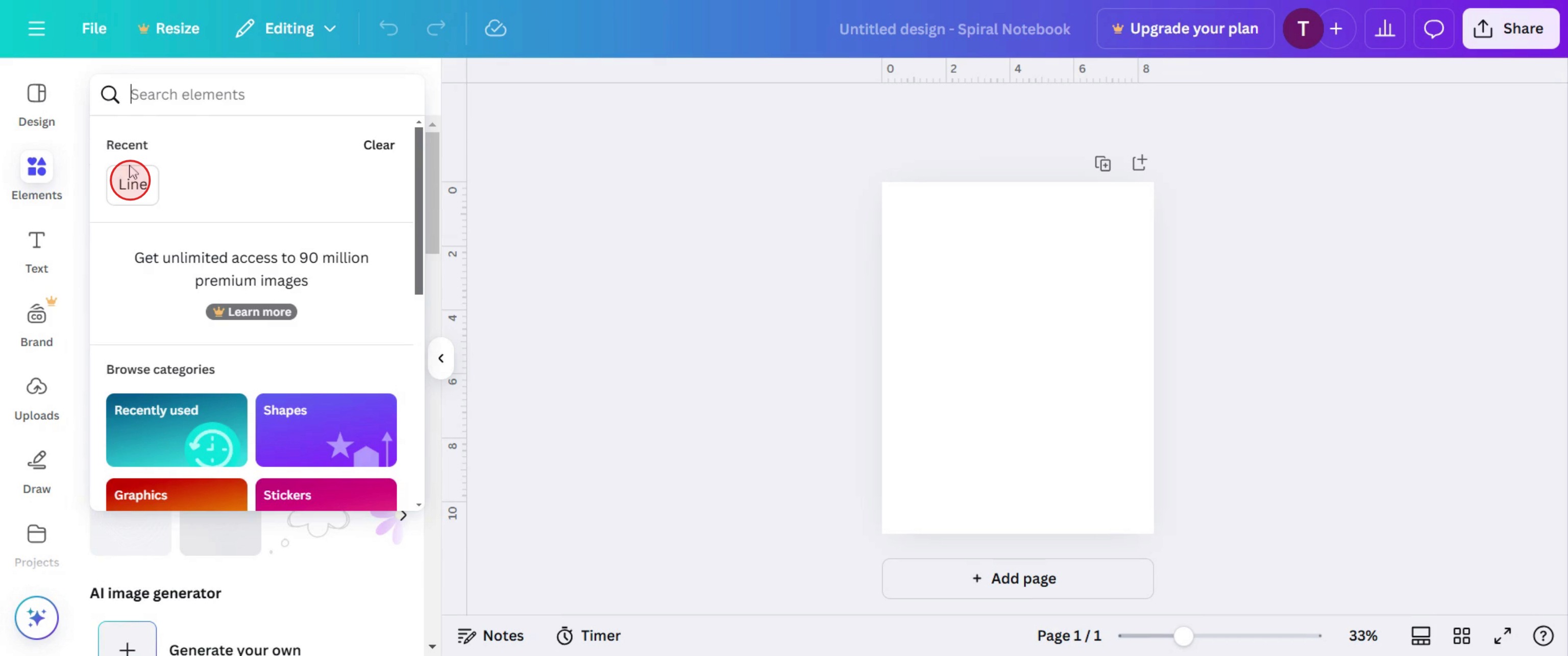
Step 7
Then select line option,
Step 8
In the shapes click on see all.
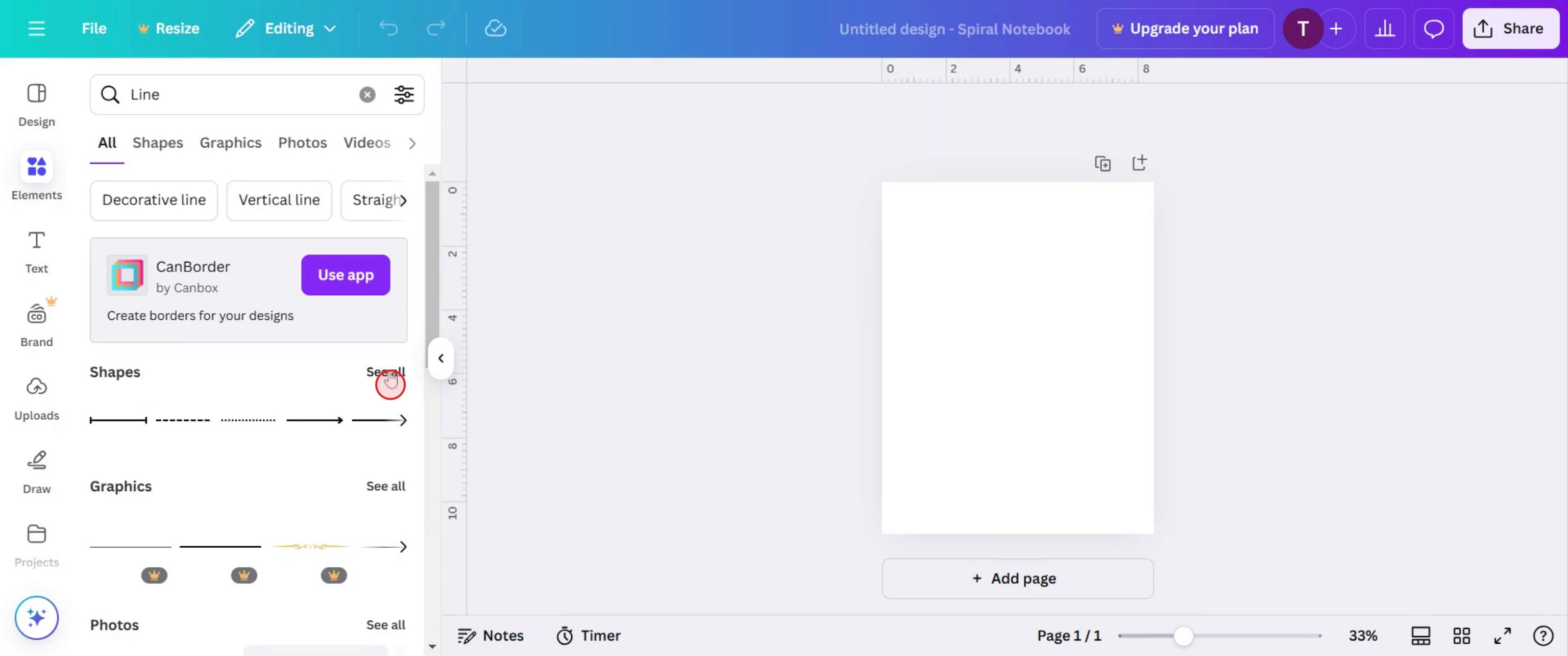
Step 9
Choose a particular line,
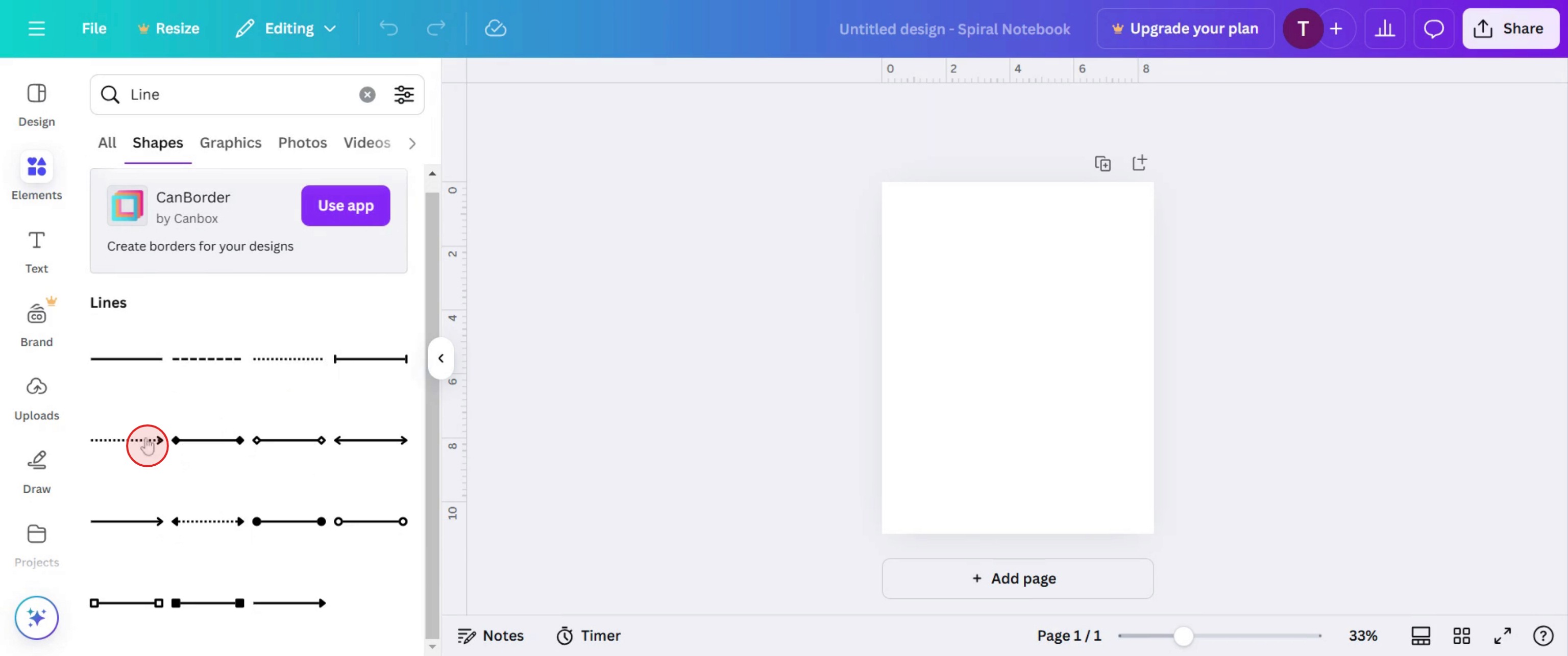
Step 10
And drag and drop in to the template,
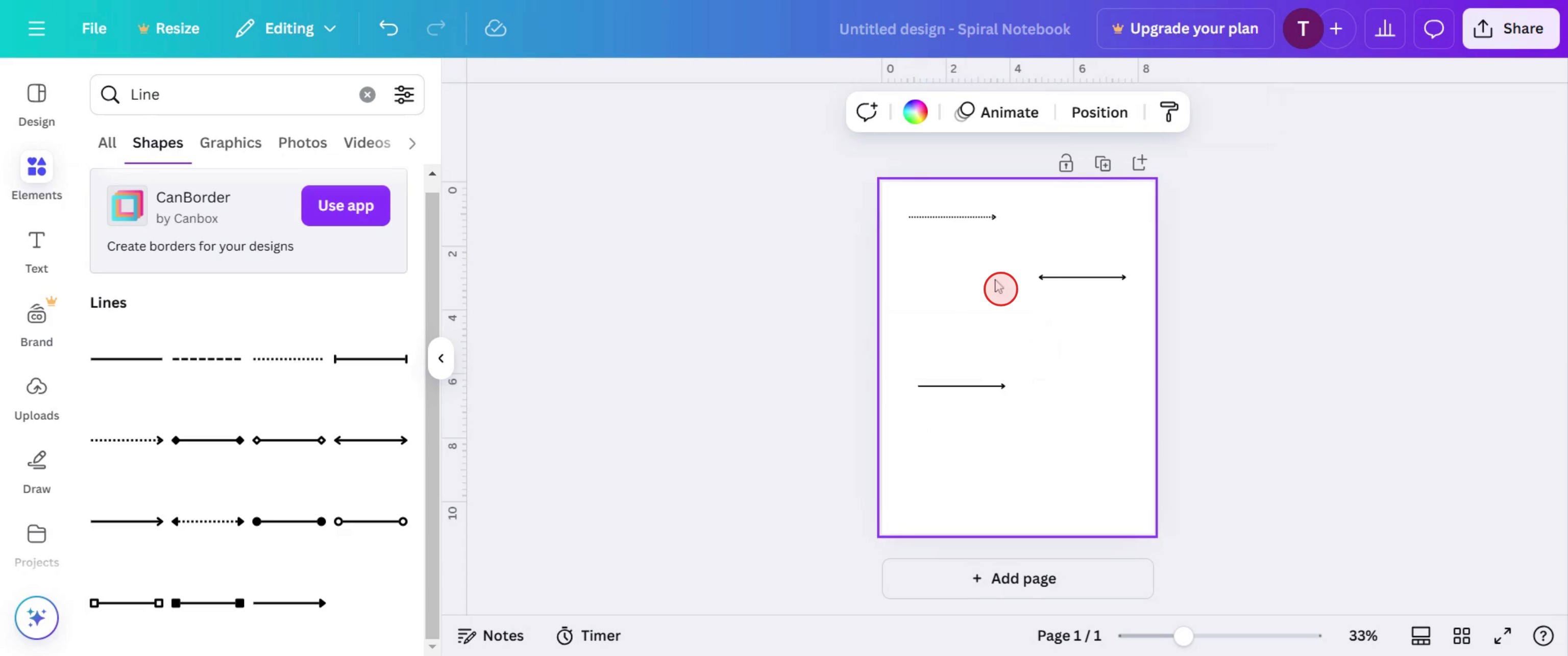
Step 11
Then click on line type,
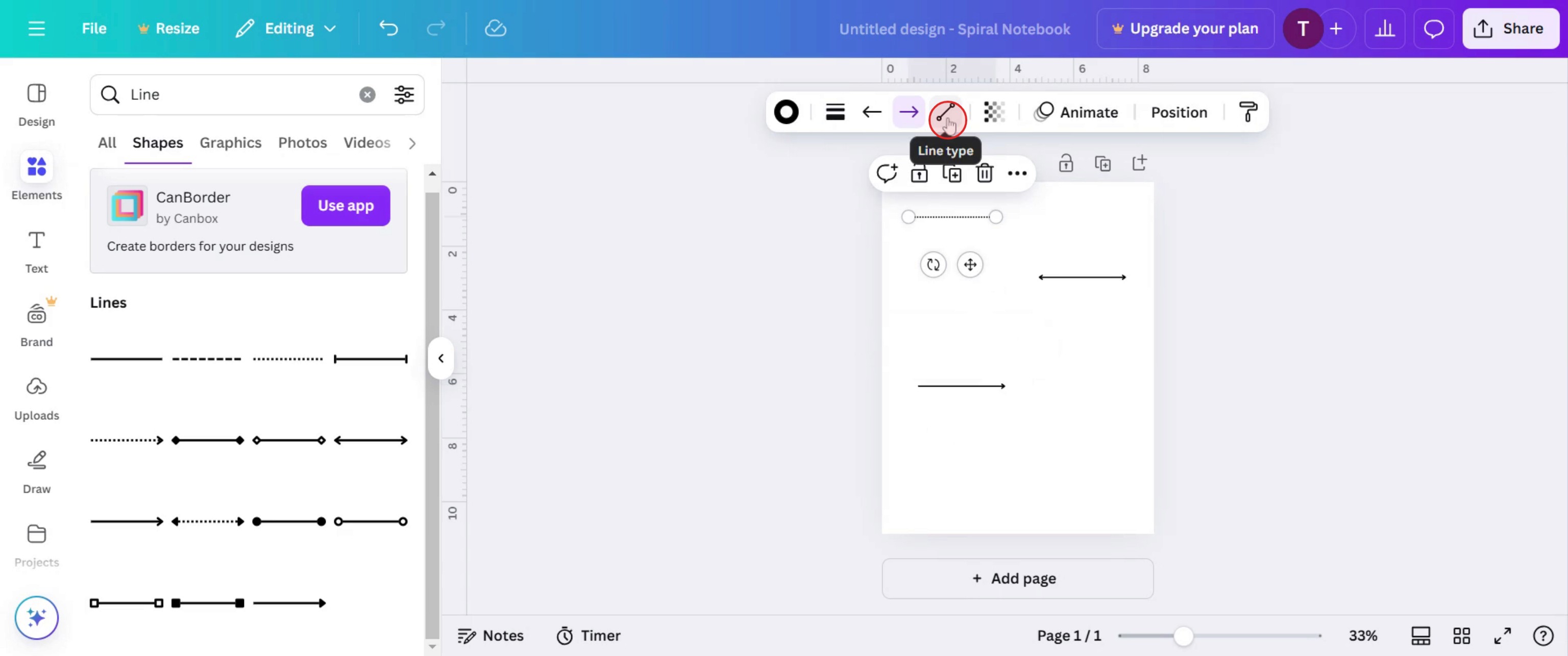
Step 12
And select a line type.
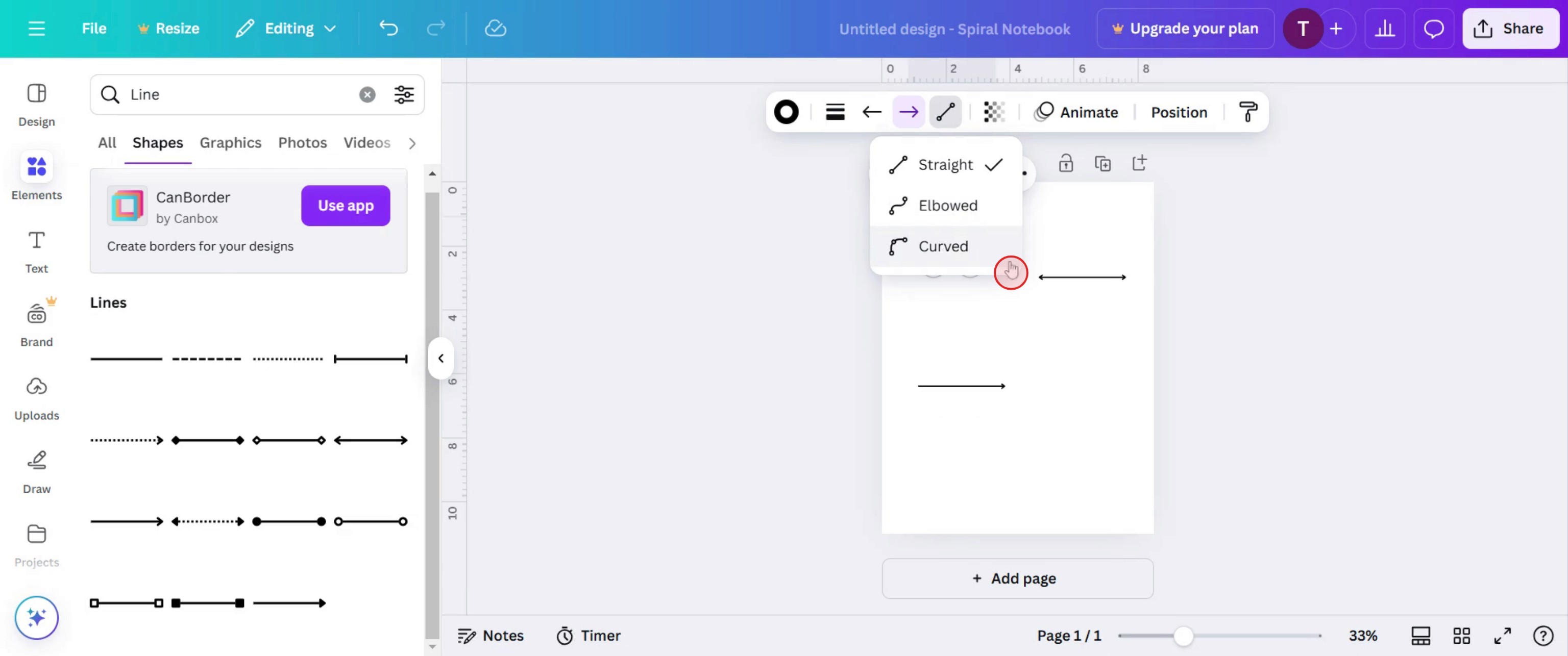
Step 13
Then you can see the changes of the particular line.
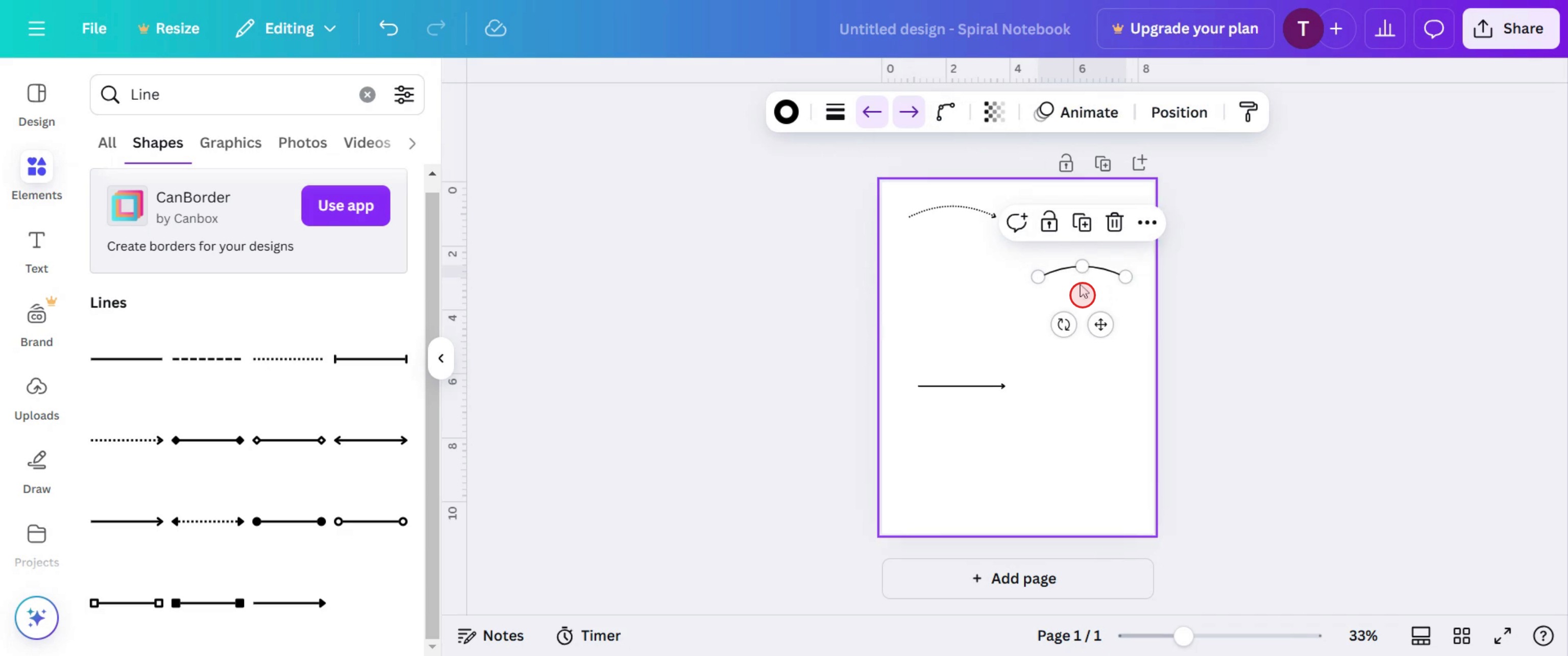
Step 14
And click on text option.
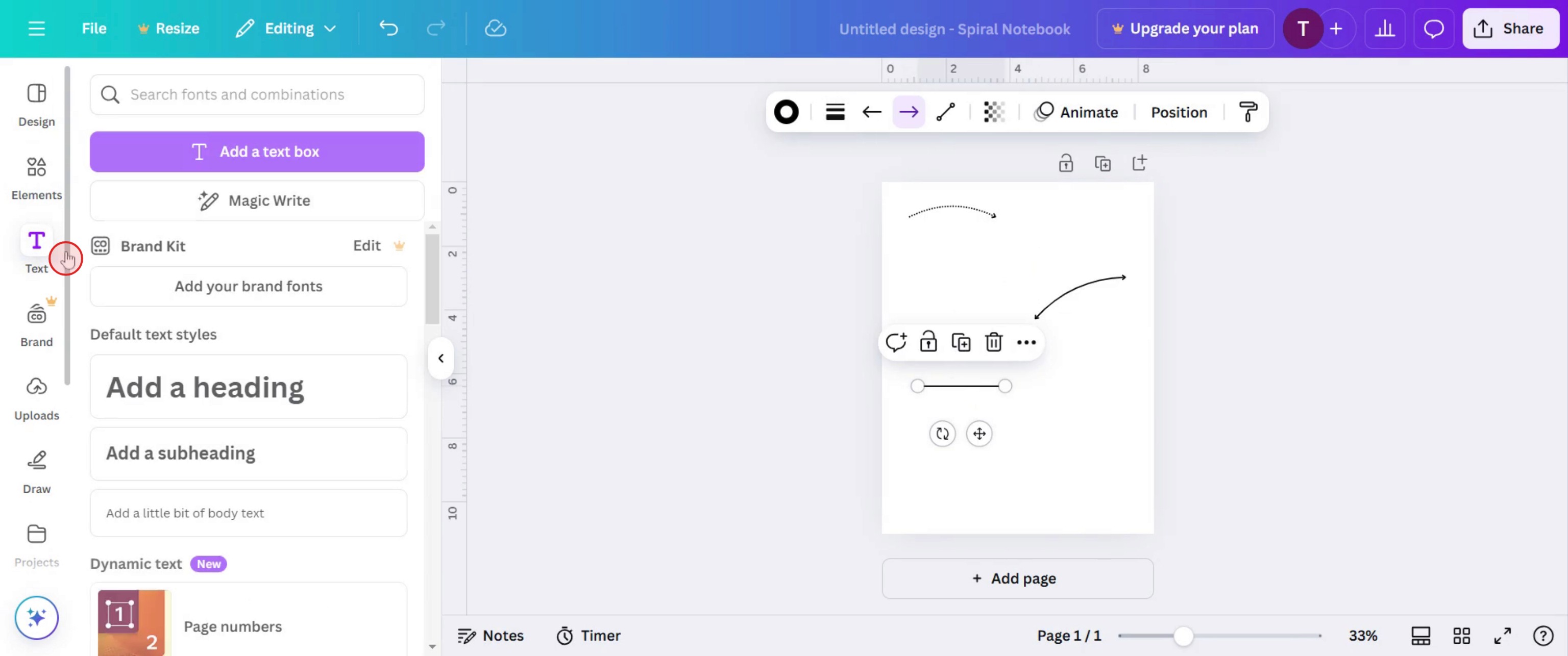
Canva에서 자(룰러)를 만드는 방법: 프로 팁
Canva의 사용자 지정 크기 기능을 사용하세요. 자를 만들려면 먼저 필요한 스케일에 맞는 사용자 지정 캔버스 크기를 설정하세요(예: 길고 가로로 긴 직사각형).
정확한 측정을 위한 직선 만들기. Canva의 선 도구를 사용해 자에 사용할 곧고 고른 선을 그리세요. 두께와 색상을 디자인 스타일에 맞게 조정할 수 있습니다.
Canva의 격자 및 위치 지정 도구를 사용하세요. 정렬을 위해 격자를 켜고 위치 지정 도구를 사용해 선과 요소를 정확히 맞추면 깔끔하고 전문적인 느낌을 줄 수 있습니다.
자주 발생하는 실수 & 이를 피하는 방법
눈금 표시의 잘못된 정렬. Canva의 가이드 또는 스냅 기능을 사용해 눈금이 균일한 간격으로 배치되도록 하세요.
텍스트 크기의 불일치. 측정 라벨의 텍스트 크기가 일관되고 읽기 쉬운지 확인하세요. 각 라벨에 동일한 글꼴과 크기를 사용하세요.
적절한 단위를 사용하지 않음. 자에 적용하는 스케일(예: 인치, 센티미터)을 염두에 두세요. 단위가 명확하게 정의되어 있고 이해하기 쉬운지 다시 한 번 확인하세요.
Canva에서 자(룰러)를 만드는 방법: 자주 묻는 질문
Canva에서 특정 치수로 자를 만들 수 있나요?
네, 선과 텍스트 사이의 간격을 조정해 정확한 측정을 할 수 있도록 자를 커스터마이즈할 수 있습니다(인치, 센티미터 등).Canva에서 만든 자 디자인을 나중에 다시 사용할 수 있나요?
네, 자를 만든 후 템플릿으로 저장하거나 이미지로 저장해 향후 프로젝트에서 다시 사용할 수 있습니다.자 요소를 올바르게 정렬하려면 어떻게 해야 하나요?
Canva의 격자선과 위치 지정 도구를 사용해 눈금과 텍스트가 정렬되고 간격이 균일하게 유지되도록 하세요.Canva에서 자를 출력할 수 있나요?
네, 자를 디자인한 뒤 인쇄 가능한 형식(PDF, PNG)으로 다운로드하여 출력할 수 있습니다.mac에서 화면 녹화하는 방법은?
Mac에서 화면 녹화하려면 Trupeer AI를 사용할 수 있습니다. Trupeer AI는 전체 화면을 캡처할 수 있으며, AI 아바타 추가, 보이스오버 추가, 영상에서 줌 인/아웃 같은 AI 기능을 제공합니다. trupeer의 AI 비디오 번역 기능을 사용하면 영상을 30+개 언어로 번역할 수 있습니다.화면 녹화에 AI 아바타를 추가하는 방법은?
화면 녹화에 AI 아바타를 추가하려면 AI 화면 녹화 도구.를 사용해야 합니다. Trupeer AI는 AI 화면 녹화 도구로, 여러 아바타로 영상을 만들 수 있도록 도와주며 영상용 아바타를 직접 만드는 데도 도움을 줍니다.Windows에서 화면 녹화하는 방법은?
Windows에서 화면 녹화하려면 기본 제공되는 게임 바(Game Bar)(Windows + G) 또는 Trupeer AI 같은 고급 AI 도구를 사용할 수 있으며, AI 아바타, 보이스오버, 번역 등 더 고급 기능을 제공합니다.영상에 보이스오버를 추가하는 방법은?
영상에 보이스오버를 추가하려면 trupeer ai 크롬 확장 프로그램을 다운로드하세요. 가입 후, 보이스가 포함된 영상을 업로드하고 trupeer에서 원하는 보이스오버를 선택한 다음 편집한 영상을 내보내세요.화면 녹화에서 어떻게 줌인하나요?
화면 녹화 중에는 Trupeer AI의 줌 효과를 사용하세요. 특정 순간에 줌 인/아웃할 수 있어 영상 콘텐츠의 시각적 임팩트를 강화합니다.사람들이 또한 묻습니다
추천 읽을거리
관련 튜토리얼


