

Teams에서 채팅 기록 공유하는 방법
대화에 새 멤버를 추가하거나 중요한 메시지를 전달할 때 Microsoft Teams에서 채팅 기록을 공유하는 방법을 알아보세요. 단계별 가이드가 포함되어 있습니다.
Adding People to a Group Chat and Sharing History:
Open the chat: Go to the one-on-one or group chat.
Add people: Click the "Add people" icon (or the participant names at the top) and select "Add people".
Choose history: When adding people, you'll see an option to include the chat history.
Choose how much history to share (all, some, or none).
Add: Click "Add" to finalize the process.
Step-by-Step Guide: How to Share Chat History in Teams
Step 1
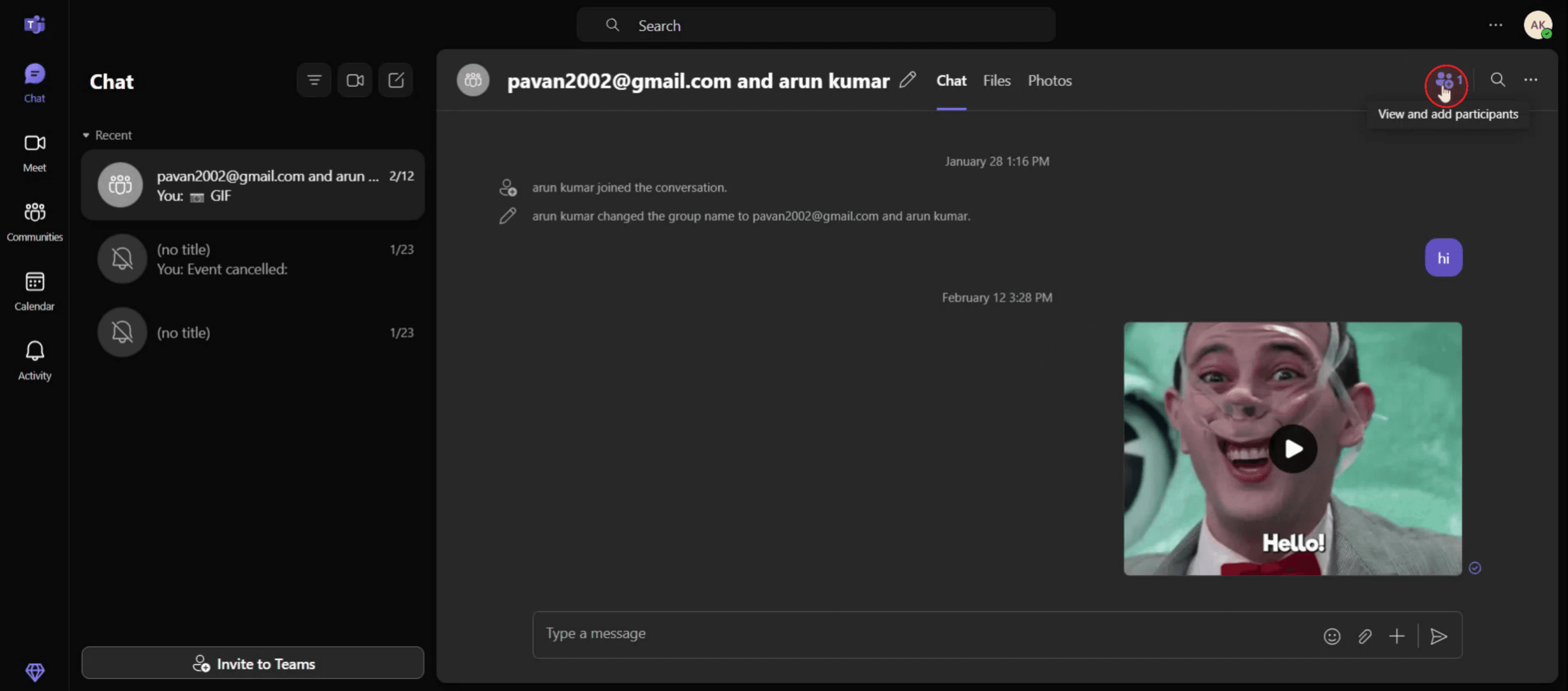
Click on the "View and Add Participant" option.
Step 2
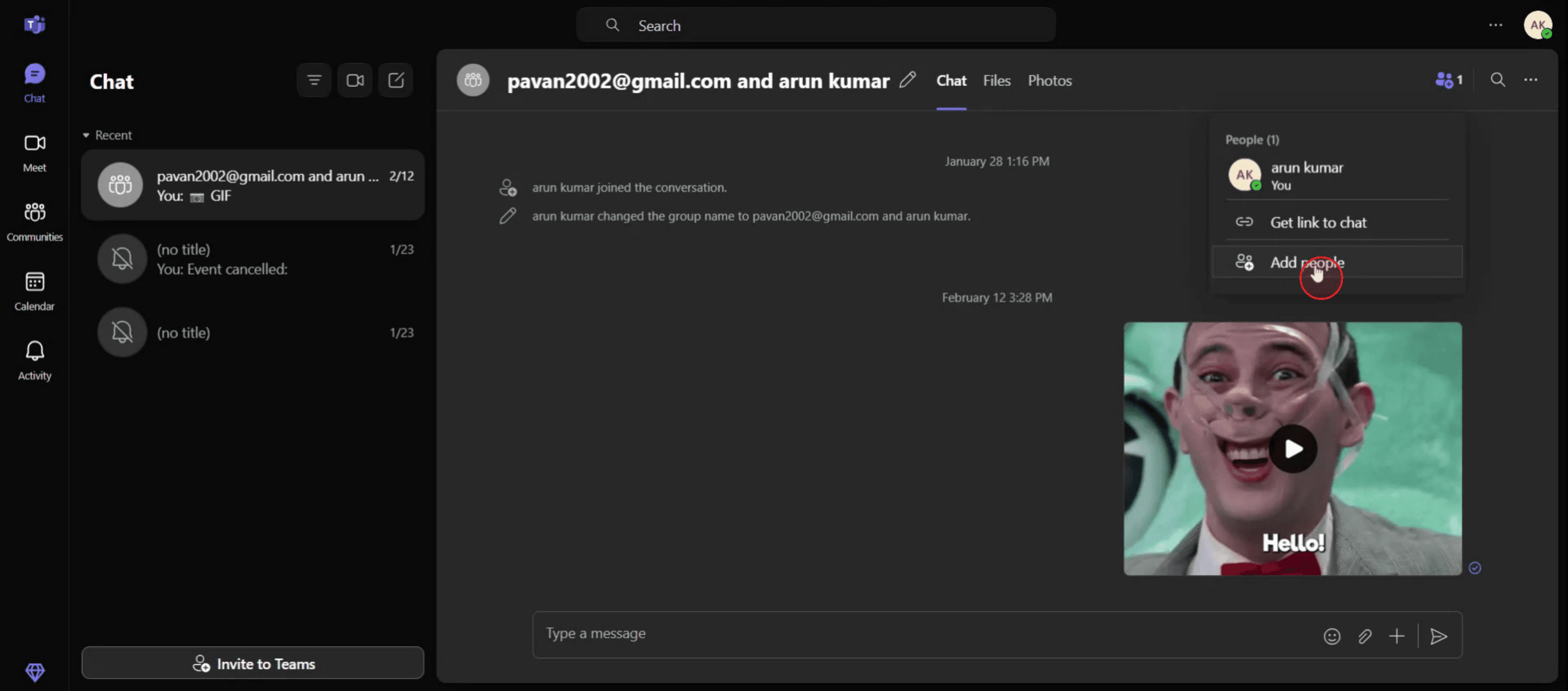
Select the "Add People" button.
Step 3
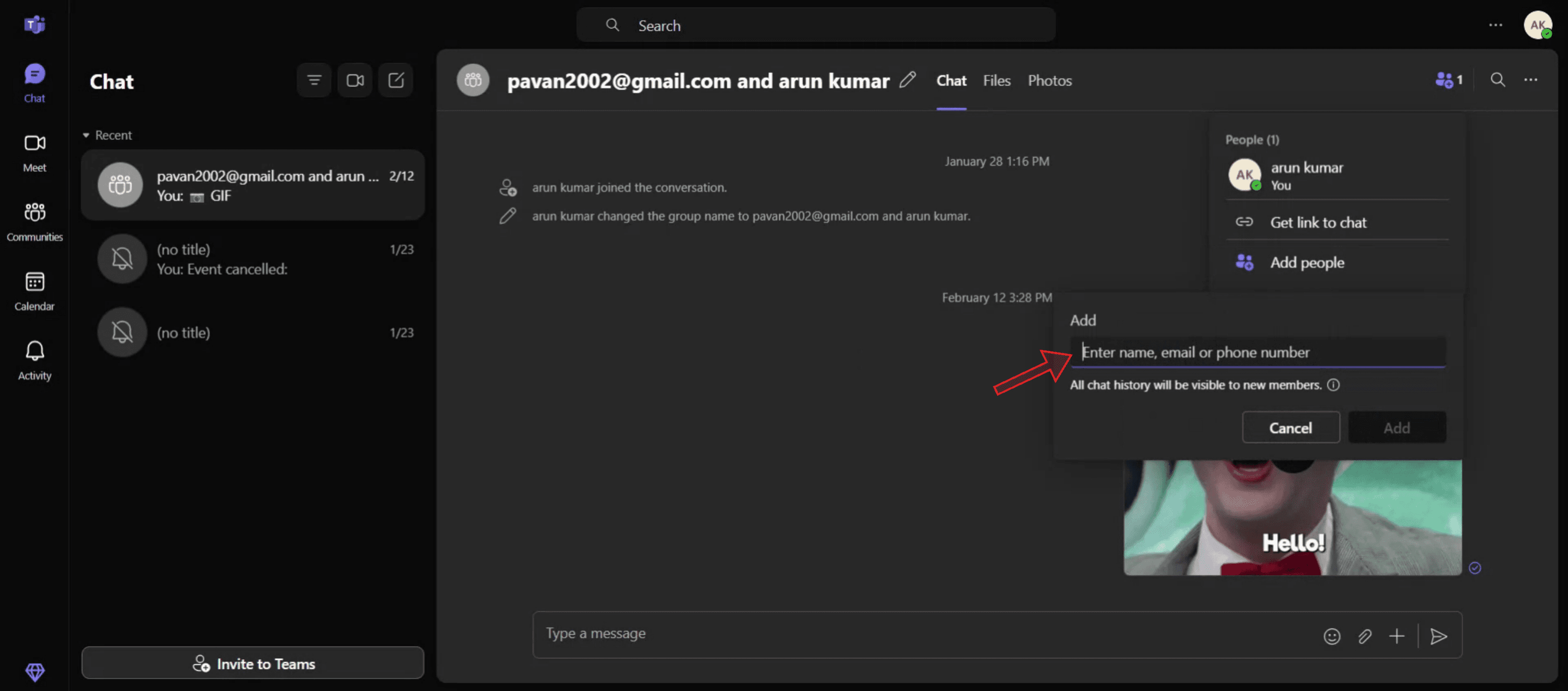
Enter the name or email address of the individual you wish to add.
Step 4
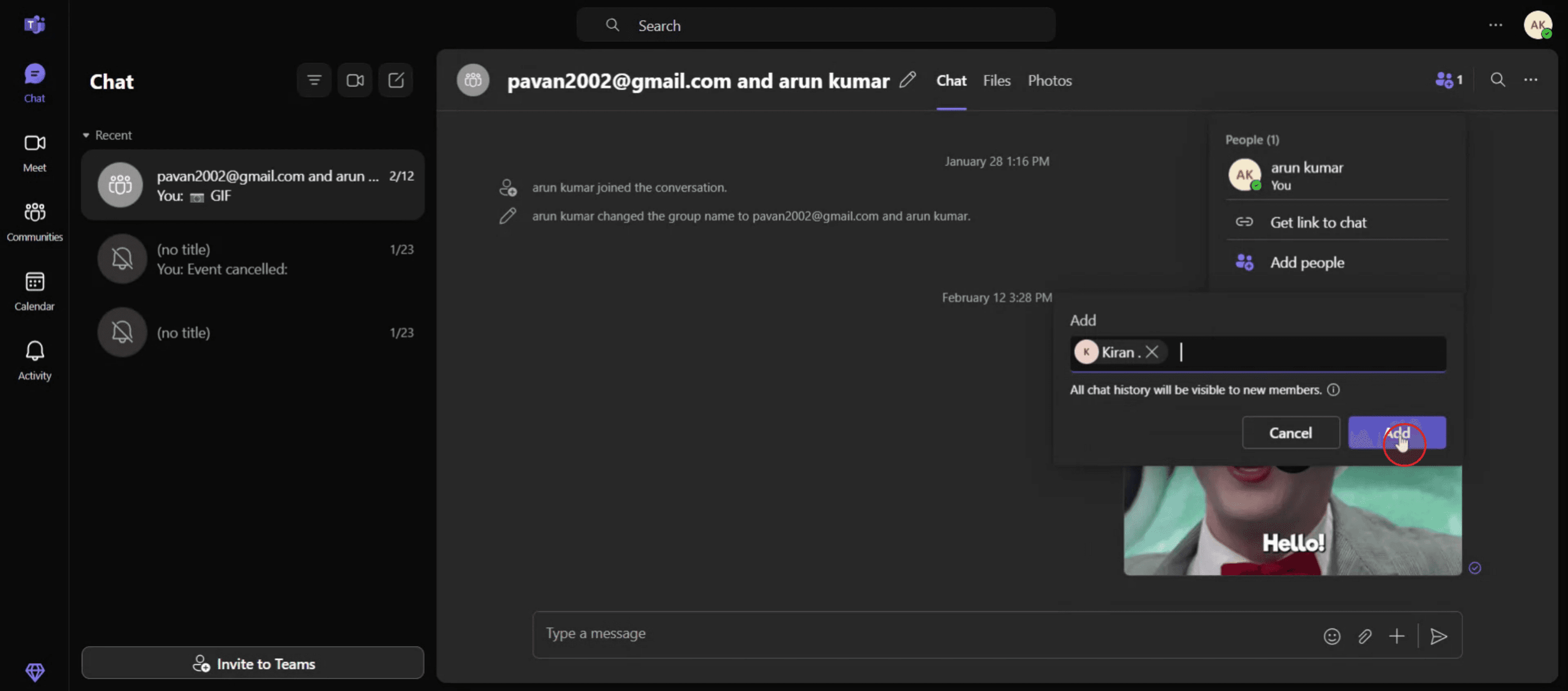
Then, click the "Add" button.
Microsoft Teams에서 채팅 기록을 공유하는 프로 팁
수동으로 복사 및 붙여넣기
가장 간단한 방법은 공유하려는 메시지(들)를 선택한 다음 복사(Ctrl + C)하고 다른 채팅이나 이메일에 붙여넣는 것입니다. 짧은 메시지나 특정 대화에 이상적입니다.전달 메시지 기능 사용
Teams의 일부 버전에서는 메시지 위에 마우스를 올린 뒤 세 점 메뉴를 클릭하고 "전달"을 선택하여 다른 채팅이나 팀에 보낼 수 있습니다. 이렇게 하면 원래 서식과 맥락을 유지하는 데 도움이 됩니다.대화 화면 캡처하기
시각적으로 명확하게 하려면 채팅 기록을 스크린샷으로 찍어 이미지로 공유하세요. 정확한 서식이나 타임스탬프가 참고용으로 필요할 때 유용합니다.Outlook을 통해 채팅 내보내기(가능한 경우)
조직에서 Teams를 Outlook과 연결하는 경우, Outlook에서 채팅을 열고 이메일로 전달할 수 있는 옵션이 있을 수 있습니다. 공식적인 커뮤니케이션이나 보관에 잘 맞습니다.Microsoft 365 준수 기능 사용(관리자)
IT 관리자라면 Microsoft 365 준수 도구를 사용해 채팅 기록에 액세스하고 내보낼 수 있습니다. 이는 일반적인 공유가 아니라 감사 또는 준수 목적을 위한 것입니다.
자주 발생하는 문제와 피하는 방법
민감한 콘텐츠를 실수로 공유하기
공유하기 전에 특히 그룹 채팅이나 외부 메시지에서는 채팅 내용을 기밀 정보가 포함되어 있는지 항상 다시 확인하세요.복사 중 서식이 손실됨
채팅 메시지를 복사해 붙여넣으면 굵은 텍스트, 링크 또는 멘션 같은 서식이 사라질 수 있습니다. 더 정확하게 전달하려면 스크린샷이나 전달 기능을 사용하세요.메시지 제한
일부 조직에서는 보안상의 이유로 메시지를 전달하거나 내보내는 기능을 제한할 수 있습니다. 옵션이 제한된 것처럼 보이면 관리자에게 확인하세요.채팅 vs. 채널 혼동
개인 채팅과 팀 채널은 작동 방식이 다릅니다. 혼동을 피하려면 올바른 맥락에서 공유하고 있는지 확인하세요.너무 많은 정보 공유하기
긴 채팅 기록 전체를 한 번에 상대방에게 부담스럽게 전달하지 마세요. 가능하면 가장 관련 있는 메시지만 남기고 내용을 줄이세요.
Teams에서 채팅 기록 공유에 관한 자주 묻는 질문
Teams에서 채팅 기록을 직접 내보낼 수 있나요?
아니요. 일반 사용자는 채팅 기록을 직접 내보낼 수 없습니다. 전체 내보내기는 IT 관리자가 Microsoft 365 도구를 통해서만 액세스할 수 있습니다.전체 채팅을 복사하지 않고 특정 메시지만 공유할 수 있나요?
네, 특정 메시지 위에 마우스를 올린 다음 세 점 메뉴를 클릭하고 Teams 버전에 따라 “복사” 또는 “전달”을 선택하면 됩니다.채팅 기록은 영구적으로 저장되나요?
채팅은 Office 365 계정의 일부로 Microsoft의 클라우드에 저장됩니다. 보관 기간은 회사 정책에 따라 달라집니다.Teams 채팅 기록을 인쇄할 수 있나요?
채팅을 문서(예: Word 또는 메모장)에 복사한 뒤 인쇄할 수 있습니다. 일부 사용자는 인쇄를 위해 스크린샷을 찍기도 합니다.외부 사용자가 제 채팅 기록을 볼 수 있나요?
명시적으로 공유한 경우에만 가능합니다. 외부 사용자는 원본 채팅에 포함되지 않는 한 과거 메시지에 액세스할 수 없습니다.mac에서 화면 녹화하는 방법?
Mac에서 화면 녹화하려면 Trupeer AI를 사용할 수 있습니다. 전체 화면을 캡처할 수 있으며 AI 아바타 추가, 보이스오버 추가, 영상에서 확대/축소 같은 AI 기능을 제공합니다. trupeer의 AI 비디오 번역 기능을 사용하면 영상을 30+개 언어로 번역할 수 있습니다.화면 녹화에 AI 아바타를 추가하는 방법은 무엇인가요?
화면 녹화에 AI 아바타를 추가하려면 AI 화면 녹화 도구를 사용해야 합니다. Trupeer AI는 AI 화면 녹화 도구로, 여러 아바타가 포함된 영상을 만들 수 있게 도와주며, 영상용 나만의 아바타를 만드는 데도 도움이 됩니다.windows에서 화면 녹화하는 방법은 무엇인가요?
Windows에서 화면 녹화하려면 기본 제공 Game Bar(Windows + G)를 사용하거나, AI 아바타, 보이스오버, 번역 등 더 고급 기능을 위한 Trupeer AI 같은 고급 AI 도구를 사용할 수 있습니다.영상에 보이스오버를 추가하는 방법은 무엇인가요?
영상에 보이스오버를 추가하려면 trupeer ai 크롬 확장 프로그램을 다운로드하세요. 가입 후, 보이스가 포함된 영상을 업로드하고 trupeer에서 원하는 보이스오버를 선택한 다음 편집한 영상을 내보내세요.화면 녹화에서 어떻게 확대하나요?
화면 녹화 중 확대하려면 Trupeer AI의 확대 효과를 사용하세요. 특정 순간에 확대/축소할 수 있어 영상 콘텐츠의 시각적 임팩트를 강화합니다.
추천 읽을거리
관련 튜토리얼



