
Canva에서 애니메이션 제거하기
Canva에서 요소의 애니메이션을 제거하는 방법을 알아보세요. 프레젠테이션, 이미지 또는 다운로드용으로 디자인을 정적 형식으로 되돌리기 위한 빠르고 쉬운 단계입니다.
단계별 가이드: Canva에서 애니메이션 제거하기
1단계
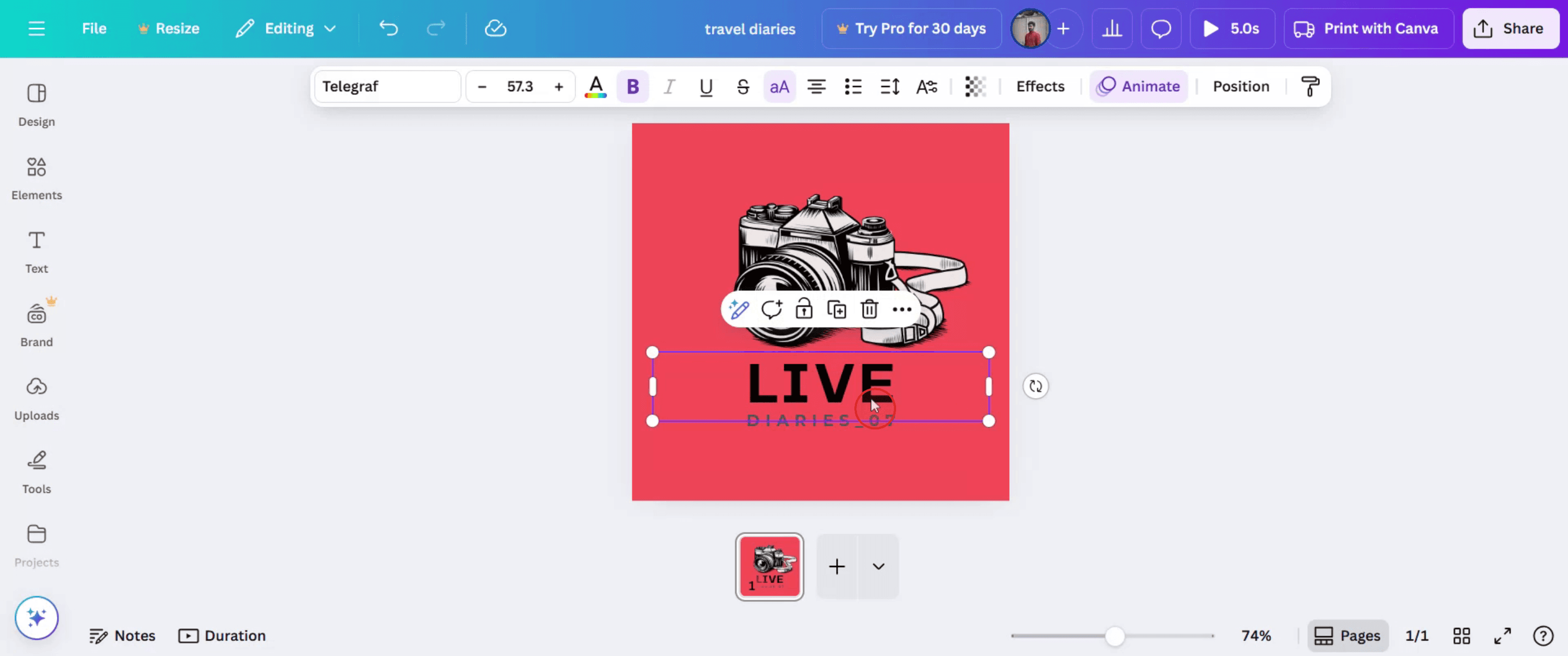
애니메이션을 제거하려는 요소를 선택하는 것부터 시작하세요.
2단계
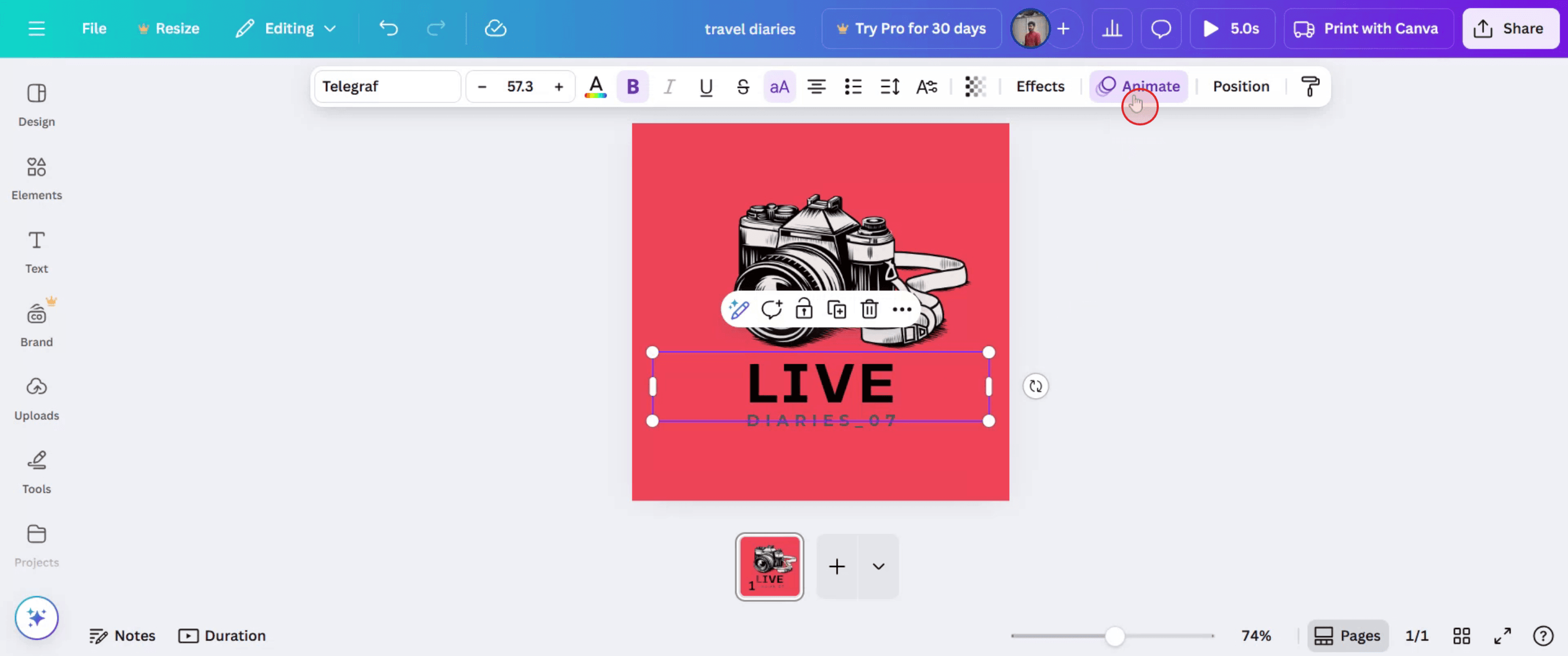
선택한 다음 애니메이션 옵션을 클릭하세요.
3단계
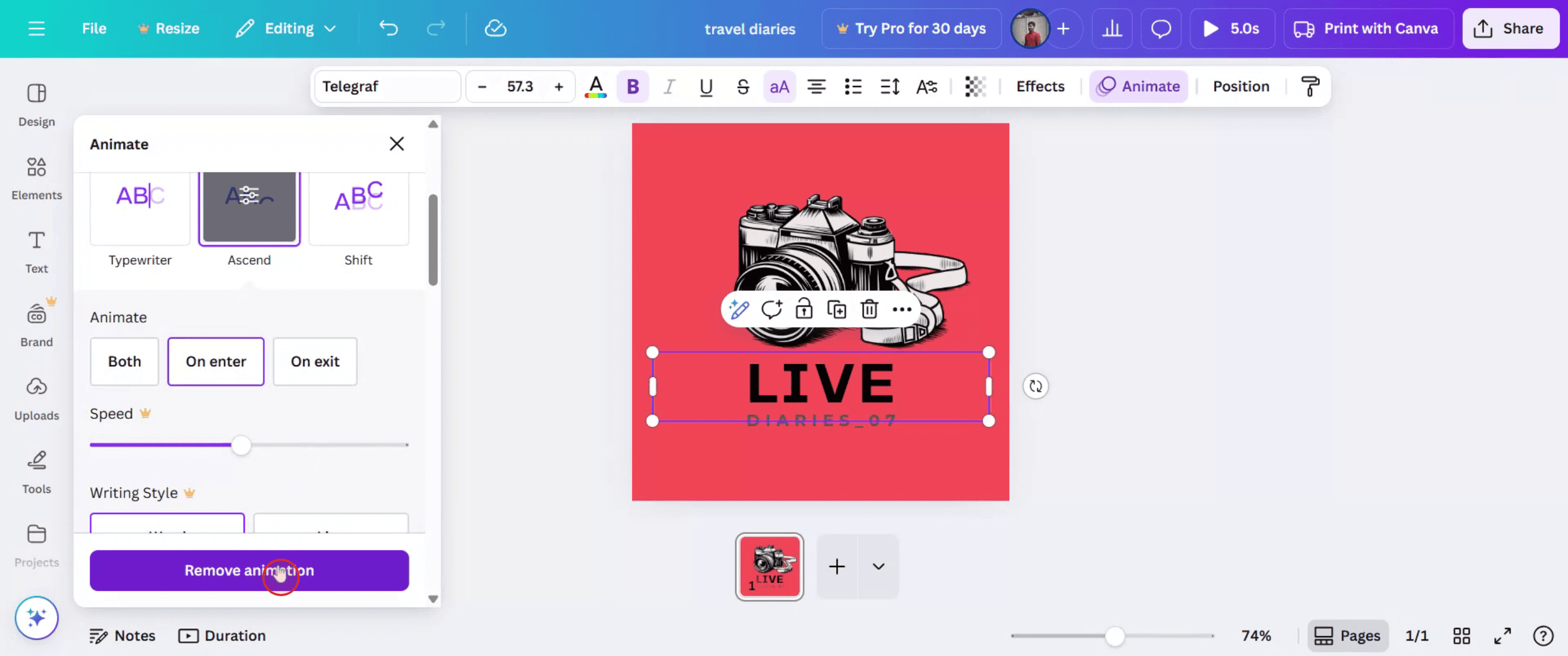
그러면 애니메이션을 제거할 수 있는 옵션이 표시됩니다. 해당 옵션을 클릭하기만 하면 애니메이션이 제거됩니다.
4단계
프로젝트를 다른 사람과 공유하려면 공유(Share) 버튼을 클릭하세요.
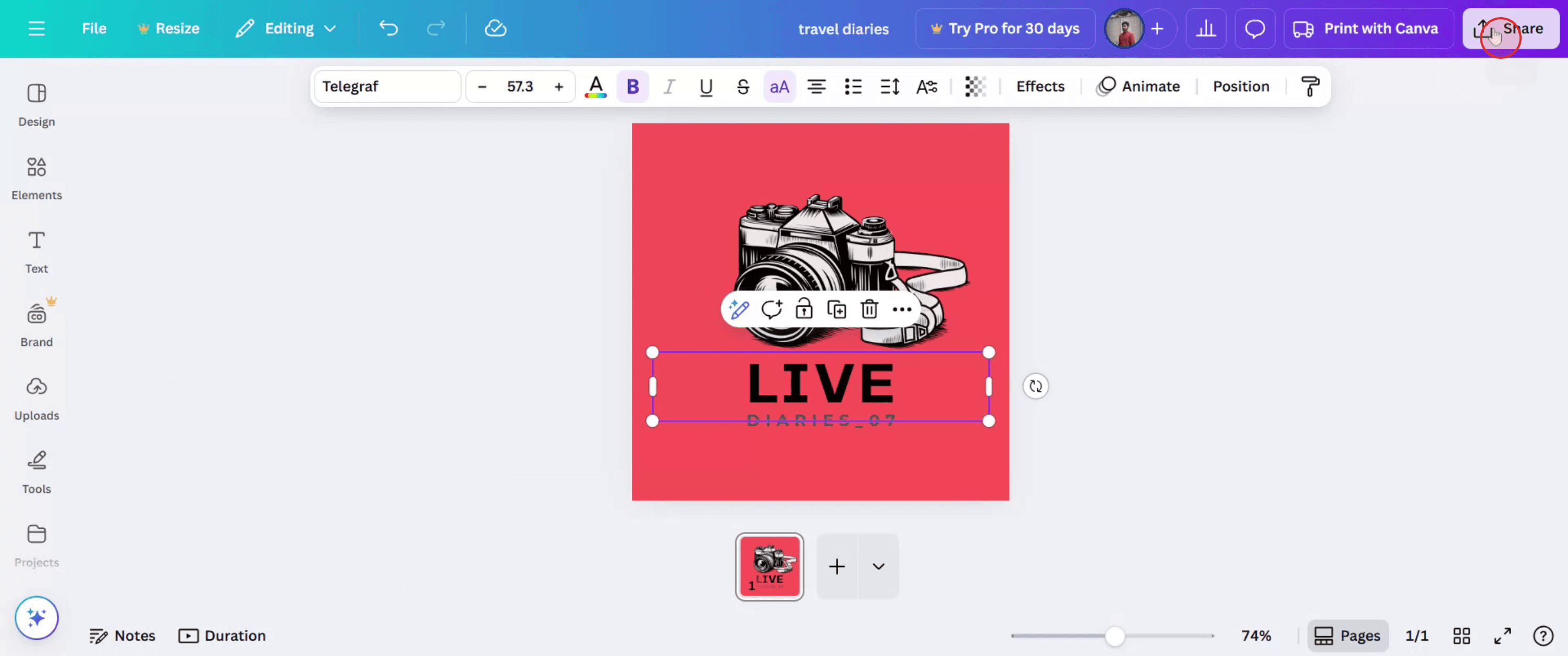
Canva에서 애니메이션을 제거하는 Pro 팁
디자인을 여세요
Canva에 로그인한 다음, 애니메이션이 적용된 프로젝트를 여세요.애니메이션 요소 또는 페이지 선택
애니메이션이 있는 텍스트, 이미지 또는 전체 페이지를 클릭하세요.애니메이트 버튼 클릭
요소를 선택하면 상단 툴바에서 이 옵션을 찾을 수 있습니다.애니메이션 옵션에서 '없음(None)' 선택
애니메이션 패널에서 맨 위로 스크롤한 뒤 None을 선택하면 애니메이션 효과가 제거됩니다.디자인 미리보기
재생 버튼 또는 미리보기 옵션을 사용해 애니메이션이 제거되었는지 확인하세요.업데이트된 디자인 저장 또는 다운로드
Share > Download를 클릭하고, 애니메이션이 없는 원하는 형식(예: MP4 또는 PDF)을 선택하세요.
자주 발생하는 실수와 피하는 방법
올바른 요소를 선택하지 않음
Animate를 클릭하기 전에 애니메이션이 있는 특정 개체 또는 페이지를 선택했는지 확인하세요.'None'을 클릭하는 것을 잊음
다른 애니메이션을 선택해도 제거되지 않습니다. 비활성화하려면 반드시 None을 선택해야 합니다.페이지 애니메이션과 요소 애니메이션 혼동
개별 요소와 전체 페이지는 각각 별도의 애니메이션을 가질 수 있습니다. 필요하면 둘 다 확인하세요.저장 없이 미리보기
다운로드하기 전에 변경 사항이 적용되었는지 확인하려면 항상 미리보세요.정적 형식에서 애니메이션 제거 시도
PDF와 PNG는 애니메이션이 표시되지 않습니다. 제거가 제대로 되는지 확인하려면 MP4 또는 GIF에서 테스트하세요.
Canva에서 애니메이션 제거에 대한 자주 묻는 질문
한 개의 요소에서만 애니메이션을 제거할 수 있나요
네, 나머지에 영향을 주지 않고 요소별로 애니메이션을 적용하거나 제거할 수 있습니다.애니메이션이 적용되었는지 어떻게 알 수 있나요
Animate 버튼이 강조 표시되고, 선택 시 애니메이션 미리보기가 표시됩니다.PDF로 다운로드하면 애니메이션도 제거되나요
네, 애니메이션은 MP4 또는 GIF 형식에만 적용됩니다. PDF는 정적입니다.모바일 앱에서 애니메이션을 제거할 수 있나요
네, 하지만 애니메이션 제어 기능이 제한될 수 있습니다. 전체 액세스를 원한다면 웹 버전을 사용하는 것이 더 좋습니다.애니메이션을 제거하면 디자인 품질에 영향을 주나요
아니요, 애니메이션을 제거해도 디자인의 시각적 요소나 품질은 변경되지 않습니다.mac에서 화면 녹화하는 방법은?
Mac에서 화면 녹화하려면 Trupeer AI를 사용할 수 있습니다. Trupeer AI를 사용하면 전체 화면을 캡처할 수 있으며, AI 아바타 추가, 음성 내레이션 추가, 영상에서 줌인/줌아웃 같은 AI 기능을 제공합니다. trupeer의 AI 비디오 번역 기능을 사용하면 영상을 30+개 언어로 번역할 수 있습니다.화면 녹화에 AI 아바타를 추가하는 방법은?
화면 녹화에 AI 아바타를 추가하려면 AI 화면 녹화 도구를 사용해야 합니다. Trupeer AI는 AI 화면 녹화 도구로, 여러 아바타로 영상을 만들 수 있도록 도와주며, 영상에 사용할 나만의 아바타를 만드는 데도 도움을 줍니다.windows에서 화면 녹화하는 방법은?
Windows에서 화면 녹화하려면 기본 제공 Game Bar(Windows + G)를 사용하거나, Trupeer AI 같은 고급 AI 도구를 사용해 AI 아바타, 음성 내레이션, 번역 등 더 다양한 기능을 활용할 수 있습니다.영상에 음성 내레이션을 추가하는 방법은?
영상에 음성 내레이션을 추가하려면 trupeer ai 크롬 확장 프로그램을 다운로드하세요. 가입 후, 음성이 포함된 영상을 trupeer에 업로드하고 원하는 음성 내레이션을 선택한 뒤, 편집한 영상을 내보내세요.화면 녹화에서 줌인하는 방법은?
화면 녹화 중 줌인하려면 Trupeer AI의 줌 효과를 사용하세요. 특정 순간에 맞춰 줌인/줌아웃이 가능해져 영상 콘텐츠의 시각적 임팩트를 강화할 수 있습니다.
추천 읽을거리
관련 튜토리얼



