
Microsoft Excel에서 다른 시트의 셀을 참조하는 방법
간단한 수식으로 Microsoft Excel에서 다른 시트의 셀을 참조하는 방법을 알아보세요. 워크시트 전반에 걸쳐 데이터를 효율적으로 연결하는 방법을 단계별로 안내합니다.
Step-by-Step-Guide: How to Reference a Cell From Another Sheet in Microsoft Excel
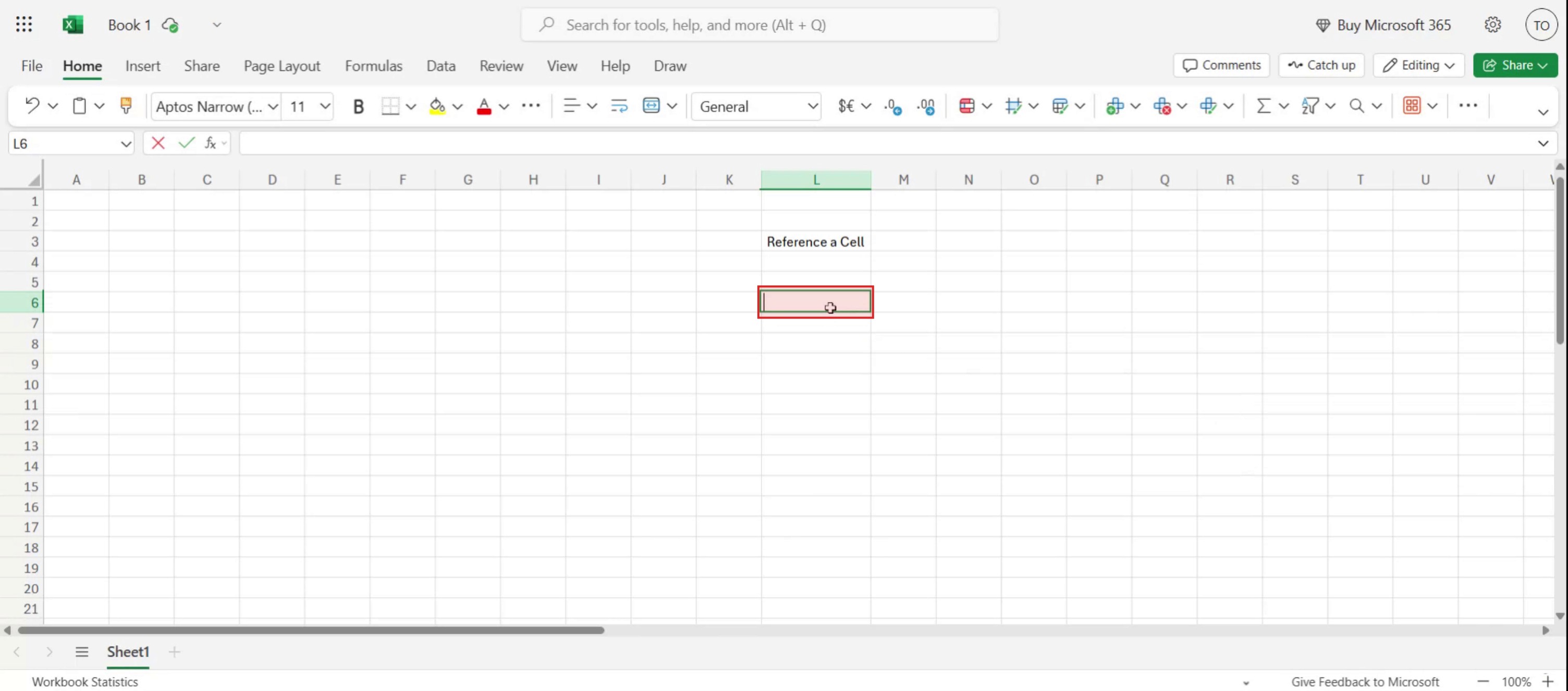
Step 1
Begin by selecting the cell you wish to reference in another sheet within Excel.
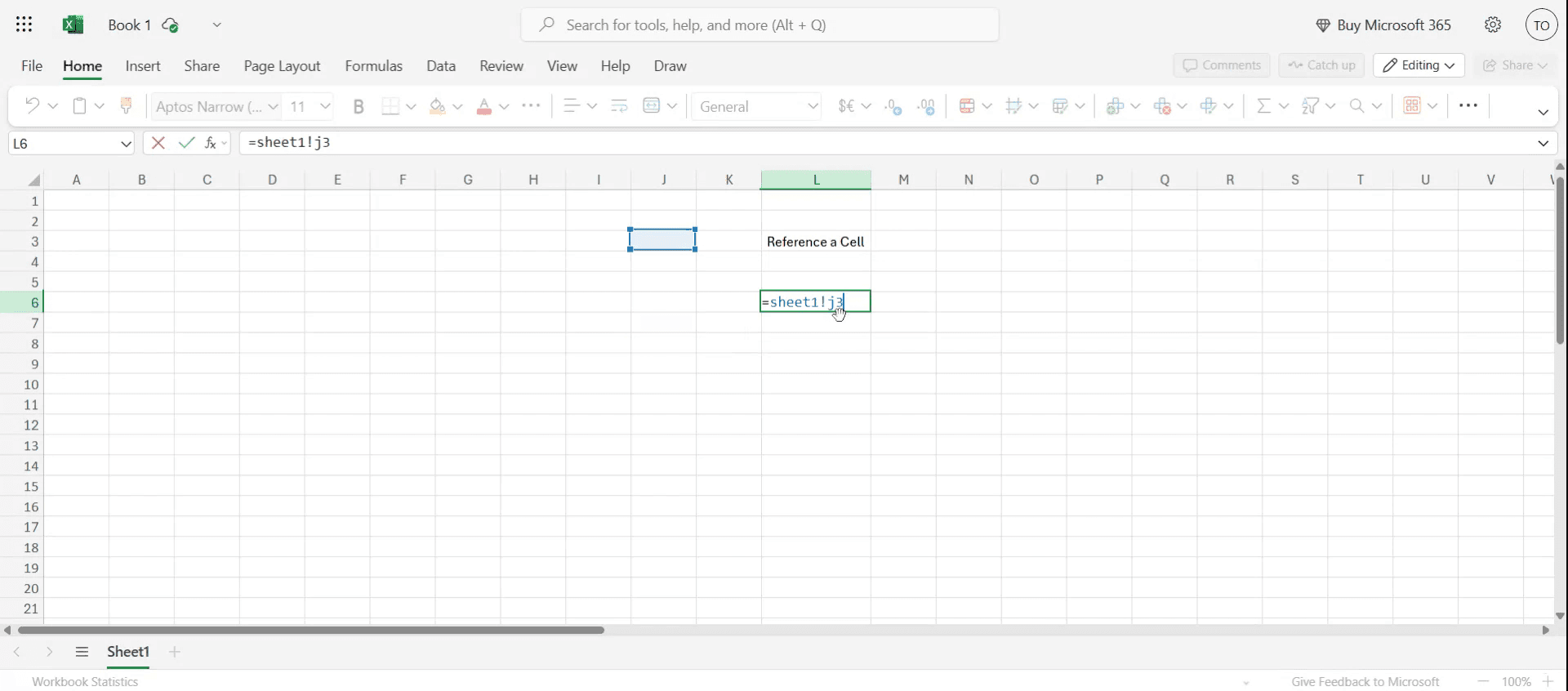
Step 2
Please follow this formula as it will guide you through the referencing process.

Step 3
Once the formula is applied, the reference for the desired cell will be visible.
Microsoft Excel에서 다른 시트의 셀을 참조할 때 유용한 팁
Excel 통합 문서를 여세요
Microsoft Excel을 실행하고 여러 시트를 포함한 통합 문서를 여세요.참조할 값을 표시할 셀을 선택하세요
해당 시트로 이동한 뒤, 참조된 값이 나타나길 원하는 셀을 클릭하세요.등호(=)를 입력하세요
=를 입력해 수식을 시작하세요. 그러면 Excel이 수식을 입력하는 것으로 인식합니다.참조하려는 시트로 이동하세요
참조할 셀이 들어 있는 시트 탭을 클릭하세요.참조할 셀을 클릭하세요
가져오려는 값이 있는 셀을 선택하세요. Excel이 자동으로 올바른 참조를 생성합니다.Enter를 눌러 참조를 확인하세요
셀을 선택한 후 Enter를 누르세요. Excel은 원래 시트로 돌아가며 참조된 값을 표시합니다.
자주 발생하는 실수와 피하는 방법
잘못된 시트 이름 형식
시트 이름에 공백이 포함되어 있으면 Excel이 자동으로 작은따옴표로 묶습니다. 그 따옴표를 제거하지 마세요.참조된 시트를 삭제하기
원본 시트를 삭제하면 참조가 끊기며#REF!오류가 표시됩니다.셀 선택 후 Enter를 누르지 않기
Enter를 누르지 않으면 참조가 적용되지 않으며 수식이 제대로 작동하지 않을 수 있습니다.수식을 잘못 입력하기
시트 이름이나 셀 참조를 잘못 입력하면 오류가 발생할 수 있습니다. 가능하면 Excel의 클릭하여 삽입하는 방식을 사용하세요.외부 파일을 부적절하게 참조하기
다른 통합 문서의 셀을 참조하는 경우, 해당 파일이 열려 있거나 신뢰할 수 있는 위치에 저장되어 있는지 확인하세요.
Excel에서 셀을 참조하는 방법에 대한 자주 묻는 질문
다른 시트의 셀을 어떻게 참조하나요?
형식은=SheetName!CellAddress를 사용하세요. 예:=Sheet2!A1.시트 이름에 공백이 있으면 어떻게 하나요?
Excel은 작은따옴표를 자동으로 추가합니다. 예:='Sales Report'!B2.여러 셀이나 범위를 참조할 수 있나요?
네,=Sheet3!A1:C3처럼 범위를 참조할 수 있습니다.원본 셀을 이동하면 어떻게 되나요?
Excel이 새 셀 위치를 반영하도록 참조를 자동으로 업데이트합니다.다른 통합 문서의 셀을 참조할 수 있나요?
네, 파일이 열려 있거나 연결된 경우[WorkbookName.xlsx]SheetName!CellAddress형식을 사용하세요.Mac에서 화면 녹화하는 방법은?
Mac에서 화면 녹화하려면 Trupeer AI를 사용할 수 있습니다. 전체 화면을 캡처할 수 있으며, AI 아바타 추가, 음성 내레이션 추가, 영상에서 확대/축소 같은 AI 기능을 제공합니다. trupeer의 AI 비디오 번역 기능을 사용하면 영상을 30+개 언어로 번역할 수 있습니다.화면 녹화에 AI 아바타를 추가하는 방법은?
화면 녹화에 AI 아바타를 추가하려면 AI 화면 녹화 도구.를 사용해야 합니다. Trupeer AI는 AI 화면 녹화 도구로, 여러 아바타가 포함된 영상을 만들 수 있으며, 영상용 나만의 아바타를 만드는 데도 도움을 줍니다.Windows에서 화면 녹화하는 방법은?
Windows에서 화면 녹화하려면 기본 제공 Game Bar(Windows + G) 또는 Trupeer AI 같은 고급 AI 도구를 사용할 수 있습니다. AI 아바타, 음성 내레이션, 번역 등 더 고급 기능을 제공합니다.영상에 음성 내레이션을 추가하는 방법은?
영상에 음성 내레이션을 추가하려면 trupeer ai 크롬 확장 프로그램을 다운로드하세요. 가입 후, 음성이 포함된 영상 파일을 업로드하고 trupeer에서 원하는 음성 내레이션을 선택한 다음 편집한 영상을 내보내세요.화면 녹화에서 확대(Zoom)하는 방법은?
화면 녹화 중 확대하려면 Trupeer AI의 확대 효과를 사용하세요. 특정 순간에 확대/축소가 가능해 영상 콘텐츠의 시각적 임팩트를 높여줍니다.
다른 사람들이 함께 묻는 질문
Microsoft Excel에서 눈금자 활성화하는 방법
Microsoft Excel에서 상단 행을 항상 보이게 하는 방법
관련 튜토리얼



