

Slack에서 인용하는 방법
대화 중 명확성과 맥락을 높이기 위해 Slack에서 메시지를 인용하는 방법을 알아보세요. 블록 인용과 서식 옵션을 활용해 인용하는 빠른 가이드를 제공합니다.
Here's a more detailed breakdown:
Copy the message: Highlight the text you want to quote and copy it (Ctrl+C on Windows or Cmd+C on Mac).
Start a new line: In the Slack message field, press Shift + Enter to create a new line without sending the message.
Add the quote indicator: Type a ">" (greater-than symbol).
Paste the message: Paste the copied text after the ">" symbol.
Send the message: Press Enter to send the message with the quote.
Step-by-Step Guide: How to Quote in Slack
Step 1
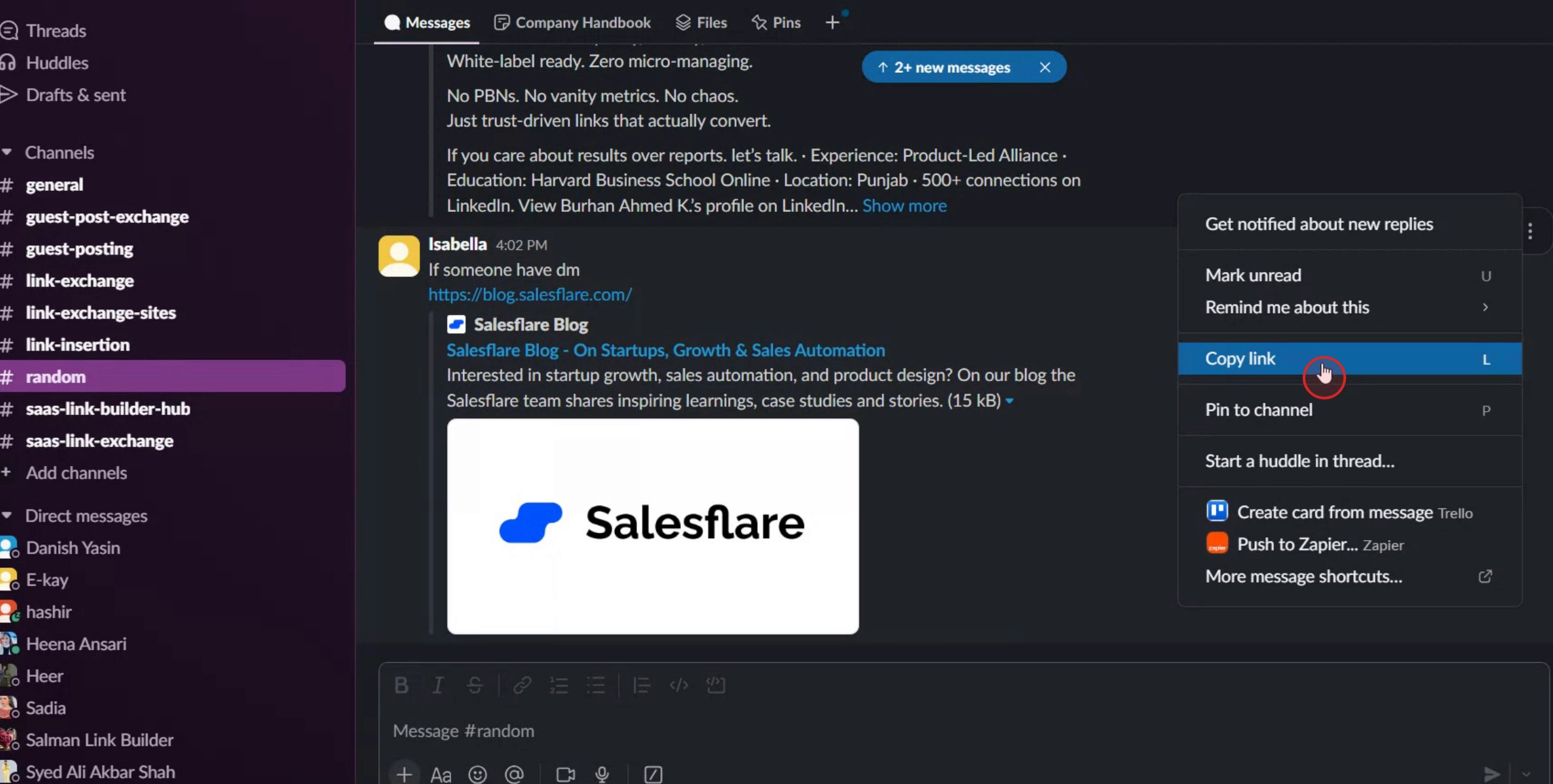
Click on the three dots next to the message.

Step 2
From the menu that appears, select the "Copy Link" option.
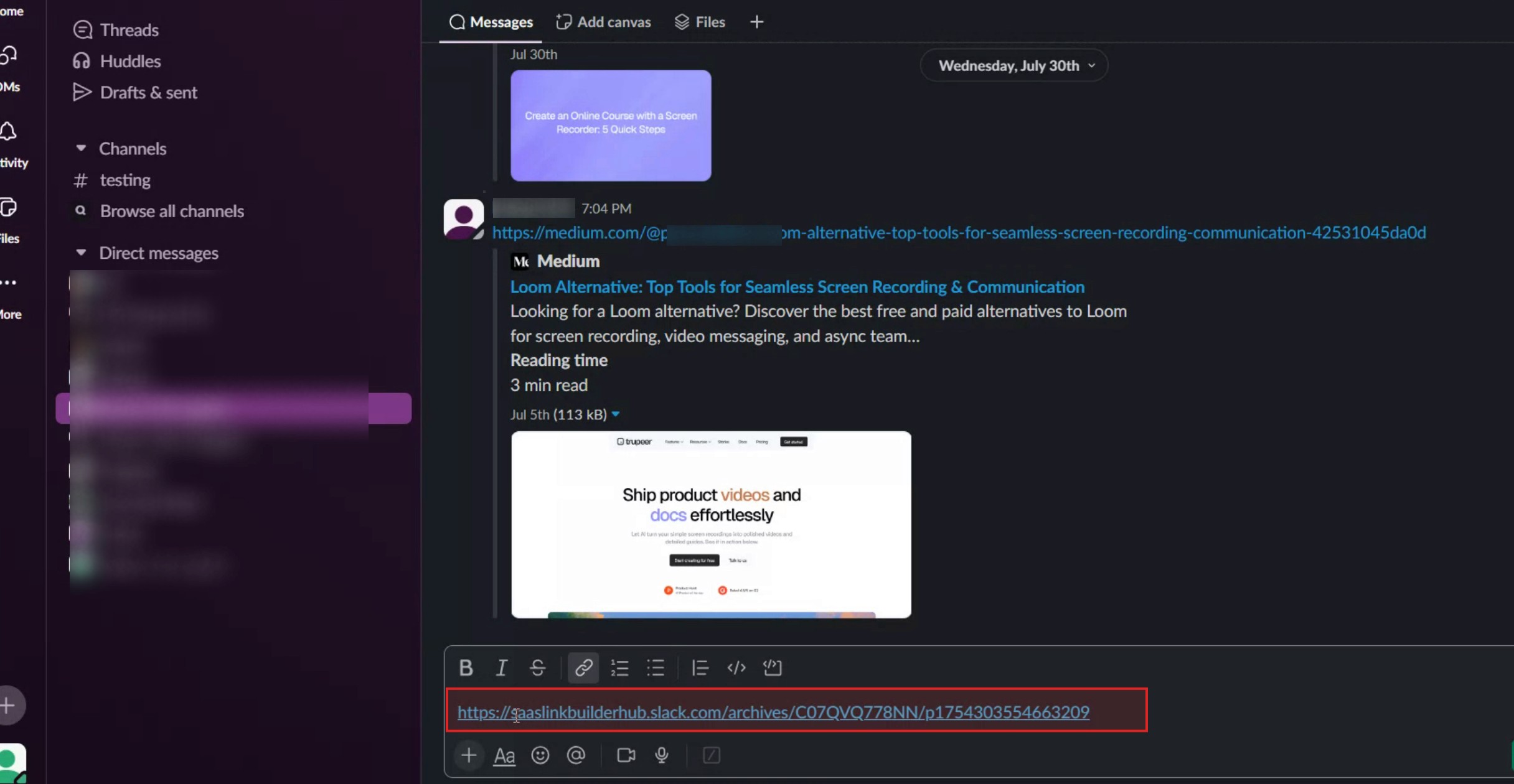
Step 3
Paste the link into the message field and ensure it is directed to the desired recipient.
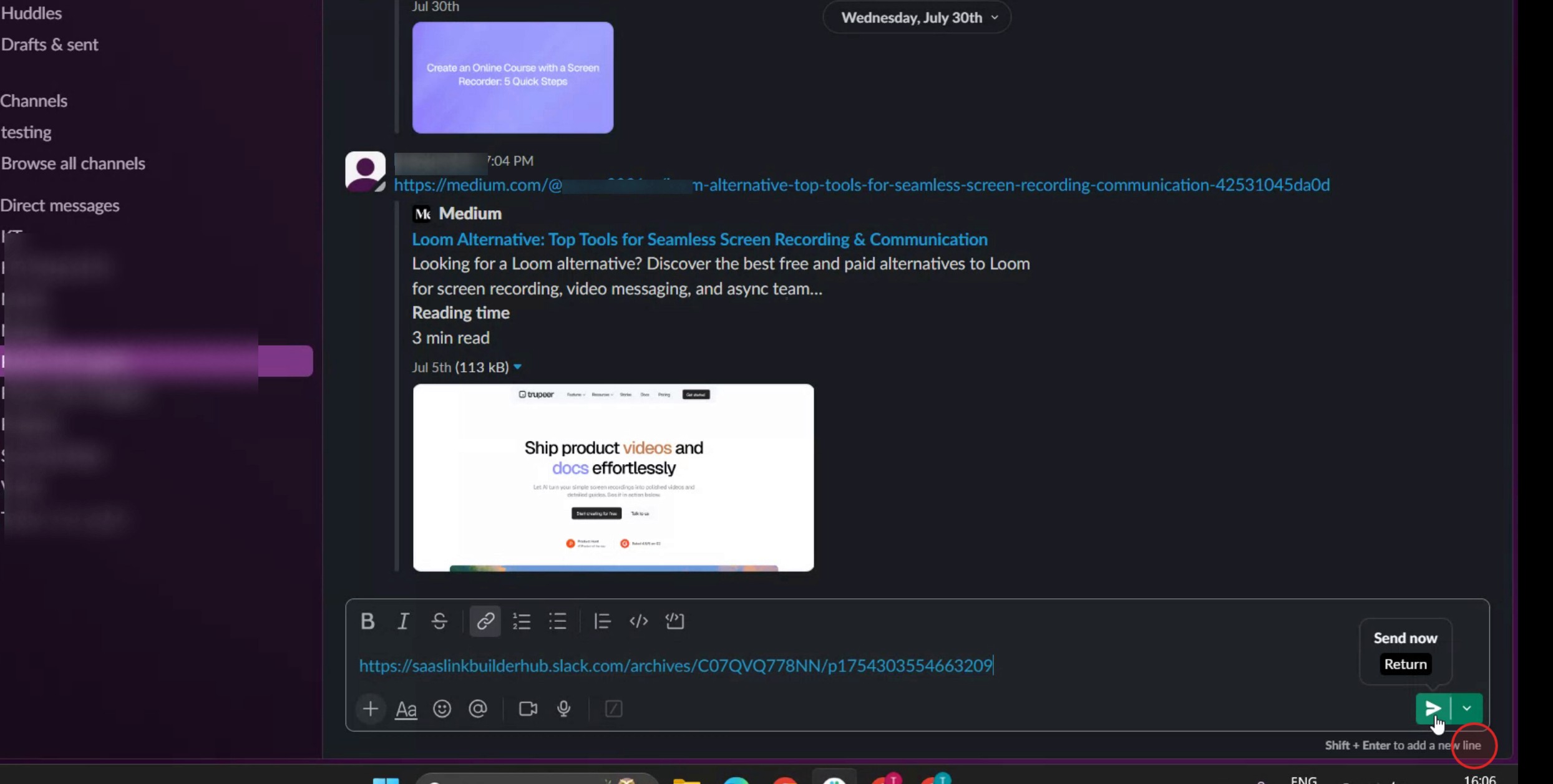
Step 4
Then click on the send option.
Slack에서 메시지를 인용할 때 유용한 팁
블록 인용 형식을 사용하세요
메시지를 직접 인용하려면 부등호 기호(>)를 입력한 다음 공백과 인용하려는 메시지를 입력하세요. 예를 들어:여러 줄이 필요하면 Shift + Enter를 사용하세요
한 블록 안에서 여러 줄을 인용하려면 Enter 대신 각 줄 끝에서 Shift + Enter를 누르세요. 이렇게 하면 메시지를 조기에 보내지 않고 인용 전체가 같은 블록 안에 유지됩니다.답글과 함께 인용을 조합하세요
스레드나 채널에서 누군가에게 답글을 달 때, 블록 인용 형식으로 그 사람의 메시지 일부를 인용한 뒤 아래에서 답하세요. 이렇게 하면 답글의 맥락이 명확해지고 커뮤니케이션이 더 분명해집니다.복사-붙여넣기로 특정 메시지를 인용하세요
인용하려는 메시지를 강조 표시하고 복사한 다음, 부등호 기호와 공백을 앞에 붙여 메시지에 붙여넣으세요. 이 방법은 대화에서 더 위에 있는 메시지를 인용할 때 특히 유용합니다.고급 인용을 위해 앱 또는 연동 기능을 활용하세요
Slack Threads 같은 일부 Slack 연동 기능이나 타사 봇을 사용하면 고급 인용 또는 참조 시스템을 만들 수 있습니다. 인용 기능을 강화하는 도구를 보려면 Slack 앱 디렉터리를 살펴보세요.
자주 발생하는 실수와 피하는 방법
“>” 뒤의 공백을 잊지 마세요
부등호 기호 뒤에 공백이 없으면 Slack이 인용 형식을 인식하지 못합니다. ">"만 입력하지 말고 항상 "> "를 입력하세요.너무 많은 텍스트를 인용하지 마세요
긴 인용은 대화를 어지럽힐 수 있습니다. 읽기 쉽고 핵심에 집중할 수 있도록 관련 부분만 인용하세요.필요할 때 스레드를 사용하지 않기
스레드 대신 공개 채널에서 인용하면 혼란이 생길 수 있습니다. 대화가 이미 스레드로 진행 중이라면, 맥락에 맞게 인용하고 답글을 달 때 스레드를 사용하세요.일반 텍스트와 인용을 섞지 마세요
인용과 메시지를 구분하지 않으면 전부 하나의 블록처럼 보일 수 있습니다. 인용과 답글 사이에 줄바꿈을 추가하세요.민감한 정보에 인용을 사용하기
민감하거나 비공개 데이터가 포함된 메시지를 인용하면 의도치 않은 노출로 이어질 수 있습니다. 공유 채널에서 콘텐츠를 인용하기 전에 항상 한 번 더 확인하세요.
Slack에서 인용(Quote)할 때 자주 묻는 질문
Slack에서 메시지를 자동으로 인용할 수 있나요?
Slack에는 기본 제공 “인용(quote)” 버튼이 없지만, 블록인용 형식(> 뒤에 공백)을 사용하면 메시지를 수동으로 인용할 수 있습니다.Slack 모바일 앱에서도 인용할 수 있나요?
네, 동일한 형식(>와 공백 사용)이 모바일 앱에서도 작동합니다. 메시지 입력란에 그대로 입력해 보세요.여러 줄을 인용하려면 어떻게 하나요?
같은 인용 블록 안에서 줄바꿈을 추가하려면 전송하기 전에 Shift + Enter를 사용하세요.메시지 인용 대신 코드 블록을 사용할 수 있나요?
네, 하지만 코드 블록은 기술 콘텐츠에 더 적합합니다. 일반 인용의 경우, 구분이 명확하도록 블록인용 형식을 사용하세요.Slack은 제가 누군가를 인용하면 사용자에게 알리나요?
아니요. 누군가의 메시지를 인용한다고 해서 @username으로 언급하지 않는 한 알림이 전송되지 않습니다.mac에서 화면 녹화하는 방법?
Mac에서 화면 녹화를 하려면 Trupeer AI를 사용할 수 있습니다. 전체 화면을 캡처할 수 있으며 AI 아바타 추가, 음성 오버 추가, 영상에서 확대/축소 같은 AI 기능을 제공합니다. trupeer의 AI 영상 번역 기능을 사용하면 영상을 30+개 언어로 번역할 수 있습니다.화면 녹화에 AI 아바타를 추가하는 방법은?
화면 녹화에 AI 아바타를 추가하려면 AI 화면 녹화 도구를 사용해야 합니다. Trupeer AI는 AI 화면 녹화 도구로, 여러 아바타가 포함된 영상을 만들 수 있으며 영상용 아바타를 직접 생성하는 데도 도움을 줍니다.Windows에서 화면 녹화하는 방법은?
Windows에서 화면을 녹화하려면 기본 제공 게임 바(Game Bar)(Windows + G) 또는 Trupeer AI 같은 고급 AI 도구를 사용할 수 있습니다. AI 아바타, 음성 오버, 번역 등 더 고급 기능을 제공합니다.영상에 음성 오버를 추가하는 방법은?
영상에 음성 오버를 추가하려면 trupeer ai 크롬 확장 프로그램을 다운로드하세요. 가입한 뒤, 음성이 포함된 영상을 업로드하고 trupeer에서 원하는 음성 오버를 선택한 다음 편집한 영상을 내보내세요.화면 녹화에서 어떻게 줌인(Zoom in)하나요?
화면 녹화 중 줌인을 하려면 Trupeer AI의 줌 효과를 사용하세요. 특정 순간에 맞춰 화면을 확대/축소할 수 있어 영상 콘텐츠의 시각적 임팩트를 높여줍니다.
추천 읽을거리
관련 튜토리얼



