
Canva에서 GIF 만드는 방법
애니메이션 요소 또는 동영상 클립으로 Canva에서 GIF를 만드는 방법을 알아보세요. 소셜 미디어 등에서 사용할 GIF를 디자인하고 애니메이션을 적용한 뒤 내보내기까지 단계별 가이드입니다.
Canva에서 GIF 만들기를 하려면, 기존 디자인이나 빈 캔버스부터 시작하세요. 사진과 텍스트 같은 요소를 추가한 다음 애니메이션 기능을 사용해 움직임을 만듭니다. 마지막으로 디자인을 GIF 파일로 다운로드하세요.
더 자세한 설명은 아래와 같습니다:
1. 디자인 시작:
Canva를 열고 템플릿을 선택하거나 새 디자인을 만드세요. Animated Social Media처럼 GIF에 적합한 크기를 선택하세요.
2. 요소 추가 및 맞춤 설정:
디자인에 사진, 텍스트, 도형, 기타 요소를 추가하세요. 원하는 GIF의 느낌이 나오도록 요소를 배치하고 맞춤 설정합니다.
3. 디자인 애니메이션 적용:
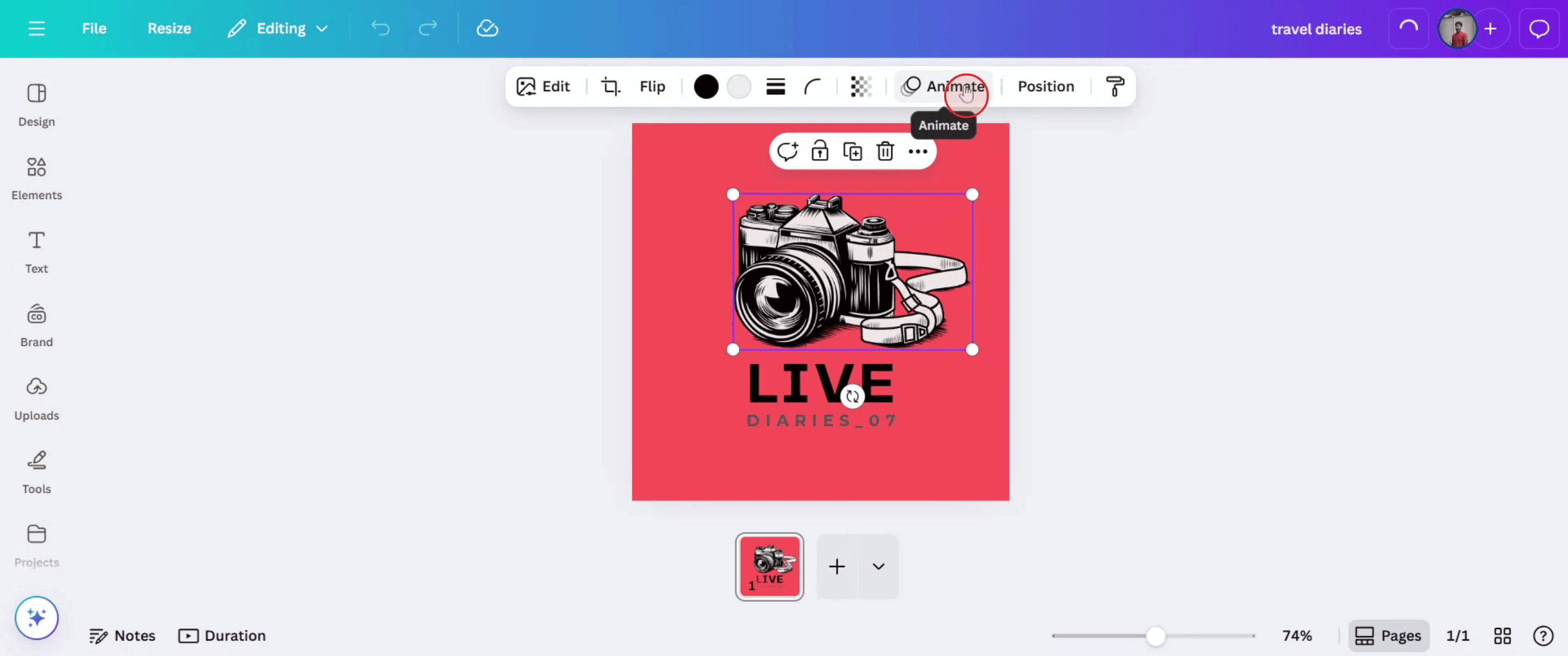
애니메이션을 적용할 요소를 선택하세요. 상단 툴바에서 "Animate" 버튼을 클릭합니다. 다양한 애니메이션 스타일을 선택하고 속도와 방향을 맞춤 설정하세요.
4. 미리보기 및 다운로드:
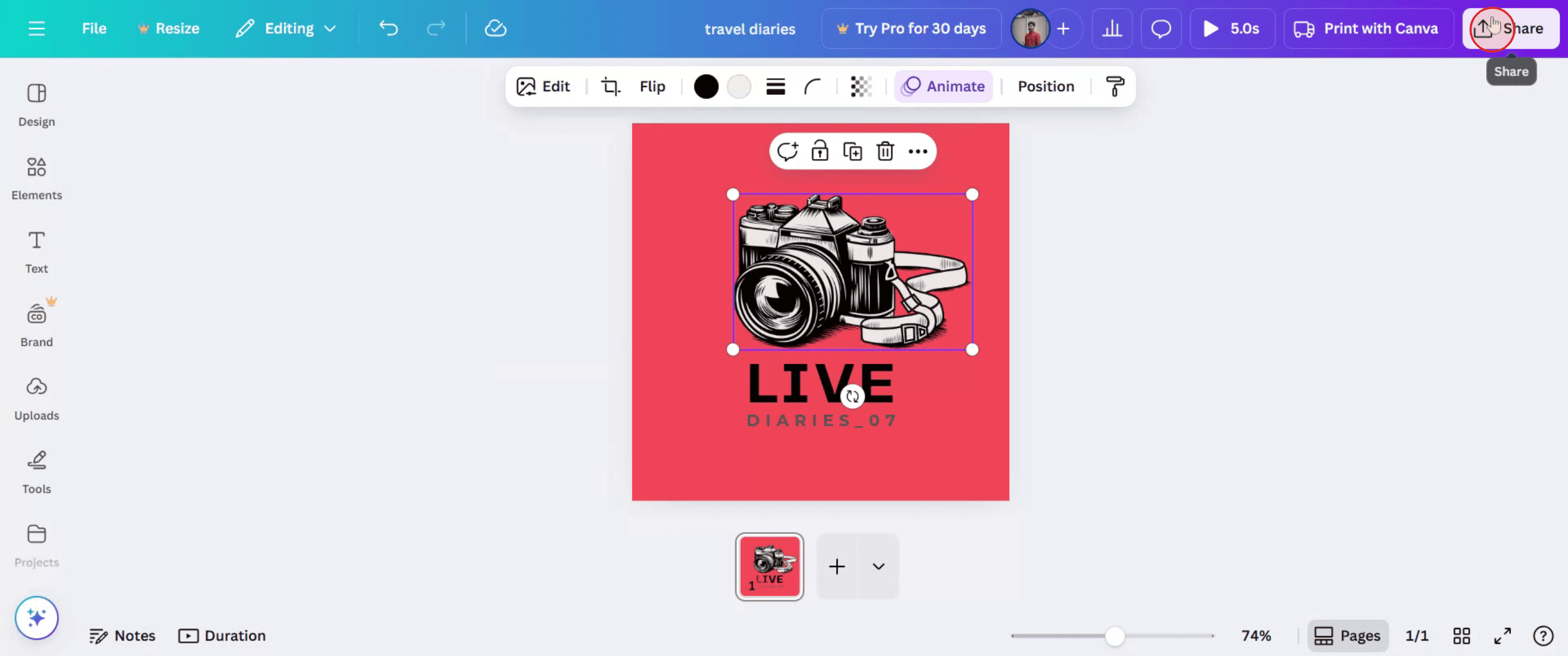
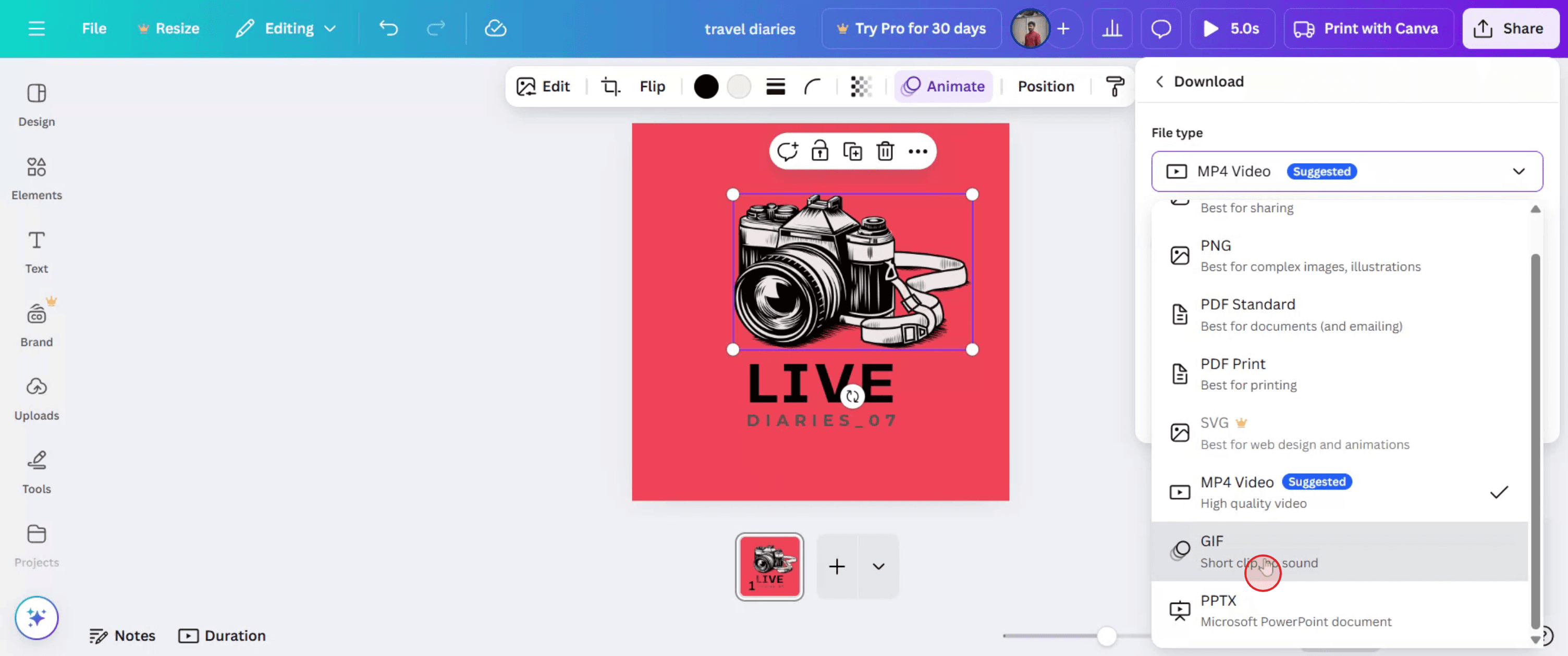
"Share" 버튼을 클릭한 다음 "Download"를 선택하세요. 파일 형식으로 "GIF"를 선택합니다. Canva가 GIF를 생성하고 다운로드하라는 메시지를 표시합니다.
단계별 가이드: Canva에서 GIF 만드는 방법
1단계
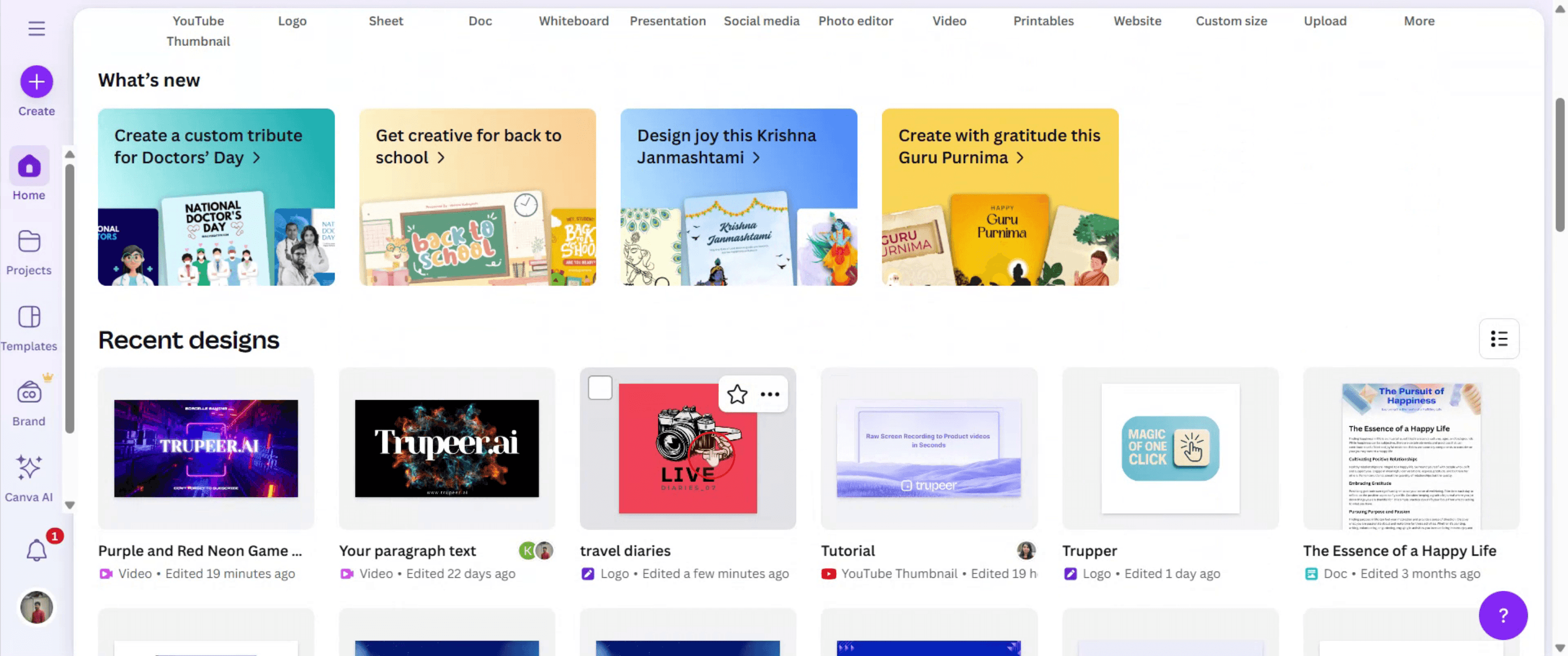
먼저 Canva에서 기존 디자인을 선택하세요.
2단계
그다음 상단 메뉴에서 "Animate" 옵션을 클릭하고 원하는 애니메이션을 선택하세요.
3단계
다음으로 상단 메뉴에 있는 "Share" 옵션을 클릭하세요.
4단계
공유 메뉴에서 "Download"를 선택해 진행합니다.

5단계
파일 형식으로 "GIF"를 선택하세요.
6단계
그리고 "Download"를 클릭해 프로세스를 시작하세요. 이제 GIF가 준비 중입니다.

Canva에서 GIF를 만드는 프로 팁
Canva를 열고 새 디자인 시작
프레젠테이션 또는 맞춤 크기(예: 500x500px)처럼 GIF에 사용할 크기를 선택하세요.요소를 추가하거나 미디어를 업로드
이미지, 텍스트, 스티커를 추가하거나 직접 그래픽을 업로드해 GIF 프레임을 한 장씩 구성하세요.애니메이션 효과 사용
어떤 요소든 클릭한 다음 상단 툴바에서 Animate를 선택해 움직임을 적용하세요(예: 페이드, 상승, 튐).멀티 프레임 GIF를 위한 여러 페이지 추가
각 페이지는 GIF의 한 프레임처럼 동작합니다. 새 페이지를 추가하고 동적 흐름을 위해 애니메이션을 조정하세요.타이밍 조절
각 페이지에서 시계 아이콘을 클릭해 각 프레임이 표시될 시간을 설정하세요(예: 1~5초).GIF 미리보기
Play 버튼을 눌러 애니메이션 GIF가 어떻게 보일지 확인하세요.GIF로 다운로드
Share > Download를 클릭하고 파일 형식으로 GIF를 선택한 다음 Download를 클릭하세요.
자주 발생하는 문제와 피하는 방법
잘못된 파일 형식 선택
다운로드 옵션에서 MP4나 JPG가 아니라 GIF를 선택했는지 확인하세요.페이지가 너무 많거나 디테일이 높음
큰 GIF는 느려지거나 다운로드되지 않을 수 있습니다. 페이지 수를 줄이거나 요소 애니메이션을 줄이세요.애니메이션 타이밍이 너무 빠름
프레임 지속 시간을 적절히 설정하세요. 너무 빠르면 GIF를 보기 어렵습니다.요소가 의도치 않게 겹침
어수선한 애니메이션이 생기지 않도록 요소를 신중하게 정렬하고 그룹으로 묶으세요.미리보기와 최종 GIF가 일치하지 않음
Canva의 미리보기는 다운로드한 버전과 약간 다를 수 있습니다. 초안 GIF를 다운로드해 테스트해 보세요.
Canva에서 GIF를 만드는 방법에 대한 자주 묻는 질문
Canva에서 무료로 GIF를 만들 수 있나요?
네, 무료 버전에서도 기본 GIF 생성 및 내보내기가 가능합니다.GIF에 사용할 제 이미지를 업로드할 수 있나요?
네, “업로드” 탭을 사용해 직접 사진이나 자산을 가져오세요.GIF에 음악을 추가할 수 있나요?
아니요, GIF는 오디오를 지원하지 않습니다. 소리가 필요하면 MP4 형식을 사용하세요.GIF를 반복 재생(루프)하는 방법은?
Canva는 GIF를 자동으로 반복 재생 형식으로 내보냅니다.Canva 모바일 앱에서 GIF를 만들 수 있나요?
네, 데스크톱에서 사용하는 것과 과정이 비슷하며 동일한 애니메이션 및 다운로드 단계를 거칩니다.mac에서 화면 녹화하는 방법?
Mac에서 화면 녹화하려면 Trupeer AI를 사용할 수 있습니다. 전체 화면을 캡처할 수 있으며 AI 아바타 추가, 음성 녹음 추가, 영상에서 줌인/줌아웃 같은 AI 기능을 제공합니다. trupeer의 AI 비디오 번역 기능을 사용하면 영상을 30+개 언어로 번역할 수 있습니다.화면 녹화에 AI 아바타를 추가하는 방법은?
화면 녹화에 AI 아바타를 추가하려면 AI 화면 녹화 도구를 사용해야 합니다. Trupeer AI는 AI 화면 녹화 도구로, 여러 아바타로 영상을 만들 수 있으며 영상용 나만의 아바타를 만드는 데도 도움을 줍니다.windows에서 화면 녹화하는 방법은?
Windows에서 화면 녹화하려면 기본 제공 Game Bar(Windows + G) 또는 Trupeer AI 같은 고급 AI 도구를 사용할 수 있으며, AI 아바타, 음성 녹음, 번역 등 더 다양한 기능을 제공합니다.영상에 보이스오버를 추가하는 방법은?
영상에 보이스오버를 추가하려면 trupeer ai 크롬 확장 프로그램을 다운로드하세요. 가입 후, 음성이 포함된 영상를 업로드하고 trupeer에서 원하는 보이스오버를 선택한 다음 편집한 영상을 내보내세요.화면 녹화 중에 어떻게 줌인하나요?
화면 녹화 중 줌인하려면 Trupeer AI의 줌 효과를 사용하세요. 특정 순간에 맞춰 줌인/줌아웃할 수 있어 영상 콘텐츠의 시각적 임팩트를 강화합니다.
추천 읽을거리
관련 튜토리얼



