
Canva에서 배경을 투명하게 만드는 방법 – 쉬운 가이드
배경 제거기 또는 내보내기 옵션을 사용해 Canva에서 배경을 투명하게 만드는 방법을 알아보세요. 로고, PNG, 오버레이에 완벽합니다.
This guide provides a straightforward process to make image background transparent in Canva.
Whether you're working with an image or a solid color, follow these steps to achieve the desired transparency effect effortlessly.
You can remove an image's background and export it with transparency using Canva Pro's Background Remover (BG Remover) tool. Here’s a step-by-step guide:
Method 1: Remove Background with BG Remover
1. Upload or Select Your Image
Open your Canva project and upload or choose the image you want to edit.
2. Use the Background Remover Tool
Click on the image.
In the top toolbar, select “Edit Photo.”
Under “Tools,” choose “BG Remover.”
Canva will automatically remove the background.
3. Download as Transparent PNG
Click “Share” > “Download.”
Set the file type to PNG.
Check the box for “Transparent background.”
Click “Download.”
Method 2: Adjust Element Transparency (for a Fading Effect)
1. Select the Element
Click the image, text, or shape you want to make see-through.
2. Use the Transparency Slider
Look for the checkerboard icon (Transparency) in the top toolbar.
Adjust the slider or enter a specific value (e.g., 50%).
This method doesn't remove the background, it just lowers visibility.
Step-by-Step Guide: how to make background transparent in Canva
Method 1
Step 1
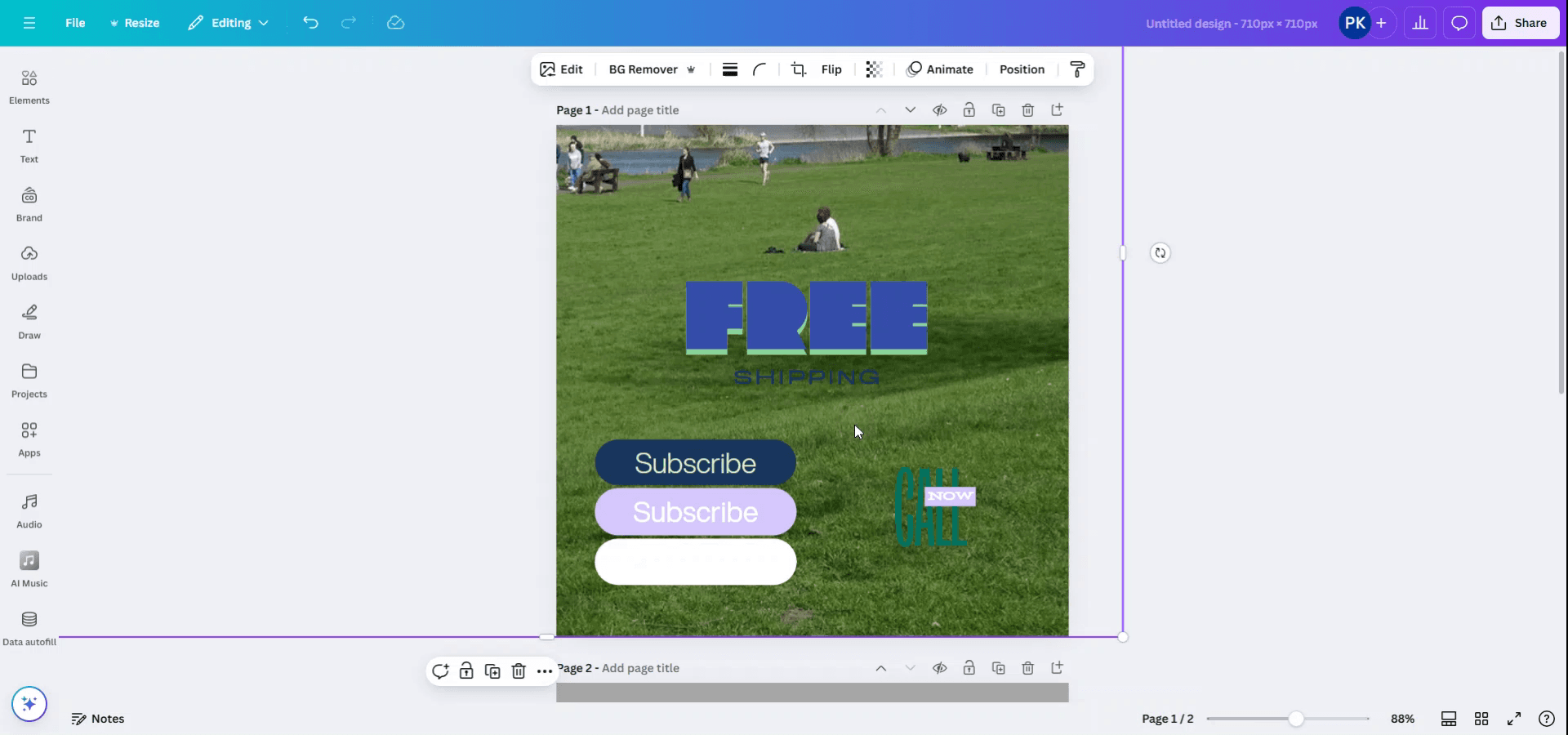
To make the background transparent in Canva, start by selecting your image if it serves as the background.
Step 2
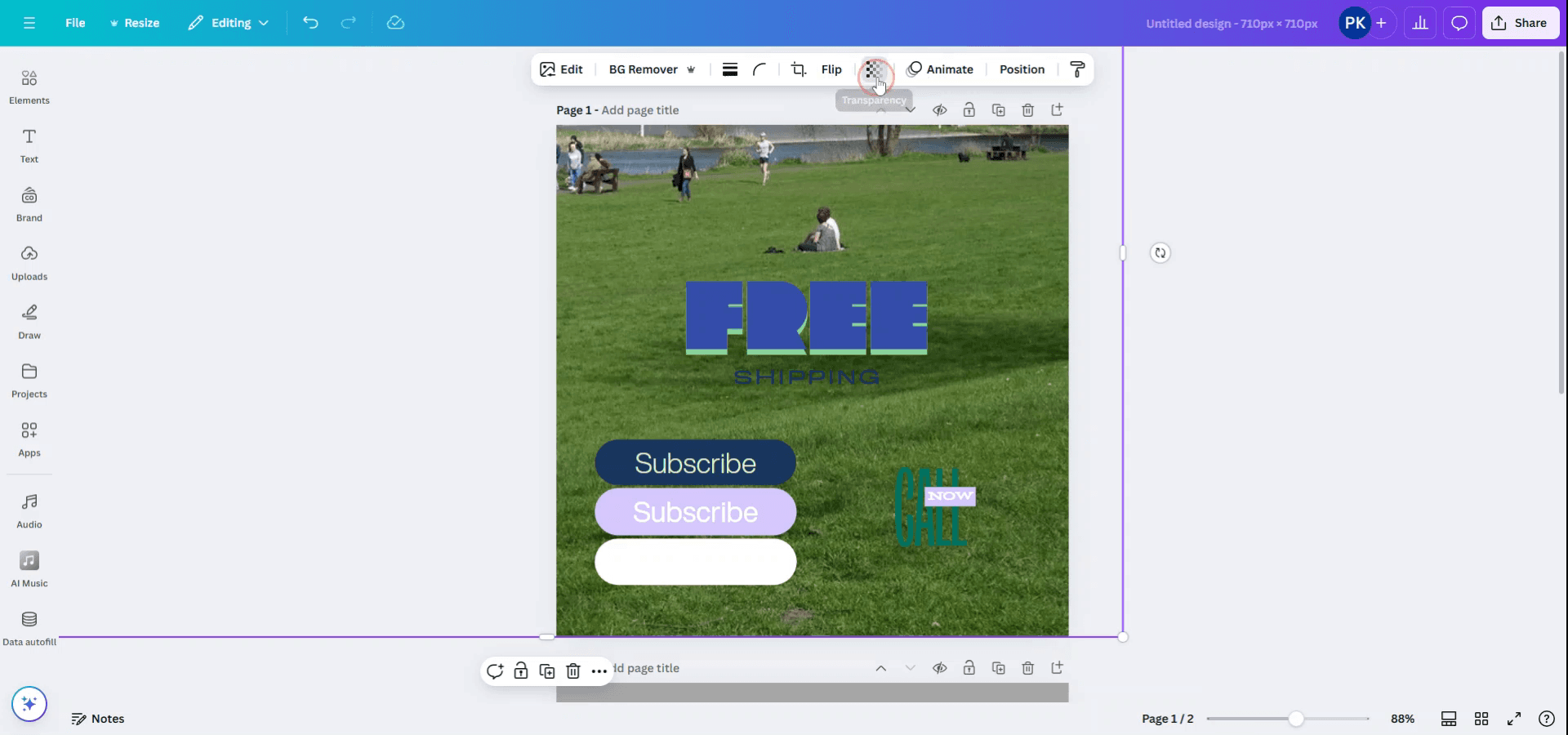
Click on the image to highlight it. Then, locate and click on the "Transparency" option in the toolbar above.
Step 3
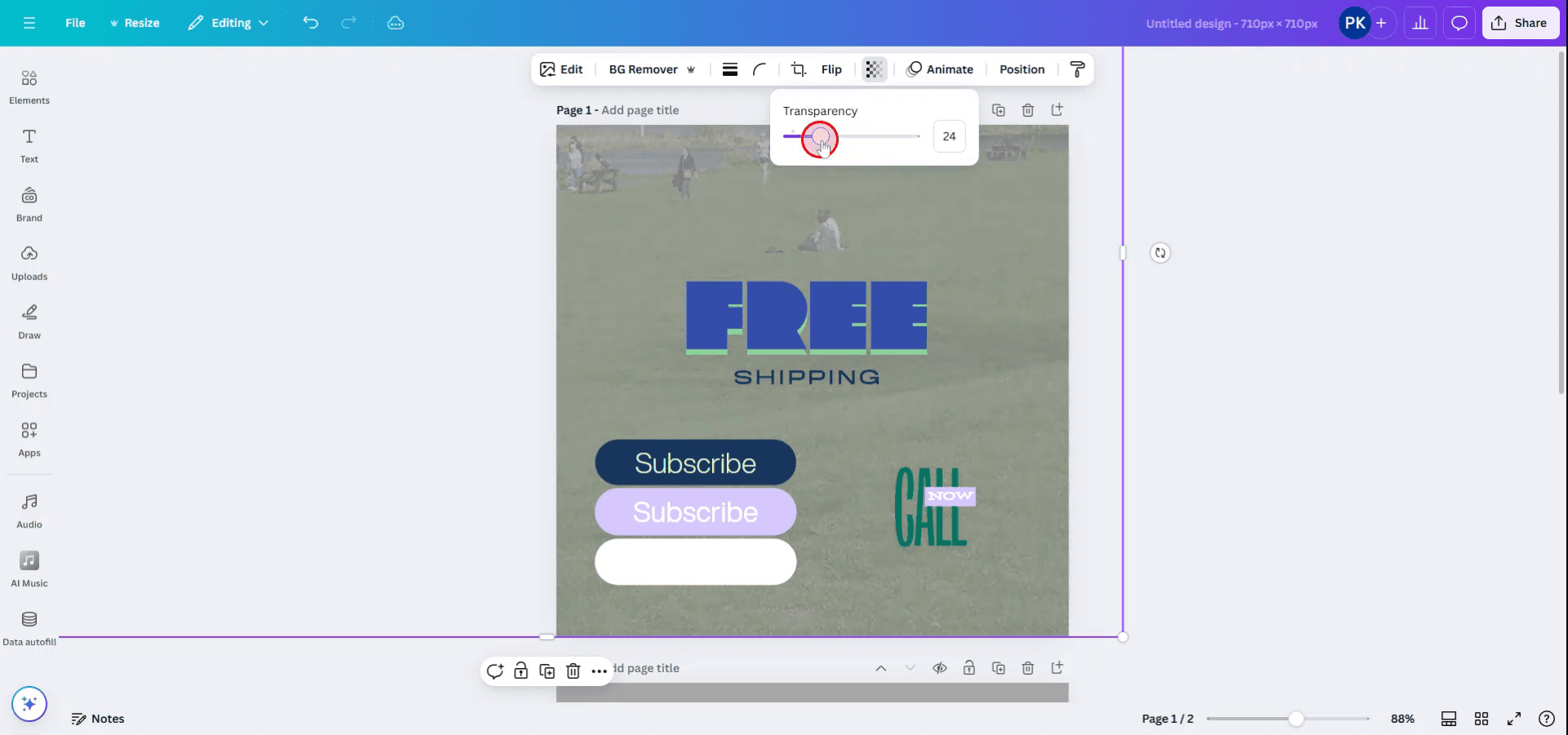
Use the slider that appears to adjust the transparency level to your preference.
Method 2
Step 1
If your background is a solid color and you wish to change its transparency, select the solid color background.
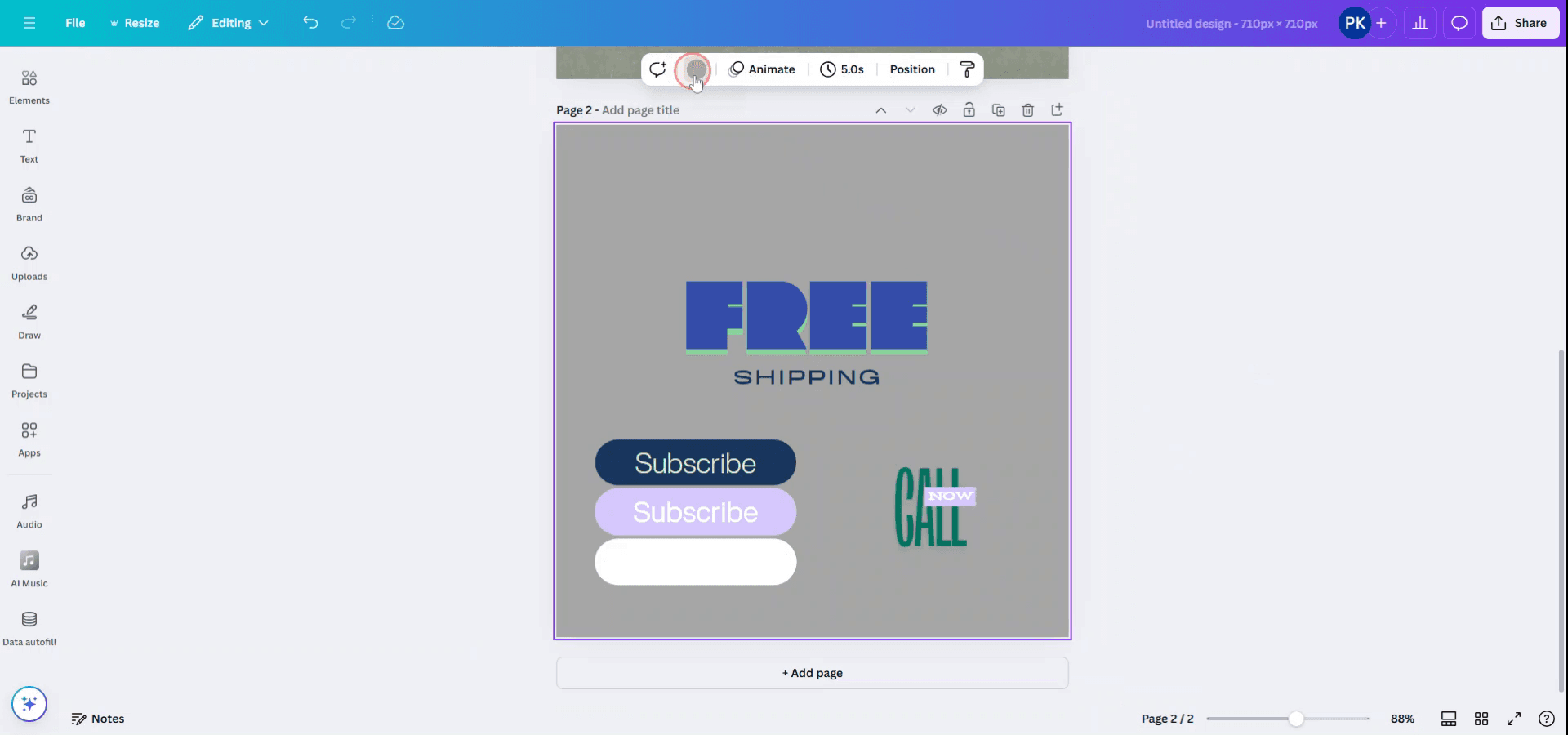
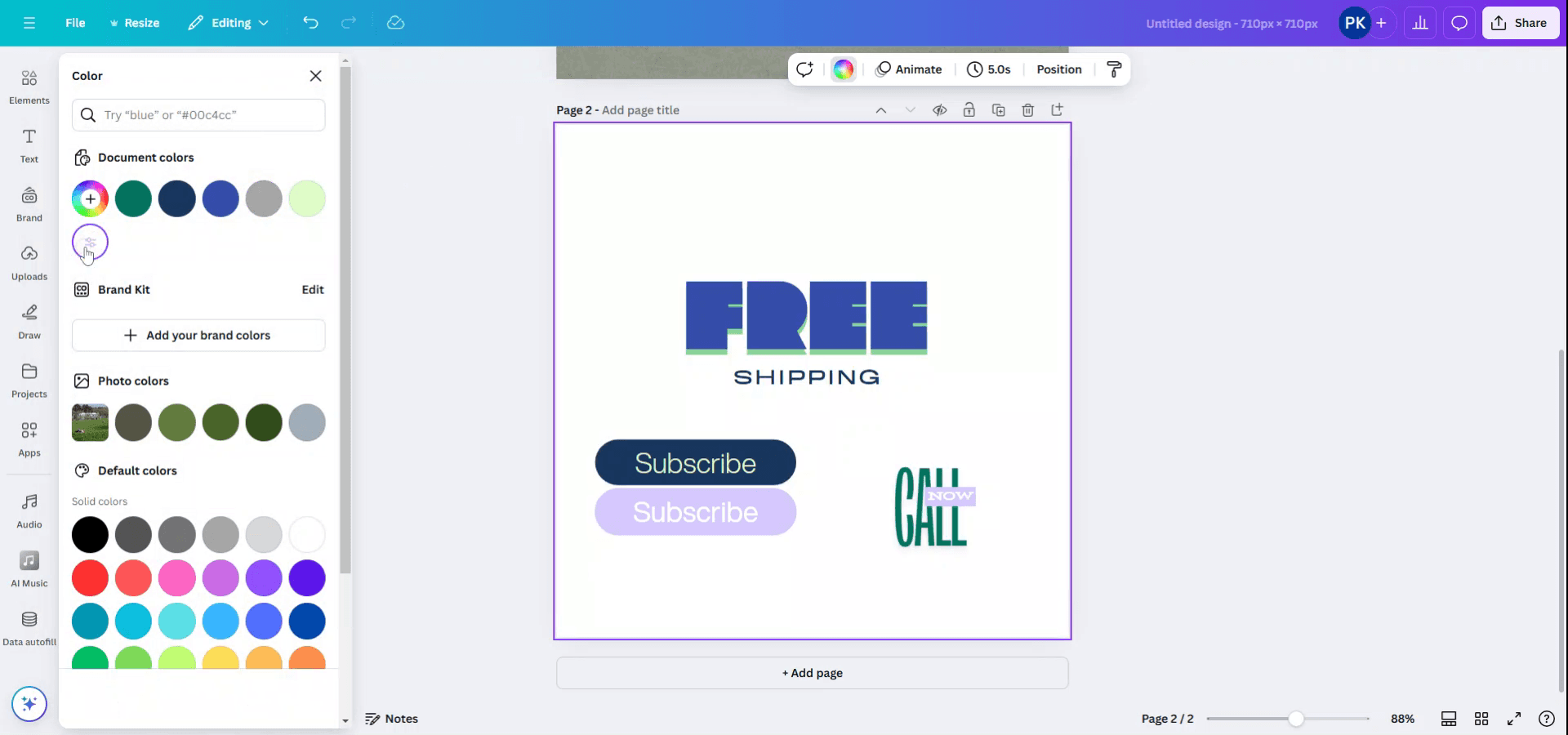
Step 2
To remove the background color or make it transparent, simply change the color to white by clicking on the background color option.
Canva에서 배경을 투명하게 만드는 방법을 위한 프로 팁
투명 배경 옵션 사용 (Canva Pro): 디자인을 완료한 후 오른쪽 상단의 "다운로드" 버튼을 클릭하세요. 파일 형식으로 "PNG"를 선택하고 "투명 배경"이라고 적힌 체크박스를 선택해 배경을 제거합니다. 이 옵션은 Canva Pro 사용자에게만 제공됩니다.
이미지에서 배경 제거: 이미지를 선택한 다음 도구 모음에서 "이미지 편집"을 클릭하고 "배경 제거"를 선택하면 배경이 자동으로 제거됩니다. 이 기능 역시 Canva Pro 기능입니다.
처음부터 투명 배경 만들기: 사용자 지정 크기로 새 디자인을 시작하고 캔버스 자체에 배경색이 없도록 설정하세요(기본적으로 투명합니다). 요소(텍스트, 그래픽 등)를 추가한 다음 투명 배경 옵션으로 디자인을 다운로드하세요.
투명 요소 사용: 요소를 추가하는 경우 투명 배경의 PNG 이미지를 사용하세요. 이미지 검색창에서 "transparent"를 검색하면 찾을 수 있습니다.
다운로드 전에 디자인 확인하기: 디자인을 미리 보고 배경색이나 원치 않는 요소가 보이지 않는지 확인하세요. 배경이 보이면 해당 배경을 클릭한 뒤 삭제 키를 눌러 제거합니다.
Canva에서 배경을 투명하게 만들 때 흔한 실수와 피하는 방법
잘못된 파일 형식 사용: JPG 형식으로 다운로드하면 투명성이 지원되지 않습니다.
해결: 투명성을 위해 항상 PNG 형식을 선택하세요."투명 배경"을 선택하지 않음: "투명 배경" 체크박스를 선택하지 않으면 투명하지 않은 배경이 됩니다.
해결: 다운로드할 때 "투명 배경" 옵션이 선택되어 있는지 확인하세요.이미지 배경을 간과함: 일부 이미지는 흰색 또는 색상 배경이 있을 수 있습니다.
해결: "배경 제거" 도구를 사용해 이미지가 완전히 투명해지도록 하거나, 투명 배경의 이미지를 사용하세요.투명 배경은 Canva Pro에서만 사용 가능: 투명 배경 기능은 Canva Pro 사용자에게만 제공됩니다.
해결: 무료 버전을 사용 중이라면 Canva에 업로드하기 전에 remove.bg 같은 타사 도구로 배경을 제거하세요.흰색 배경으로 저장: 때때로 디자인에 흰색 또는 원치 않는 배경이 있어 그대로 다운로드될 수 있습니다.
해결: 배경을 클릭해 삭제한 뒤 배경이 없는지 다시 한 번 확인하세요.
Canva에서 배경을 투명하게 만드는 방법에 대한 자주 묻는 질문
Canva에서 배경을 투명하게 만드는 방법은 무엇인가요?
디자인을 PNG 파일로 다운로드한 다음 "다운로드"를 클릭하기 전에 "투명 배경" 상자를 선택하세요.Canva에서 이미지의 배경을 투명하게 만들 수 있나요?
네. 이미지를 클릭한 다음 "이미지 편집"으로 이동해 "배경 제거" 도구를 사용하세요( Canva Pro 사용자에게 제공됩니다).Canva에서 흰색이 아닌 배경도 투명하게 만들 수 있나요?
네. 배경을 선택한 뒤 삭제하기만 하면 됩니다. 투명도를 위해 PNG로 다운로드하세요.배경을 투명하게 만들려면 Canva Pro가 필요한가요?
네. 투명 배경 옵션은 Canva Pro 사용자에게만 제공됩니다.Canva에서 투명 이미지를 사용할 수 있나요?
네. 투명 배경의 PNG 이미지를 Canva에 업로드하고 디자인에 활용할 수 있습니다.mac에서 화면 녹화하는 방법은 무엇인가요?
Mac에서 화면 녹화하려면 Trupeer AI를 사용할 수 있습니다. 전체 화면을 캡처할 수 있으며 AI 아바타 추가, 음성 내레이션 추가, 영상에서 확대/축소 같은 AI 기능을 제공합니다. trupeer의 AI 비디오 번역 기능을 사용하면 영상을 30+개 언어로 번역할 수 있습니다.화면 녹화에 AI 아바타를 추가하는 방법은 무엇인가요?
화면 녹화에 AI 아바타를 추가하려면 AI 화면 녹화 도구를 사용해야 합니다. Trupeer AI는 AI 화면 녹화 도구로, 여러 아바타로 영상을 만들 수 있으며 영상용 나만의 아바타를 만드는 데도 도움을 줍니다.Windows에서 화면 녹화하는 방법은 무엇인가요?
Windows에서 화면 녹화하려면 기본 제공 Game Bar(Windows + G) 또는 Trupeer AI 같은 고급 AI 도구를 사용해 AI 아바타, 음성 내레이션, 번역 등 더 다양한 기능을 활용할 수 있습니다.영상에 음성 내레이션을 추가하는 방법은 무엇인가요?
영상에 음성 내레이션을 추가하려면 trupeer ai 크롬 확장 프로그램을 다운로드하세요. 가입 후, 음성이 포함된 영상을 업로드하고 trupeer에서 원하는 음성 내레이션을 선택한 다음 편집한 영상을 내보내세요.화면 녹화에서 확대하는 방법은 무엇인가요?
화면 녹화 중 확대하려면 Trupeer AI의 확대 효과를 사용하세요. 특정 순간에 확대/축소를 할 수 있어 영상 콘텐츠의 시각적 임팩트를 높여줍니다.
추천 읽을거리
관련 튜토리얼


