
Canva에서 이미지를 더 높은 해상도로 만드는 방법
Canva에서 이미지 품질을 손쉽게 개선하세요. 이 튜토리얼에서는 인쇄 및 디지털 선명도를 더 높이기 위해 이미지를 더 높은 해상도로 만드는 방법을 안내합니다.
This document outlines a streamlined process for resizing images.
By following the steps provided, you can efficiently select, adjust and download images to your desired specifications. This will help you change resolution in canva.
To make an image higher resolution in Canva, you can use the "Image Upscaler" app. This app allows you to upscale the resolution of your images, making them appear sharper and clearer.
Here's how to use it:
Open Canva and upload your image: Launch Canva and upload the image you want to upscale.
Access the Image Upscaler app: Click "Apps" on the editor's side panel and select "Image Upscaler" according to Canva.
Choose your preferred upscale resolution: Select your desired upscale amount (e.g., 2x, 4x, 8x) according to Canva.
Upscale the image: Click "Upscale image" to enhance the image quality.
Download and share: Once you're happy with the results, download your image in a high-resolution format like JPG or PNG.
Step-by-Step Guide: How To Make An Image Higher Resolution In Canva
Step 1
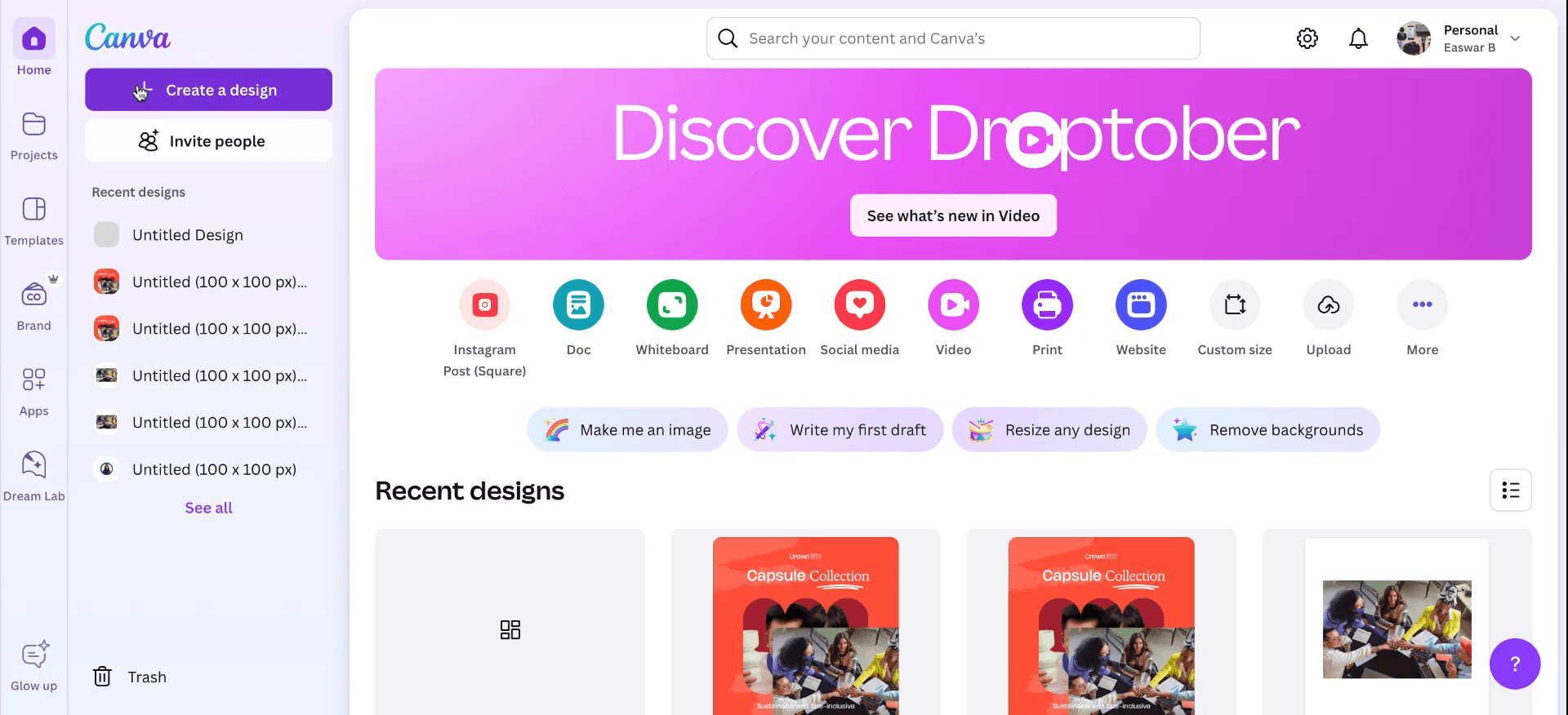
On the Canva home page, click Create a design > Custom Size.
Enter 100 px for both width and height if you want a square image. Adjust accordingly if you need a different aspect ratio.
Step 2
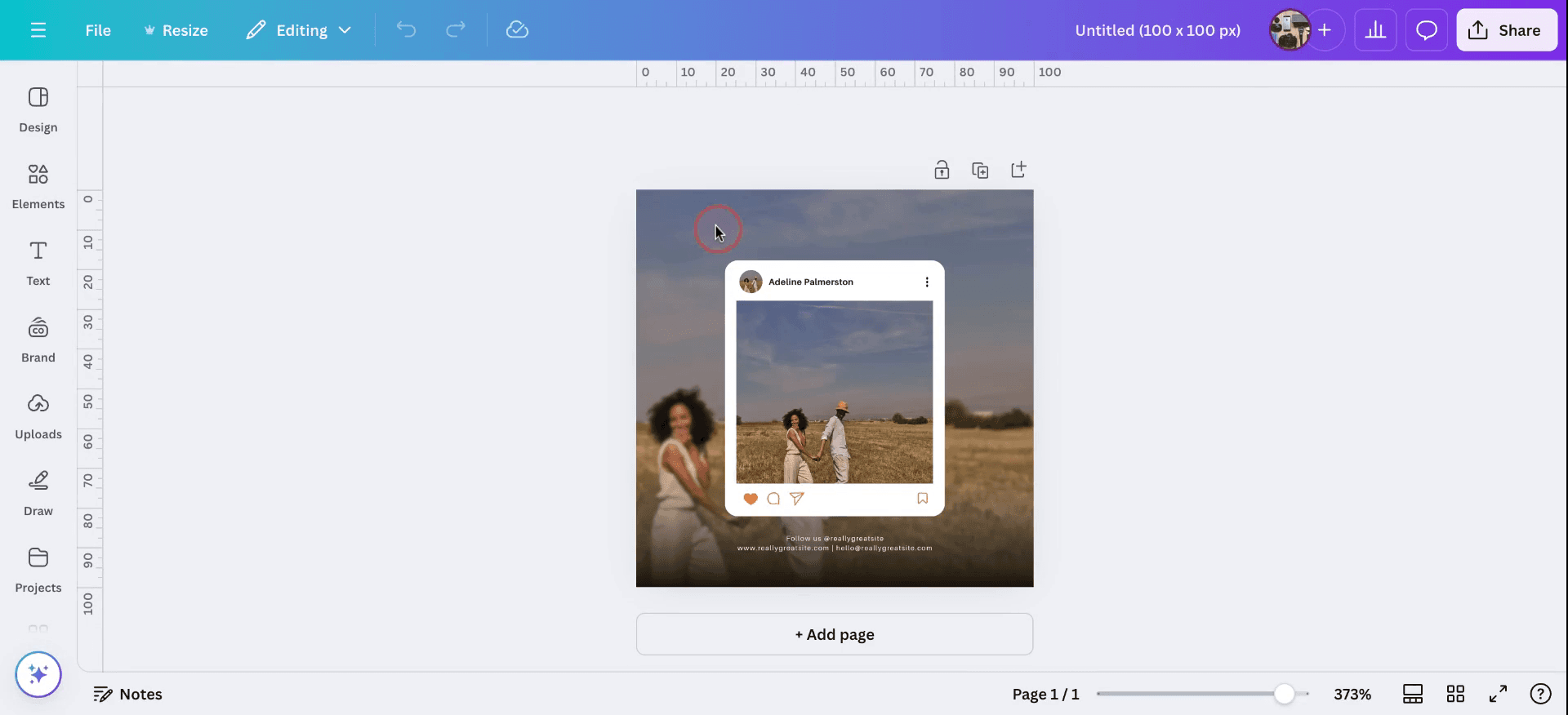
Add or design your content within the 100 px canvas.
Canva will automatically fit your elements into these pixel dimensions.
Step 3
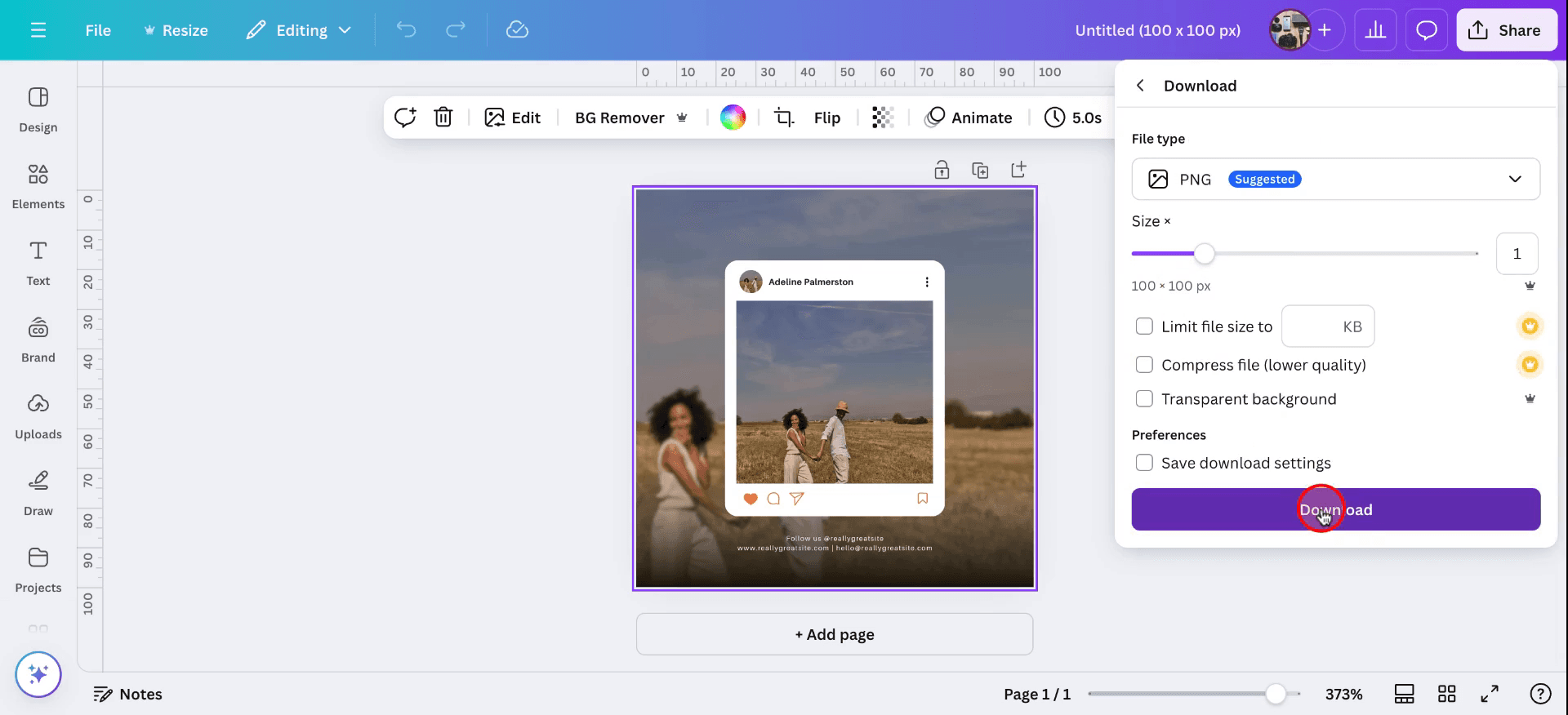
After configuring the dimensions to 100x100, download the image. Ensure the image is saved.
Canva에서 이미지 해상도를 더 높이는 방법을 확인하기 위한 프로 팁
더 고품질 이미지를 사용하세요: Canva에서 해상도를 높일 때 더 나은 결과를 얻으려면 고해상도 이미지로 시작하세요. 더 높은 품질의 이미지는 편집 시 더 좋은 결과물을 제공합니다.
"Resize" 도구로 리사이즈하기: Canva는 Pro 사용자를 위해 품질을 유지하면서 이미지의 크기를 늘릴 수 있는 리사이징 옵션을 제공합니다. 상단 툴바에서 확인할 수 있습니다.
과도한 확대는 피하세요: 해상도를 높일 때 이미지를 지나치게 크게 확대하면 픽셀화가 발생할 수 있습니다. 선명도를 유지하려면 조금씩 단계적으로 리사이즈하세요.
가장 높은 품질로 다운로드하세요: 편집 후 가능한 한 가장 높은 해상도로 이미지를 다운로드하세요. "JPG"보다 더 나은 품질을 원한다면 "PNG" 또는 "PDF Print" 옵션을 선택하세요.
이미지 선명화 도구 또는 외부 도구 사용: Waifu2x 같은 이미지 업스케일링 도구나 기타 AI 기반 확대 도구를 사용해 Canva에 업로드하기 전에 이미지의 해상도를 향상할 수 있습니다.
제대로 전달하기: 워크플로를 익히면, 나머지 팀을 위해 이 단계들을 내레이션으로 안내하는 워크스루 를 만들 수 있습니다.
Canva에서 이미지 해상도를 더 높일 때 흔히 겪는 문제와 이를 피하는 방법
이미지를 확대할 때 픽셀화: Canva에서 저해상도 이미지를 확대하면 픽셀화와 품질 저하가 발생할 수 있습니다. 해결: 크기를 키울 때 픽셀화가 생기지 않도록 항상 고해상도 이미지로 시작하세요.
Canva Pro 기능을 모르는 경우: Resize 도구 같은 일부 이미지 리사이징 기능은 Canva Pro 사용자에게만 제공됩니다. 해결: 고급 리사이징 옵션이 필요하다면 Canva Pro로 업그레이드하는 것을 고려하세요.
이미지 품질에 영향을 주는 과도한 리사이즈: 이미지를 너무 많이 확대하면 사진이 덜 선명해질 수 있습니다. 해결: 이미지를 점진적으로 리사이즈하고 각 단계에서 선명도를 모니터링해 품질이 저하되지 않도록 하세요.
저품질 형식으로 다운로드: JPG 같은 저품질 형식으로 이미지를 다운로드하면 해상도가 손실될 수 있습니다. 해결: 고해상도를 유지하려면 다운로드 시 PNG 또는 PDF Print 옵션을 선택하세요.
높은 압축으로 인한 선명도 부족: Canva는 다운로드한 이미지를 자동으로 압축해 해상도를 낮출 수 있습니다. 해결: 파일을 다운로드할 때 가능한 한 가장 높은 해상도를 선택해 가능한 한 많은 디테일을 유지하세요.
Canva에서 이미지 해상도를 더 높이는 방법에 대한 자주 묻는 질문
Canva에서 이미지 해상도를 높일 수 있나요?
Canva는 해상도를 직접 높이는 기능을 제공하지는 않지만, 이미지를 크기 조정할 수 있으며 고품질 이미지를 사용하면 선명도를 유지하는 데 도움이 됩니다.Canva에서 높은 해상도를 유지하기에 가장 좋은 파일 형식은 무엇인가요?
PNG 및 PDF Print 파일 형식이 높은 이미지 해상도를 유지하는 데 가장 좋습니다.Canva 안에서 해상도를 높이는 도구가 있나요?
Canva Pro 사용자는 Resize 도구를 사용해 이미지 크기를 조정할 수 있습니다. 다만, 이미지를 단순히 크기 조정한다고 해서 해상도가 크게 개선되지는 않을 수 있다는 점을 참고하세요.해상도를 높일 때 이미지가 깨지지 않게 하려면 어떻게 해야 하나요?
이미지를 과도하게 확대하지 마세요. 필요하다면 Canva에 업로드하기 전에 외부 이미지 향상 도구로 먼저 업스케일하세요.Canva에서 크기 조정 후 이미지가 흐릿하게 보이면 어떻게 해야 하나요?
이미지를 너무 많이 확대하면 흐릿해질 수 있습니다. 선명도 손실을 피하려면 고해상도 이미지로 시작하고 점진적으로 크기를 조정하세요.mac에서 화면 녹화하는 방법은 무엇인가요?
Mac에서 화면 녹화하려면 Trupeer AI를 사용할 수 있습니다. 전체 화면을 캡처할 수 있으며 AI 아바타 추가, 음성 추가, 영상에서 확대/축소 같은 AI 기능을 제공합니다. trupeer의 AI 비디오 번역 기능을 사용하면 영상을 30+개 언어로 번역할 수 있습니다.화면 녹화에 AI 아바타를 추가하는 방법은 무엇인가요?
화면 녹화에 AI 아바타를 추가하려면 AI 화면 녹화 도구를 사용해야 합니다. Trupeer AI는 AI 화면 녹화 도구로, 여러 아바타로 영상을 만들 수 있도록 도와주며 영상용 나만의 아바타를 만드는 데도 도움이 됩니다.windows에서 화면 녹화하는 방법은 무엇인가요?
Windows에서 화면 녹화하려면 기본 제공되는 게임 바(Game Bar)(Windows + G) 또는 Trupeer AI 같은 고급 AI 도구를 사용해 AI 아바타, 보이스오버, 번역 등 더 다양한 기능을 활용할 수 있습니다.영상에 보이스오버를 추가하는 방법은 무엇인가요?
영상에 보이스오버를 추가하려면 trupeer ai 크롬 확장 프로그램을 다운로드하세요. 가입 후, 음성이 포함된 영상를 업로드하고 trupeer에서 원하는 보이스오버 음성을 선택한 다음 편집한 영상을 내보내세요.화면 녹화에서 어떻게 확대(Zoom)하나요?
화면 녹화 중 확대하려면 Trupeer AI의 줌 효과를 사용하세요. 특정 순간에 확대/축소를 할 수 있어 영상 콘텐츠의 시각적 임팩트를 강화합니다.
추천 읽을거리
관련 튜토리얼



