
미팅 ID로 Microsoft Teams 미팅에 참여하는 방법 – 빠른 가이드
미팅 ID와 암호를 사용해 Microsoft Teams 미팅에 쉽게 참여하는 방법을 알아보세요. 링크는 필요 없습니다. 데스크톱과 모바일 모두에서 빠르고 안전하게 접속할 수 있습니다.
This guide explains how to join a Microsoft Teams meeting using your meeting ID and passcode.
Follow the step-by-step instructions below to access your meeting seamlessly.
If you’ve been given a Meeting ID and passcode, you can join a Microsoft Teams meeting even without a calendar invite. Here's how:
Open Microsoft Teams
Use the desktop app, mobile app, or visit teams.microsoft.com in a web browser.Go to the Calendar Tab
On the left-hand sidebar, click Calendar.Click “Join with an ID”
You’ll find this option at the top right of the calendar view.Enter the Meeting Details
Meeting ID: Paste the ID from your invitation.
Passcode: Enter the passcode (if required).
Click “Join Meeting”
You’ll be admitted to the meeting, or placed in the lobby if the organizer has that enabled.
Step-by-Step Guide: How To Join A Teams Meeting With A Meeting ID
Step 1
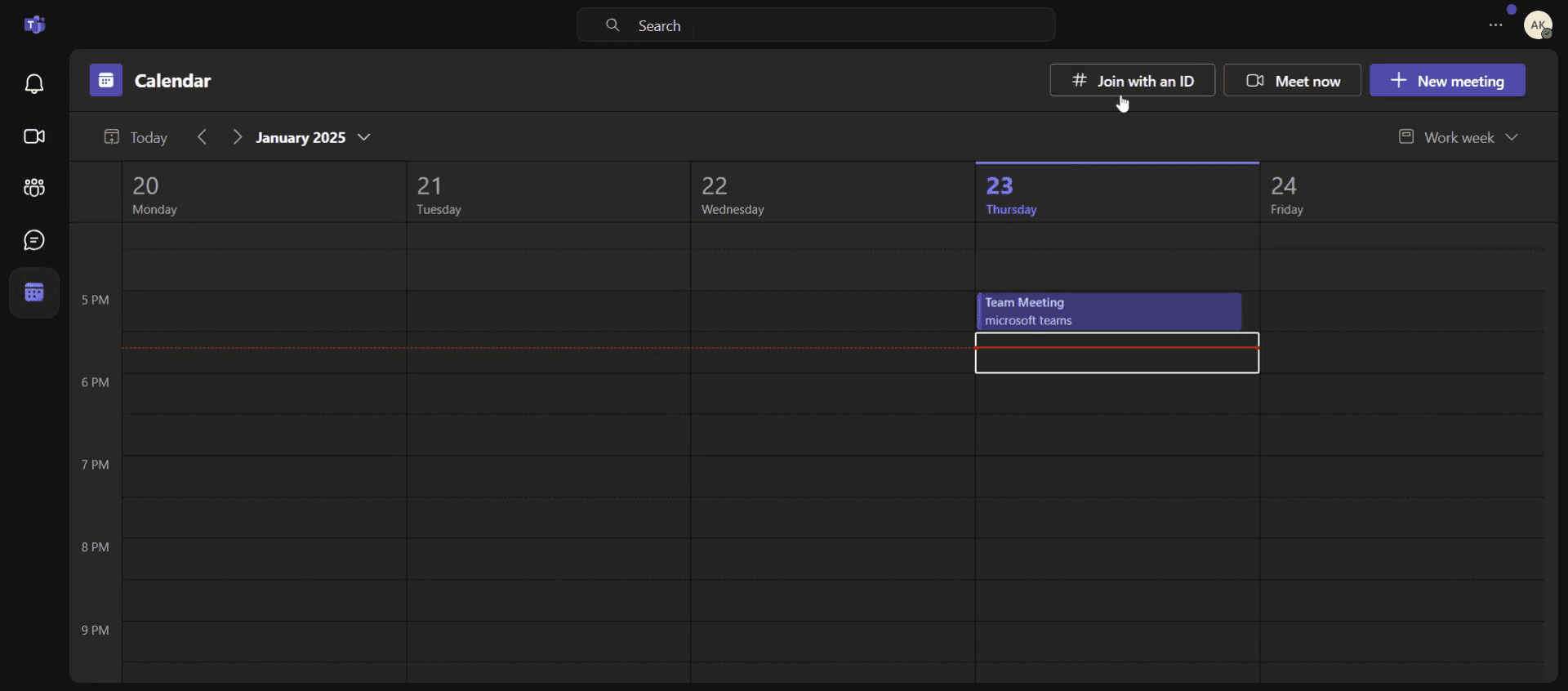
Open the app and then navigate to the Calendar section and click on calendar icon.
Step 2
On the top right corner you will find the Join with meeting ID option. Click on that.
Step 3
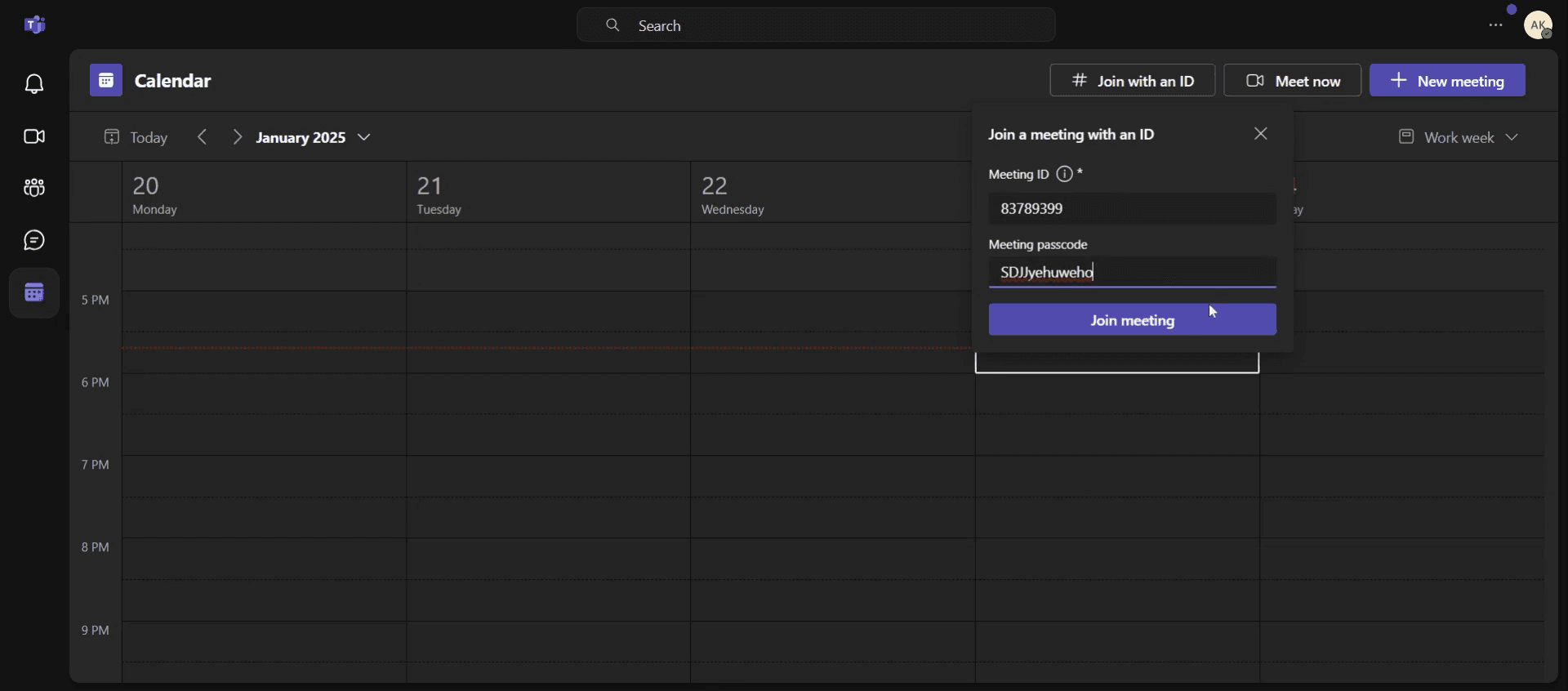
Now, enter your meeting id and passcode in the respective fields and then click on Join meeting button.
Step 4
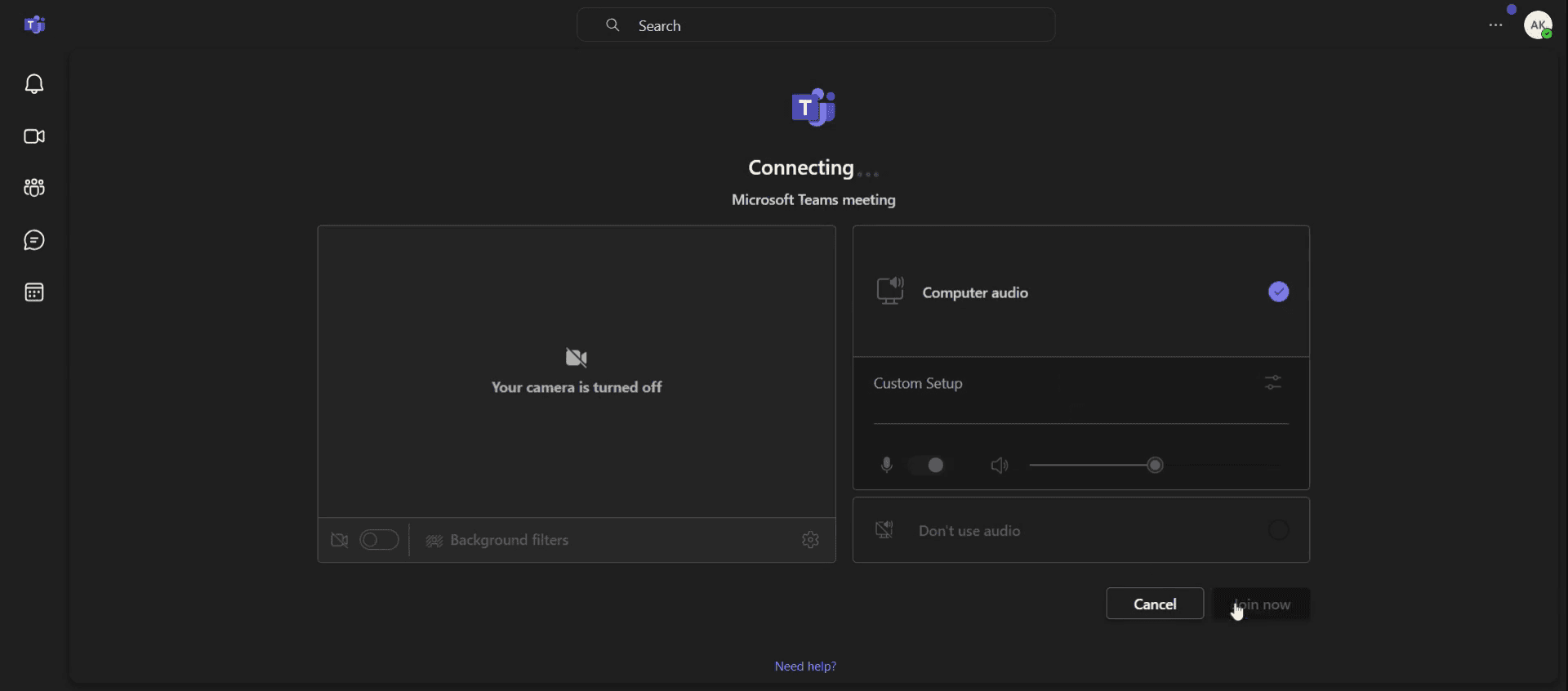
Once you click on the Join Meeting button, you will be redirected to the join page, Click on Join now to enter the meeting.
회의 ID로 Teams 회의에 참여하기 위한 Pro 팁
회의 ID와 암호를 반드시 다시 확인하세요. 오타를 방지하려면 초대장에서 직접 복사해 붙여넣으세요. 일부 회의는 보안상의 이유로 ID와 암호를 모두 요구할 수 있습니다
최상의 환경을 위해 Microsoft Teams 앱을 사용하세요. 웹 브라우저로도 참여할 수 있지만, Microsoft Teams 앱은 더 나은 성능과 전체 기능 접근성을 제공합니다.
참여 전에 오디오 & 비디오를 테스트하세요. 회의에 들어가기 전에 마이크, 카메라, 인터넷 연결 상태를 확인해 회의 ID를 사용할 때 발생할 수 있는 막판 기술 문제를 피하세요.
Teams 회의 참여 시 흔한 실수 & 이를 피하는 방법
잘못된 회의 ID 사용 잘못된 회의 ID를 입력하는 것은 흔한 문제입니다. 오류를 피하려면 항상 초대장에서 복사해 붙여넣고, 직접 입력하지 마세요.
권한 없이 게스트로 참여 일부 조직에서는 게스트 액세스를 제한합니다. 회의 ID로 참여할 수 없다면, 권한이 있는 Microsoft 계정으로 로그인되어 있는지 확인하세요.
Teams 앱 업데이트하지 않기 오래된 Microsoft Teams 앱은 로그인 및 연결 문제를 일으킬 수 있습니다. 회의 ID로 원활하게 접속할 수 있도록 Teams를 정기적으로 업데이트하세요.
다음 사람을 위해 저장하세요 - 단계가 당신만이 아니라 더 많은 사람에게 중요하다면, 잠시 시간을 내 단계별 SOP를 자동으로 생성해 보세요.
회의 ID로 Teams 미팅에 참여하기 위한 자주 묻는 질문
계정 없이 회의 ID로 Teams 미팅에 참여할 수 있나요?
네, 회의 ID로 Teams 미팅에 게스트로 쉽게 참여할 수 있습니다. 다만 일부 미팅은 호스트의 설정에 따라 Microsoft 계정으로 로그인해야 할 수 있습니다.Teams 미팅 링크는 어떻게 얻나요?
미팅을 만들거나 Teams 캘린더에서 미팅을 여세요. 미팅 링크는 URL 형태로 표시됩니다. URL을 복사하려면 ‘복사’(Copy)를 선택하세요.회의 ID로 Teams 미팅에 참여할 수 없는 이유는 무엇인가요?
회의 ID로 Teams 미팅에 참여할 수 없다면 올바른 회의 ID와 암호(패스코드)를 입력했는지 확인하세요. 또한 안정적인 인터넷 연결이 있는지, 그리고 Microsoft Teams 앱이 최신 버전인지 확인하세요.mac에서 화면 녹화하는 방법은 무엇인가요?
Mac에서 화면 녹화하려면 Trupeer AI를 사용할 수 있습니다. 전체 화면을 캡처할 수 있으며 AI 아바타 추가, 보이스오버 추가, 영상에서 확대/축소 같은 AI 기능을 제공합니다. trupeer의 AI 비디오 번역 기능을 사용하면 영상을 30+개 언어로 번역할 수 있습니다.화면 녹화에 AI 아바타를 추가하는 방법은 무엇인가요?
화면 녹화에 AI 아바타를 추가하려면 AI 화면 녹화 도구를 사용해야 합니다. Trupeer AI는 AI 화면 녹화 도구로, 여러 아바타로 영상을 만들 수 있도록 도와주며 영상용 나만의 아바타를 만드는 데도 도움을 줍니다.Windows에서 화면 녹화하는 방법은 무엇인가요?
Windows에서 화면 녹화하려면 기본 제공되는 게임 바(Game Bar)(Windows + G) 또는 Trupeer AI 같은 고급 AI 도구를 사용할 수 있습니다. AI 아바타, 보이스오버, 번역 등 더 고급 기능을 제공합니다.영상에 보이스오버를 추가하는 방법은 무엇인가요?
영상에 보이스오버를 추가하려면 trupeer ai 크롬 확장 프로그램을 다운로드하세요. 가입한 뒤, 보이스가 포함된 영상을 업로드하고 trupeer에서 원하는 보이스오버를 선택한 다음 편집한 영상을 내보내세요.화면 녹화 중에 어떻게 확대(Zoom)하나요?
화면 녹화 중 확대하려면 Trupeer AI의 확대 효과를 사용하세요. 특정 순간에 확대/축소할 수 있어 영상 콘텐츠의 시각적 임팩트를 강화합니다.
추천 읽을거리
관련 튜토리얼


