
Canva 동영상의 재생 시간을 늘리는 방법 — 시간을 쉽게 더하는 방법
클립 길이를 늘리거나 타임라인을 조정하거나 페이지를 추가해 Canva 동영상의 재생 시간을 늘리는 방법을 알아보세요. 이 빠른 튜토리얼을 따라 Trupeer로 선명한 영상 가이드를 만들어 보세요.
This document provides a detailed process on how to extend the duration of a video using Canva.
Follow these steps to effectively adjust the length of your video content, ensuring your projects meet your specific requirements.
Step-by-Step Guide: How To Increase Time On Canva Videos
Step 1
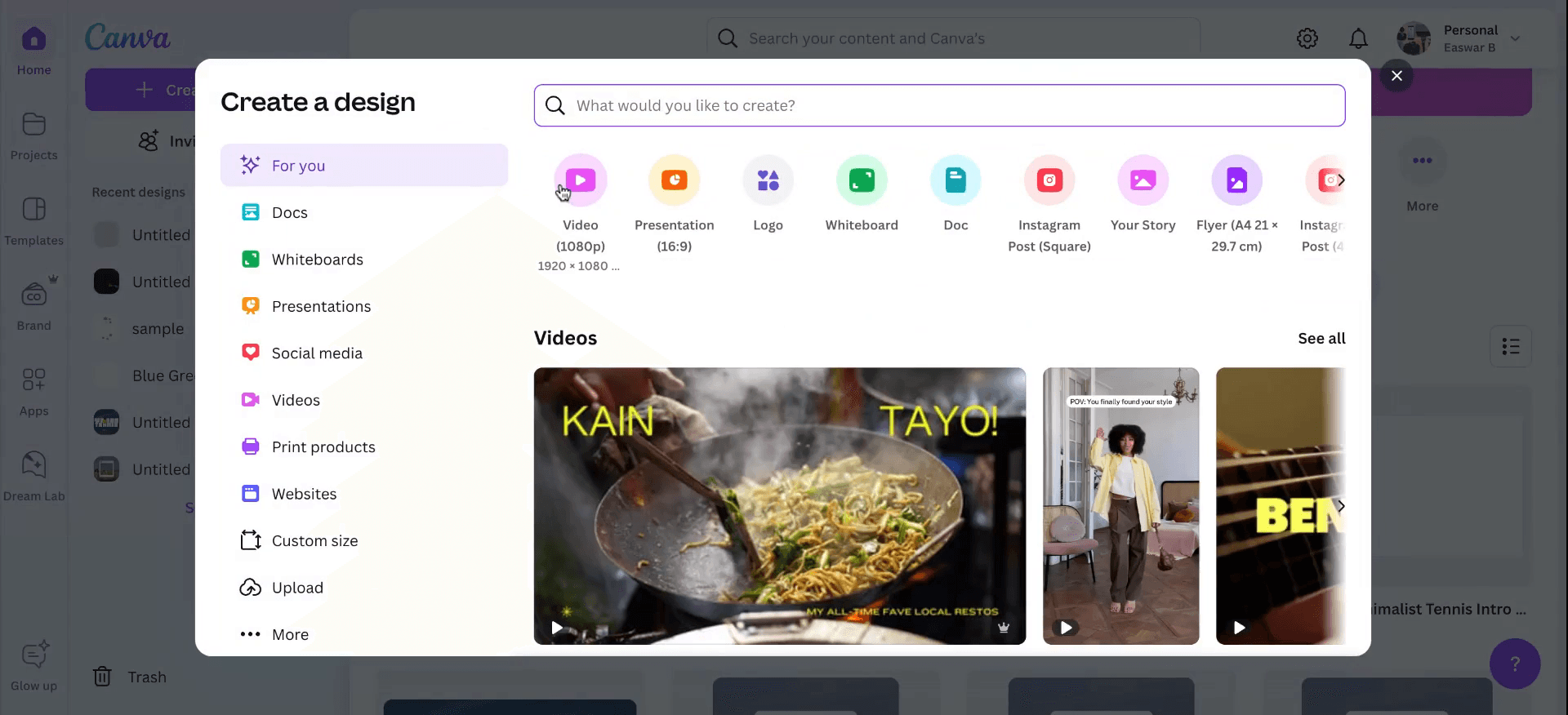
Begin by opening Canva and navigating to your design. On the Canva homepage, select "Create a Design," and choose the "Video" option to initiate a new video project. Proceed to the "Elements" section and then to "Design." Select the video you wish to edit
Step 2
Proceed to the "Elements" section and then to "Design." Select the video you wish to edit.
Step 3
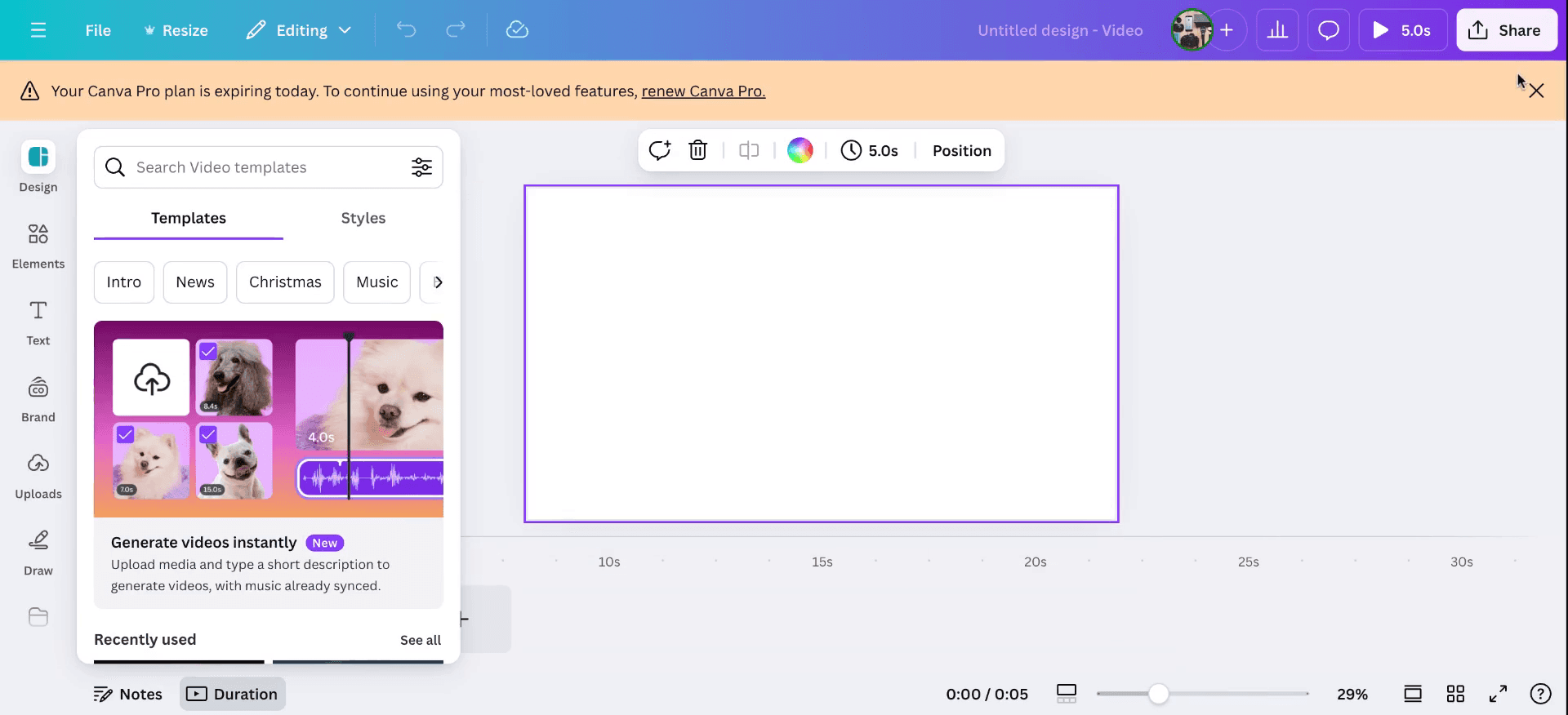
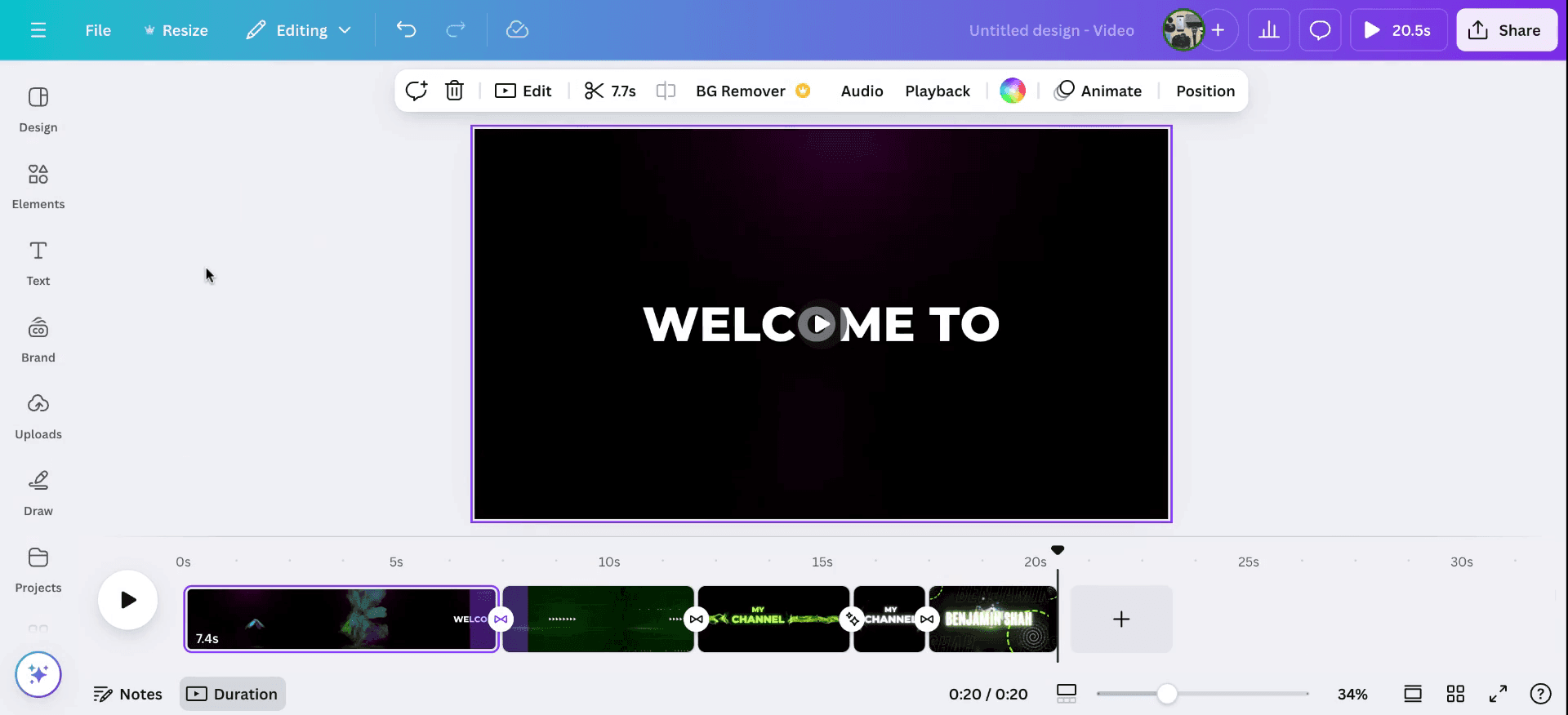
Select the video you wish to edit. Initially, the video duration is set to 15 seconds. You can locate the timeline below; simply drag the timeline to extend the video's length according to your needs.
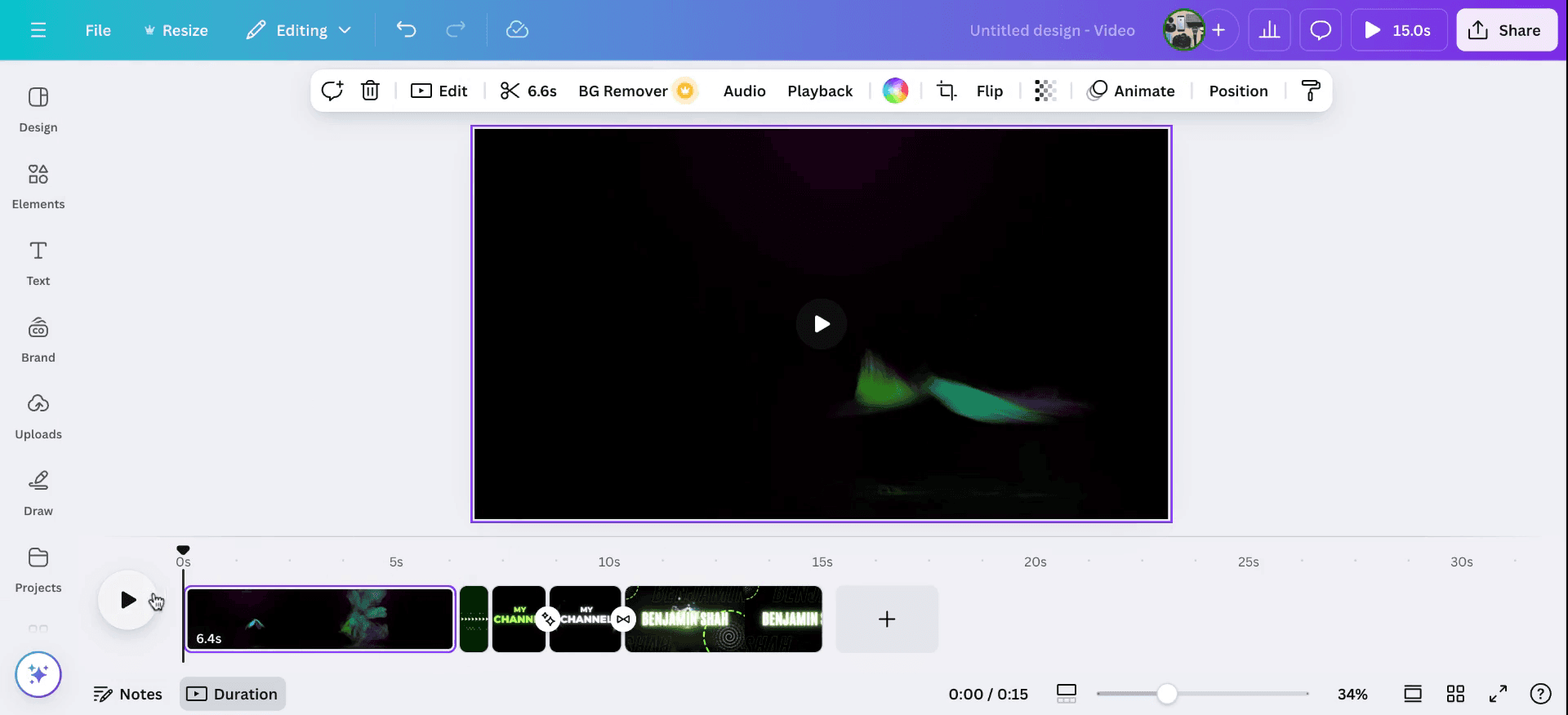
To further customize, click on the specific video clip, and drag it to the right to increase its duration. This action will extend the video timeline. Once extended, you can play the video to review the changes. Additionally, you have the option to edit the video, add new pages, or duplicate existing pages to further lengthen the video content.
Step 4
To further customize, click on the specific video clip, and drag it to the right to increase its duration. This action will extend the video timeline. Once extended, you can play the video to review the changes. Then you can option to edit the video, add new pages, or duplicate existing pages to further lengthen the video content.
Canva 동영상에서 재생 시간을 늘리는 Pro 팁
비디오 클립 복제하기: 동영상의 길이를 늘리려면 타임라인에서 비디오 클립을 복제하세요. 그러면 동일한 콘텐츠가 여러 번 재생되어 전체 동영상 시간이 효과적으로 늘어납니다.
각 클립의 재생 시간 조정하기: 타임라인에서 비디오 클립을 클릭한 다음 양쪽 끝을 드래그하여 재생 시간을 늘리세요. 비디오나 텍스트 상자처럼 개별 클립의 길이를 원하는 시간에 맞게 조정할 수 있습니다.
동영상 속도 늦추기: 클립을 선택한 뒤 "Animate"를 클릭하고 속도 설정을 조정하면 동영상이 더 오래 재생되도록 만들 수 있습니다.
더 많은 장면 또는 슬라이드 추가하기: 추가 콘텐츠로 시간을 늘려야 한다면 동영상에 슬라이드를 더 추가하고 관련 이미지, 텍스트 또는 애니메이션으로 채우세요.
배경 음악 또는 보이스오버 사용하기: 더 긴 배경 음악 트랙이나 보이스오버로 동영상을 확장해, 클립 재생 시간을 조정해 만들어진 추가 시간을 채우세요.
반복 가능하게 만들기: 더 넓은 팀에 보여줄 예정이라면, 데모를 반복하는 대신 이 내용을 비디오 튜토리얼로 캡처할 수 있습니다.
Canva에서 재생 시간을 늘릴 때 흔한 함정과 피하는 방법
원치 않는 반복: 비디오 클립을 단순히 복제하기만 하면 동영상이 반복적이고 단조롭게 느껴질 수 있습니다.
해결: 복제한 각 클립이 서로 다른 각도, 장면 또는 효과를 포함해 시청자의 몰입을 유지하며 가치를 더하도록 하세요.왜곡된 영상 품질: 동영상 속도를 늦추면 특히 고해상도가 아닐 경우 흐릿하거나 픽셀처럼 보일 수 있습니다.
해결: 속도를 변경하거나 동영상 길이를 늘릴 때 왜곡을 방지하려면 항상 고품질 촬영물을 사용하세요.끊기는 전환: 부드러운 전환 없이 새 장면이나 클립을 추가하면 동영상이 어색하게 이어진 느낌을 줄 수 있습니다.
해결: Canva의 전환 효과를 사용해 클립 간 변화가 매끄럽고 일관되게 이어지도록 하여, 동영상이 자연스럽게 흐르도록 하세요.콘텐츠 과부하: 시간을 늘리기 위해 콘텐츠를 너무 많이 추가하면 시청자를 압도하고 핵심 메시지에서 주의를 분산시킬 수 있습니다.
해결: 추가 콘텐츠는 관련성이 있고 간결하게 유지하여, 모든 구간이 동영상에 가치를 더하도록 하세요.오디오 싱크 불일치: 오디오 트랙을 조정하지 않고 동영상 재생 시간을 늘리면 오디오와 동영상 길이가 맞지 않을 수 있습니다.
해결: 배경 음악, 보이스오버 또는 사운드 효과가 새 동영상 길이에 맞게 정렬되도록 하고, 그에 따라 오디오 재생 시간도 조정하세요.
Canva 동영상에서 시청 시간을 늘리기 위한 자주 묻는 질문
Canva에서 동영상 길이를 늘리는 방법은 무엇인가요?
길이를 늘리려면 타임라인에서 동영상 클립을 클릭한 다음 양쪽 끝을 드래그해 재생 시간을 늘리세요. 클립을 복제하거나 새 장면을 추가할 수도 있습니다.Canva에서 동영상 속도를 늦춰 시간을 늘릴 수 있나요?
네, 동영상 클립을 선택한 다음 Animate를 클릭하고 속도 설정을 조정하면 동영상이 더 오래 재생되도록 만들 수 있습니다.Canva 동영상에 추가 장면을 넣을 수 있나요?
네, ‘새 페이지 추가’ 버튼을 클릭한 뒤 새 장면에 이미지, 텍스트 또는 애니메이션을 채워 더 많은 장면을 추가할 수 있습니다.동영상 클립을 복제하면 반복적으로 보이나요?
다른 각도, 새로운 콘텐츠, 효과 등 변화를 주지 않으면 반복적으로 느껴질 수 있습니다. 동영상을 계속 흥미롭게 유지하려면 변화를 추가해 보세요.동영상에 더 긴 배경 음악 트랙을 추가하는 방법은 무엇인가요?
Canva 라이브러리에서 더 긴 음악 트랙을 추가하거나 직접 업로드해 시간을 늘릴 수 있습니다. 음악 길이가 늘어난 동영상 재생 시간과 일치하는지 확인하세요. 그래서 Canva 동영상의 시간을 늘리는 방법은 이렇습니다.mac에서 화면 녹화하는 방법은 무엇인가요?
Mac에서 화면 녹화하려면 Trupeer AI를 사용할 수 있습니다. 전체 화면을 캡처할 수 있으며 AI 아바타 추가, 보이스오버 추가, 동영상에서 줌인/줌아웃 같은 AI 기능을 제공합니다. trupeer의 AI 동영상 번역 기능을 사용하면 동영상을 30+개 언어로 번역할 수 있습니다.화면 녹화에 AI 아바타를 추가하는 방법은 무엇인가요?
화면 녹화에 AI 아바타를 추가하려면 AI 화면 녹화 도구를 사용해야 합니다. Trupeer AI는 AI 화면 녹화 도구로, 여러 아바타로 영상을 만들 수 있게 도와주며 동영상용 나만의 아바타를 만드는 데도 도움이 됩니다.windows에서 화면 녹화하는 방법은 무엇인가요?
Windows에서 화면 녹화하려면 기본 제공 Game Bar(Windows + G)를 사용하거나 Trupeer AI 같은 고급 AI 도구를 활용해 AI 아바타, 보이스오버, 번역 등 더 고급 기능을 사용할 수 있습니다.동영상에 보이스오버를 추가하는 방법은 무엇인가요?
동영상에 보이스오버를 추가하려면 trupeer ai 크롬 확장 프로그램을 다운로드하세요. 가입 후 보이스가 포함된 동영상을 업로드하고, trupeer에서 원하는 보이스오버를 선택한 다음 편집한 동영상을 내보내세요.화면 녹화 중에 어떻게 줌인하나요?
화면 녹화 중 줌인을 하려면 Trupeer AI의 줌 효과를 사용하세요. 특정 순간에 맞춰 줌인/줌아웃을 할 수 있어 동영상 콘텐츠의 시각적 임팩트를 강화합니다.
추천 읽을거리
관련 튜토리얼



