
Canva에서 영상에서 사진을 가져오는 방법
프레임을 캡처한 뒤 이미지를 내보내 Canva에서 영상의 사진을 가져오는 방법을 알아보세요. 이 간단한 튜토리얼을 따라 Trupeer로 선명한 시각 가이드를 만들어 보세요.
This guide provides a comprehensive walkthrough on how to capture a still image from a video within Canva.
Follow the steps below to efficiently extract the desired photo from your video project.
To capture a photo from a video in Canva, upload the video, position it to display the desired frame, and then download the design as an image file (PNG or JPEG). While Canva doesn't have a dedicated "frame grab" feature, this workaround effectively lets you extract a still image.
Step-by-Step Guide:
1. Upload Your Video:
Open your Canva project and upload the video you want to use. Drag it onto your canvas.
2. Set the Frame:
Move the playhead (the scrubber) in the video timeline to the frame you'd like to capture. Resize and position the video on the canvas as needed.
3. Download the Frame as an Image:
Click on "Share" in the top right corner.
Select "Download".
Choose PNG or JPEG as the file type.
Under “Select pages,” choose the current page only.
Step-by-Step Guide: how to grab photo from video in canva
Step 1
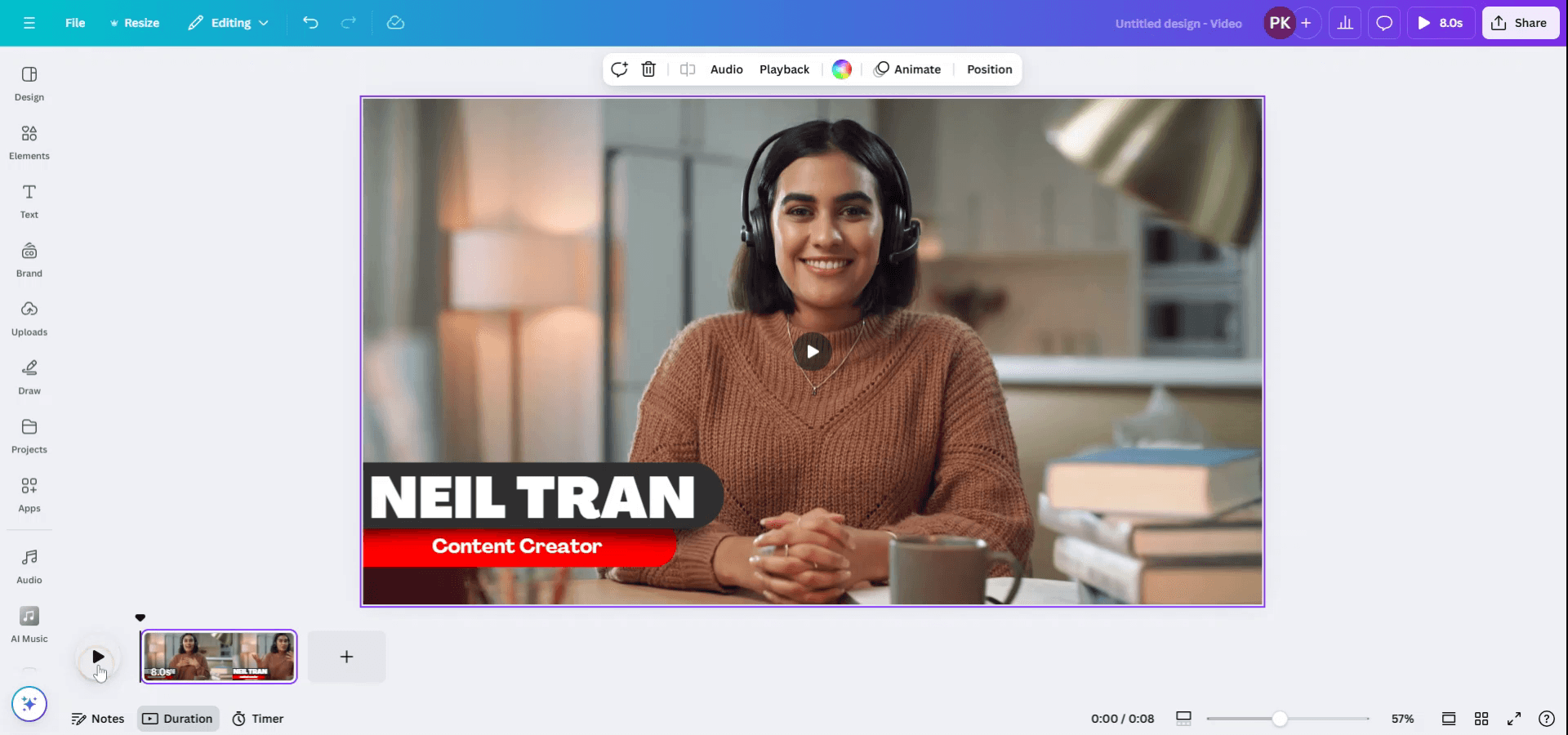
To begin capturing a photo from a video in Canva, open an existing design that contains the video. Utilize the duration timer located below the video to play and precisely stop at the moment you wish to capture.
Step 2
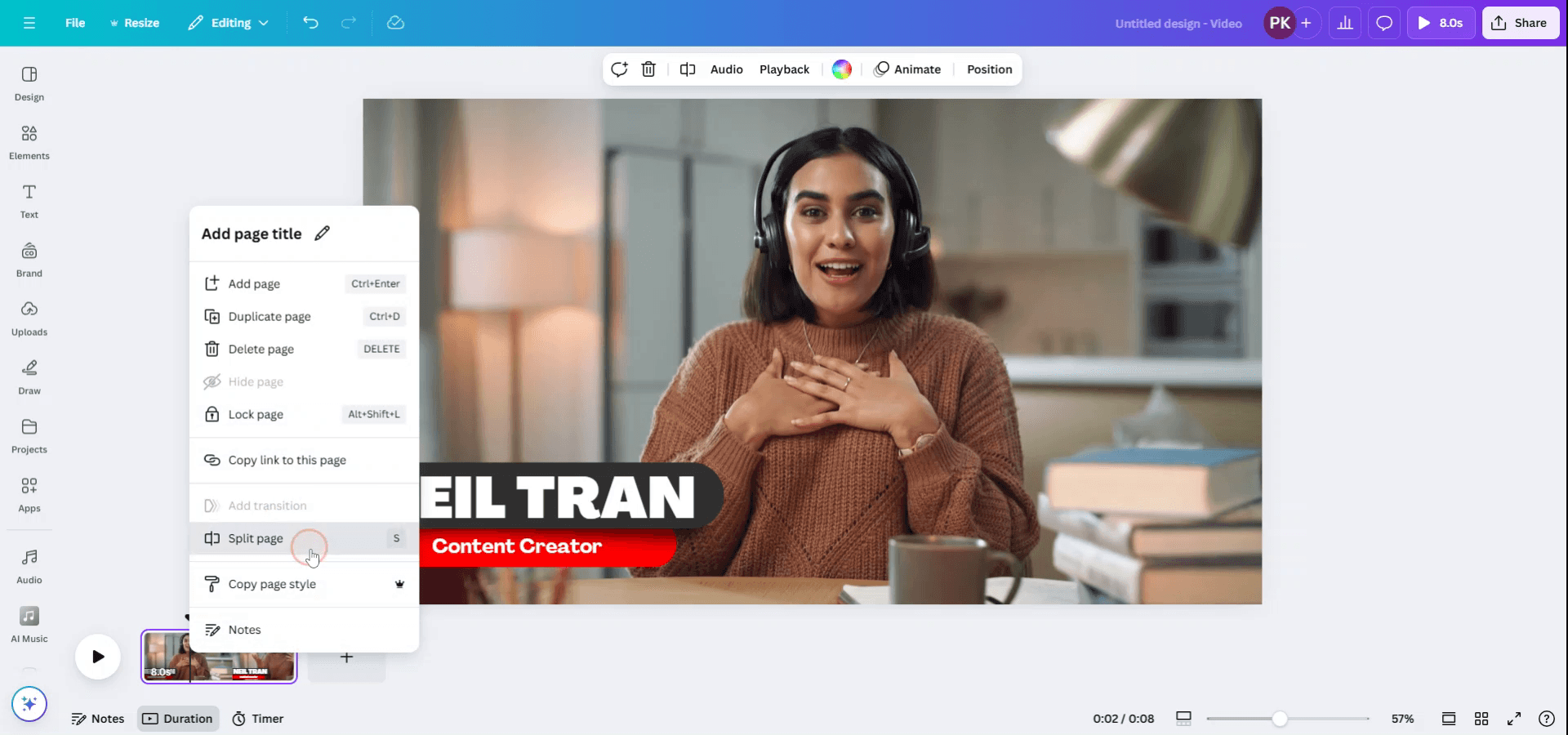
Once you have identified the exact frame you wish to capture, click on "S" to split the video. Alternatively, right-click on the video and choose "Split Page" to isolate the frame.
Step 3
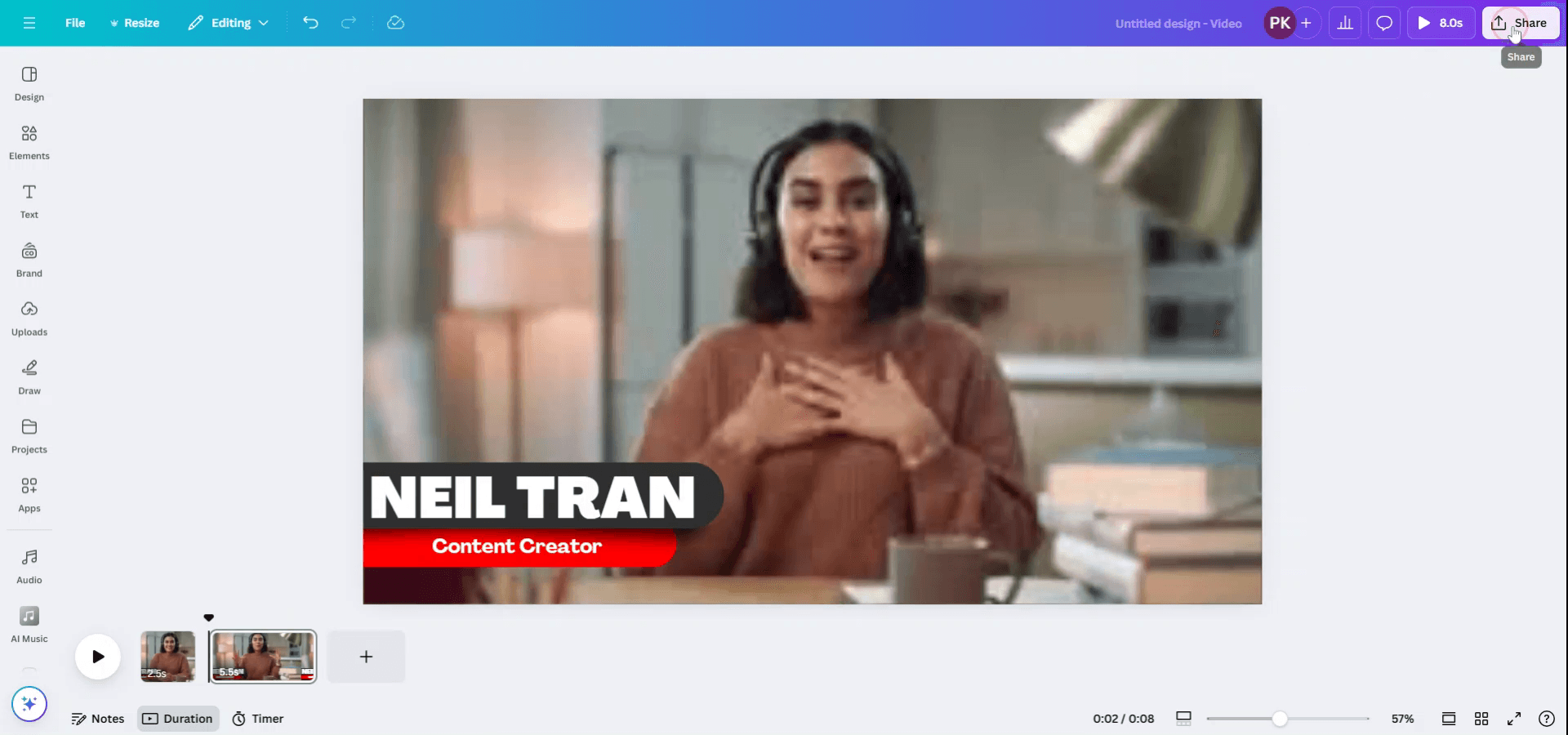
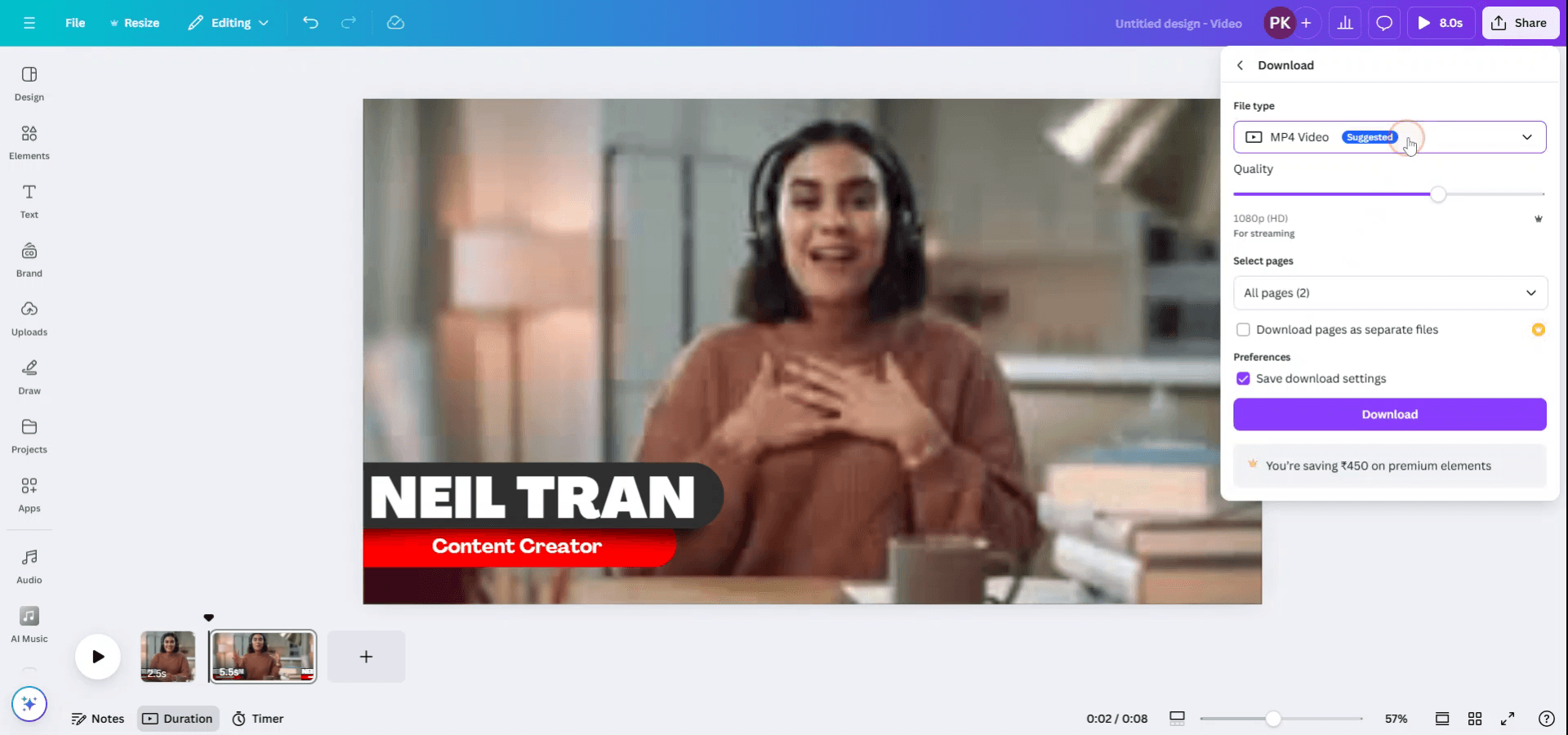
The chosen frame will now appear on a new page, such as Page 2. To download this frame as a photo, click on the "Share" button and select "Download" from the dropdown menu.
Step 4
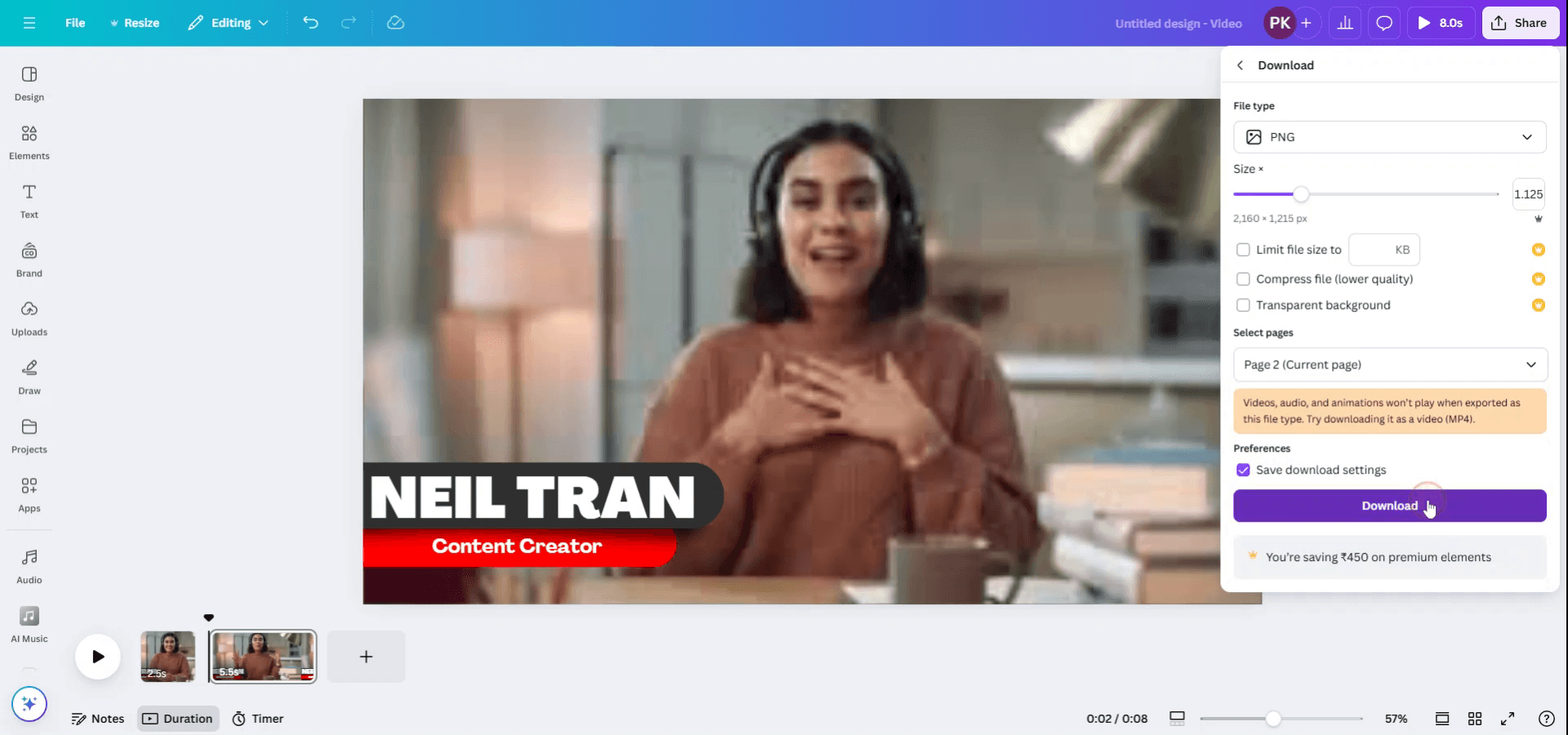
Set the file type to PNG, adjust the size as needed.
Step 5
Ensure that you have selected the correct page (Page 2) where the desired photo is located before proceeding.

Step 6
Once all settings are confirmed, click on "Done" and then on "Download" to save the photo to your device.
Canva에서 동영상에서 사진을 가져오는 데 도움이 되는 프로 팁
원하는 프레임에서 일시 정지: 동영상을 재생한 다음, 이미지로 캡처하려는 정확한 프레임에서 일시 정지하세요.
스크린샷 찍기: 컴퓨터 또는 기기의 스크린샷 기능을 사용하세요(예: Windows의 캡처 도구, Mac의 Command+Shift+4).
스크린샷을 Canva에 업로드: 스크린샷을 캡처한 후, 드래그 앤 드롭하거나 "업로드(Uploads)" 탭을 사용해 Canva에 업로드하세요.
동영상 편집 도구 사용: Canva에서는 동영상을 다듬고 분할할 수 있습니다. 스크린샷을 찍기 전에 사진으로 가져오려는 동영상 구간에 집중하려면 이 기능을 사용하세요.
향상을 위한 Canva의 이미지 편집기 사용: 이미지를 업로드한 후 Canva의 이미지 편집기를 사용해 밝기, 대비를 조정하고 필터를 적용해 프로처럼 완성해 보세요.
두 번 설명하지 마세요: 보면서 더 잘 배우는 분들을 위해, 이것을 온보딩 비디오로 몇 분 만에 만들 수 있습니다.
Canva에서 동영상에서 사진을 가져올 때 흔히 겪는 실수와 이를 피하는 방법
저화질 스크린샷: 해상도가 낮은 동영상의 스크린샷을 찍으면 이미지 품질이 떨어질 수 있습니다.
해결: 스크린샷을 캡처하기 전에 동영상이 고해상도인지 확인해 이미지 선명도를 유지하세요.프레임에 원치 않는 요소가 포함됨: 때때로 캡처하려는 프레임에 동영상의 다른 부분이 함께 나타날 수 있습니다.
해결: Canva에서 일시 정지하기 전에 동영상을 다듬어 원하는 프레임만 분리하거나, 이미지를 캡처한 후 크롭 도구를 사용하세요.이미지 크기 조정 누락: 스크린샷을 업로드한 후 디자인에 맞게 크기를 조정하는 것을 잊을 수 있습니다.
해결: Canva의 크기 조정 옵션을 사용해 이미지를 레이아웃에 딱 맞게 조정하세요.종횡비 손실: 이미지를 리사이즈하면 원래 종횡비가 왜곡될 수 있습니다.
해결: 리사이즈할 때 "Shift" 키를 누른 채로 유지해 이미지의 올바른 비율을 유지하세요.파일 형식 제한: 스크린샷이 항상 Canva에 가장 적합한 형식일 수는 없습니다.
해결: Canva에 업로드하기 전에 스크린샷을 일반적인 이미지 형식(PNG 또는 JPG)으로 저장하세요.
Canva에서 동영상으로부터 사진을 가져오는 방법 FAQ
Canva에서 동영상에서 사진을 직접 추출할 수 있나요?
아니요. Canva에는 동영상에서 사진을 추출하는 기본 기능이 없습니다. 먼저 스크린샷으로 프레임을 캡처해야 합니다.Canva에 업로드할 수 있는 동영상 형식은 무엇인가요?
Canva는 MP4, MOV 및 기타 일반적인 동영상 형식으로 동영상 업로드를 지원합니다.동영상에서 캡처한 후 사진을 편집할 수 있나요?
네. Canva에 업로드한 다음, 플랫폼의 편집 도구를 사용해 이미지를 더 선명하게 하거나 조정할 수 있습니다.동영상에서 고품질 사진을 더 잘 추출하는 방법이 있나요?
더 높은 품질의 이미지를 원한다면, Canva에 업로드하기 전에 전용 동영상-이미지 변환 소프트웨어를 사용하는 것을 고려해 보세요.동영상의 프레임을 상업적 목적으로 사용할 수 있나요?
동영상 콘텐츠를 사용할 수 있는 적절한 권리가 있는지 확인하세요. Canva는 상업적 사용 권리가 포함된 스톡 동영상과 사진을 제공하지만, 개인 동영상은 허가 또는 라이선스가 필요할 수 있습니다.mac에서 화면 녹화하는 방법은?
Mac에서 화면 녹화하려면 Trupeer AI를 사용할 수 있습니다. 전체 화면을 캡처할 수 있으며, AI 아바타 추가, 음성 오버 추가, 영상에서 확대/축소 같은 AI 기능을 제공합니다. trupeer의 AI 동영상 번역 기능을 사용하면 동영상을 30+개 언어로 번역할 수 있습니다.화면 녹화에 AI 아바타를 추가하는 방법은?
화면 녹화에 AI 아바타를 추가하려면 AI 화면 녹화 도구를 사용해야 합니다. Trupeer AI는 AI 화면 녹화 도구로, 여러 아바타가 포함된 영상을 만들 수 있도록 도와주며, 영상용 나만의 아바타를 만드는 데도 도움이 됩니다.windows에서 화면 녹화하는 방법은?
Windows에서 화면 녹화하려면 기본 제공 Game Bar(Windows + G) 또는 Trupeer AI 같은 고급 AI 도구를 사용할 수 있으며, AI 아바타, 음성 오버, 번역 등 더 고급 기능을 제공합니다.동영상에 음성 오버를 추가하는 방법은?
동영상에 음성 오버를 추가하려면 trupeer ai 크롬 확장 프로그램을 다운로드하세요. 가입한 다음, 음성이 포함된 동영상을 업로드하고 trupeer에서 원하는 음성 오버를 선택한 뒤, 편집한 동영상을 내보내세요.화면 녹화 중에 화면을 확대(Zoom)하는 방법은?
화면 녹화 중 확대하려면 Trupeer AI의 확대 효과를 사용하세요. 특정 순간에 화면을 확대/축소할 수 있어 동영상 콘텐츠의 시각적 임팩트를 높여줍니다.
사람들이 함께 묻는 질문
관련 튜토리얼


