
Jira 백로그를 Excel로 내보내는 방법 – 빠르고 쉬운 단계
보고, 계획 수립 또는 오프라인 액세스를 위해 Jira 백로그를 Excel로 내보내는 방법을 알아보세요. 클래식 및 차세대 프로젝트를 위한 단계별 가이드입니다.
This document provides a comprehensive process for exporting backlog data from Jira into an Excel file. Follow these steps to efficiently transfer your backlog information.
1. Access Your Backlog
Open your Jira project.
Go to the “Backlog” view (under the Board menu if you're using Scrum).
2. Filter Issues (Optional)
Use available filters (e.g., sprint, label, assignee) to narrow down the backlog items you want to export.
3. Open Advanced Issue Search
Jira's backlog itself doesn’t have a direct “Export” button, so you need to:
Go to the top navigation bar → Issues > Search for Issues.
Use JQL or the filter used in your backlog view (e.g.,
project = YOUR_PROJECT AND statusCategory != Done).
4. Export to Excel
Once the filtered issue list appears:
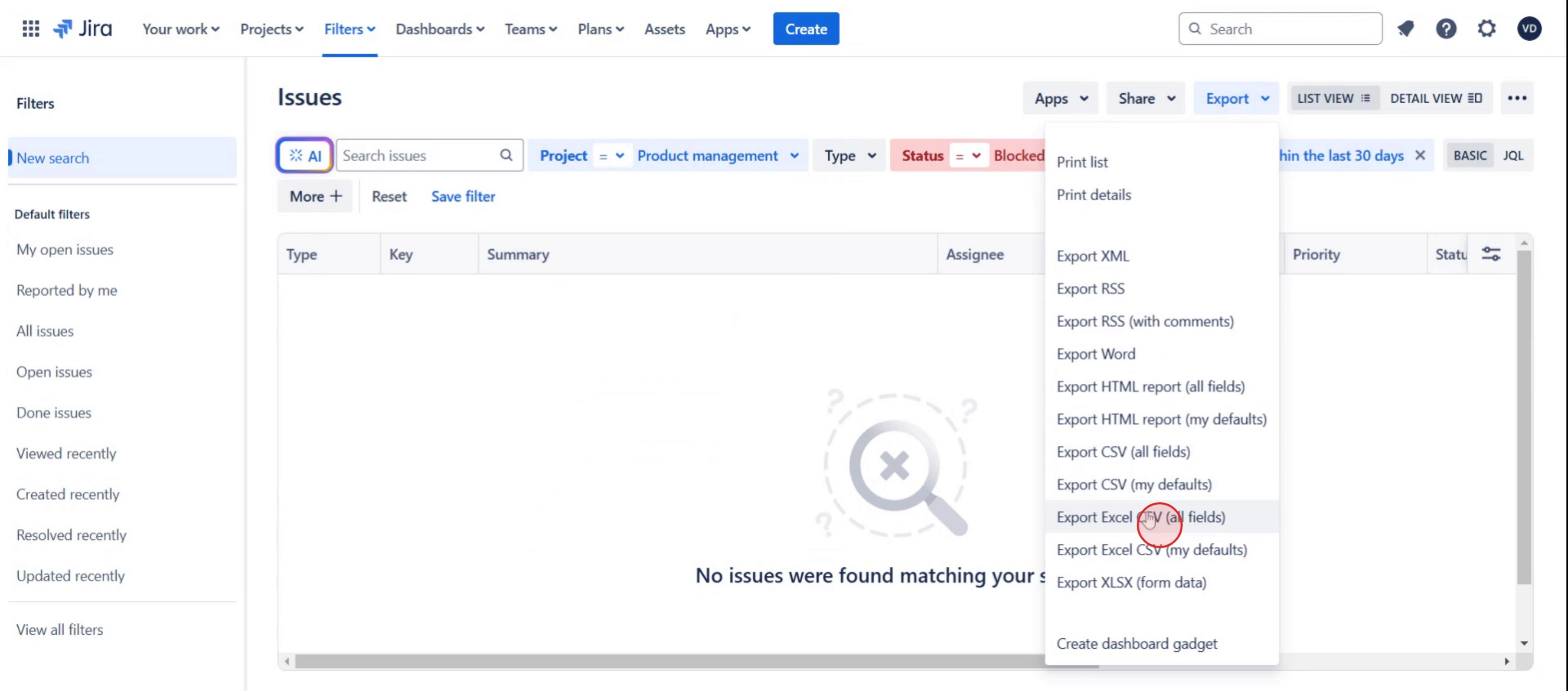
Click the “Export” button (top right of the issue list).
Choose one of the following:
“Export Excel CSV (current fields)” – exports only visible fields.
“Export Excel CSV (all fields)” – includes all available issue fields.
5. Download and Open
The CSV file will be downloaded to your computer.
Open it using Microsoft Excel, Google Sheets, or any spreadsheet editor.
Step-by-Step-Guide: How to Export Jira Backlog to Excel
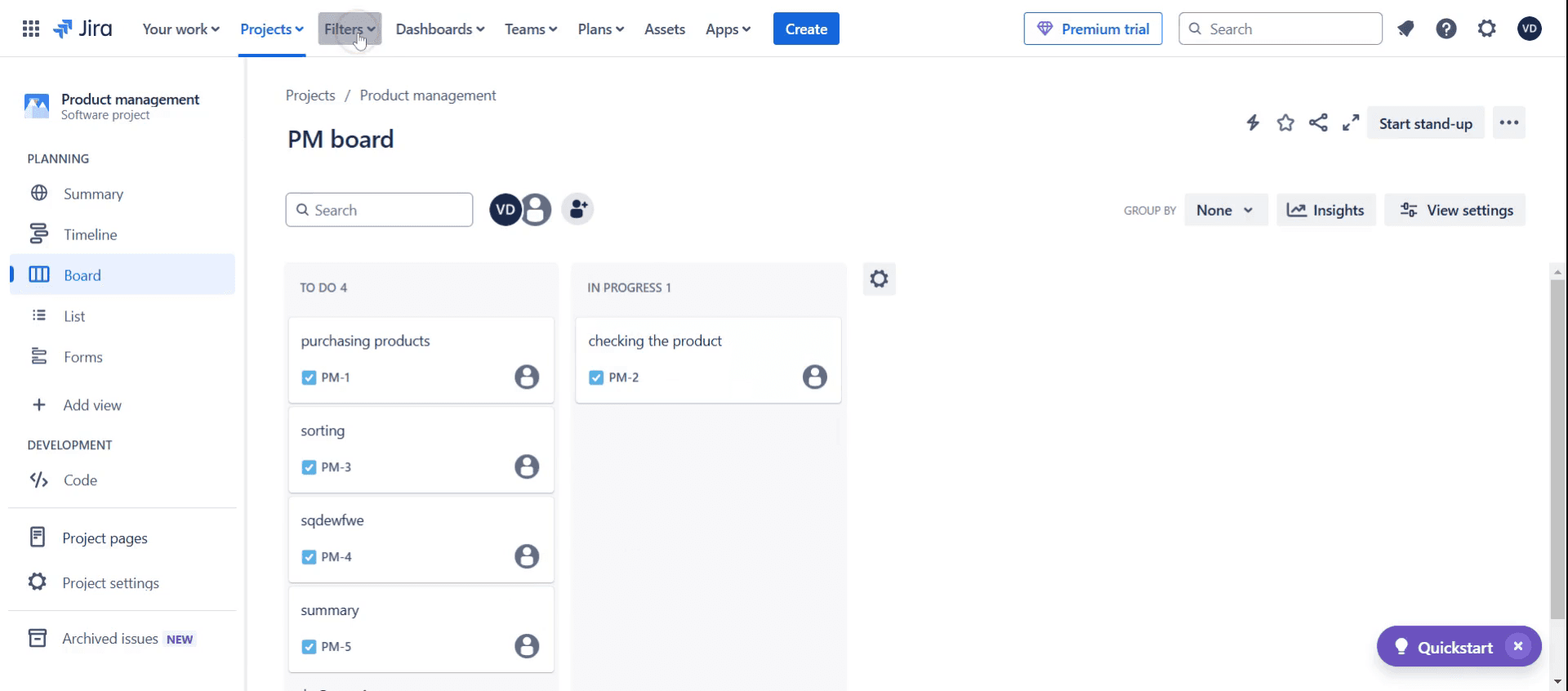
Step 1
Click on Filters.
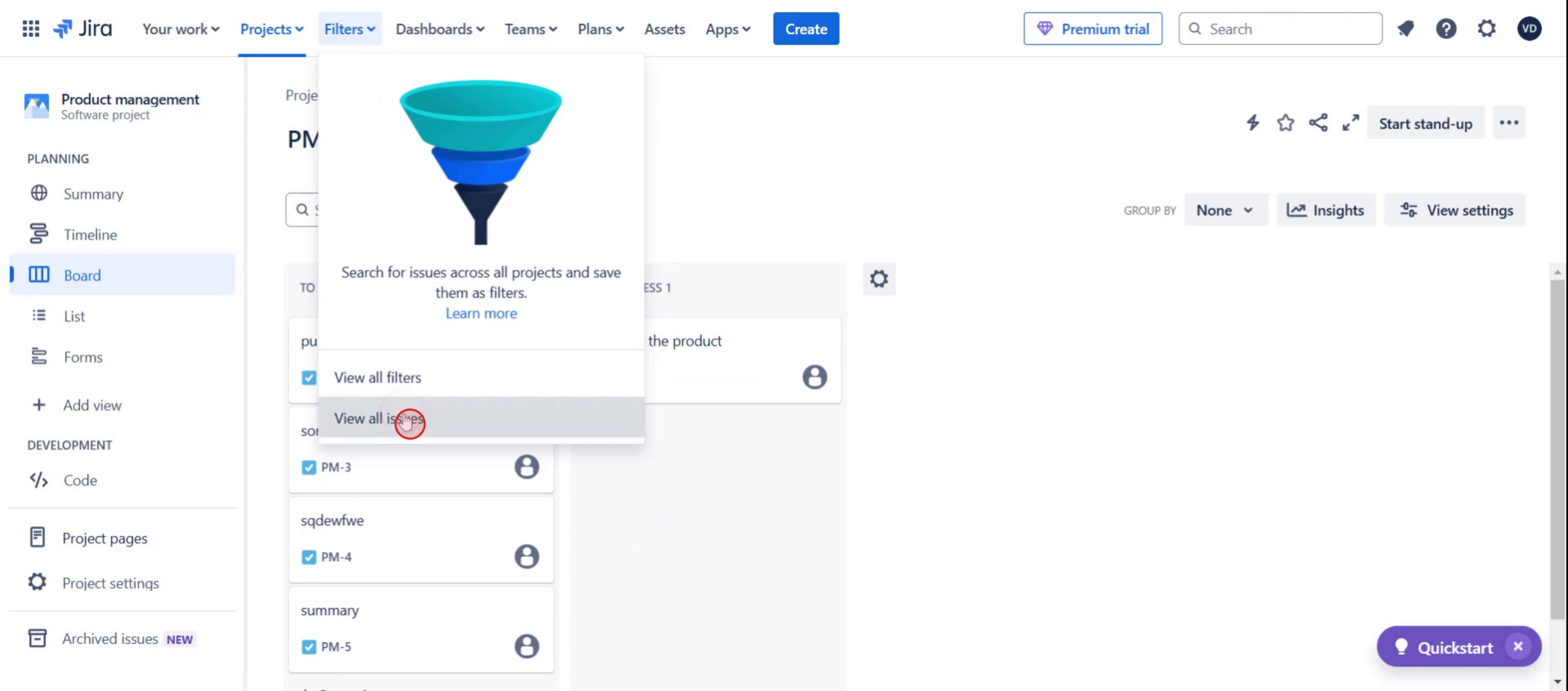
Step 2
Then click on view all issues,
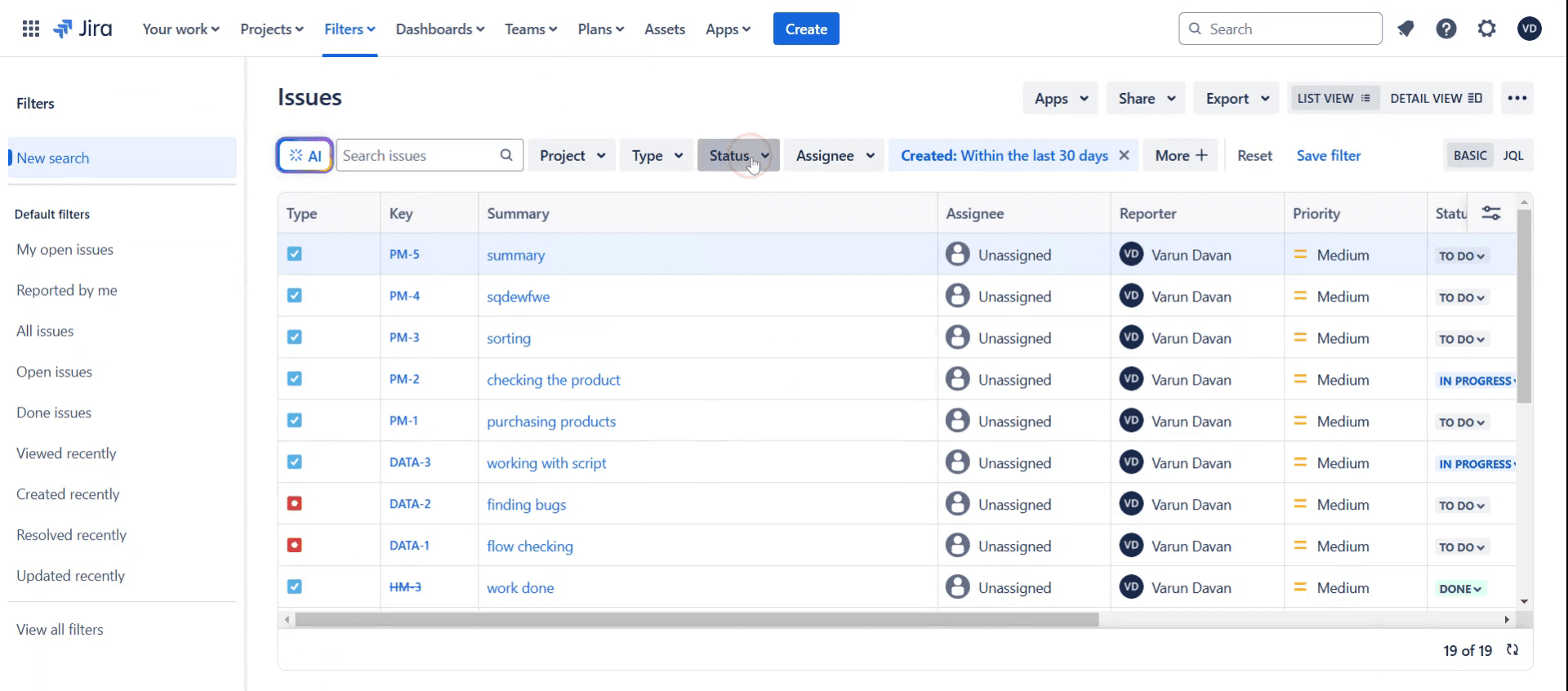
Step 3
Then click on Status,
Step 4
Select blocked.
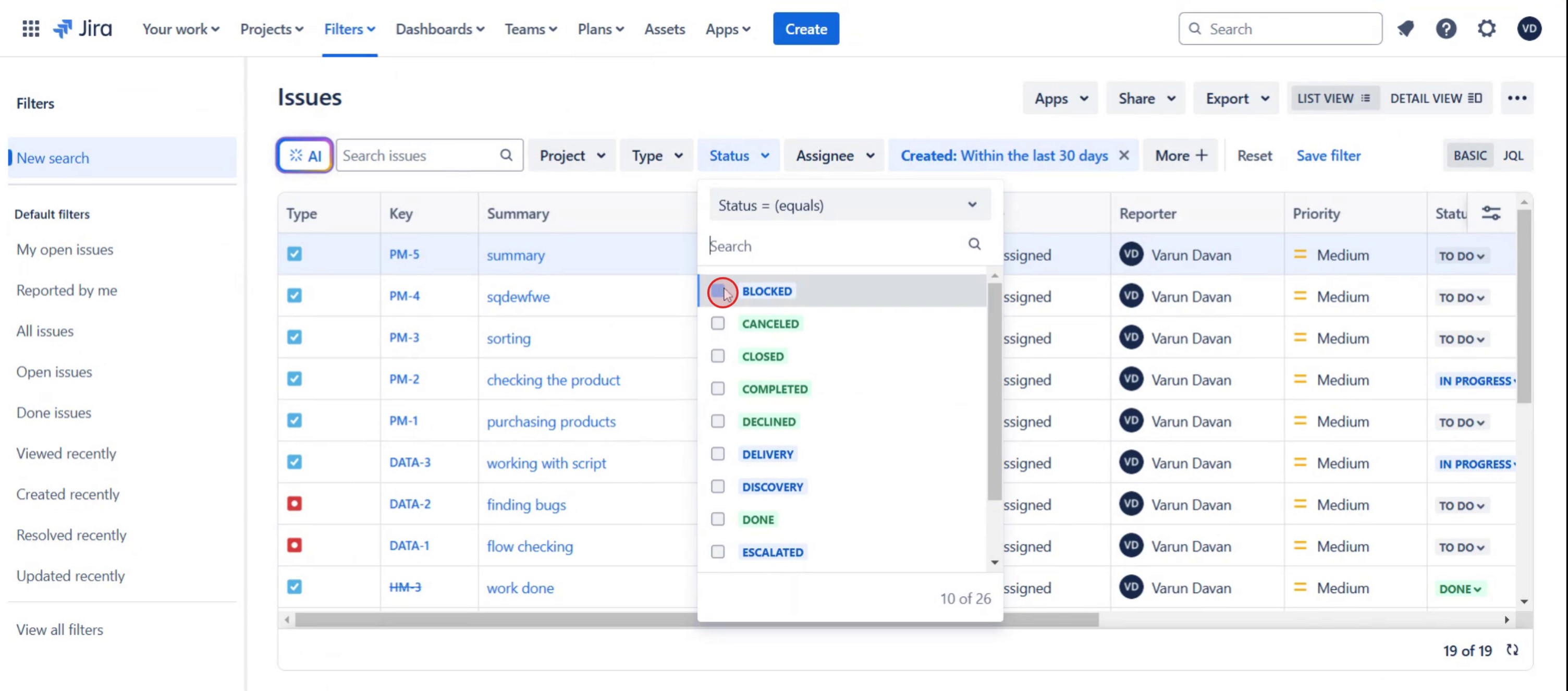
Step 5
Click on the projects,
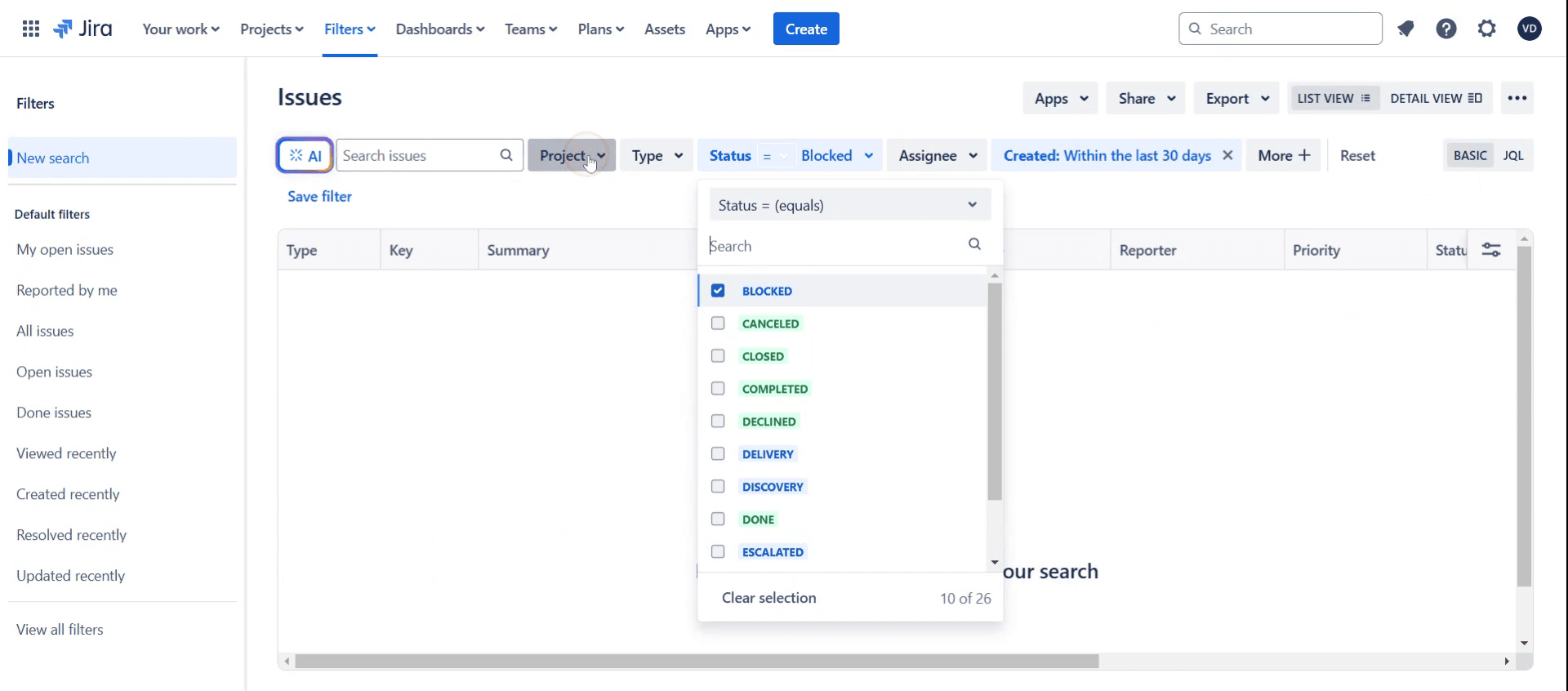
Step 6
Then select the particular project.
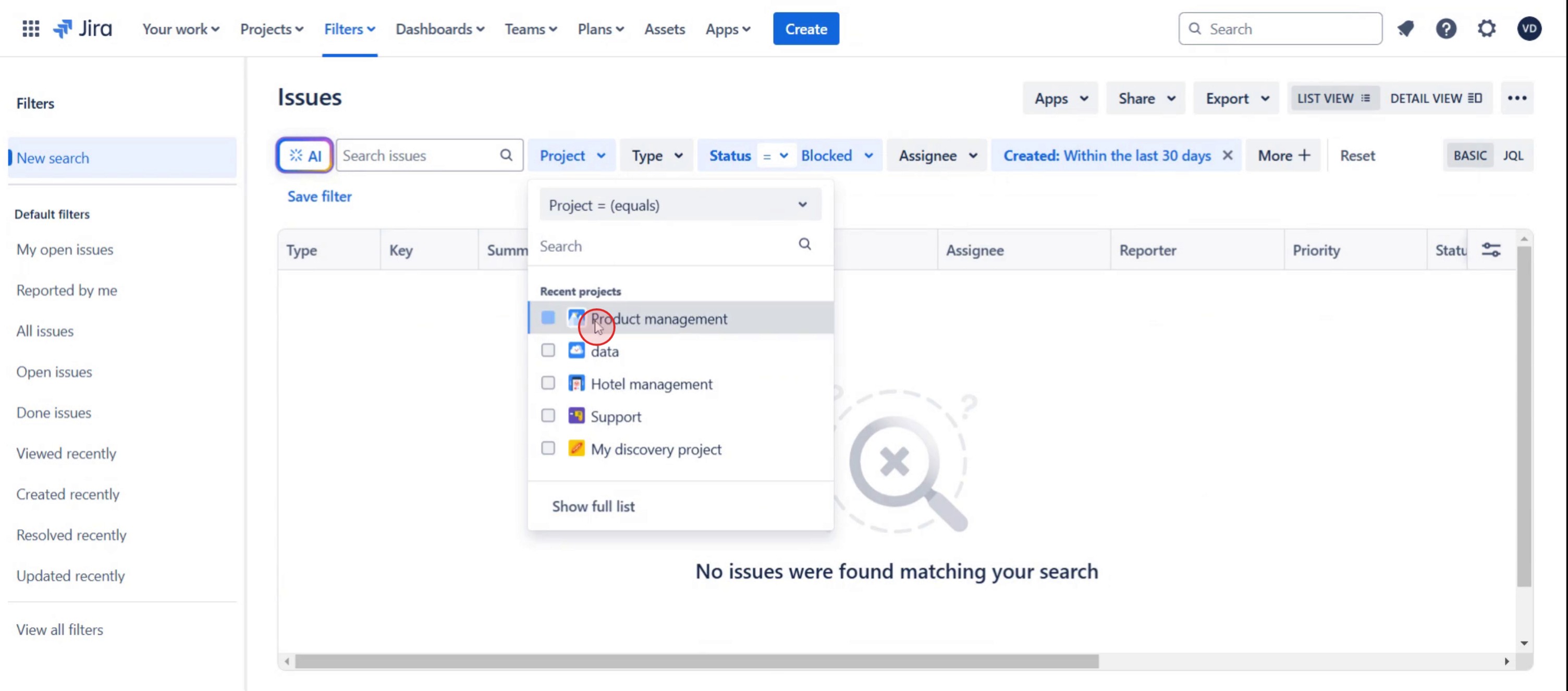
Step 7
And click on the export,
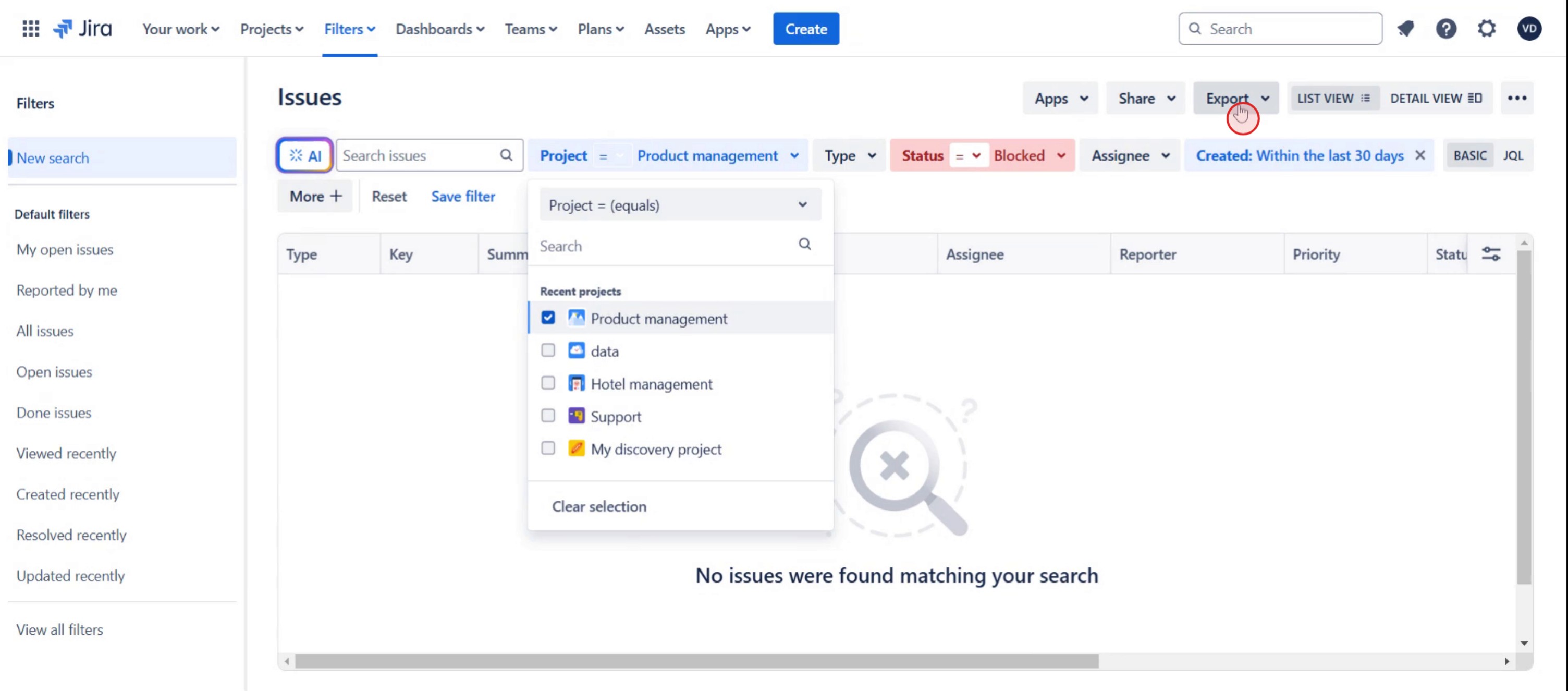
Step 8
Then select the export file type.
Jira에서 백로그를 Excel로 내보내기 위한 프로 팁
Jira의 기본 내보내기 기능 사용 – Jira를 사용하면 이슈 네비게이터를 통해 백로그 항목을 직접 내보낼 수 있습니다. 구조화된 데이터 내보내기를 위해 Excel CSV를 선택하세요.
내보내기 전에 필터 적용 – 내보내기 전에 JQL(Jira Query Language)을 사용해 특정 백로그 항목을 필터링하면 관련 데이터만 얻을 수 있습니다.
필드 매핑 확인 – 이슈 키, 요약, 상태, 담당자, 마감일 같은 필수 필드가 더 나은 데이터 분석을 위해 내보내기에 포함되었는지 확인하세요.
자주 발생하는 실수 & 이를 피하는 방법
내보내기 제한 – Jira는 한 번에 내보낼 수 있는 이슈 수를 제한할 수 있습니다. 백로그가 크다면 필터를 사용해 더 작은 단위로 나누어 내보내세요.
잘못된 데이터 형식 – 때때로 내보낸 후 날짜 및 숫자 형식이 변경될 수 있습니다. 내보낸 뒤 Excel에서 서식 설정을 다시 한 번 확인하세요.
누락된 필드 – 중요한 필드가 누락된 경우, 내보내기 전에 이슈 네비게이터에서 내보내기 열을 사용자 지정하세요.
Jira에서 백로그를 Excel로 내보내기 위한 공통 FAQ
Jira 백로그를 Excel로 자동화해 내보낼 수 있나요?
네, Jira 자동화 도구, 서드파티 애드온 또는 API 스크립트를 사용해 백로그 데이터를 Excel로 자동 내보내도록 일정을 설정할 수 있습니다.일부 필드가 내 Excel 내보내기 파일에 표시되지 않는 이유는 무엇인가요?
Jira는 이슈 검색 결과에 표시되는 필드만 내보냅니다. 내보내기 전에 Jira에서 열 표시를 사용자 지정하여 필요한 모든 필드가 포함되도록 설정하세요.보고용 백로그 데이터를 내보내는 가장 좋은 형식은 무엇인가요?
CSV(쉼표로 구분된 값)는 Excel 호환성 측면에서 가장 좋은 옵션입니다. 모든 이슈 세부 정보를 유지하면서 추가 분석도 가능하게 해줍니다.Mac에서 화면 녹화하는 방법은 무엇인가요?
Mac에서 화면 녹화하려면 Trupeer AI를 사용할 수 있습니다. 전체 화면을 캡처할 수 있으며 AI 아바타 추가, 보이스오버 추가, 영상에서 확대/축소 같은 AI 기능을 제공합니다. trupeer의 AI 영상 번역 기능을 사용하면 영상을 30+개 언어로 번역할 수 있습니다.화면 녹화에 AI 아바타를 추가하는 방법은 무엇인가요?
화면 녹화에 AI 아바타를 추가하려면 AI 화면 녹화 도구를 사용해야 합니다. Trupeer AI는 AI 화면 녹화 도구로, 여러 아바타로 영상을 만들 수 있도록 도와주며 영상용 나만의 아바타를 만드는 데도 도움을 줍니다.Windows에서 화면 녹화하는 방법은 무엇인가요?
Windows에서 화면 녹화하려면 기본 제공 Game Bar(Windows + G)를 사용하거나 AI 아바타, 보이스오버, 번역 등 더 고급 기능을 위한 Trupeer AI 같은 고급 AI 도구를 사용할 수 있습니다.영상에 보이스오버를 추가하는 방법은 무엇인가요?
영상에 보이스오버를 추가하려면 trupeer ai 크롬 확장 프로그램을 다운로드하세요. 가입 후, 보이스가 포함된 영상을 업로드하고 trupeer에서 원하는 보이스오버를 선택한 다음 편집한 영상을 내보내세요.화면 녹화 중에 어떻게 확대(Zoom)하나요?
화면 녹화 중 확대하려면 Trupeer AI의 줌 효과를 사용하세요. 특정 순간에 확대/축소할 수 있어 영상 콘텐츠의 시각적 임팩트를 강화합니다.
사람들이 함께 묻는 질문
관련 튜토리얼


