

Google 문서에서 각주 다는 방법 – 간단한 인용 가이드
출처를 인용하거나 참고 자료를 추가하기 위해 Google 문서에 각주를 삽입하는 방법을 알아보세요. 이 단계별 가이드는 각주를 쉽고 편리하게 서식 지정하고 관리하는 방법을 보여줍니다.
This guide provides a straightforward process for adding footnotes to your Google Docs.
To add a footnote in Google Docs, place your cursor where you want the citation to appear, then go to Insert > Footnote. Google Docs will automatically insert a small superscript number and take you to the bottom of the page so you can type your note.
Step-by-step guide:
1. Open your Google Doc:
Start by opening the document where you want to add the footnote.
2. Click where you want the footnote:
Place your cursor at the exact spot in the text where the footnote should appear.
3. Insert the footnote:
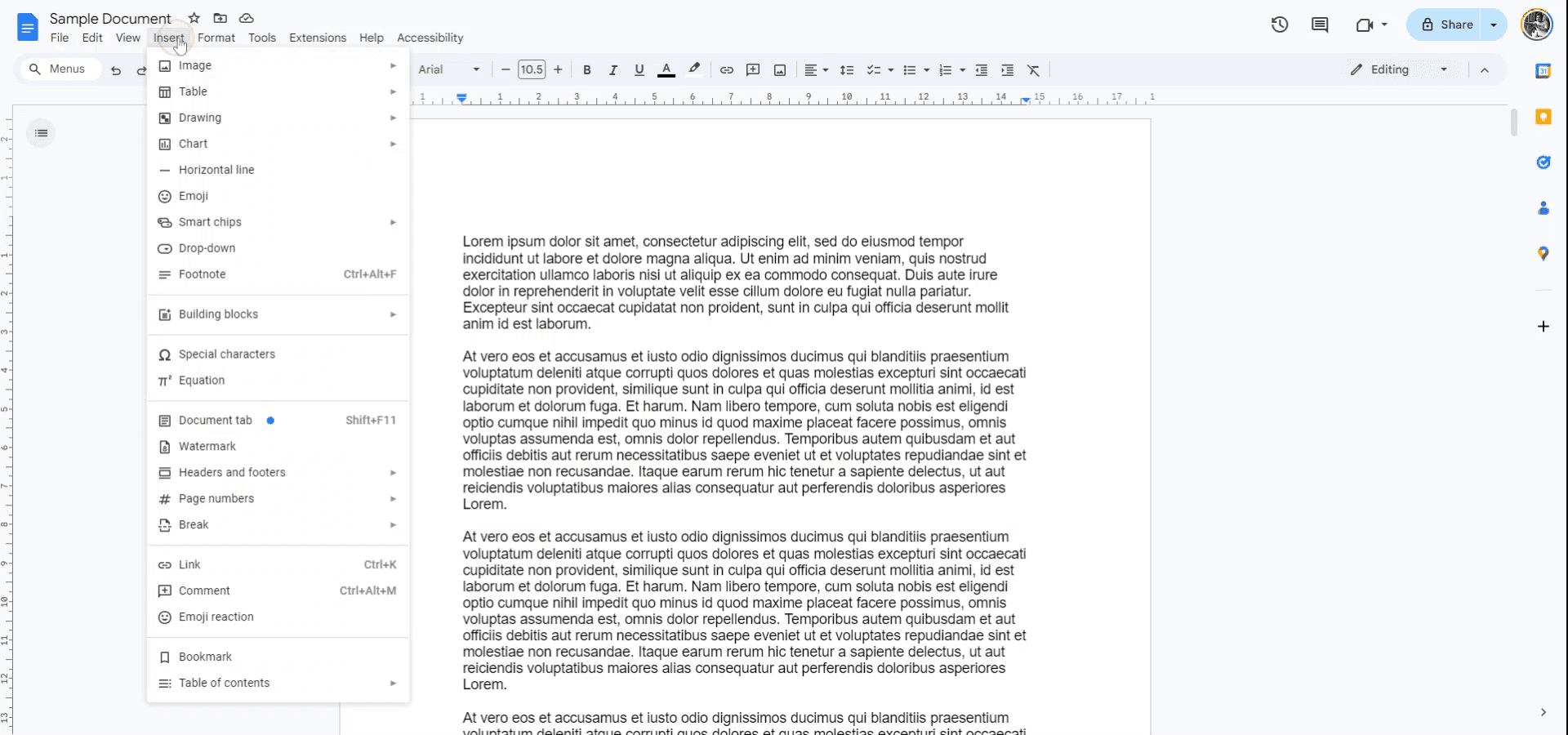
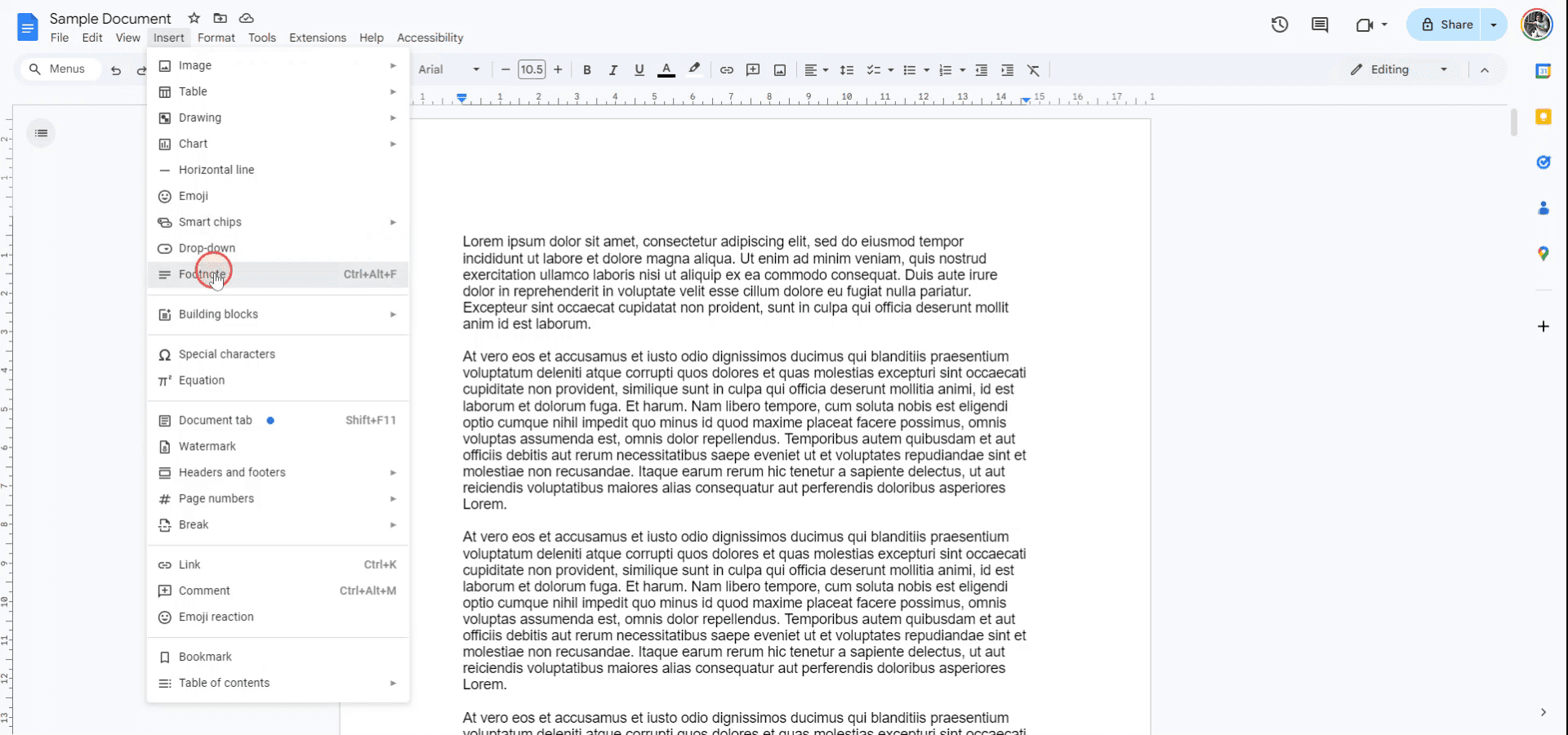
In the top menu, click on Insert, then choose Footnote from the dropdown.
4. Type your footnote:
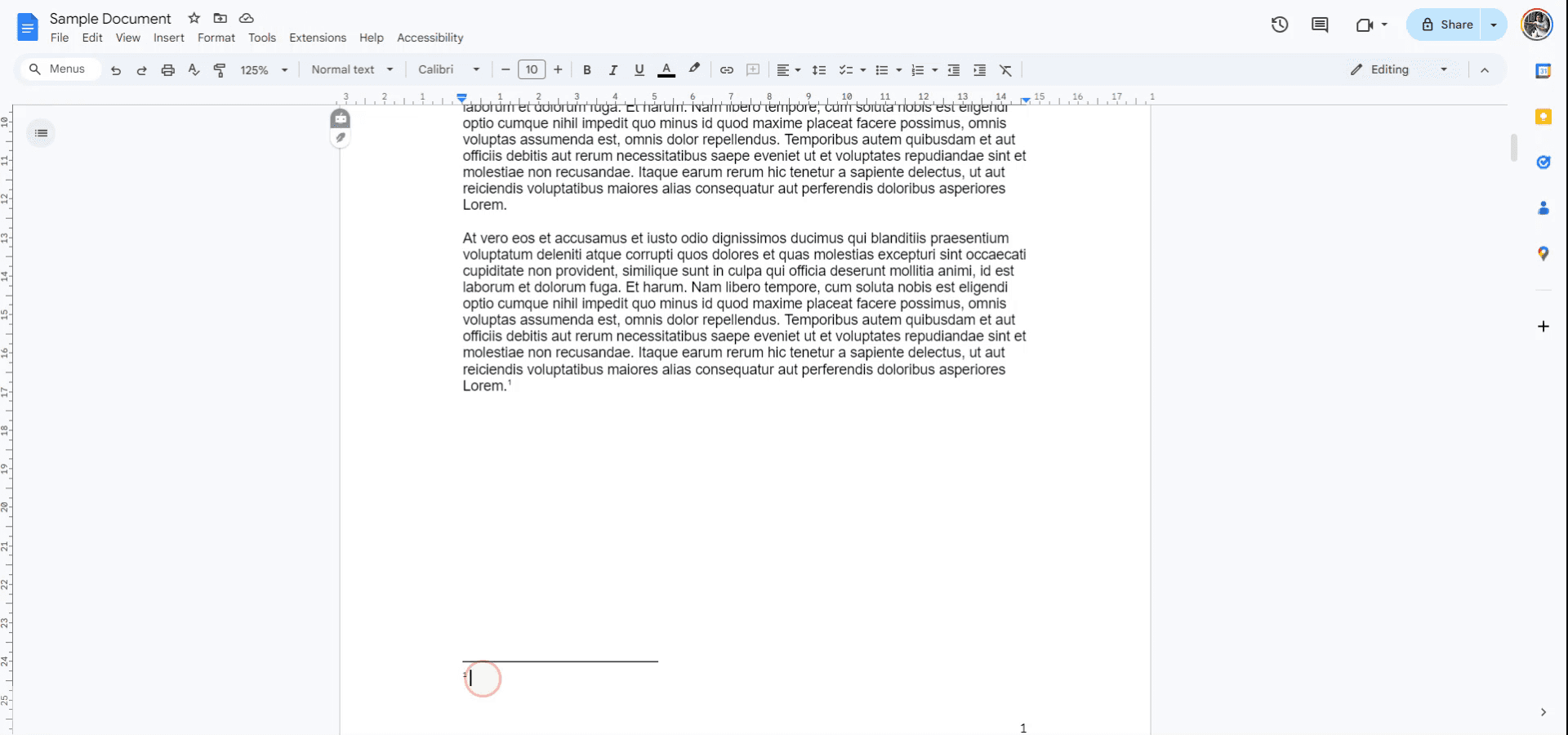
You’ll be taken to the bottom of the page automatically. Here, you can write your footnote text.
5. Repeat as needed:
You can follow the same steps to add more footnotes anywhere in your document.
Step-by-Step Guide: How To Do Footnotes In Google Docs
Step 1
To add footnotes in Google Docs, begin by opening the document where you want to insert a footnote. Navigate to the "Insert" menu in the drop-down list.
Step 2
From the drop-down, select "Footnote." Alternatively, you can press Ctrl + Alt + F to quickly insert a footnote. Upon selecting this option, you will notice a footnote has been added.
Step 3
Once the footnote appears at the bottom of your page, proceed to write the footnote content as needed. This completes the process.
Google Docs에서 각주를 성공적으로 추가하기 위한 프로 팁
내장 각주 기능 사용: 각주를 추가하려면 간단히 삽입 > 각주로 이동하세요. Google Docs가 커서 위치에 번호를 자동으로 배치하고, 각주를 위한 공간을 페이지 하단에 생성합니다.
각주 맞춤 설정: 각주 공간에 텍스트, 링크 또는 참고 자료까지 추가할 수 있습니다. Google Docs는 일반 텍스트처럼 각주 텍스트 서식을 지정할 수 있도록 해줍니다.
각주 키보드 단축키: Ctrl + Alt + F(Windows) 또는 Cmd + Option + F(Mac) 키보드 단축키를 사용하면 커서 위치에 각주를 빠르게 추가할 수 있습니다.
자동 번호 매기기: 각주는 자동으로 번호가 매겨지며, 각주를 추가하거나 삭제하더라도 Google Docs가 번호를 추적해 줍니다.
인용을 위한 각주 사용: 각주는 학술 글쓰기에 적합하며, 각주 영역에 인용문이나 추가 참고 자료를 포함해 본문을 뒷받침할 수 있습니다.
한 번 기록하세요: 단계가 당신만이 아니라 더 많은 사람에게 중요하다면, 팀이 실제로 따라 할 수 있는 SOP를 만들어 두는 데 잠깐 시간을 투자할 만합니다.
Google Docs에서 각주를 추가할 때 흔히 겪는 문제와 해결 방법
각주 서식이 사라짐: 각주 영역에 텍스트를 복사해 붙여넣으면 서식이 일관되지 않을 수 있습니다.
해결: 붙여넣은 후에는 나머지 각주 텍스트와 동일하게 보이도록 서식을 수동으로 조정하세요. 일관성을 위해 서식 메뉴를 사용하면 됩니다.각주 번호가 업데이트되지 않음: 각주를 삭제하거나 이동하면 번호가 올바르게 업데이트되지 않을 수 있습니다.
해결: 문서를 편집한 뒤에는 항상 번호를 확인하세요. Google Docs는 자동으로 업데이트되어야 하지만, 때로는 수동 개입이 필요할 수 있습니다.한 페이지에 각주가 너무 많음: 각주를 여러 개 추가하면 페이지 하단이 빽빽해져 문서가 지저분해 보일 수 있습니다.
해결: 필요하다면 페이지당 각주 수를 줄이거나 각주 대신 미주를 사용하는 방법을 고려하세요.인쇄 또는 내보내기 시 각주가 표시되지 않음: 문서를 인쇄하거나 PDF로 저장할 때, 각주가 잘못 배치되거나 누락되는 경우가 있을 수 있습니다.
해결: 인쇄 또는 내보내기 전에 문서를 미리 보고 모든 각주가 제대로 표시되는지 확인하세요.본문과 각주의 구분이 명확하지 않음: 때때로 각주 텍스트와 본문 텍스트가 스타일이 너무 비슷해 보일 수 있습니다.
해결: 각주 텍스트를 다르게 서식 지정하세요(예: 더 작은 글꼴 크기). 이렇게 하면 시각적으로 본문과 구분하기 쉬워집니다.
Google 문서에서 각주를 추가하는 방법에 대한 자주 묻는 질문
Google 문서에서 각주를 어떻게 추가하나요?
삽입 > 각주로 이동하거나 단축키 Ctrl + Alt + F (Windows) 또는 Cmd + Option + F (Mac)를 사용해 문서에 각주를 추가하세요.Google 문서에서 각주 텍스트를 편집할 수 있나요?
네, 일반 텍스트처럼 각주 텍스트를 편집할 수 있습니다. 링크, 인용문을 추가하거나 서식을 조정할 수도 있어요.Google 문서에서 각주 번호는 어떻게 작동하나요?
각주 번호는 Google 문서에서 자동으로 할당되고 업데이트됩니다. 각주를 삭제하거나 추가하면 번호가 그에 맞게 조정됩니다.각주의 서식을 사용자 지정할 수 있나요?
네, 서식 메뉴에서 표준 텍스트 서식 옵션(글꼴 크기, 스타일 등)을 사용해 각주를 서식 지정할 수 있습니다.인쇄 또는 문서 내보내기 시 각주가 올바르게 표시되지 않는다면 어떻게 해야 하나요?
문서를 미리 보기로 확인해 각주가 제대로 들어갔는지 확인한 다음, 인쇄 또는 PDF로 최종 저장하기 전에 인쇄/내보내기 설정을 점검하세요.mac에서 화면 녹화하는 방법?
Mac에서 화면 녹화하려면 Trupeer AI를 사용할 수 있습니다. 전체 화면을 캡처할 수 있으며 AI 아바타 추가, 음성 오버 추가, 영상에서 확대/축소 같은 AI 기능을 제공합니다. trupeer의 AI 영상 번역 기능을 사용하면 영상을 30+개 언어로 번역할 수 있습니다.화면 녹화에 AI 아바타를 추가하는 방법은?
화면 녹화에 AI 아바타를 추가하려면 AI 화면 녹화 도구를 사용해야 합니다. Trupeer AI는 AI 화면 녹화 도구로, 여러 아바타로 영상을 만들 수 있으며 영상에 사용할 나만의 아바타를 만드는 데도 도움이 됩니다.windows에서 화면 녹화하는 방법은?
Windows에서 화면 녹화하려면 기본 제공되는 게임 바(Game Bar)(Windows + G) 또는 Trupeer AI 같은 고급 AI 도구를 사용해 AI 아바타, 음성 오버, 번역 등 더 다양한 기능을 활용할 수 있습니다.영상에 음성 오버를 추가하는 방법은?
영상에 음성 오버를 추가하려면 trupeer ai 크롬 확장 프로그램을 다운로드하세요. 가입 후 음성이 포함된 영상을 업로드하고, trupeer에서 원하는 음성 오버를 선택한 다음 편집한 영상을 내보내세요.화면 녹화에서 확대(Zoom)하는 방법은?
화면 녹화 중 확대하려면 Trupeer AI의 줌 효과를 사용하세요. 특정 순간에 맞춰 확대/축소할 수 있어 영상 콘텐츠의 시각적 임팩트를 한층 더 높여줍니다.
추천 읽을거리
관련 튜토리얼


