
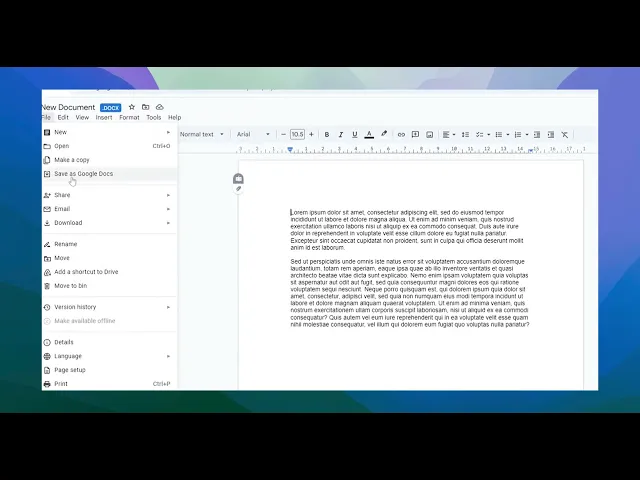
Word를 Google 문서로 변환하는 방법
Word를 Google 문서로 변환하는 방법이 궁금하신가요? 아래에서 빠르게 단계별 가이드를 확인하세요.
이 가이드는 Word 문서를 Google 문서 파일로 변환하는 간단한 단계별 프로세스를 제공합니다. 이 안내를 따라 원활하게 변환하고 Google 문서에서 손쉽게 문서에 액세스하세요.
1단계
변환하려는 Word 문서를 선택해 Google 문서 형식으로 만드세요.
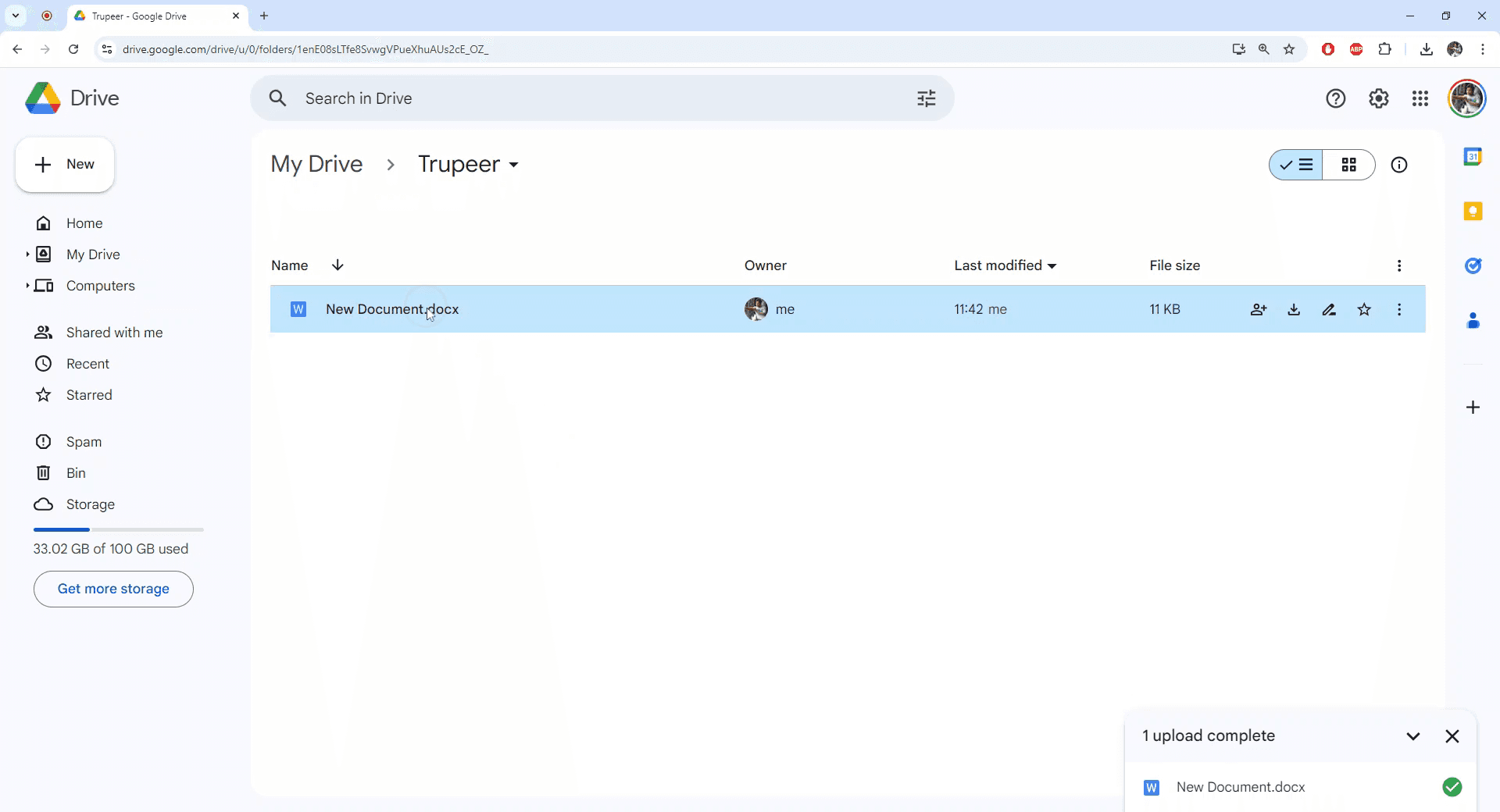
2단계
선택한 Word 문서를 여세요.
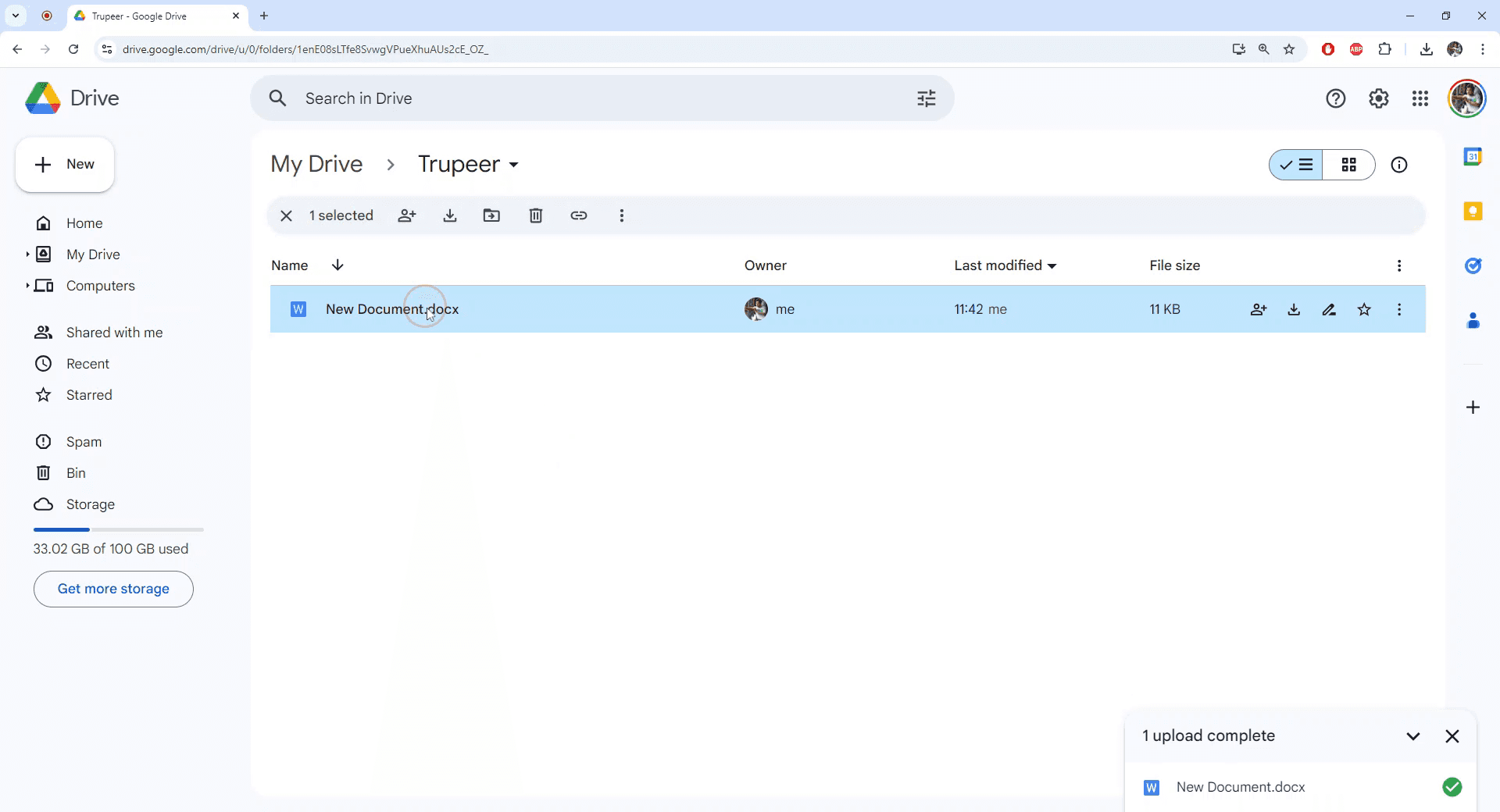
3단계
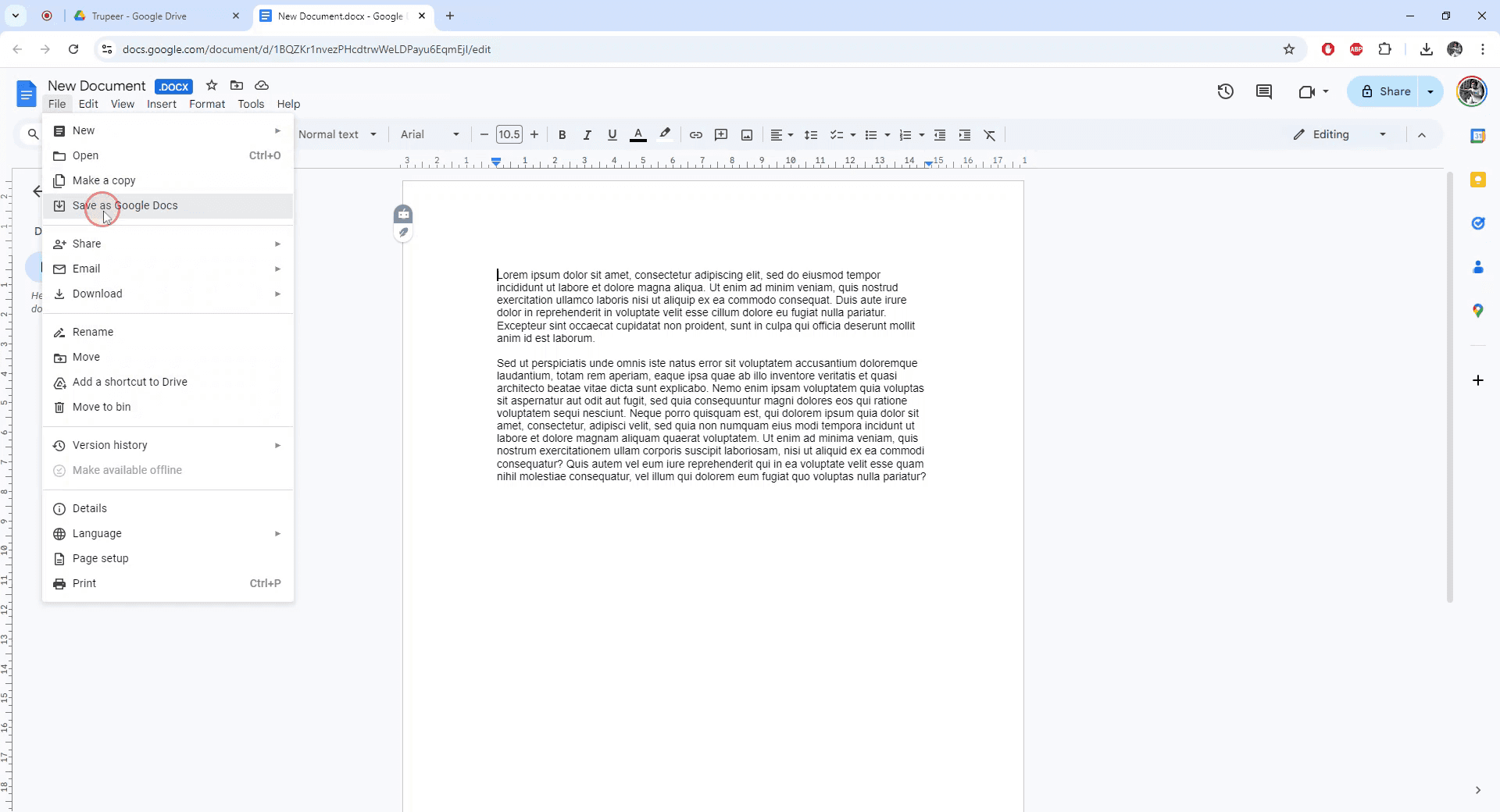
문서를 연 다음 '파일' 메뉴로 이동하세요.
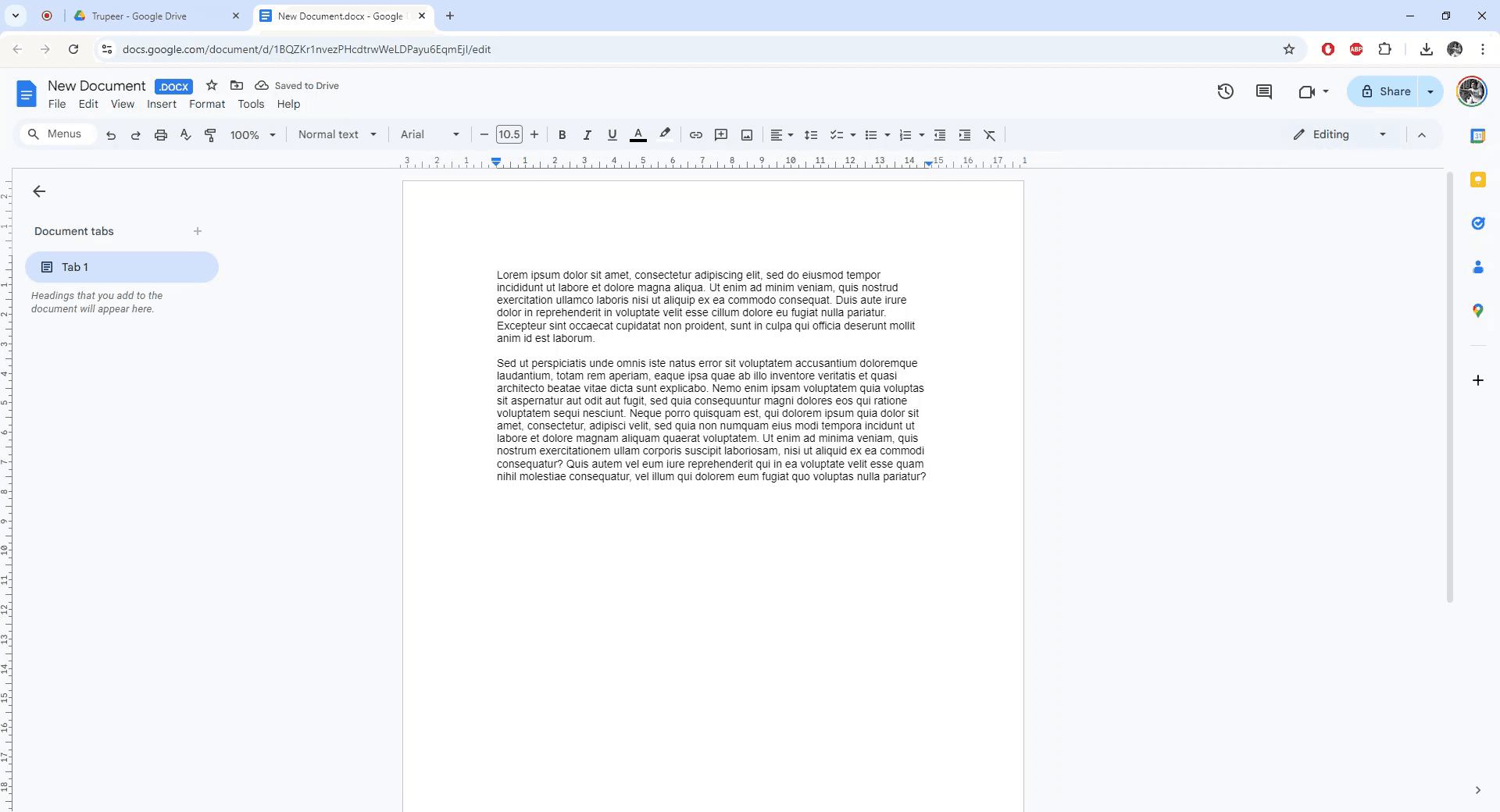
4단계
'파일' 메뉴에서 'Google 문서로 저장' 옵션을 선택하세요.
5단계
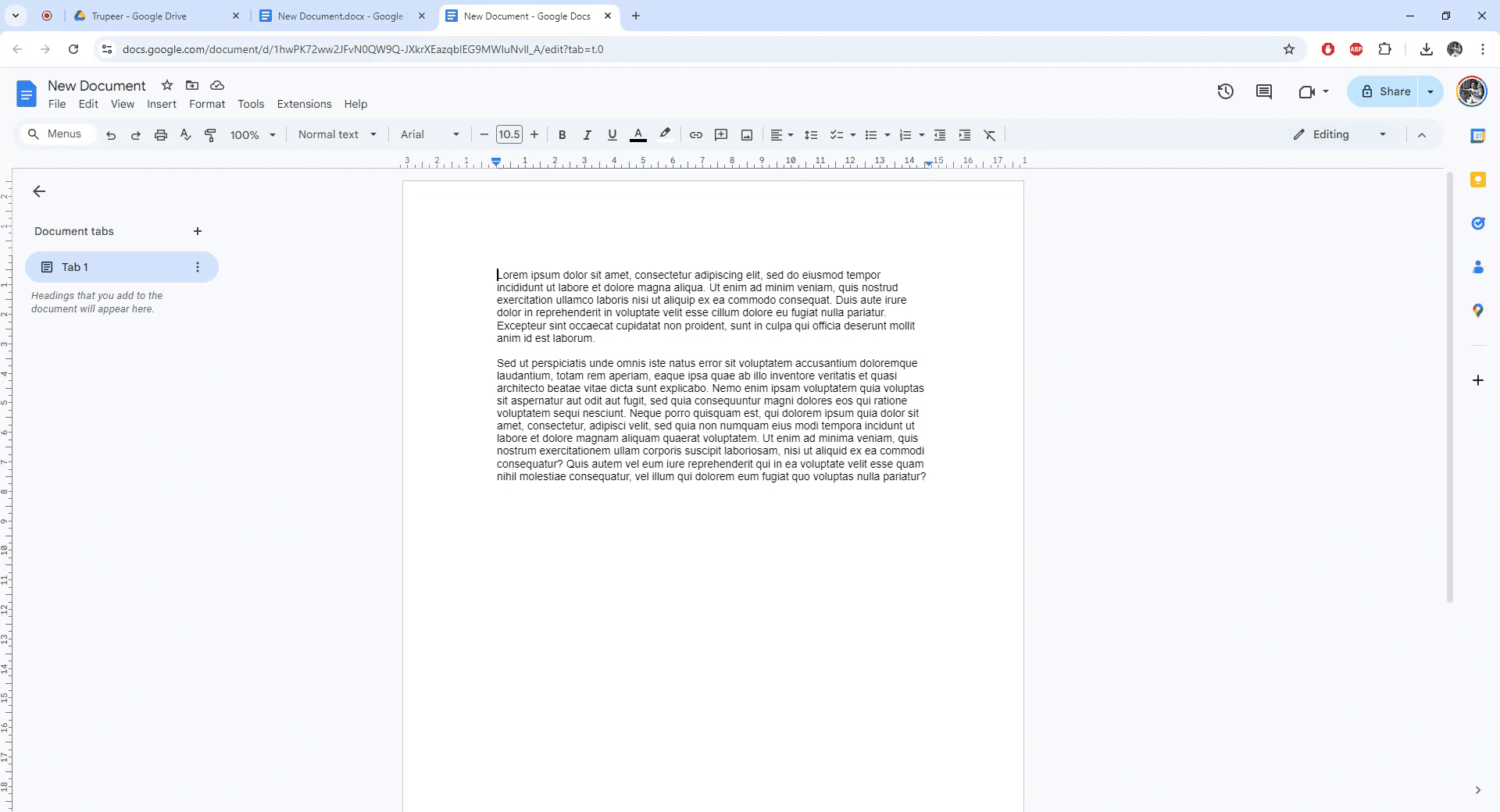
Google 문서 형식으로 새 문서 인스턴스가 생성됩니다. 변환이 완료되었습니다.
Word를 Google 문서로 변환하는 방법에 대한 프로 팁
Google 드라이브에 업로드: Word 문서를 Google 드라이브로 간단히 드래그 앤 드롭한 다음 Google 문서로 열면 자동으로 변환됩니다.
"다음으로 열기" 옵션 사용: Google 드라이브에서 Word 문서를 마우스 오른쪽 버튼으로 클릭하고 '다음으로 열기 > Google 문서'를 선택해 Google 문서 형식으로 변환하세요.
호환성 확인: Word 문서가 너무 복잡하지 않은지(예: 사용자 지정 글꼴이나 서식이 너무 많지 않은지) 다시 한 번 확인해 잠재적인 변환 문제를 방지하세요.
변환된 파일 저장: 변환 후 '파일 > Google 문서로 저장'을 클릭해 문서를 Google 문서로 저장하세요.
변환 후 서식 확인: 변환이 끝난 뒤 문서를 검토해 서식과 레이아웃이 유지되는지 확인하세요.
자주 발생하는 문제와 피하는 방법, Word를 Google 문서로 변환하는 방법을 알아보세요
복잡한 서식 손실: 일부 글꼴, 이미지 또는 표는 제대로 변환되지 않을 수 있습니다.
해결: 변환 후 문서를 검토하고 편집해 모든 요소가 올바르게 서식 지정되었는지 확인하세요.문서 크기 및 콘텐츠 문제: 크거나 복잡한 Word 문서는 서식 오류가 발생하거나 업로드에 실패할 수 있습니다.
해결: 업로드 전에 큰 문서를 더 작은 섹션으로 나누거나, 변환 전에 서식을 간소화하세요.버전 관리 혼란: 협업자와 함께 작업하는 경우, 혼동을 피하려면 변환된 파일 버전을 그들이 알고 있는지 확인하세요.
해결: 변환이 완료되면 문서의 올바른 버전을 항상 다시 확인하고 공유하세요.일관되지 않은 레이아웃: 표, 이미지 또는 기타 미디어가 변환 중에 위치가 바뀔 수 있습니다.
해결: 요소가 어긋나면 변환 후 레이아웃을 수동으로 조정하세요.누락된 하이퍼링크 또는 댓글: Word 문서의 링크와 댓글이 완벽하게 변환되지 않을 수 있습니다.
해결: 변환 후 누락된 하이퍼링크나 댓글이 있는지 확인하고 다시 추가하세요.
Word를 Google 문서로 변환하는 방법에 대한 자주 묻는 질문
Word 문서를 Google 문서로 어떻게 변환하나요?
Word 문서를 Google 드라이브에 업로드한 다음 Google 문서로 열어 자동 변환하세요.Word 문서를 Google 문서로 변환하려면 뭔가 설치해야 하나요?
아니요. Google 드라이브와 Google 문서에는 Word 파일을 변환하는 기본 기능이 내장되어 있습니다.Google 문서에서 Word 문서의 서식이 그대로 유지되나요?
대부분의 서식은 유지되지만, 표나 글꼴처럼 복잡한 요소는 변환 후 조정이 필요할 수 있습니다.여러 개의 Word 문서를 한 번에 Google 문서로 변환할 수 있나요?
아니요. Open with > Google Docs 옵션을 사용해 각 Word 문서를 개별적으로 변환해야 합니다.Word 문서를 Google 문서로 변환할 때 댓글과 추적 변경 사항은 어떻게 되나요?
댓글과 추적 변경 사항은 항상 정확하게 변환되지 않을 수 있습니다. 변환 후 수동으로 검토하고 조정해야 할 수 있습니다.
추천 읽을거리
관련 튜토리얼


