

Microsoft Teams에서 프로필 사진 변경 방법
데스크톱, 웹 또는 모바일에서 Microsoft Teams의 프로필 사진을 변경하는 방법을 알아보세요. 이 빠른 튜토리얼을 따라 하고 Trupeer로 명확한 워크플로우 영상을 만들어 보세요.
This guide will walk you through the steps to update your team's profile picture. Follow the instructions carefully to ensure a seamless update to a new image.
You can update your profile picture in both the desktop app and the web version of Teams. Here's how:
1. Open Microsoft Teams
Launch the Microsoft Teams desktop app or go to teams.microsoft.com in your web browser.
2. Access Your Profile
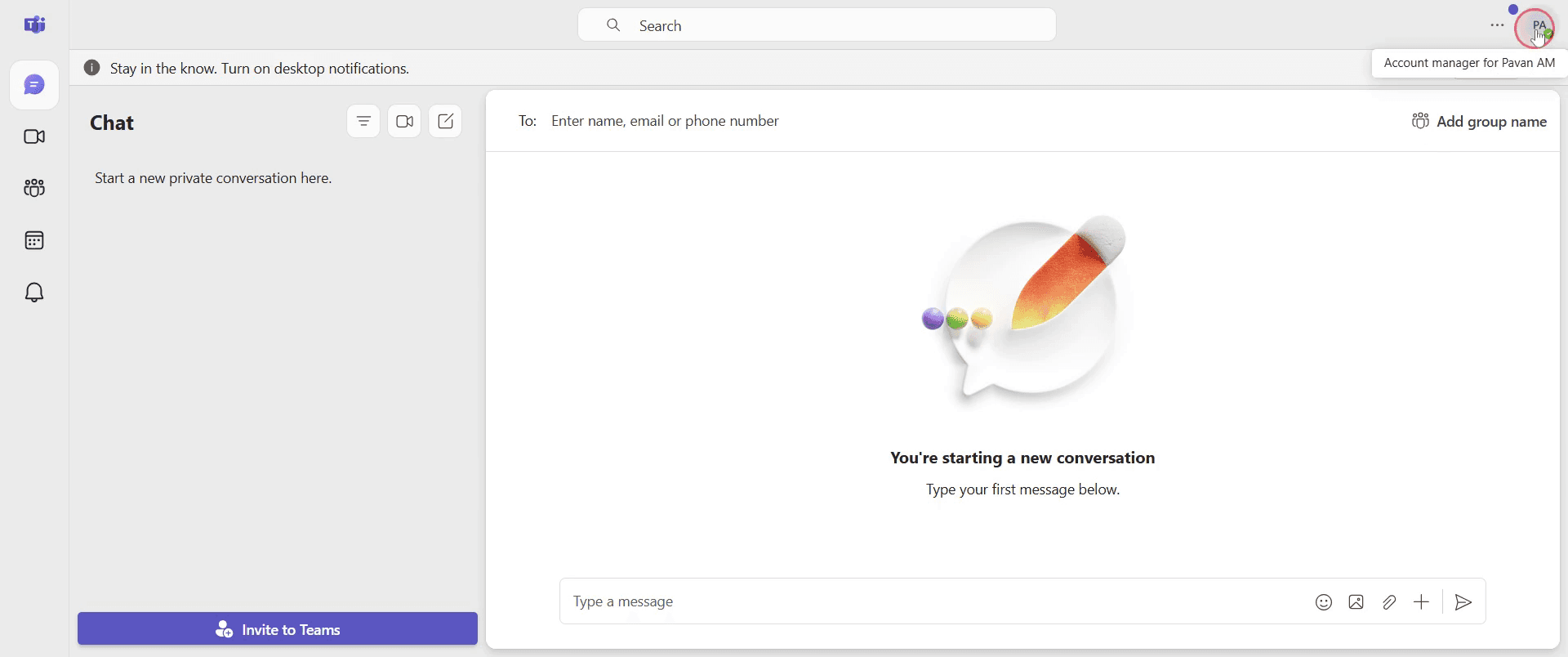
Click your profile picture or initials in the top-right corner of the Teams window.
3. Edit Profile Picture
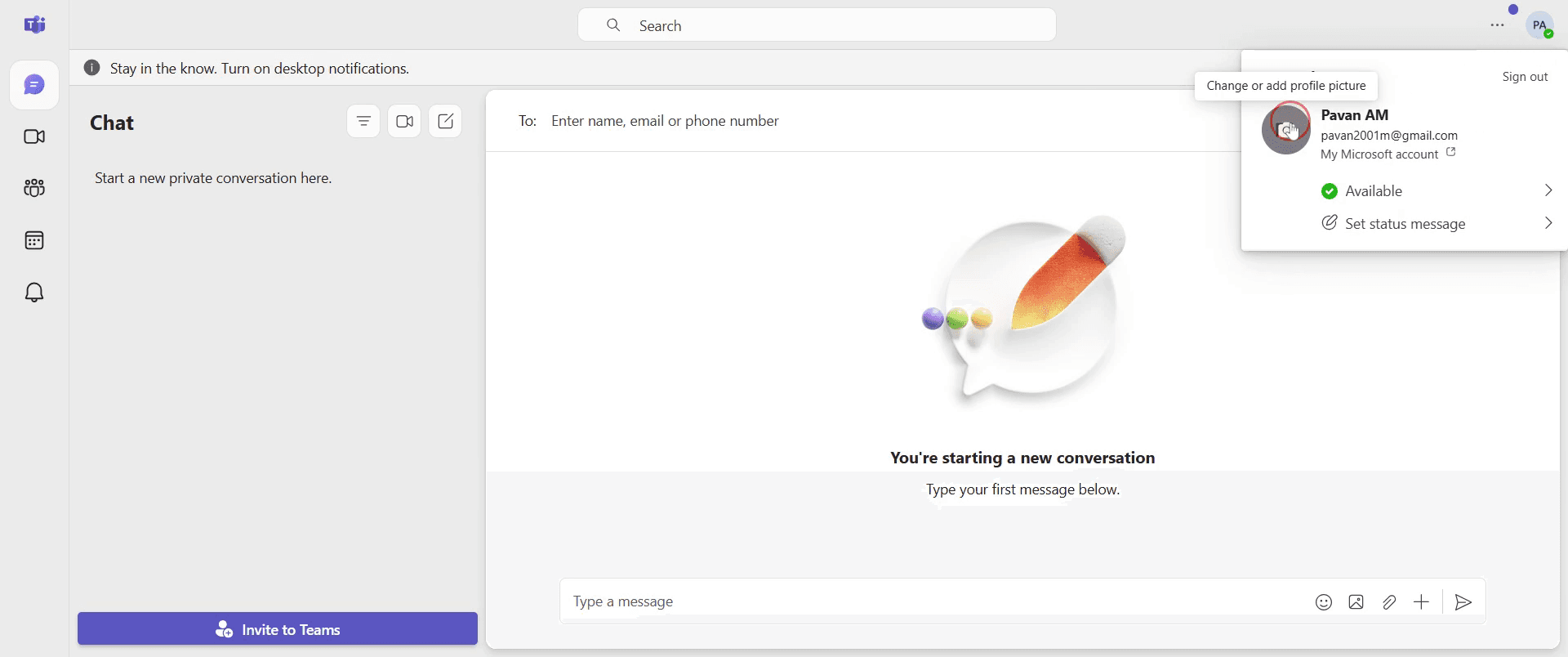
In the drop-down, click your profile picture (or initials) again.
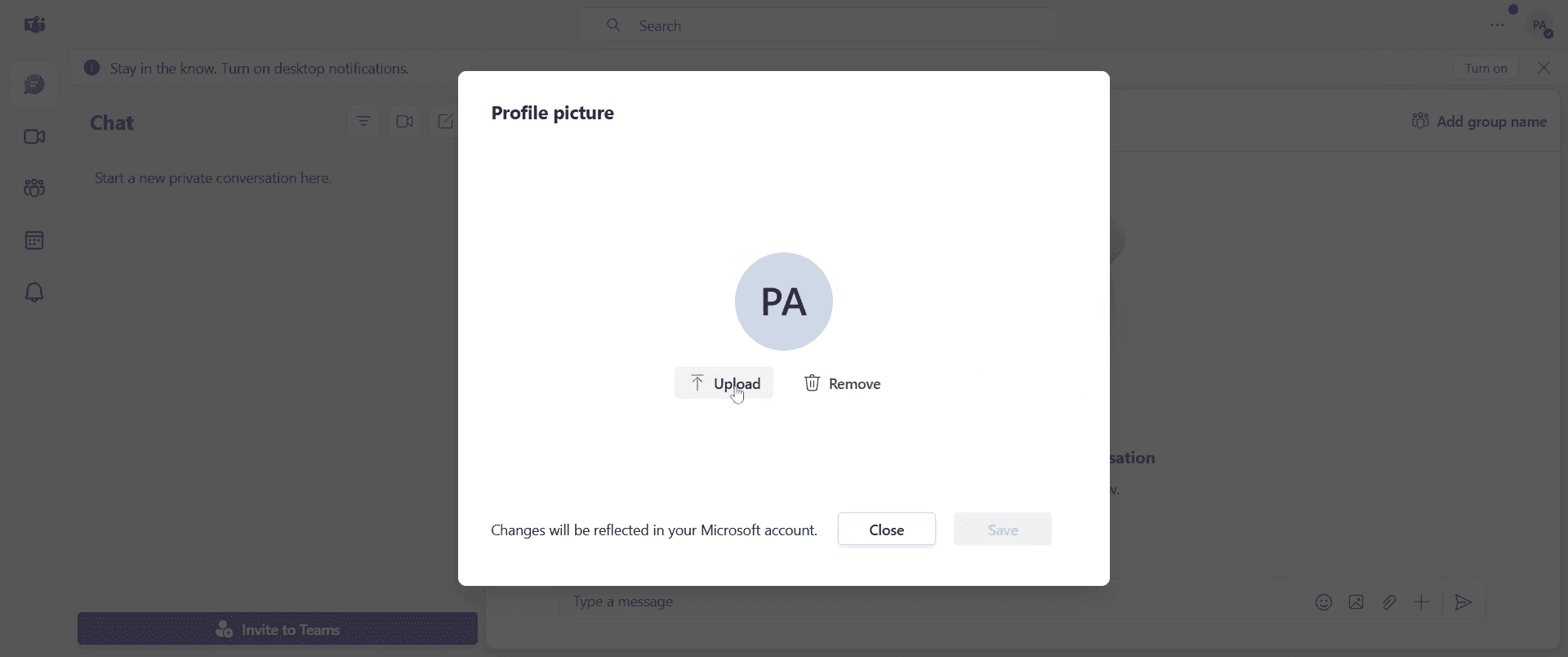
Click "Upload picture" to add a new image, or "Remove picture" to delete the current one.
4. Select and Save
Choose a new image from your device and click "Open".
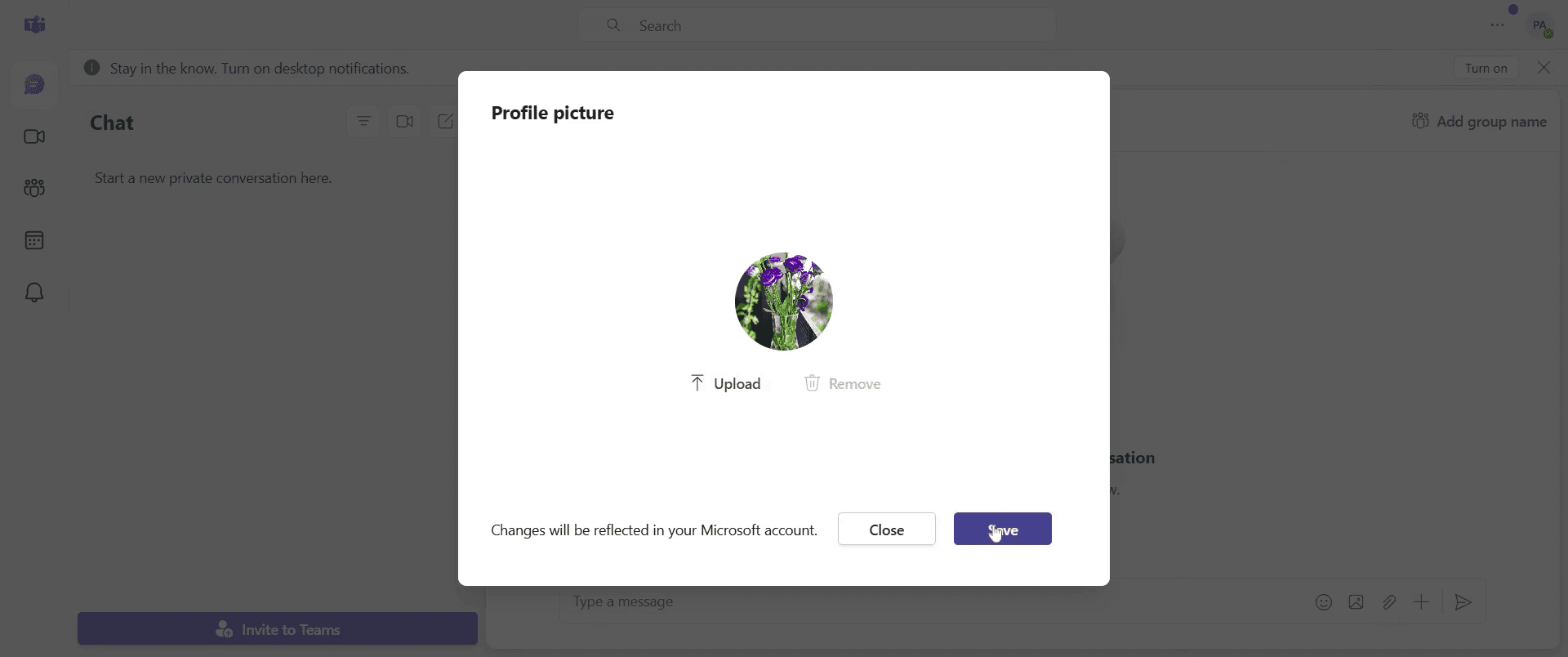
Hit "Save" if prompted. Your picture will update across Teams (sometimes it takes a few minutes to reflect for everyone).
Step-by-Step-Guide: How to Change Profile Picture in Microsoft Teams
Step 1
Go to the profile section and click on it to proceed.
Step 2
click on the current profile picture to open the upload section.
Step 3
Click on the upload section, then proceed to click on it to upload your desired image.
Step 4
Click on the save button to apply the new profile picture.
Teams 프로필 사진 변경을 위한 프로 팁
더 잘 보이고 알아보기 쉽도록 고품질의 전문적인 느낌의 이미지를 사용하세요
업무용으로 Teams를 사용하는 경우 이미지가 회사 가이드라인을 따르는지 확인하세요
업로드하기 전에 이미지를 적절히 자르고 크기를 조정하세요
자주 발생하는 문제 & Teams 프로필 사진을 변경할 때 피하는 방법
지원되지 않는 파일 형식 업로드 - 성공적으로 업로드하려면 이미지가 PNG, JPG 또는 BMP 형식인지 확인하세요
이미지가 즉시 업데이트되지 않음 - 프로필 사진이 바로 변경되지 않으면 로그아웃한 뒤 다시 로그인하세요
관리자 제한 - 일부 조직에서는 프로필 사진 변경을 비활성화합니다. 업데이트할 수 없다면 IT 관리자에게 문의하세요
Teams 프로필 사진 변경을 위한 공통 FAQ
Teams 모바일 앱에서 프로필 사진을 변경할 수 있나요?
네. 앱에서 프로필 섹션으로 이동한 다음, 사진을 탭하고 “이미지 편집”을 선택한 뒤 새 이미지를 업로드하세요Teams에서 프로필 사진을 변경할 수 없는 이유는 무엇인가요?
조직에서 이 기능을 제한했을 수 있습니다. 도움을 받으려면 IT 관리자에게 문의하세요Teams 프로필 사진에서 지원하는 파일 형식은 무엇인가요?
PNG, JPG, BMP 형식이 지원됩니다mac에서 화면 녹화하는 방법은 무엇인가요?
Mac에서 화면 녹화하려면 Trupeer AI를 사용할 수 있습니다. Trupeer AI는 전체 화면을 캡처할 수 있으며 AI 아바타 추가, 음성 더빙 추가, 영상에서 확대/축소 효과 추가 등과 같은 AI 기능을 제공합니다. trupeer의 AI 비디오 번역 기능을 사용하면 영상을 30+개 언어로 번역할 수 있습니다.화면 녹화에 AI 아바타를 추가하는 방법은 무엇인가요?
화면 녹화에 AI 아바타를 추가하려면 AI 화면 녹화 도구.를 사용해야 합니다. Trupeer AI는 AI 화면 녹화 도구로, 여러 아바타가 포함된 영상을 만들 수 있도록 도와주며, 영상용 나만의 아바타를 만드는 데도 도움을 줍니다.Windows에서 화면 녹화하는 방법은 무엇인가요?
Windows에서 화면 녹화하려면 기본 제공 Game Bar(Windows + G)를 사용하거나 AI 아바타, 음성 더빙, 번역 등 더 고급 기능을 위한 Trupeer AI 같은 고급 AI 도구를 사용할 수 있습니다.영상에 음성 더빙을 추가하는 방법은 무엇인가요?
영상에 음성 더빙을 추가하려면 trupeer ai 크롬 확장 프로그램을 다운로드하세요. 가입한 뒤, 음성이 포함된 영상를 업로드하고 trupeer에서 원하는 음성 더빙을 선택한 다음, 편집한 영상을 내보내세요.화면 녹화에서 어떻게 확대하나요?
화면 녹화 중 확대하려면 Trupeer AI의 확대 효과를 사용하세요. 특정 순간에 맞춰 화면을 확대/축소할 수 있어 영상 콘텐츠의 시각적 임팩트를 높여줍니다.
다른 사람들이 함께 묻는 질문
관련 튜토리얼



