
Canva에서 페이지 방향을 변경하는 방법 – 세로에서 가로로 쉽게
Canva에서 세로를 가로로 전환하고 싶으신가요? Canva의 크기 조정 도구 또는 사용자 지정 치수를 사용해 페이지 방향을 변경하는 방법을 알아보세요.
This document outlines the steps to change the page orientation in Canva, enabling users to customize the width and height of their design for a tailored outcome.
Following these steps will facilitate a smooth transition through the resizing process, ultimately preparing your design for sharing.
Whether you're switching from portrait to landscape or vice versa, Canva makes it simple especially if you're using a Pro, Teams, Education, or Nonprofits plan.
For Canva Pro and Other Premium Users
Open Your Design
Launch the project you want to reorient.Click “Resize & Magic Switch”
Found in the top toolbar. This feature allows dynamic size and format changes.Select “Custom Size”
Input new dimensions manually. To switch from portrait to landscape, swap the width and height values (e.g., from 800×1200 to 1200×800).Choose One of the Following:
“Resize” to alter the current file
“Copy & Resize” to keep the original and create a new version
For Free Canva Users
Create a New Design with Custom Size
On the Canva homepage, click “Custom Size”, and input your desired width and height.Manually Recreate Your Design
You'll need to manually copy and paste elements or start fresh using the new orientation.
Things to Keep in Mind
Element Layout Changes: Swapping orientation may disrupt spacing and alignment. Adjust elements to fit the new format.
Undo with Version History: If you make a change you regret, go to File > Version History to revert to an earlier version.
Step-by-Step Guide: How to Change Page Orientation in Canva
Step 1
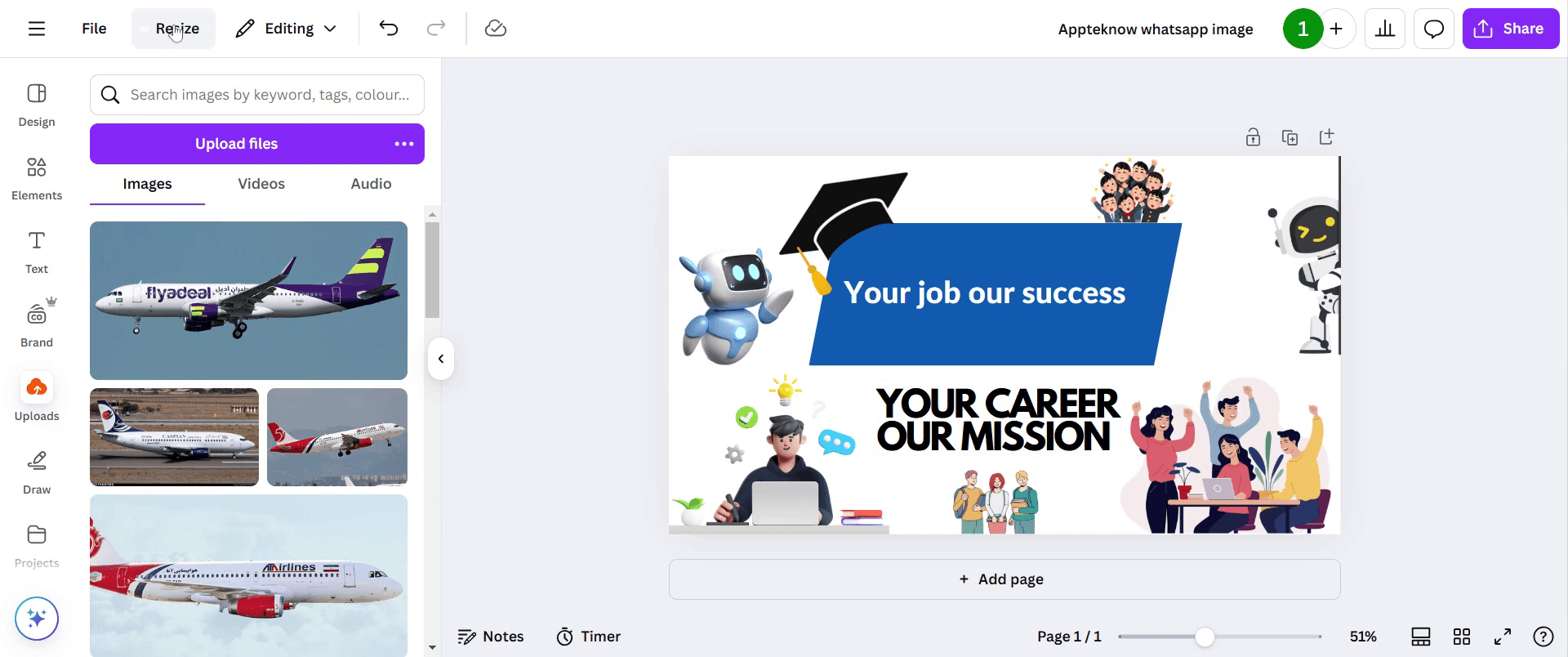
Open your design and click on "Resize" option.
Step 2
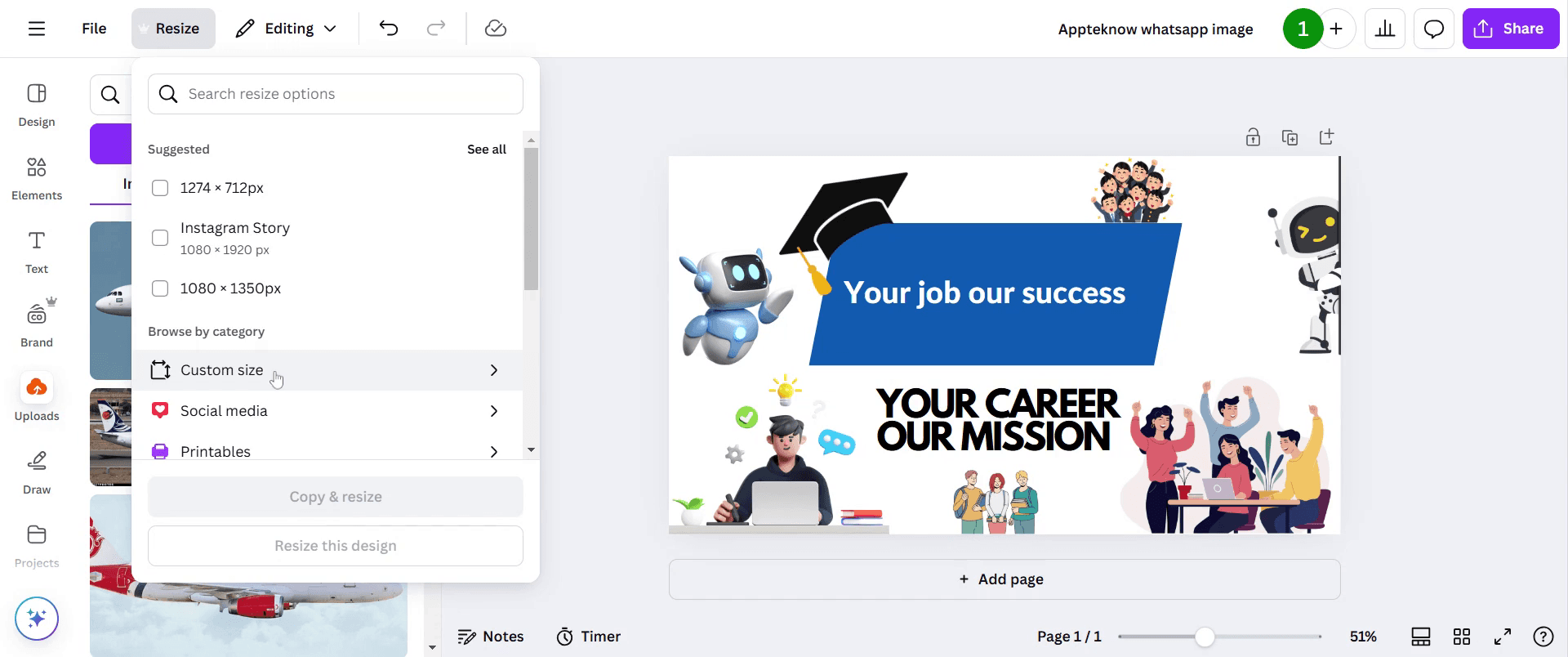
Next, look for the "Custom Size" option and click on it.
Step 3
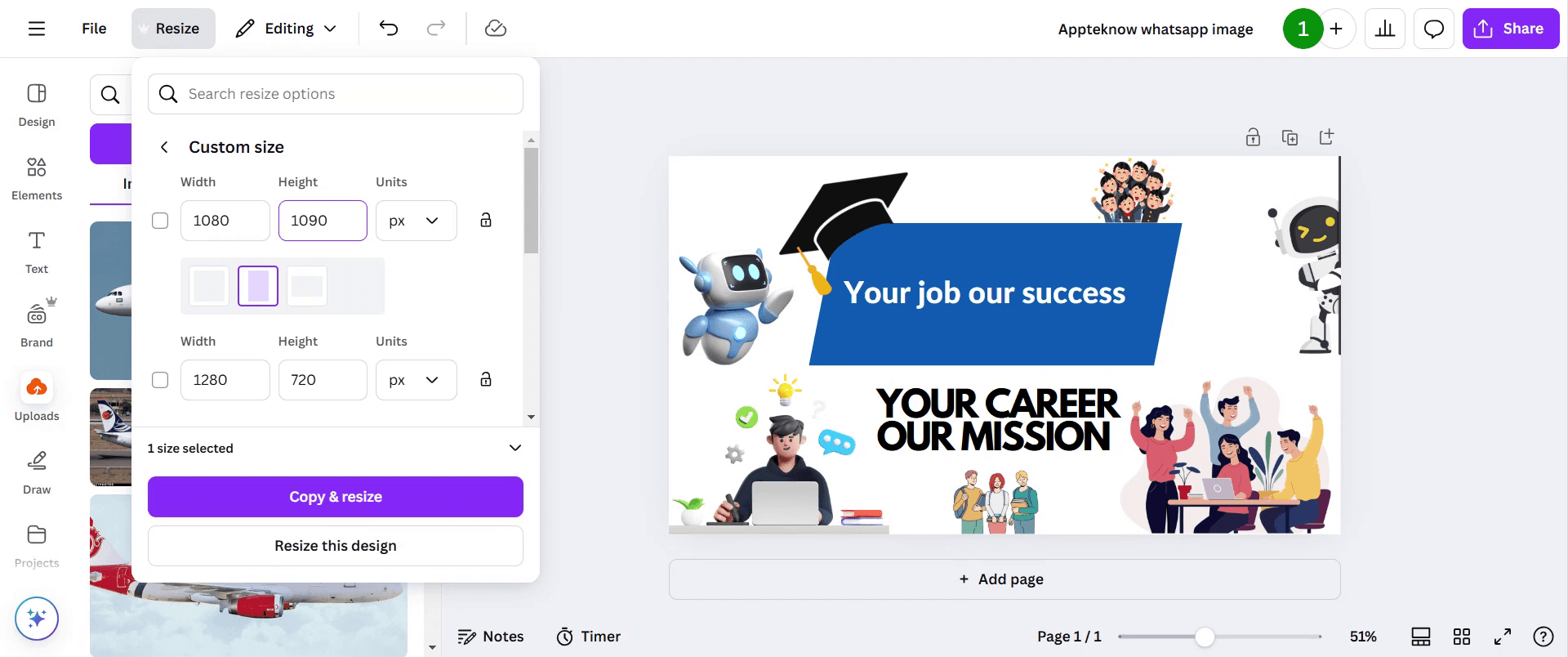
Adjust the width and height to your desired measurements.
Step 4
Click on "Copy and Resize." Allow some time for the process to complete as it loads.
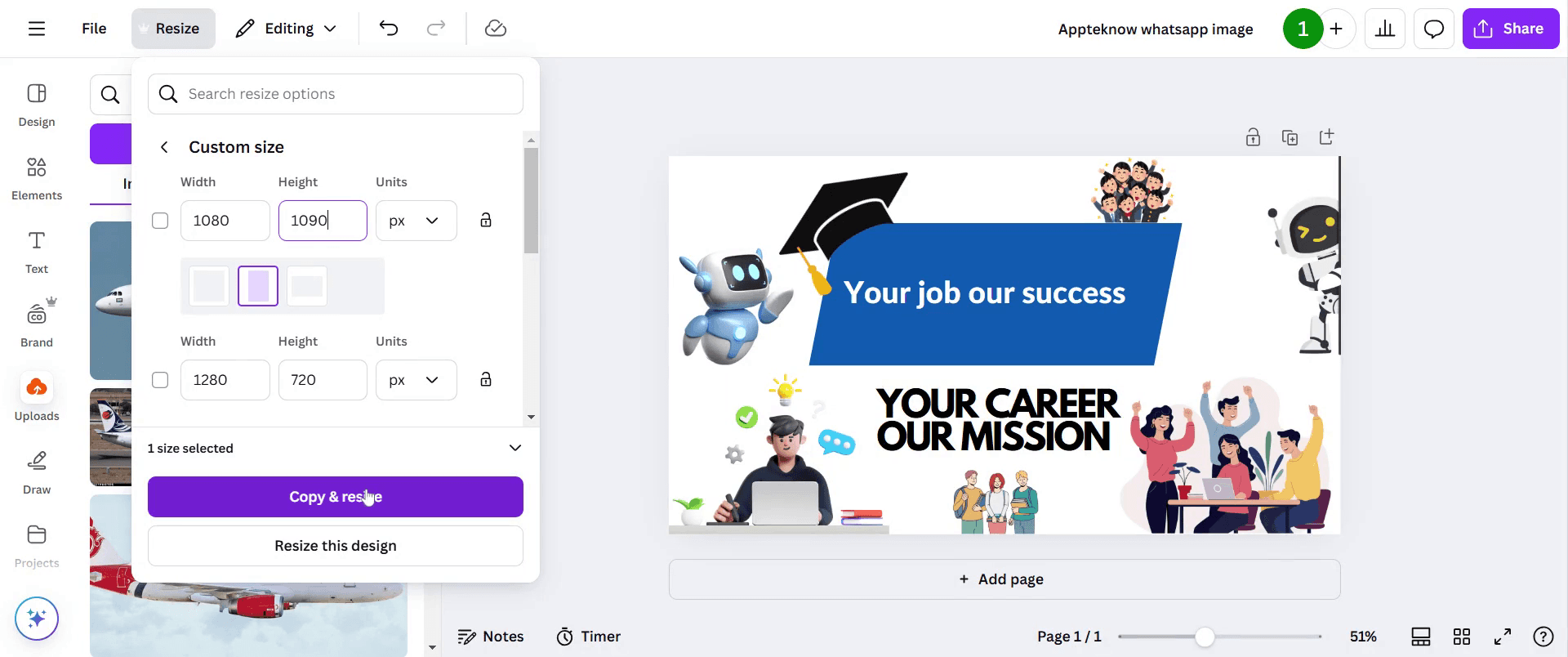
Step 5
Your design is now ready for sharing.
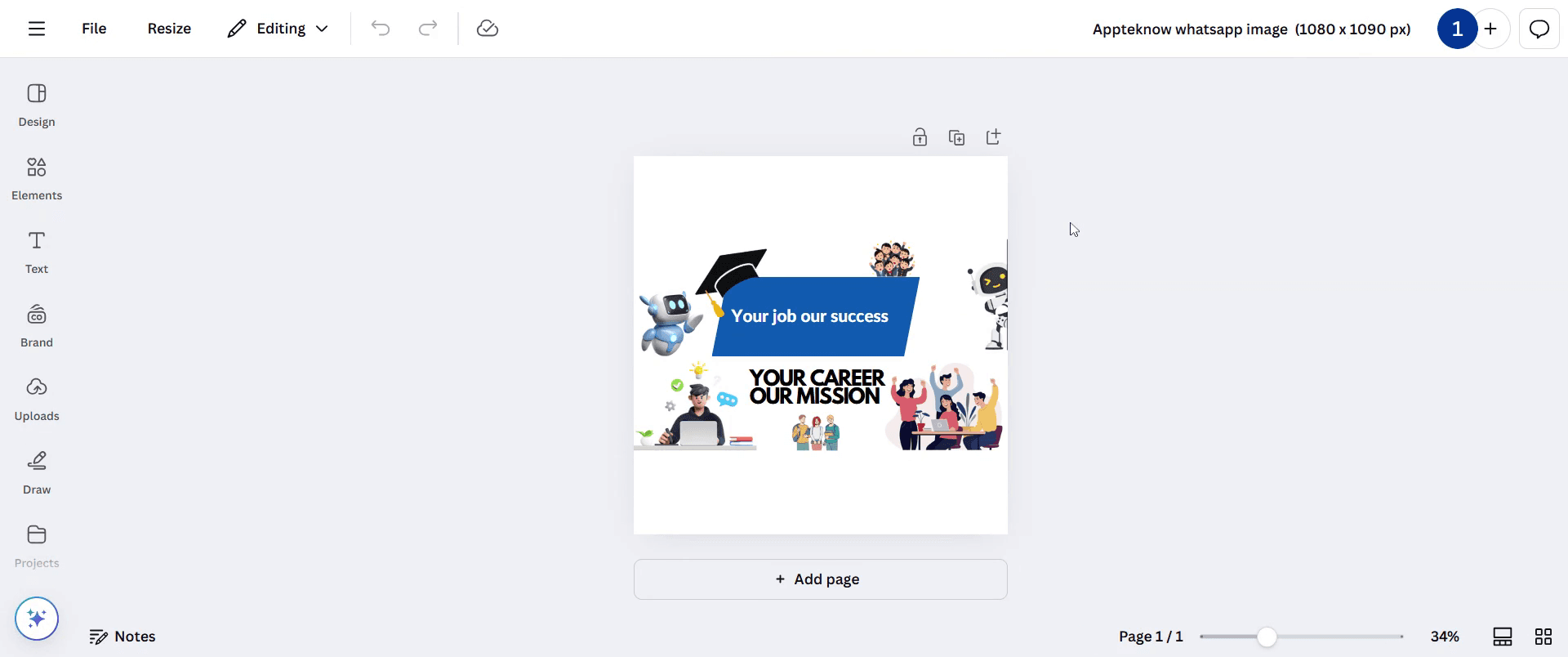
Canva에서 페이지 방향을 변경할 때 유용한 팁
디자인을 열고 Resize를 클릭한 다음, 세로 및 가로 모드 간 전환을 위해 치수를 조정하세요.
맞춤 치수를 사용해 디자인의 정확한 너비와 높이를 설정하세요.
방향을 변경한 후 모든 요소가 올바르게 정렬되었는지 확인해 전문적인 느낌을 유지하세요.
Canva에서 페이지 방향을 변경할 때 흔히 발생하는 문제 & 이를 피하는 방법
크기 조정 후 디자인 레이아웃이 사라질 수 있으니, 요소를 새 방향에 맞게 적절히 다시 배치하세요.
Pro 기능을 사용하지 않으면 크기 조정 옵션은 Canva Pro 사용자에게만 제공되므로, 필요하다면 업그레이드를 고려하세요.
이미지가 왜곡되는 경우: 치수를 변경할 때 이미지가 올바르게 스케일되도록 확인해 늘어짐이나 픽셀화가 발생하지 않게 하세요.
Canva에서 페이지 방향을 변경하는 방법에 대한 일반적인 FAQ
Canva에서 세로와 가로를 어떻게 전환하나요?
Canva Pro의 크기 조정(Resize) 옵션을 사용하거나 디자인에 맞게 사용자 지정 치수를 직접 설정하세요.Canva에서 무료로 페이지 방향을 변경할 수 있나요?
크기 조정(Resize) 도구는 Pro 기능이지만, 무료 사용자는 원하는 치수로 새 디자인을 만든 다음 요소를 복사해 옮길 수 있습니다.방향을 변경한 후 디자인 요소가 자동으로 조정되나요?
일부 요소는 위치가 이동할 수 있으므로, 올바른 정렬을 유지하려면 수동 조정이 권장됩니다.여러 페이지로 구성된 디자인에서 단일 페이지의 방향만 변경할 수 있나요?
아니요. Canva는 방향 설정을 전체 디자인에 적용합니다. 서로 다른 방향을 사용하려면 별도의 파일을 만들어야 할 수 있습니다.리사이즈 후 고해상도 품질을 어떻게 보장하나요?
고해상도 이미지를 사용하고, 선명도를 유지하기 위해 과도한 확대/축소는 피하세요.프리셋 방향 대신 사용자 지정 치수를 설정할 수 있나요?
네. 사용자 지정 치수(Custom Dimensions)로 이동해 페이지 크기를 완전히 제어할 수 있도록 너비와 높이를 직접 입력하세요.mac에서 화면 녹화하는 방법?
Mac에서 화면 녹화하려면 Trupeer AI를 사용할 수 있습니다. 전체 화면을 캡처할 수 있으며, AI 아바타 추가, 음성 오버 추가, 영상에서 확대/축소 같은 AI 기능을 제공합니다. trupeer의 AI 비디오 번역 기능을 사용하면 영상을 30+개 언어로 번역할 수 있습니다.화면 녹화에 AI 아바타를 추가하는 방법?
화면 녹화에 AI 아바타를 추가하려면 AI 화면 녹화 도구를 사용해야 합니다. Trupeer AI는 AI 화면 녹화 도구로, 여러 아바타로 영상을 만들 수 있으며 영상용 나만의 아바타를 만드는 데도 도움을 줍니다.windows에서 화면 녹화하는 방법?
Windows에서 화면 녹화하려면 기본 제공 Game Bar(Windows + G)를 사용하거나, AI 아바타, 음성 오버, 번역 등 더 고급 기능을 위한 Trupeer AI 같은 고급 AI 도구를 사용할 수 있습니다.영상에 음성 오버를 추가하는 방법?
영상에 음성 오버를 추가하려면 trupeer ai 크롬 확장 프로그램을 다운로드하세요. 가입 후, 음성이 포함된 영상을 trupeer에 업로드하고 원하는 음성 오버를 선택한 다음 편집한 영상을 내보내세요.화면 녹화에서 어떻게 확대하나요?
화면 녹화 중 확대하려면 Trupeer AI의 줌 효과를 사용하세요. 특정 순간에 확대/축소가 가능해 영상 콘텐츠의 시각적 임팩트를 높여줍니다.
추천 읽을거리
관련 튜토리얼


