
Microsoft Teams에서 글꼴 변경하는 방법 – 빠른 맞춤 설정 가이드
이 간단한 단계별 튜토리얼로 Microsoft Teams에서 글꼴 크기와 텍스트 서식을 변경하는 방법을 알아보세요. Trupeer로 선명한 제품 튜토리얼과 교육 영상을 만들어 보세요.
This guide provides step-by-step instructions for modifying the font style and size in the teams application, allowing you to personalize your text appearance effortlessly.
1. Change Font Size for a Specific Message
You can’t choose an exact font size like "12pt", but you can adjust emphasis using headers and formatting tools:
Click the Format (A) button below the message box to expand the rich text editor.
Use the "Heading 1" or "Heading 2" options for larger text.
You can also bold, italicize, underline, or use bulleted/numbered lists for clarity.
Adjust Overall Display Size (Zoom)
To increase or decrease everything in the Teams app (including text):
Option 1: Zoom Controls
Click the three-dot menu (⋯) in the top-right of Teams.
Go to Settings > General > Application.
Use Zoom In (+) or Zoom Out (−).
Option 2: Keyboard Shortcuts
Ctrl + = (Zoom In)
Ctrl + - (Zoom Out)
Ctrl + 0 (Reset Zoom)
Step-by-Step-Guide: How to Change Font in Microsoft Teams
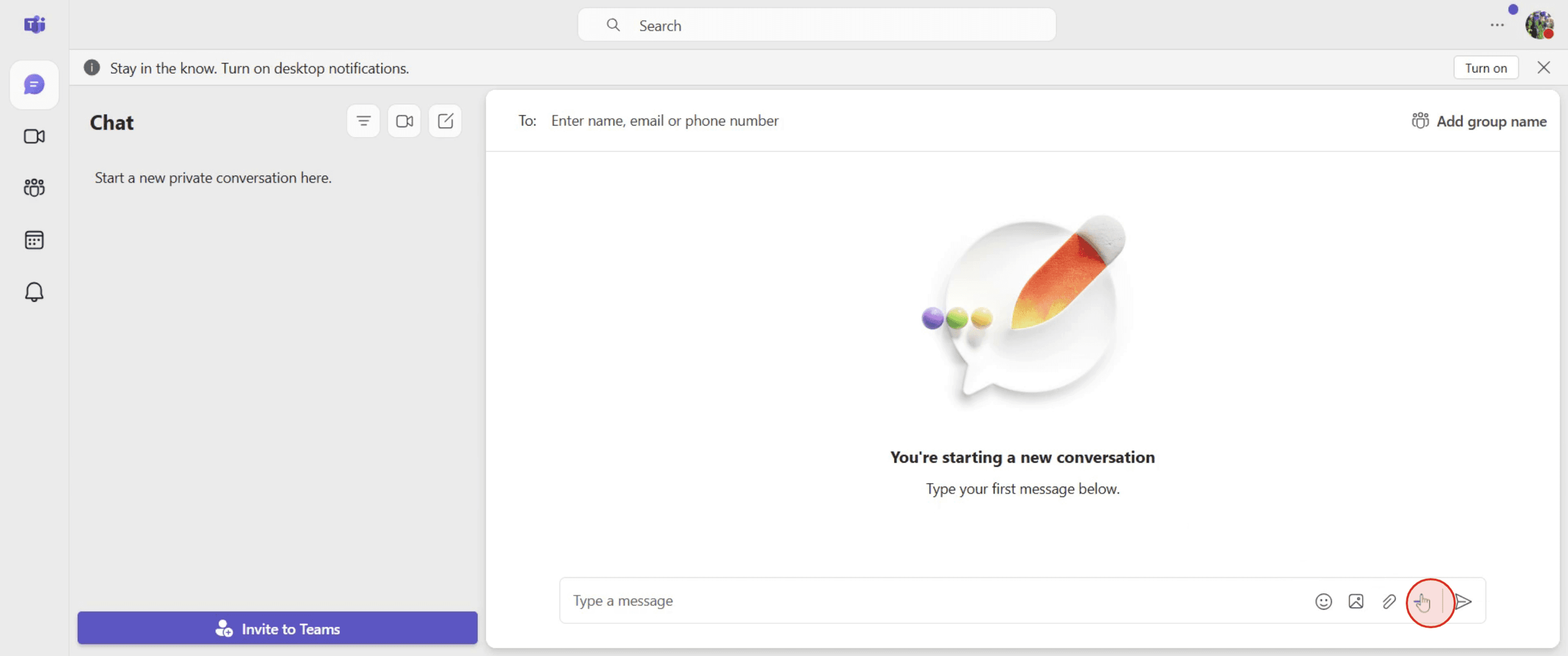
Step 1
Go to the "Actions and Apps" option and click on it.
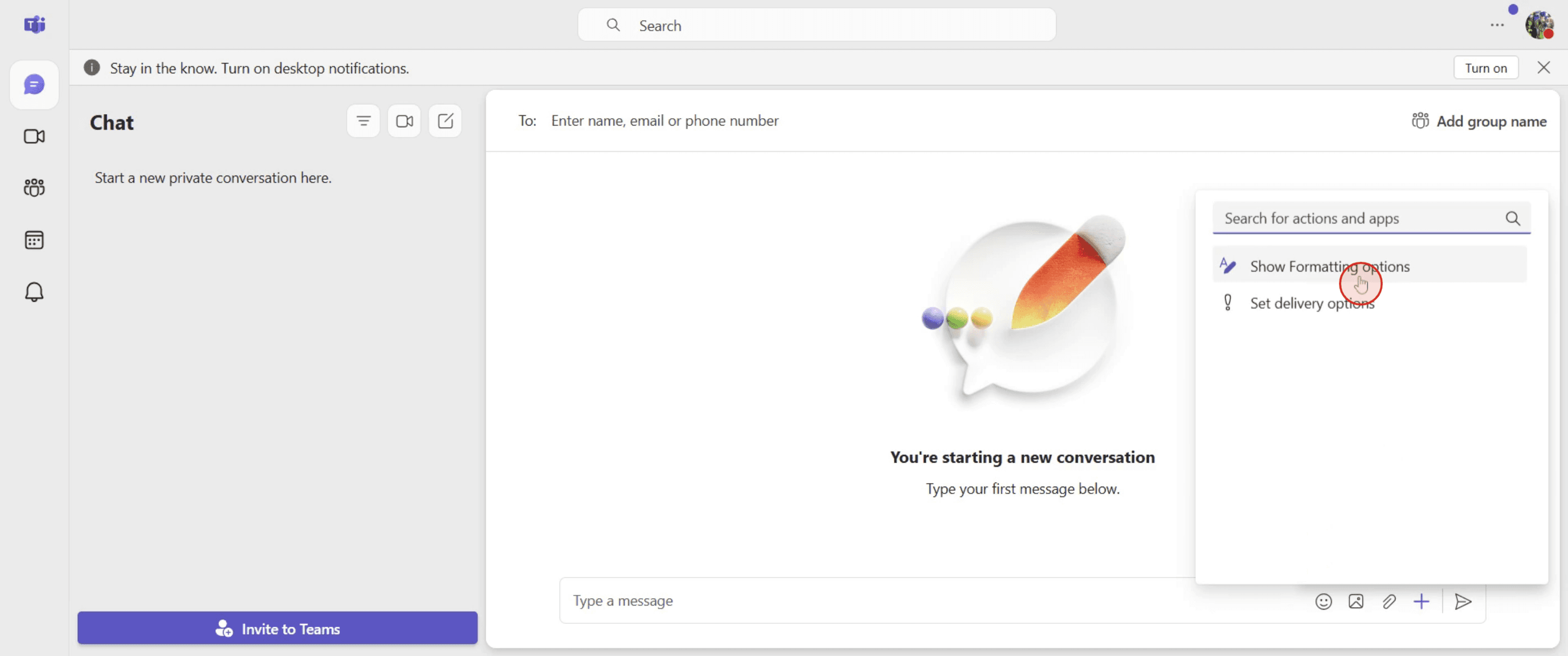
Step 2
And then select 'Show Formatting Options'.
Step 3
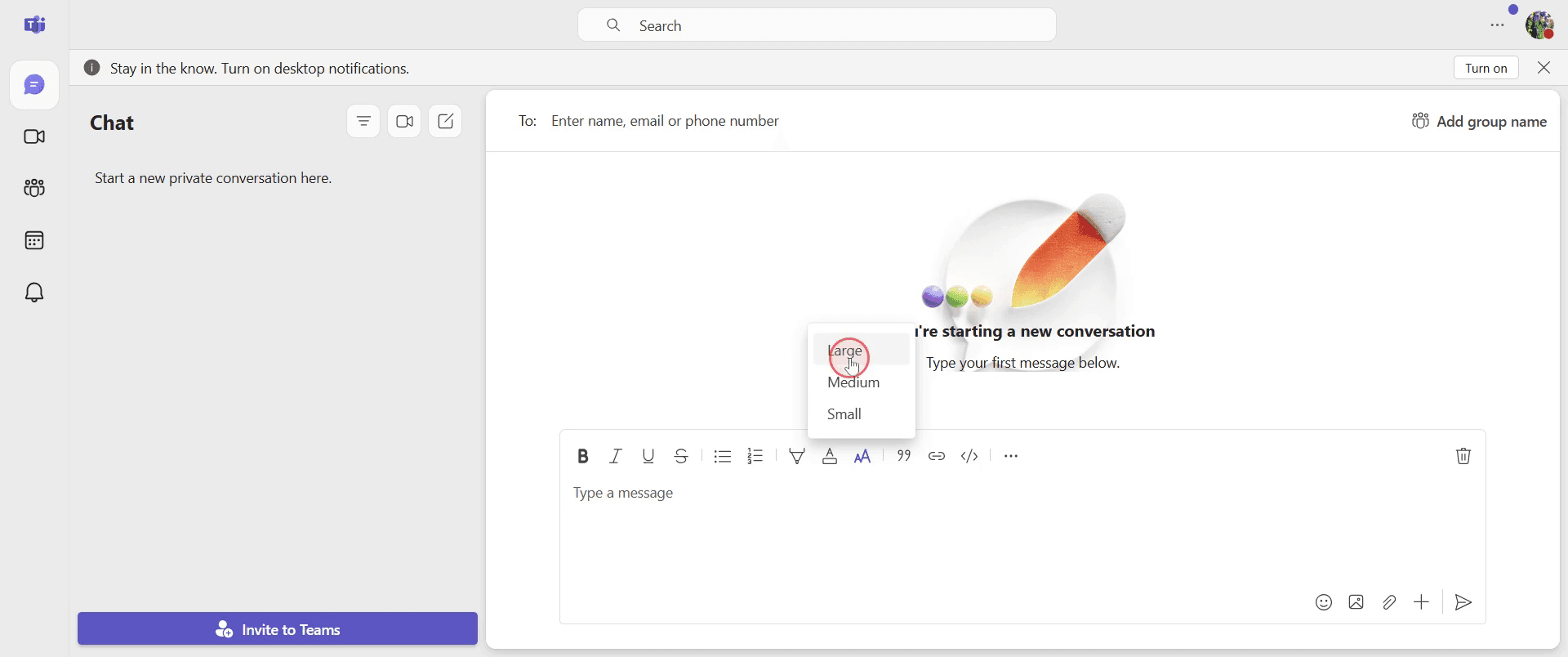
Next, click on 'Font Size' option.
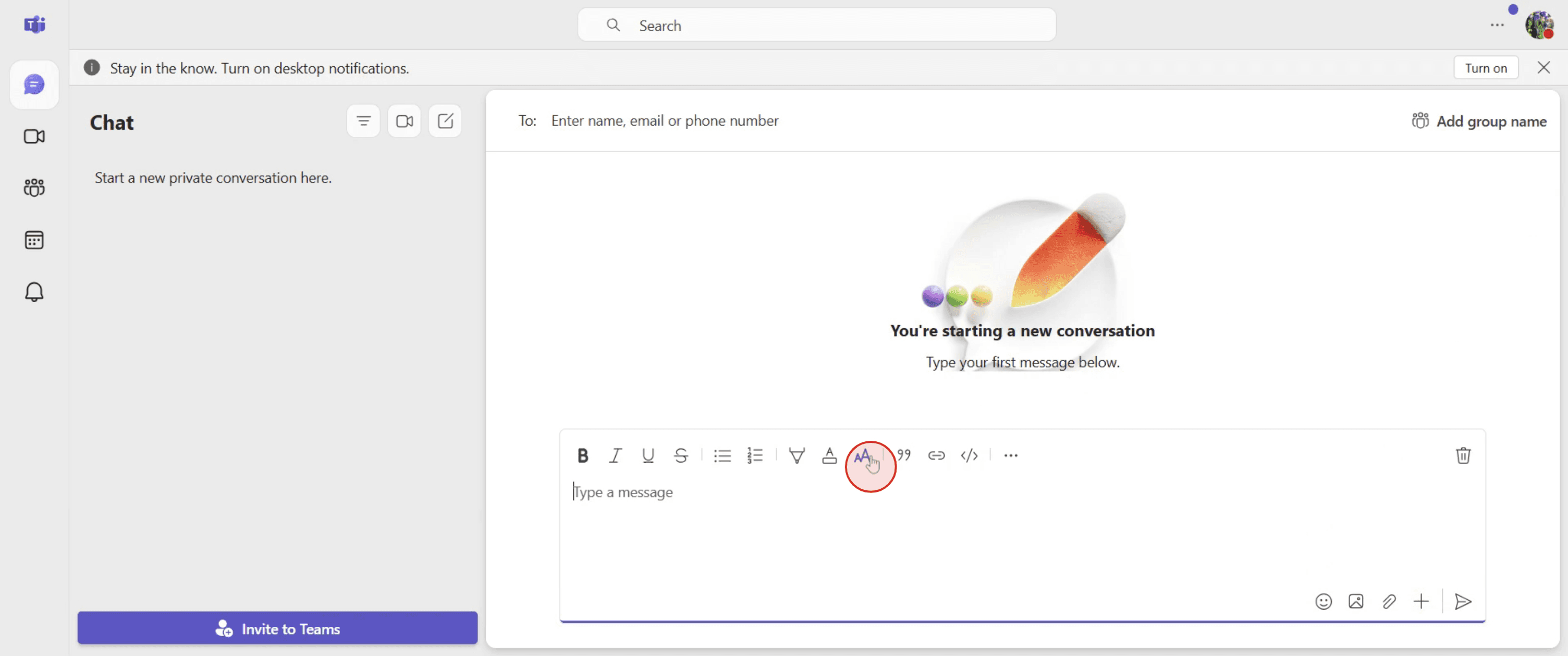
Step 4
And select the desired size that suits your needs.
Step 5
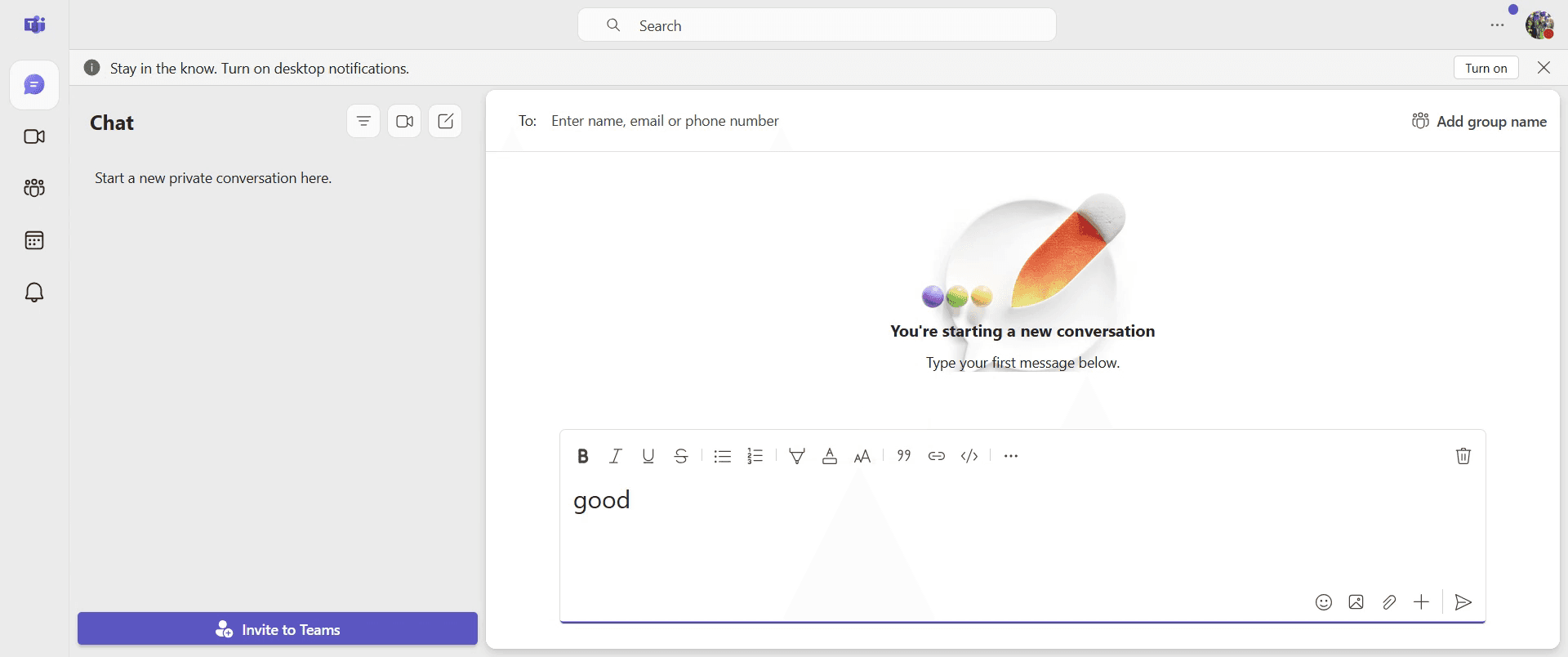
After typing your message, you can see that it applies the chosen font size.
Teams에서 글꼴을 변경할 때의 프로 팁
메시지의 가독성과 강조를 높이려면 서식 있는 텍스트 서식을 사용하세요
기기와 플랫폼이 달라도 일관성을 유지하려면 기본 글꼴을 그대로 사용하세요
핵심 내용을 효과적으로 강조하려면 굵게, 기울임, 밑줄을 활용하세요
팀에 문서로 남겨두세요. 누군가가 매번 합류할 때마다 이 질문에 답하는 대신, 화면 녹화만으로 SOP를 바로 만들 수 있습니다.
자주 발생하는 실수 & Teams에서 글꼴을 변경할 때 피하는 방법
서식 있는 텍스트 편집기를 사용하지 않음 - 채팅에서 서식 버튼을 클릭해 더 많은 텍스트 옵션에 액세스하세요
글꼴 커스터마이징이 제한됨 - Microsoft Teams에서는 기본 글꼴 스타일을 변경할 수 없지만 텍스트 서식은 수정할 수 있습니다
보내기 전에 미리보기를 잊음 - 보내기 전에 항상 메시지를 검토해 올바른 서식이 적용되었는지 확인하세요
Teams에서 글꼴을 변경하기 위한 공통 FAQ
Teams 메시지에서 글자 크기를 늘리려면 어떻게 하나요?
서식 옵션에서 더 큰 텍스트 크기를 선택하고 서식 있는 텍스트 편집기를 사용하세요Teams에서 채팅과 모임에 사용되는 글꼴 스타일을 변경할 수 있나요?
아니요. 다만 채팅 메시지에는 서식 있는 텍스트 서식을 사용해 가독성을 높일 수 있습니다Teams에서 더 나은 가독성을 위해 글자 크기를 변경하려면 어떻게 하나요?
Teams의 확대/축소 설정을 조정하거나 더 큰 인터페이스를 위해 Windows 디스플레이 설정을 변경하세요mac에서 화면 녹화하는 방법은?
Mac에서 화면 녹화하려면 Trupeer AI를 사용할 수 있습니다. Trupeer AI는 전체 화면을 캡처할 수 있으며 AI 아바타 추가, 보이스오버 추가, 영상에서 확대/축소 같은 AI 기능을 제공합니다. trupeer의 AI 비디오 번역 기능을 사용하면 영상을 30+개 언어로 번역할 수 있습니다.화면 녹화에 AI 아바타를 추가하는 방법은?
화면 녹화에 AI 아바타를 추가하려면 AI 화면 녹화 도구.를 사용해야 합니다. Trupeer AI는 AI 화면 녹화 도구로, 여러 아바타로 영상을 만들 수 있도록 도와주며 영상용 나만의 아바타를 만드는 데도 도움을 줍니다.windows에서 화면 녹화하는 방법은?
Windows에서 화면 녹화하려면 기본 제공 Game Bar(Windows + G) 또는 Trupeer AI 같은 고급 AI 도구를 사용할 수 있으며, AI 아바타, 보이스오버, 번역 등 더 고급 기능을 제공합니다.영상에 보이스오버를 추가하는 방법은?
영상에 보이스오버를 추가하려면 trupeer ai 크롬 확장 프로그램을 다운로드하세요. 가입 후, 보이스가 포함된 영상를 업로드하고 trupeer에서 원하는 보이스오버를 선택한 다음 편집한 영상을 내보내세요.화면 녹화에서 확대(Zoom)하는 방법은?
화면 녹화 중 확대하려면 Trupeer AI의 확대 효과를 사용하세요. 특정 순간에 확대/축소를 할 수 있어 영상 콘텐츠의 시각적 임팩트를 강화합니다.
추천 읽을거리
관련 튜토리얼



