

Canva에서 대량으로 만드는 방법
Canva의 대량 생성(Bulk Create) 기능으로 작업 속도를 높이세요. 몇 번의 클릭만으로 동적 텍스트 또는 이미지로 여러 그래픽을 생성하는 방법을 알아보세요.
This document provides a comprehensive guide on how to efficiently perform bulk creation in Canva.
By following these steps, users can streamline the process of uploading and managing multiple entries at once, enhancing productivity and creativity.
Need to make dozens of personalized designs in minutes? Canva’s Bulk Create feature lets you generate multiple versions of a design using data from a table or file, perfect for name tags, social media graphics, certificates, and more.
Step-by-Step Guide:
1. Open the Bulk Create Tool
Open your design in Canva.
In the left-side panel, click “Apps.”
Scroll down or search for “Bulk Create” and select it.
2. Add Your Data
Choose how you want to input your data:
Enter data manually – Type it directly into Canva in a table format.
Upload CSV/XLSX – Click “Upload CSV” and import your file.
3. Link Data to Your Design
Click on a text or image element in your design.
Right-click and choose “Connect data.”
Select the appropriate column (e.g., a “Name” column for a name text box).
4. Generate Your Designs
Once you’ve connected all elements, click “Continue” or “Generate designs.”
Canva will automatically create a new page for each row of data.
Step-by-Step-Guide: How to Bulk Create in Canva
Step 1
Go to the editor toolbar and click on "Apps".

Step 2
In the search bar that appears, type "Bulk Create".
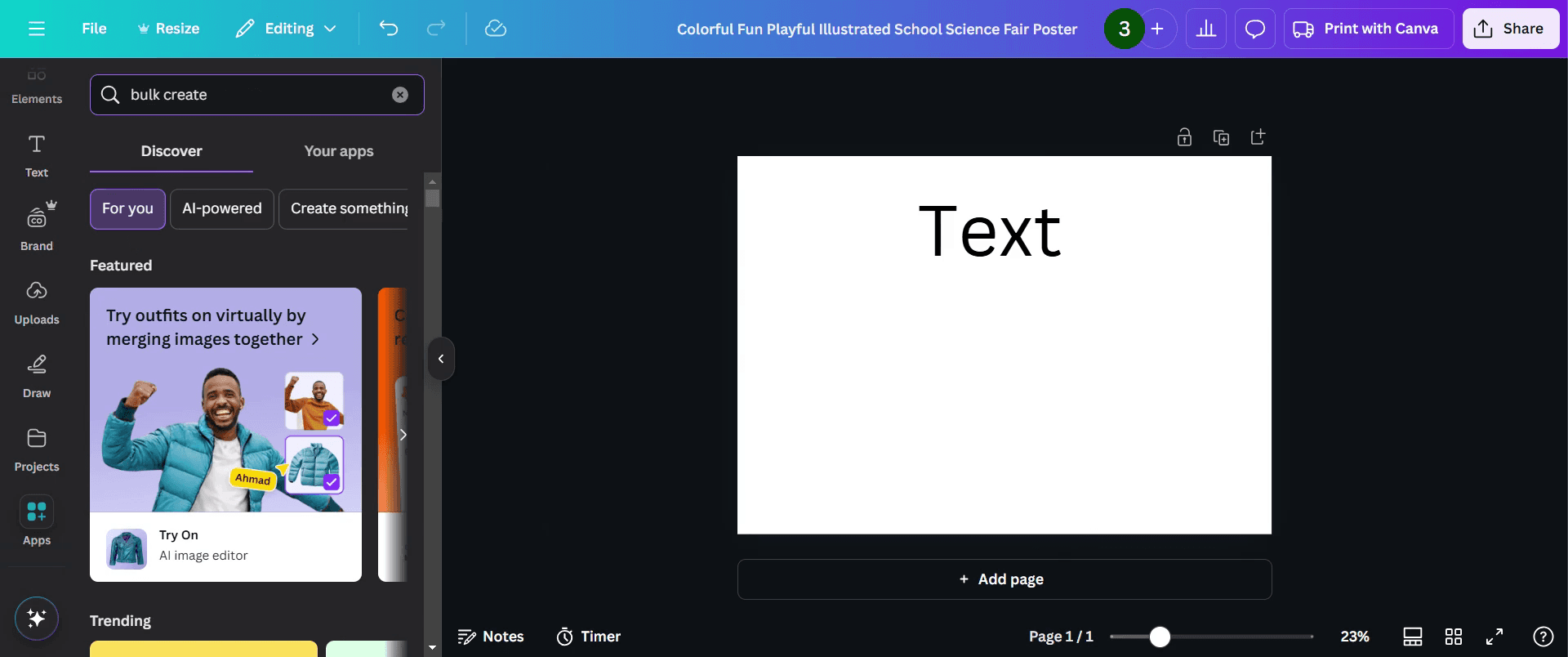
Step 3
Once you locate the "Bulk Create" option, click on it.
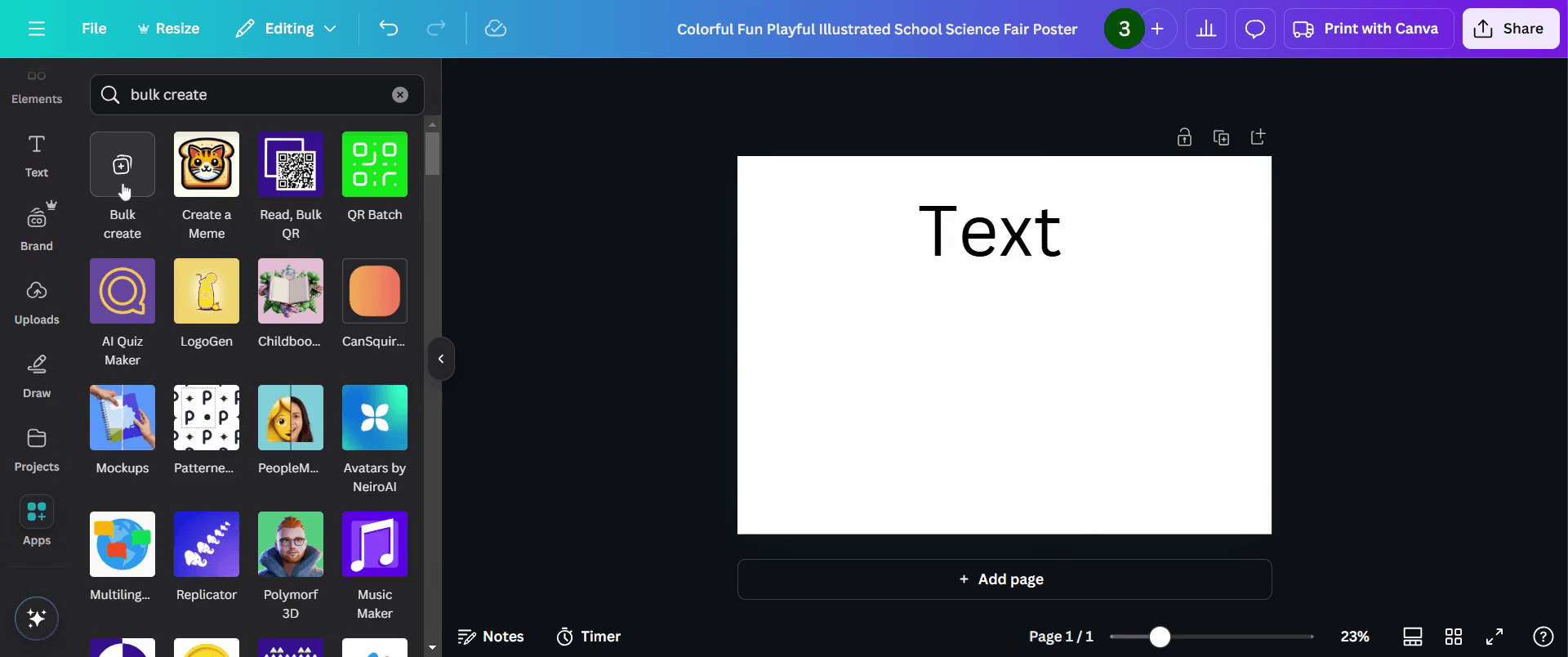
Step 4
Choose to "Enter data manually" option.

Step 5
Here, you can input data by typing it directly, such as names, emails, and phone numbers.

Step 6
After adding the data, click on the "Done" option.
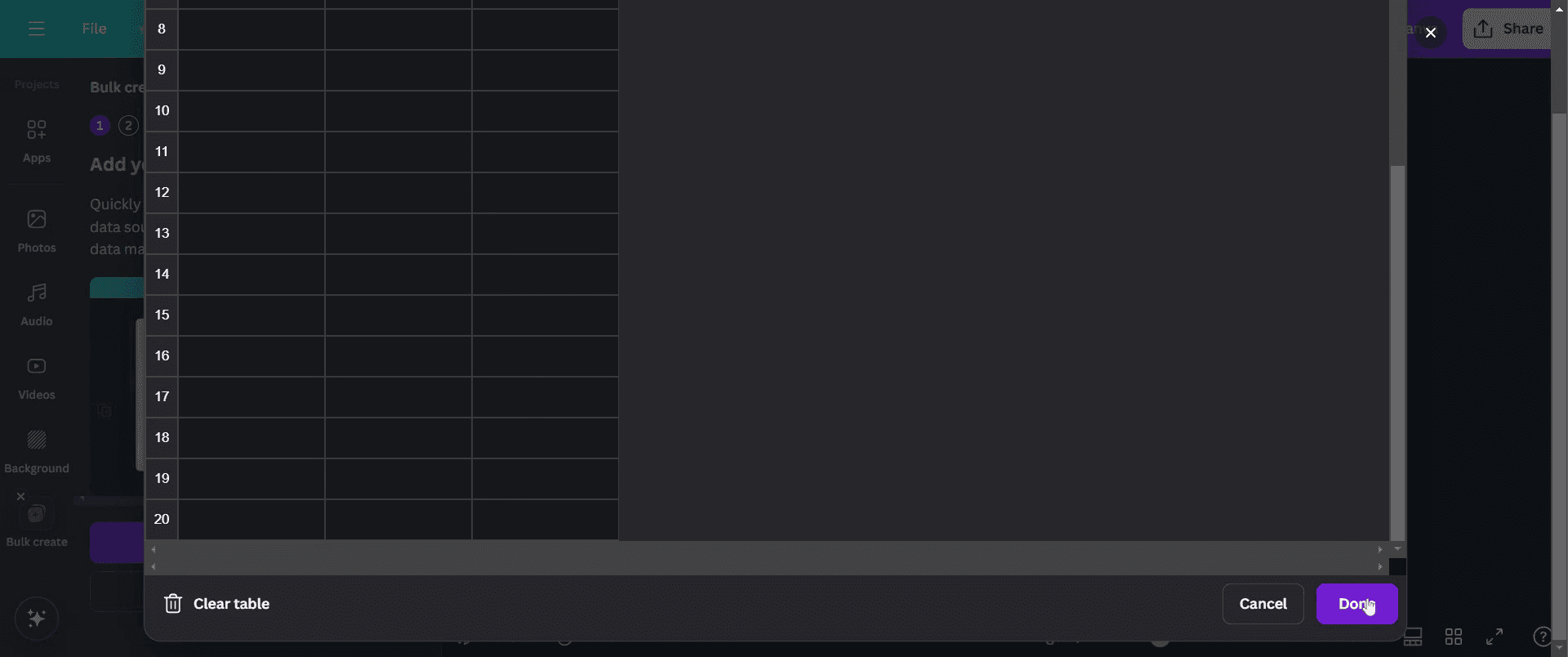
Step 7
Navigate to the design you wish to work on. Click on the right-hand side to reveal more options and select "Connect Data".
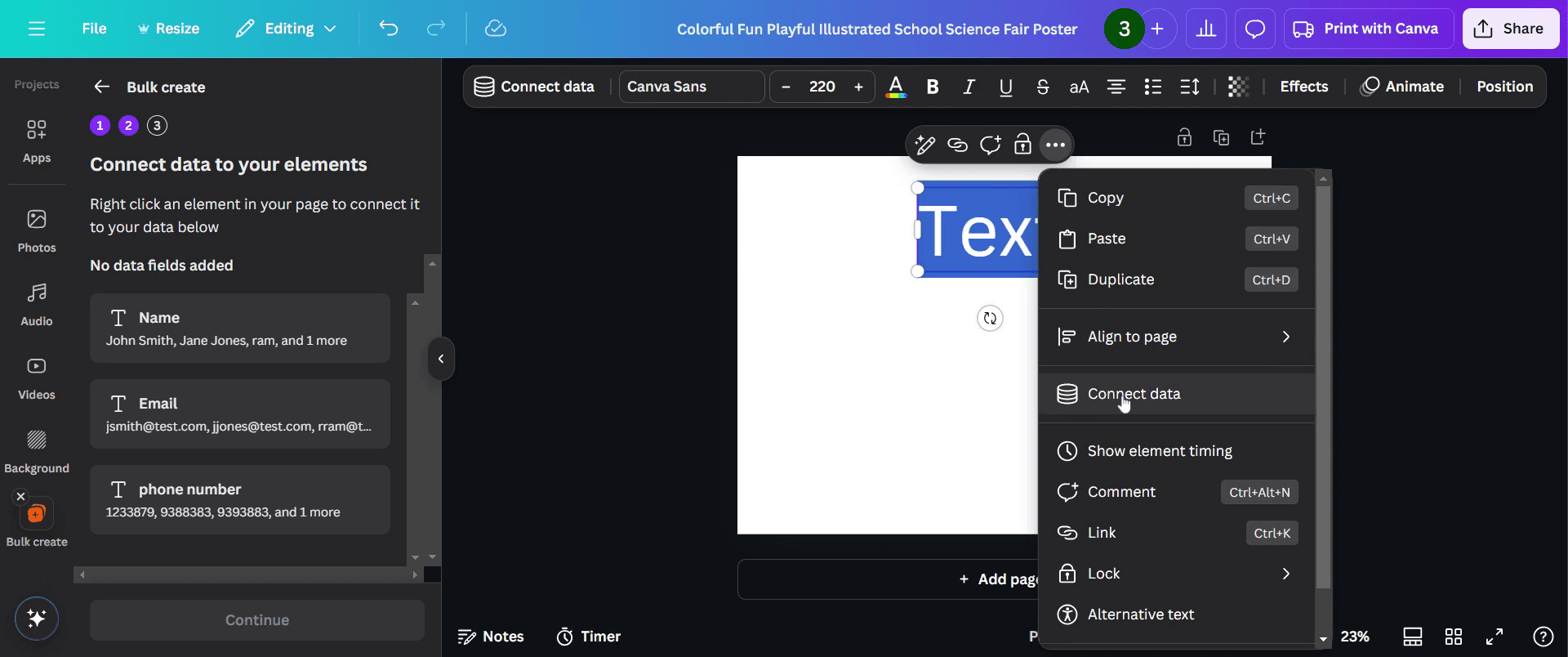
Step 8
Next, choose the " T Name" option
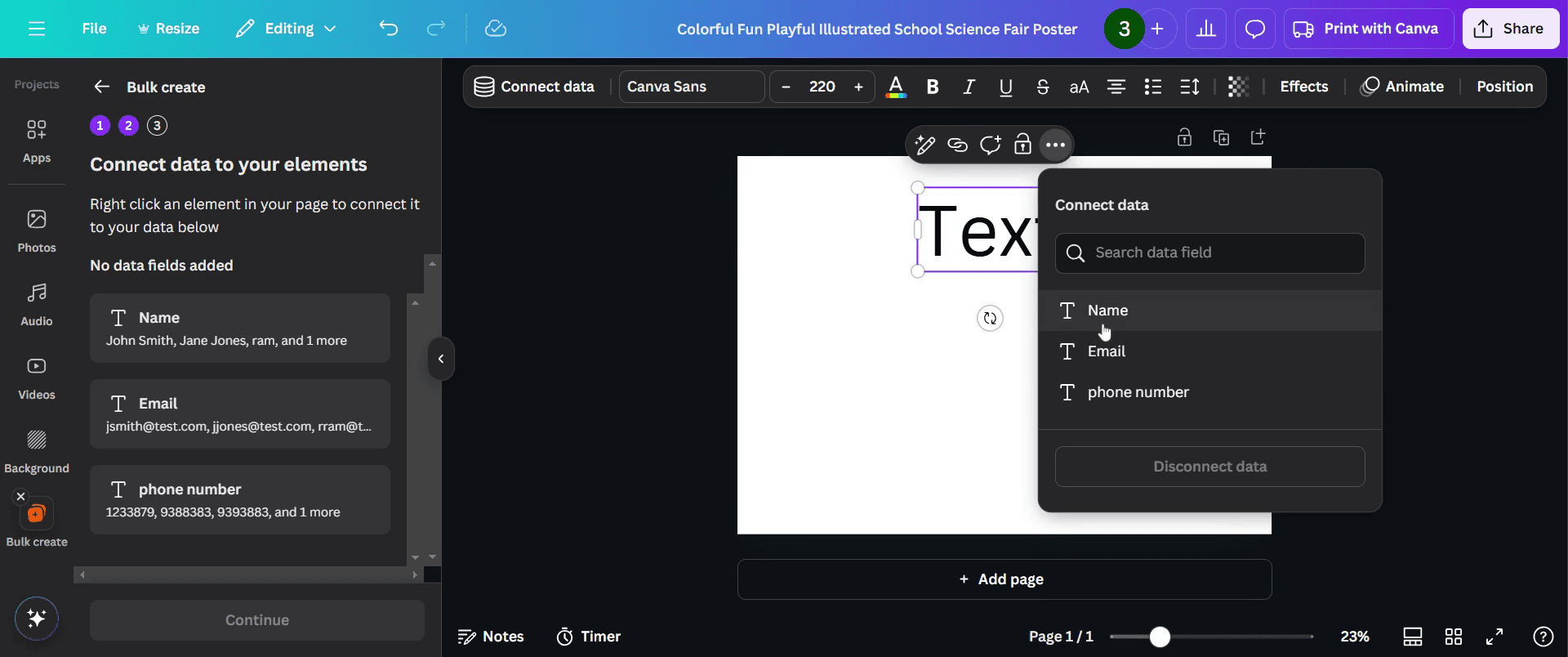
Step 9
proceed by clicking "Continue".

Step 10
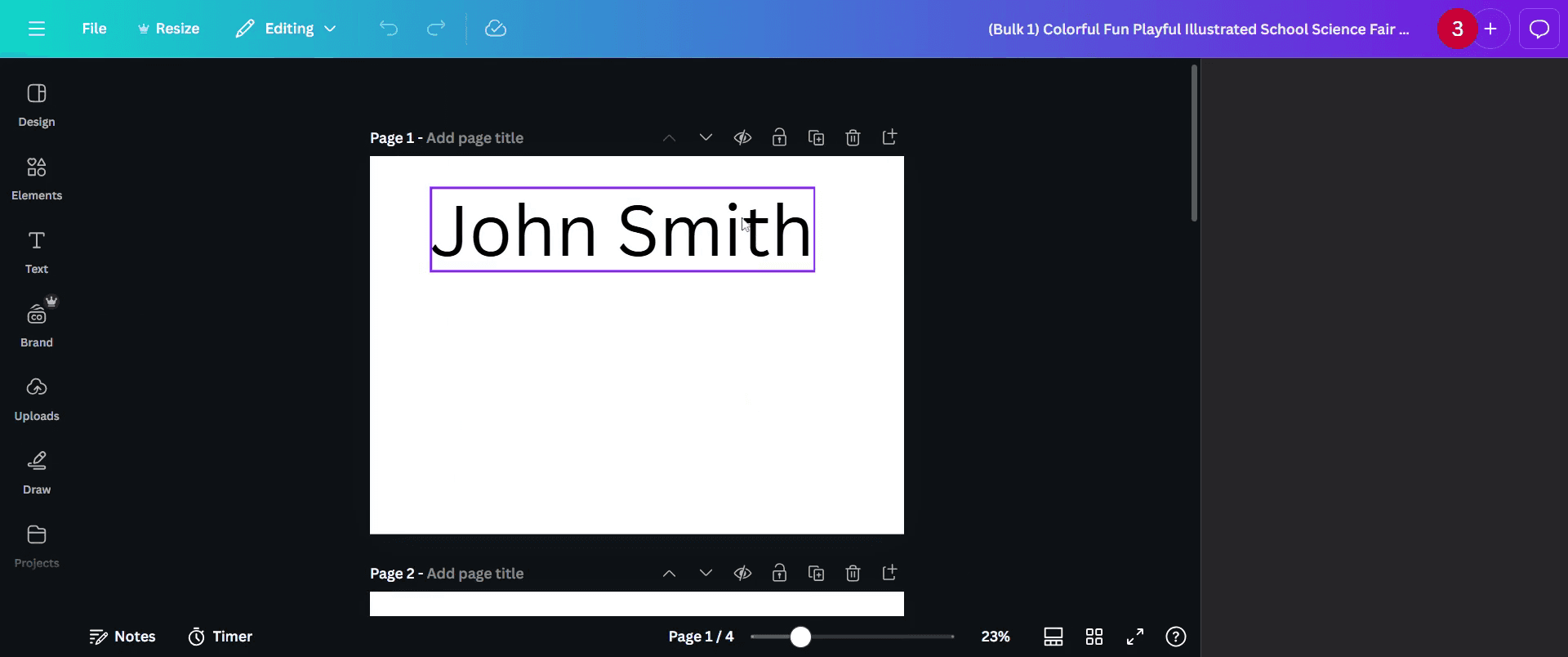
Select the option to "Generate for 4 Designs".

Step 11
After clicking, you will notice the bulk data has been created across multiple pages. This marks the successful completion of the bulk creation process.
Canva에서 대량 제작을 위한 프로 팁
Canva의 Magic Resize 기능을 사용해 디자인을 여러 크기에 빠르게 적용하면 대량 제작 시간을 절약할 수 있습니다.
먼저 템플릿을 만든 다음 각 인스턴스에 맞게 커스터마이즈하여 디자인 전반의 일관성을 보장하세요.
Canva의 Copy & Paste 기능을 사용하면 디자인의 여러 변형을 만들고 처음부터 다시 시작하지 않고도 특정 요소를 손쉽게 조정할 수 있습니다.
Canva에서 대량 제작 시 흔한 실수 & 이를 피하는 방법
요소를 너무 많이 넣어 디자인을 과부하하지 마세요. 제작 프로세스가 느려지지 않도록 디자인을 깔끔하고 단순하게 유지하세요.
치수를 다시 확인하지 않으면 최종 디자인이 각 플랫폼에 맞는 올바른 크기와 비율인지 보장할 수 없습니다.
브랜드 가이드라인을 건너뛰지 마세요. 대량 제작한 모든 디자인이 브랜드 색상, 글꼴, 전반적인 미학과 일치하도록 하세요.
Canva에서 대량 제작을 위한 자주 묻는 질문
Canva에서 서로 다른 소셜 미디어 플랫폼용 디자인을 대량으로 만들 수 있나요?
네, Canva의 Magic Resize 기능을 사용하면 디자인을 여러 크기에 빠르게 적용할 수 있어 플랫폼별 대량 제작이 더 쉬워집니다.Canva에서 대량 제작을 자동화할 수 있나요?
Canva는 대량 제작을 위한 완전한 자동화를 제공하진 않지만, 템플릿과 Copy & Paste 기능을 사용하면 프로세스를 간소화할 수 있습니다.Canva에서 동일한 요소로 여러 디자인을 만들어 시간을 절약할 수 있나요?
네, 템플릿을 복제한 뒤 각 버전에 대해 사소한 커스터마이징을 하면 동일한 요소로 여러 디자인을 만들 수 있습니다.Canva에서 대량 제작한 디자인 전반의 일관성을 어떻게 보장하나요?
템플릿을 만들고 모든 디자인에 재사용하세요. 글꼴, 색상 및 기타 요소가 일관되게 유지되도록 합니다.Canva에서 여러 디자인을 한 번에 내보낼 수 있나요?
네, 내보내려는 모든 페이지를 선택한 다음 원하는 파일 형식을 지정하면 여러 디자인을 한 번에 다운로드할 수 있습니다.mac에서 화면 녹화하는 방법?
Mac에서 화면 녹화하려면 Trupeer AI를 사용할 수 있습니다. 전체 화면을 캡처할 수 있으며 AI 아바타 추가, 음성 오버 추가, 영상에서 줌 인/아웃 같은 AI 기능을 제공합니다. trupeer의 AI 비디오 번역 기능을 사용하면 영상을 30+개 언어로 번역할 수 있습니다.화면 녹화에 AI 아바타를 추가하는 방법은?
화면 녹화에 AI 아바타를 추가하려면 AI 화면 녹화 도구를 사용해야 합니다. Trupeer AI는 AI 화면 녹화 도구로, 여러 아바타로 영상을 만들 수 있도록 도와주며 영상용 나만의 아바타를 만드는 데도 도움이 됩니다.windows에서 화면 녹화하는 방법은?
Windows에서 화면 녹화하려면 기본 제공되는 게임 바(Game Bar)(Windows + G) 또는 Trupeer AI 같은 고급 AI 도구를 사용해 AI 아바타, 음성 오버, 번역 등 더 고급 기능을 활용할 수 있습니다.영상에 음성 오버를 추가하는 방법은?
영상에 음성 오버를 추가하려면 trupeer ai 크롬 확장 프로그램을 다운로드하세요. 가입한 뒤 음성이 포함된 영상을 업로드하고, trupeer에서 원하는 음성 오버를 선택한 다음 편집한 영상을 내보내세요.화면 녹화에서 어떻게 줌인하나요?
화면 녹화 중 줌인하려면 Trupeer AI의 줌 효과를 사용하세요. 특정 순간에 맞춰 줌 인/아웃할 수 있어 영상 콘텐츠의 시각적 임팩트를 강화합니다.
추천 읽을거리
관련 튜토리얼


