
LinkedIn에서 누군가를 차단하는 방법
원치 않는 메시지, 조회 또는 상호작용을 막기 위해 LinkedIn에서 누군가를 차단하는 방법을 알아보세요. 프라이버시를 보호하고 전문 네트워크를 관리하기 위한 간단한 가이드입니다.
더 자세한 안내는 아래와 같습니다:
프로필 찾기: 차단하려는 사람의 LinkedIn 프로필로 이동하세요.
추가 옵션에 액세스: 프로필 페이지에서 "더보기" 버튼을 찾아 클릭합니다. 이 버튼은 세 개의 점으로 표시될 수 있습니다.
"신고/차단" 선택: 드롭다운 메뉴에서 "신고/차단" 옵션을 선택하세요.
차단 확인: 팝업이 표시됩니다. "차단 [회원 이름]"을 선택해 작업을 확인하세요.
차단은 즉시 적용됩니다: 차단된 회원은 더 이상 LinkedIn에서 회원님의 프로필을 볼 수 없으며, 회원님과 상호작용할 수도 없습니다.
단계별 가이드: LinkedIn에서 누군가를 차단하는 방법
1단계
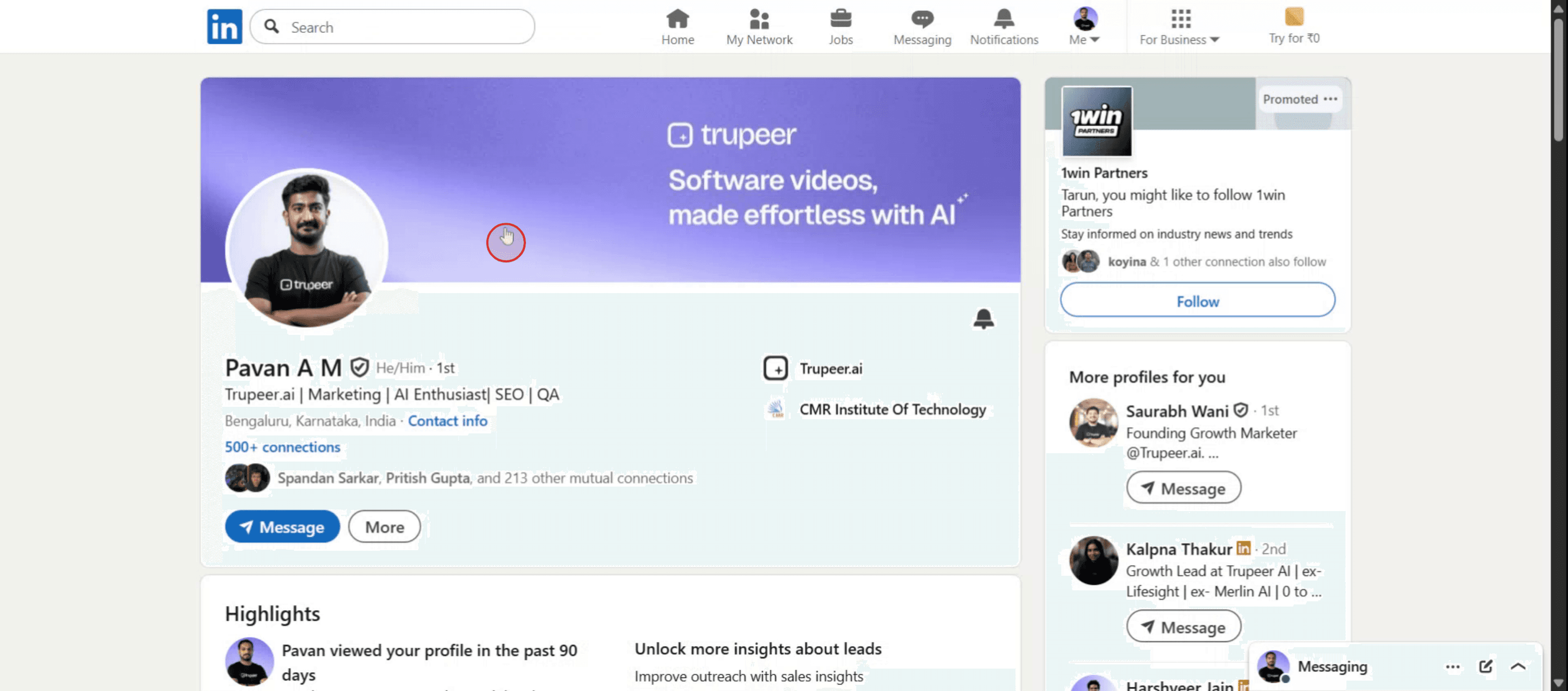
먼저 LinkedIn에서 차단하려는 사람의 프로필로 이동하세요.
2단계
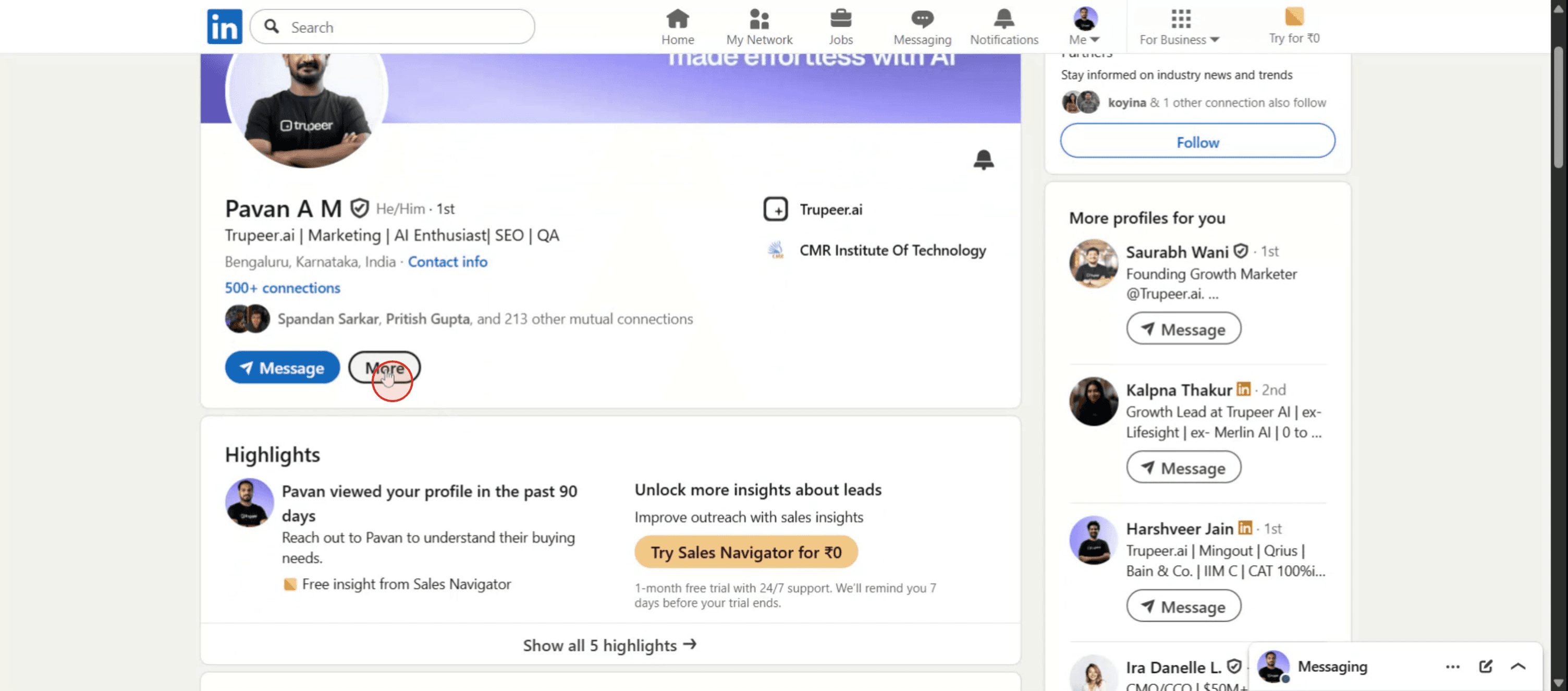
"더보기" 옵션을 클릭하세요.
3단계
신고 및 차단 옵션을 선택합니다.

4단계
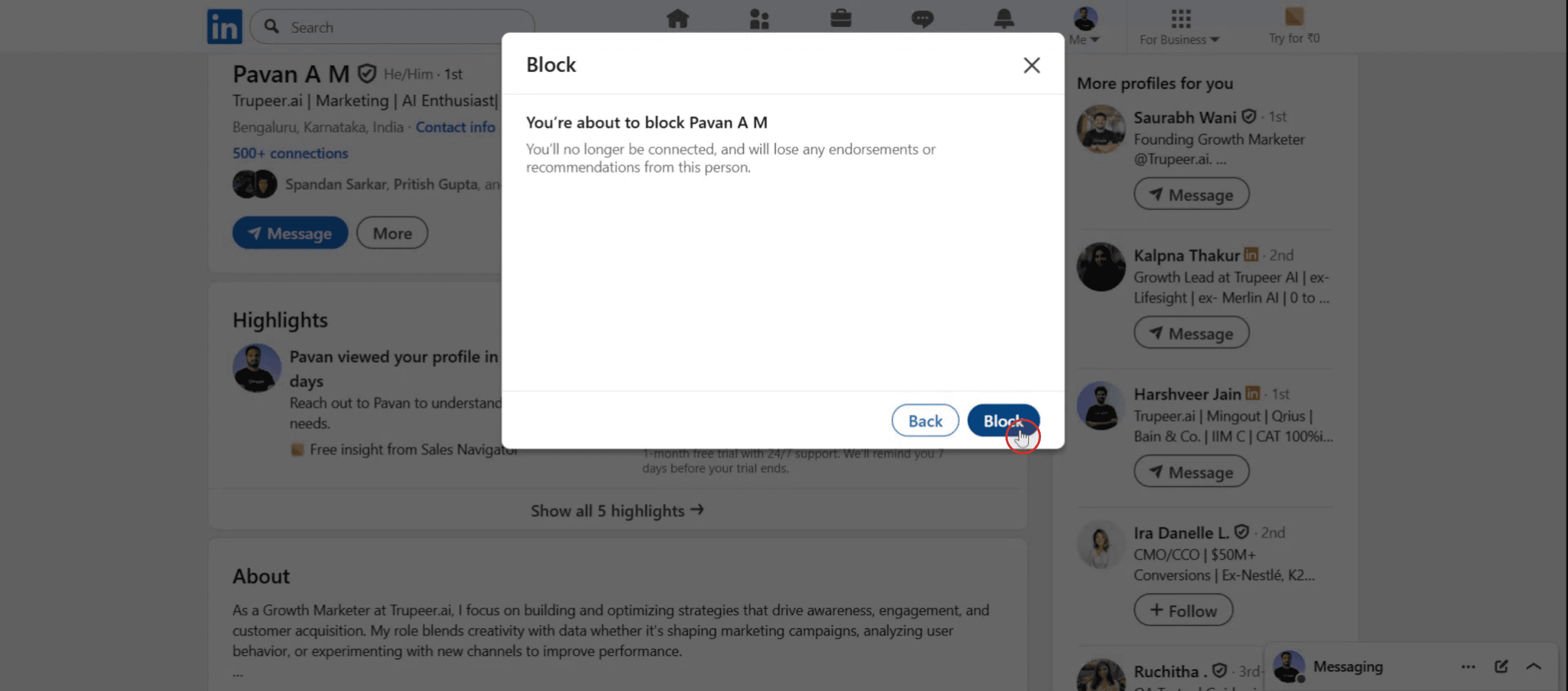
팝업이 나타나 "[사람의 이름] 차단" 옵션이 표시됩니다. 이를 선택하면 차단 절차를 계속 진행할 수 있습니다.
![A pop-up will appear displaying the Block [Person's Name] option. Select this to move forward with the blocking process.](https://framerusercontent.com/images/6Zk3XzAybR5VYHTwh8NA4SOxMJI.jpg)
5단계
마지막으로 LinkedIn에서 해당 개인을 성공적으로 차단하려면 "차단" 버튼을 클릭해 작업을 확인하세요.
LinkedIn에서 누군가를 차단할 때 유용한 팁
해당 사람의 프로필로 이동
LinkedIn을 열고 차단하려는 사람을 검색하세요. 해당 사람의 이름을 클릭하면 프로필을 확인할 수 있습니다.더보기 옵션 클릭
프로필 페이지에서 "더보기" 버튼을 클릭하세요(보통 메시지 버튼 옆에 있습니다).차단 옵션 선택
드롭다운 메뉴에서 "신고 또는 차단"을 선택하세요. 추가 옵션이 포함된 팝업이 표시됩니다.차단 확인
"[사람의 이름] 차단"을 클릭한 다음 결정을 확인하세요. 그러면 상대는 회원님의 프로필을 보거나 회원님에게 연락하는 것을 막을 수 있습니다.무슨 일이 일어나는지 이해하기
차단하면 해당 사람은 더 이상 회원님의 프로필을 볼 수 없고, 메시지를 보낼 수 없으며, 회원님의 활동도 확인할 수 없습니다. 또한 이전에 서로 연결되어 있었다면 각자의 연결 목록에서 상대가 제거됩니다.
자주 발생하는 실수와 피하는 방법
로그인하지 않은 경우
누군가를 차단하려면 LinkedIn 계정에 로그인되어 있어야 합니다. 절차를 시도하기 전에 로그인했는지 확인하세요.차단 대신 실수로 신고하는 경우
"신고 또는 차단"을 선택할 때 올바른 옵션을 선택하는지 주의하세요. "신고"는 부적절한 콘텐츠를 표시하는 용도이며, "차단"은 상호작용을 막는 용도입니다.차단 알림을 받을 거라고 기대하는 경우
LinkedIn은 회원이 누군가를 차단해도 그 사람에게 알리지 않습니다. 다만 상대가 회원님의 프로필을 검색했는데 찾을 수 없다면 차단되었음을 알아차릴 수 있습니다.차단이 영구적이라고 생각하는 경우
개인정보 설정에서 언제든지 누군가의 차단을 해제할 수 있지만, 다시 차단하려면 48시간을 기다려야 합니다.상호 그룹이 여전히 존재한다는 점을 잊는 경우
누군가를 차단한다고 해서 상호 그룹이나 이벤트에서 즉시 제거되지는 않습니다. 두 사람이 모두 같은 LinkedIn 커뮤니티에 속해 있다면 특히 주의하세요.
LinkedIn에서 차단에 관한 자주 묻는 질문
상대방은 제가 LinkedIn에서 차단했는지 알 수 있나요?
아니요. LinkedIn은 해당 사실을 상대방에게 알리지 않습니다. 다만 상대방은 회원님의 프로필을 볼 수 없고, 회원님과 상호작용할 수 없습니다.나중에 누군가를 차단 해제할 수 있나요?
네. 설정 > 개인정보 > 차단으로 이동하세요. 여기에서 차단 목록에서 해당 사용자를 제거할 수 있습니다.LinkedIn에서 몇 명까지 차단할 수 있나요?
LinkedIn에서는 최대 1,400명까지 차단할 수 있습니다.차단하면 상대가 제 연결 목록에서 제거되나요?
네. 연결된 상태라면 차단 시 연결이 자동으로 해제됩니다.차단된 사용자는 공개 그룹에서 제 댓글이나 게시물을 볼 수 있나요?
아니요. 차단된 사용자는 LinkedIn 전반에서 회원님의 댓글, 좋아요, 상호작용을 볼 수 없습니다.mac에서 화면 녹화하는 방법?
Mac에서 화면 녹화하려면 Trupeer AI를 사용할 수 있습니다. 전체 화면을 캡처할 수 있으며, AI 아바타 추가, 음성 오버 추가, 영상에서 확대/축소 기능 등과 같은 AI 기능을 제공합니다. trupeer의 AI 영상 번역 기능을 사용하면 영상을 30+개 언어로 번역할 수 있습니다.화면 녹화에 AI 아바타를 추가하는 방법은?
화면 녹화에 AI 아바타를 추가하려면 AI 화면 녹화 도구를 사용해야 합니다. Trupeer AI는 AI 화면 녹화 도구로, 여러 아바타로 영상을 만들 수 있도록 도와주며, 영상용 본인 아바타를 생성하는 데도 도움이 됩니다.windows에서 화면 녹화하는 방법은?
Windows에서 화면 녹화하려면 기본 제공 Game Bar(Windows + G)를 사용하거나, AI 아바타, 음성 오버, 번역 등 더 고급 기능을 제공하는 Trupeer AI 같은 고급 AI 도구를 사용할 수 있습니다.영상에 음성 오버를 추가하는 방법은?
영상에 음성 오버를 추가하려면 trupeer ai 크롬 확장 프로그램을 다운로드하세요. 가입 후, 음성이 포함된 영상를 업로드하고 trupeer에서 원하는 음성 오버를 선택한 다음 편집한 영상을 내보내세요.화면 녹화 중에 어떻게 확대하나요?
화면 녹화 중 확대하려면 Trupeer AI의 확대 효과를 사용하세요. 그러면
다른 사람들이 함께 묻는 질문
관련 튜토리얼



