
Udemy 인증서를 LinkedIn에 추가하는 방법
몇 단계만 거치면 Udemy 인증서를 LinkedIn에 추가하는 방법을 알아보세요. 라이선스 및 자격증(Licenses & Certifications) 섹션에서 프로필에 새로 익힌 기술을 바로 공개하세요.
Here's a more detailed breakdown:
Download your Udemy certificate: After completing a course on Udemy, download the certificate of completion from your learning dashboard.
Access your LinkedIn profile: Log in to your LinkedIn account and go to your profile page.
Add a profile section: Click the "Add profile section" button, typically located below your profile picture or summary.
Select Licenses & Certifications: Scroll down and choose "Licenses & Certifications" from the dropdown menu.
Enter the certificate details: Name: Enter the exact name of the Udemy course as it appears on your certificate.
Issuing Organization: Type in "Udemy". Issue Date: Select the date you completed the course from the calendar.
Credential ID: If available on your certificate, enter the credential ID.
Credential URL: If available, paste the unique URL link to your certificate from Udemy.
Save your changes: Click the "Save" button to add the certificate to your LinkedIn profile.
Step-by-Step-Guide: How to Add Udemy Certificate to LinkedIn
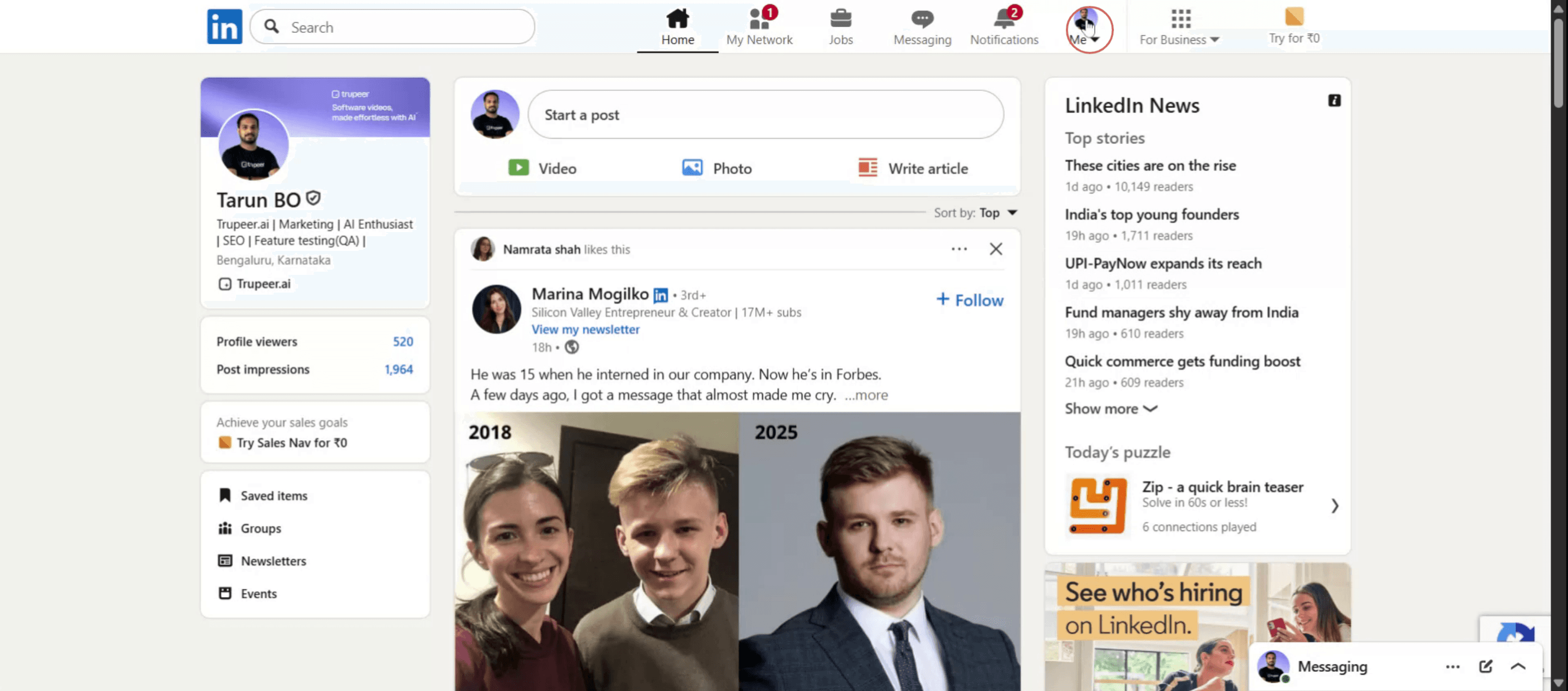
Step 1
Click on your profile picture,
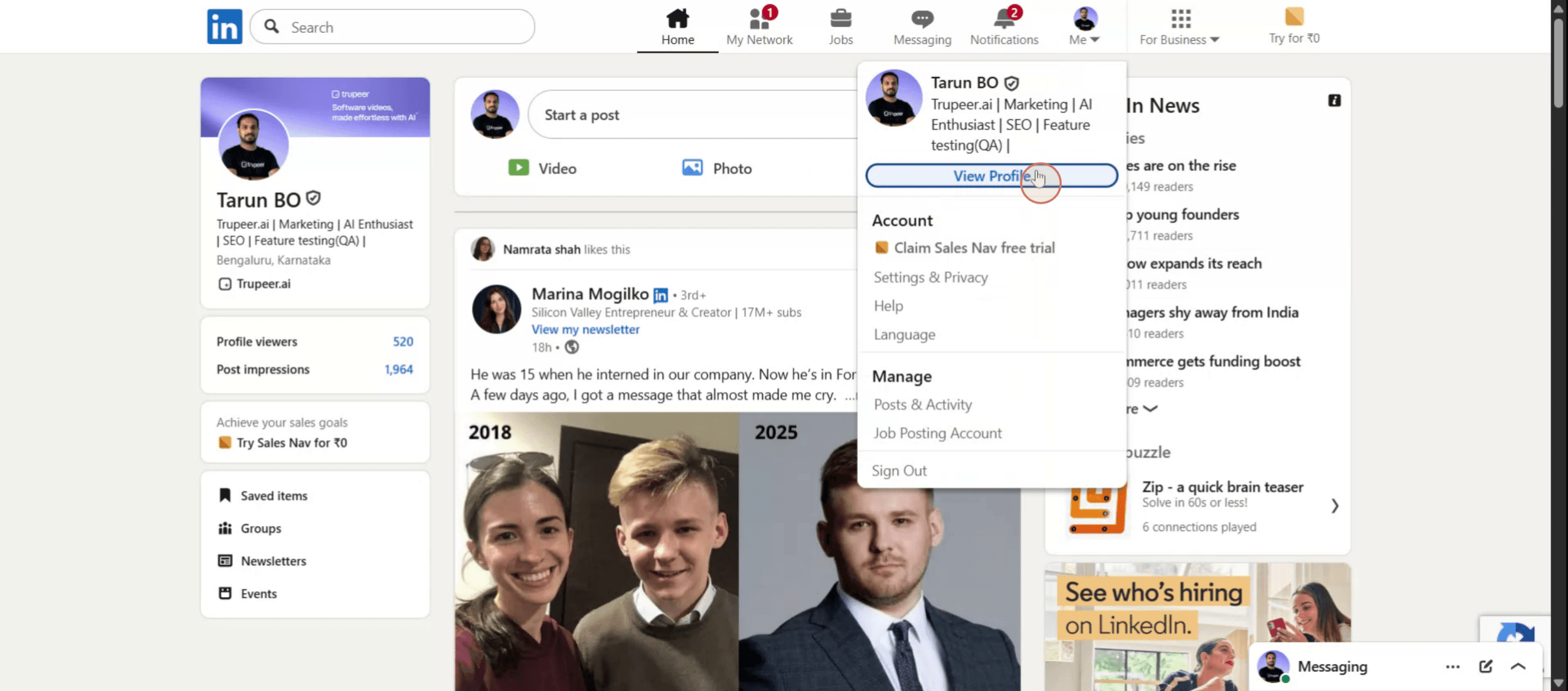
Step 2
Next click on view profile option
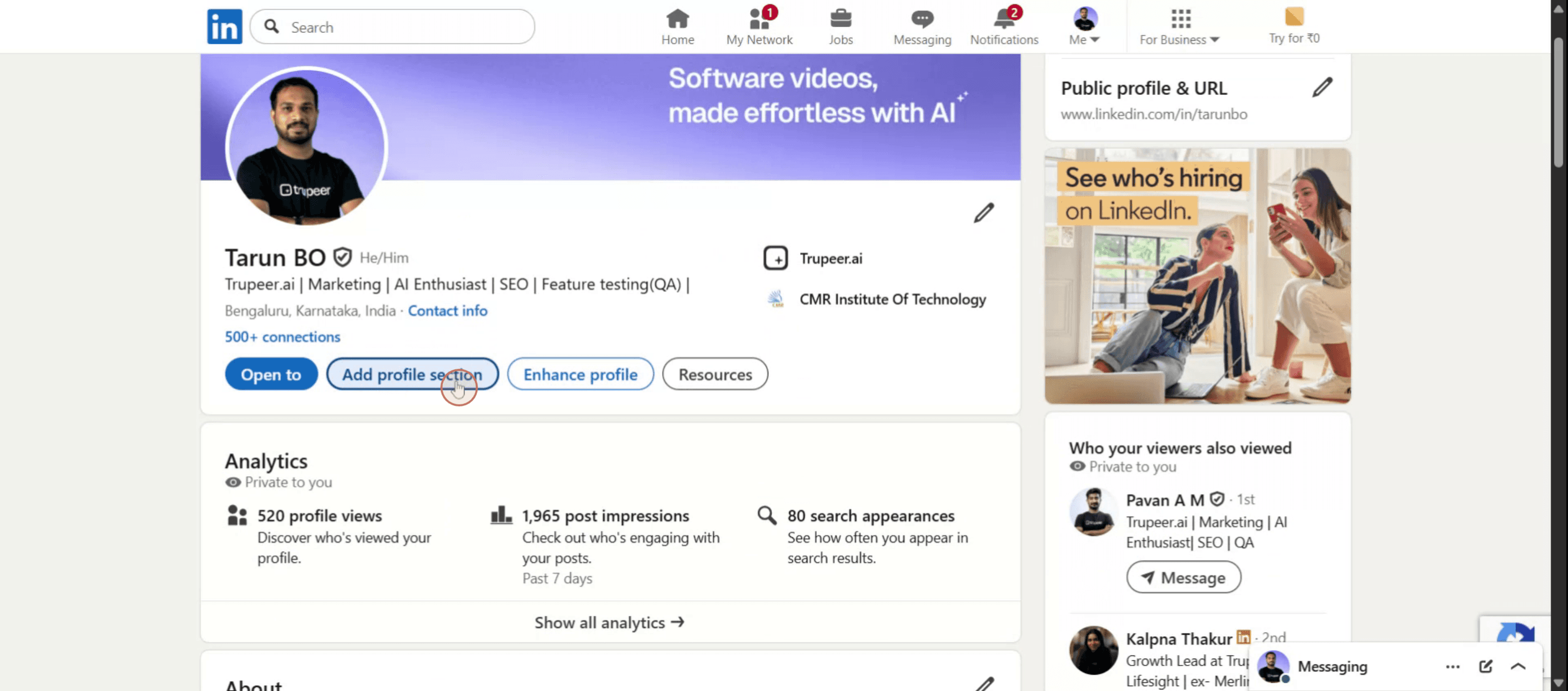
Step 3
Next, locate the "Add Profile" section on your profile page and select that option.
Step 4
Click on the Recommended option.
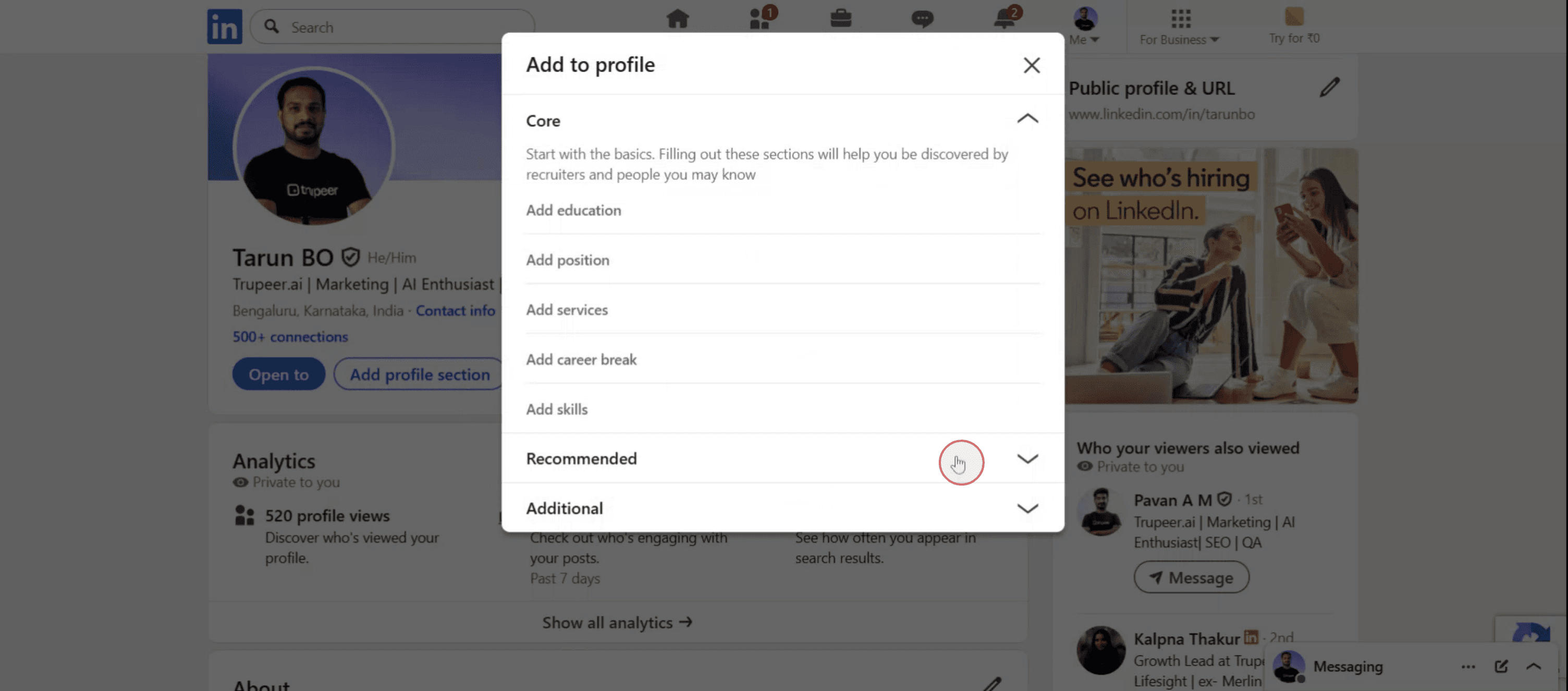
Step 5
Choose the "Add Licenses and Certifications" option.
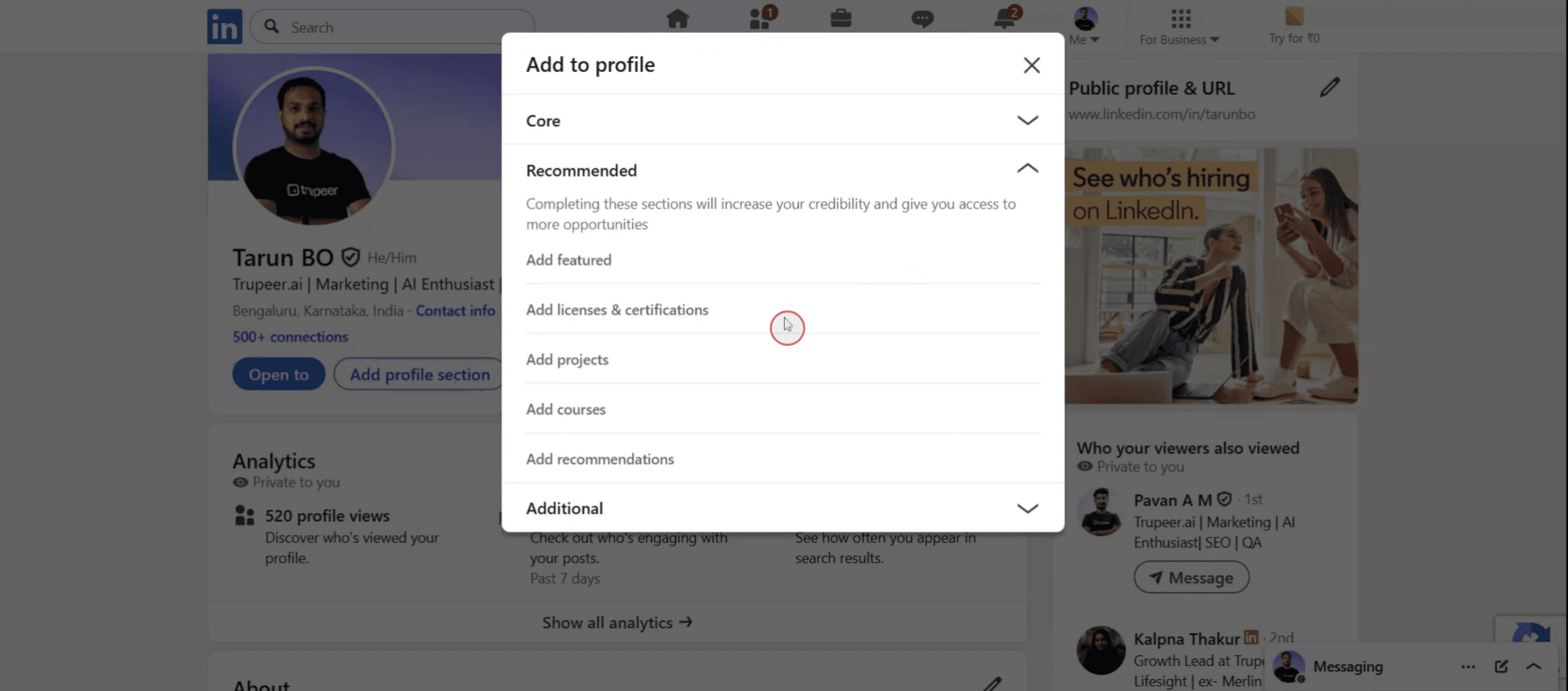
Step 6
Enter your name and the name of the issuing organization.
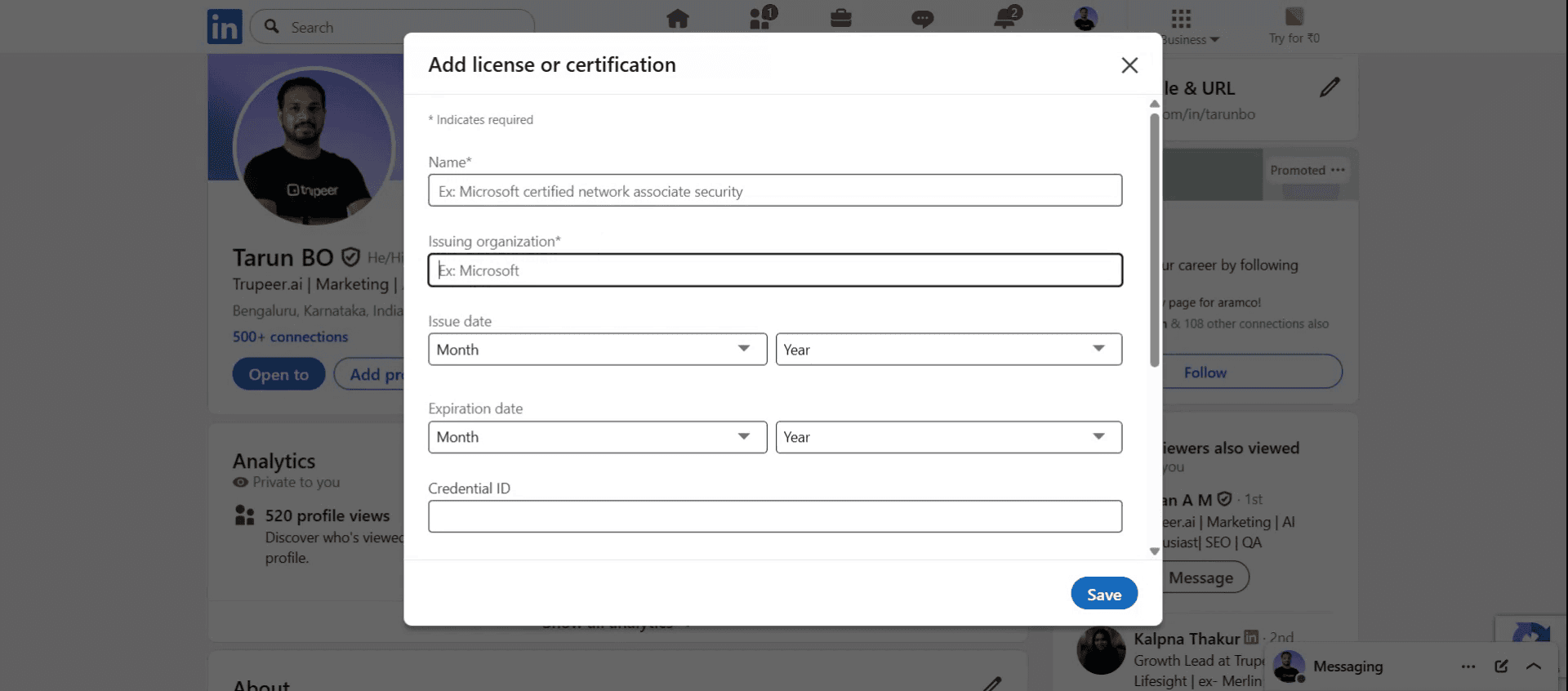
Step 7
Click on the "Save" option.
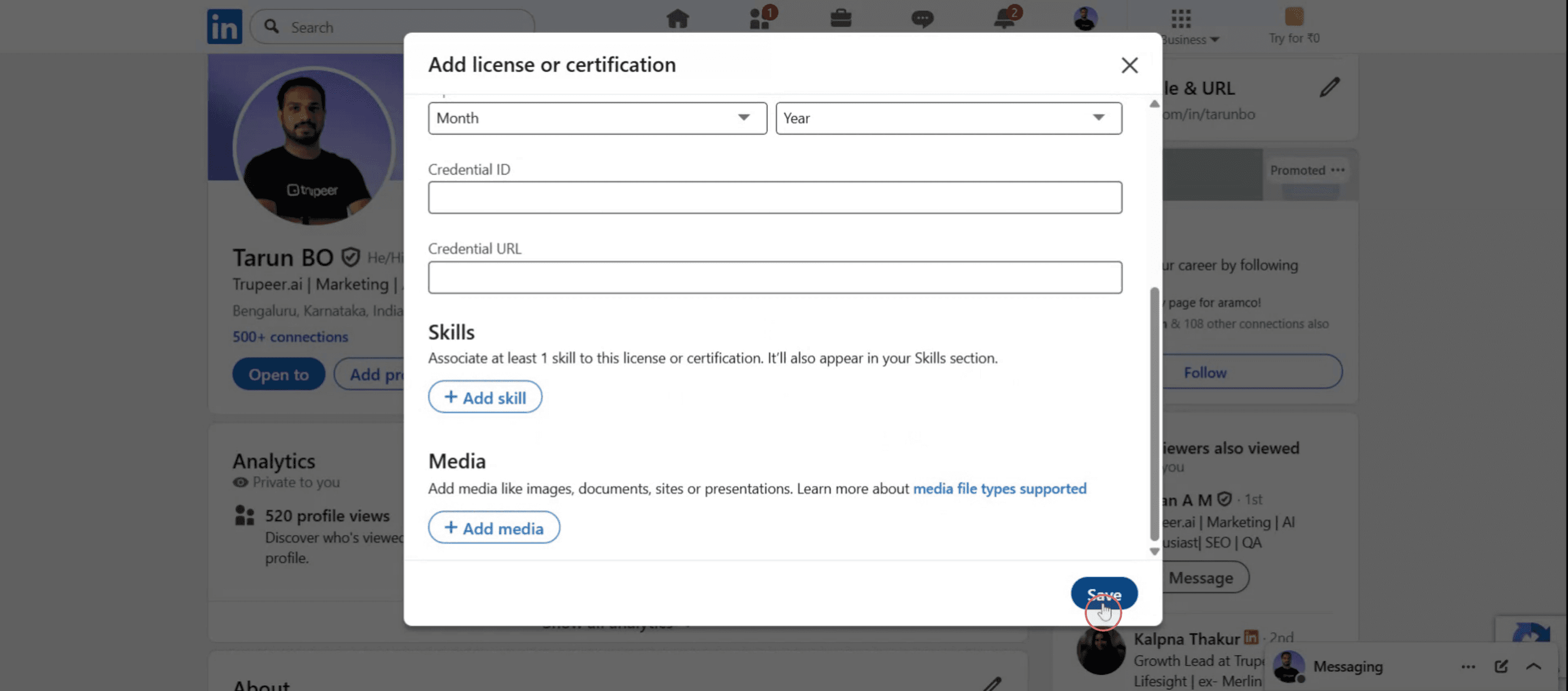
LinkedIn에 Udemy 수료증을 추가할 때의 유용한 팁
Udemy 강의를 완료하세요
강의를 모두 마쳤고 Udemy 계정에서 수료증(이수 완료 증명서)이 발급되었는지 확인하세요.Udemy 계정에 로그인하세요
udemy.com에 접속한 뒤, 완료한 강의에 연결된 자격 증명을 사용해 로그인하세요.수료증에 액세스하세요
"My Learning"으로 이동해 강의를 선택한 다음, 강의 대시보드에서 "Certificate"를 클릭하세요. 수료증을 다운로드하거나 수료증 링크를 복사하세요.LinkedIn 프로필을 여세요
linkedin.com으로 이동해 로그인하세요. 프로필 아이콘을 클릭한 뒤 "프로필 보기"를 선택하세요.'프로필 섹션 추가' 버튼을 클릭하세요
프로필에서 "프로필 섹션 추가" 버튼을 찾은 다음, "권장(Recommended)" 드롭다운 아래의 "라이선스 & 자격증"을 클릭하세요.자격증 세부 정보를 입력하세요
자격증 이름은 강의 제목으로, 발급 기관은 "Udemy"로, 발급일은 수료증에 표시된 날짜로 입력하세요.수료증 URL을 붙여넣으세요
Udemy에서 공유 가능한 수료증 링크를 제공한다면, "자격증 URL" 필드에 붙여넣으세요. 해당되지 않는 경우 "자격증 ID" 필드는 비워 두세요.변경 사항을 저장하세요
입력한 정보를 다시 확인한 뒤 "저장"을 클릭해 수료증을 LinkedIn 프로필에 추가하세요.
자주 발생하는 실수와 이를 피하는 방법
강의 완료 후 수료증이 제공되지 않음
모든 강의 모듈이 완료되었는지 다시 확인하세요. 일부 강의는 모든 수업과 퀴즈를 완료해야만 수료증을 발급하는 경우가 있습니다.LinkedIn에서 잘못된 섹션 사용
채용 담당자가 자격을 쉽게 확인할 수 있도록 "교육(Education)"이나 "프로젝트(Projects)"가 아닌 "라이선스 & 자격증" 섹션을 항상 사용하세요.수료증 링크가 누락되었거나 유효하지 않음
Udemy에서 제공한 수료증의 전체 URL을 복사했는지 확인하세요. LinkedIn에 붙여넣기 전에 브라우저에서 링크를 테스트해 보세요.발급일을 빼먹음
정확한 발급일을 입력하면 프로필의 신뢰도가 높아지고, 인증 정보가 연대순으로 표시되는 데 도움이 됩니다.강의 제목을 잘못 입력함
시청자와 잠재 고용주가 혼동하지 않도록 수료증에 표시된 대로 강의의 정확한 이름을 사용하세요.
LinkedIn에 Udemy 인증서를 추가하는 방법에 대한 자주 묻는 질문
LinkedIn에 Udemy 인증서를 여러 개 추가할 수 있나요?
네, 프로필의 ‘자격증 및 인증(Certifications)’ 섹션에 원하는 만큼 인증서를 추가할 수 있습니다.인증서 URL을 포함해야 하나요?
필수는 아니지만 URL을 포함하면 다른 사람들이 인증을 확인하는 데 도움이 되고 신뢰도를 높일 수 있습니다.Udemy 인증서는 만료되나요?
아니요, Udemy의 수료 인증서는 만료일이 없습니다.수료하지 않은 Udemy 강의도 LinkedIn에 추가할 수 있나요?
정확성과 전문성을 위해 인증서를 제공하는 ‘완료된 강의’만 추가하는 것이 좋습니다.채용 담당자는 LinkedIn의 Udemy 인증서를 중요하게 보나요?
정식 학위만큼의 무게를 갖지는 않을 수 있지만, Udemy 인증서는 주도성, 역량 강화, 지속적인 학습을 보여줄 수 있어 많은 채용 담당자들이 높이 평가합니다.mac에서 화면 녹화하는 방법은?
Mac에서 화면 녹화하려면 Trupeer AI를 사용할 수 있습니다. 전체 화면을 캡처할 수 있으며, AI 아바타 추가, 보이스오버 추가, 영상에서 확대/축소 같은 AI 기능을 제공합니다. trupeer의 AI 영상 번역 기능을 사용하면 영상을 30+개 언어로 번역할 수 있습니다.화면 녹화에 AI 아바타를 추가하는 방법은?
화면 녹화에 AI 아바타를 추가하려면 AI 화면 녹화 도구를 사용해야 합니다. Trupeer AI는 AI 화면 녹화 도구로, 여러 아바타로 영상을 만들 수 있도록 도와주며, 영상에 사용할 나만의 아바타를 만드는 데도 도움을 줍니다.windows에서 화면 녹화하는 방법은?
Windows에서 화면 녹화하려면 기본 제공되는 게임 바(Game Bar)(Windows + G) 또는 AI 아바타, 보이스오버, 번역 등 더 고급 기능을 위한 Trupeer AI 같은 고급 AI 도구를 사용할 수 있습니다.영상에 보이스오버를 추가하는 방법은?
영상에 보이스오버를 추가하려면 trupeer ai 크롬 확장 프로그램을 다운로드하세요. 가입 후, 보이스가 포함된 영상을 업로드하고 trupeer에서 원하는 보이스오버를 선택한 다음 편집한 영상을 내보내세요.화면 녹화 중에 어떻게 확대(Zoom)하나요?
화면 녹화 중 확대하려면 Trupeer AI의 줌 효과를 사용하세요. 특정 순간에 맞춰 확대/축소할 수 있어 영상 콘텐츠의 시각적 임팩트를 높여줍니다.
추천 읽을거리
LinkedIn에서 프로필 조회를 표시하지 않게 하는 방법
관련 튜토리얼


