
Canva에서 글로우 효과 넣는 방법 – 쉬운 디자인 향상
Canva에서 텍스트나 이미지가 더 돋보이게 만들고 싶나요? Canva의 기본 도구와 필터를 사용해 글로우 효과를 추가하는 방법을 알아보세요.
This guide provides step-by-step instructions on how to add glow effect in Canva.
Follow these steps to seamlessly integrate a glowing effect, enhancing your design's visual appeal.
Want to make your text or image pop? Adding a glow effect in Canva is a great way to create a standout design. Whether you're working with text or images, there are simple tricks to get that glowing aesthetic.
For Text: Use the Neon Effect
Select Your Text
Click on the text element you want to enhance.Go to Effects
In the top toolbar, click on “Effects” to reveal text styling options.Choose “Neon”
From the list of effects, select “Neon” to apply a soft glow.Customize the Glow
Adjust the intensity slider to increase or reduce the glow’s brightness.
Change the text color to control the glow’s hue.
For Images: Use a Blur and Brightness Technique
Duplicate the Image
Select your image and press Ctrl/Cmd + D to make a copy.Edit the Duplicate
Click on the duplicate and go to “Edit Image”.
Increase Brightness and Saturation.
Add a Tint if desired (e.g., blue or pink for a glowing vibe).
Scroll down and apply the “Blur” effect — the more blur, the softer the glow.
Layer It
Move the blurred image behind the original to create a glowing outline or aura.Adjust Position & Transparency
You can fine-tune the glow by shifting the blurred layer slightly and lowering its transparency for a subtle effect.Group (Optional)
Select both images, right-click, and choose “Group” to keep them aligned and easy to move as one object.
Step-by-Step Guide: How to add glow effect on Canva
Method 1
Step 1
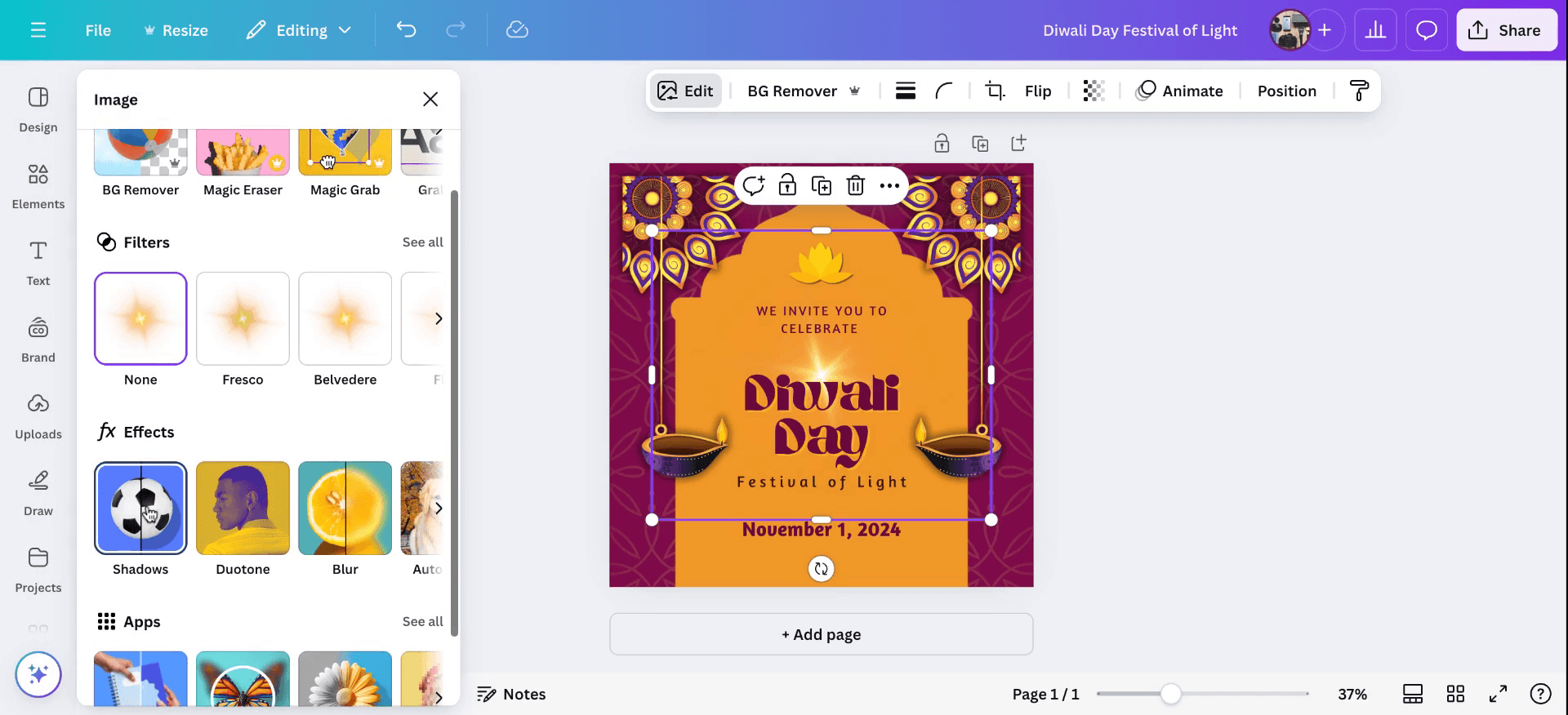
Begin by opening your desired file. Select the element or text that you wish to apply the glow effect to. Navigate to "Edit Image," then select "Shadows and Effects." Choose the "Glow" option to apply the effect. You will now see the glow effect applied to your selection.
Step 2
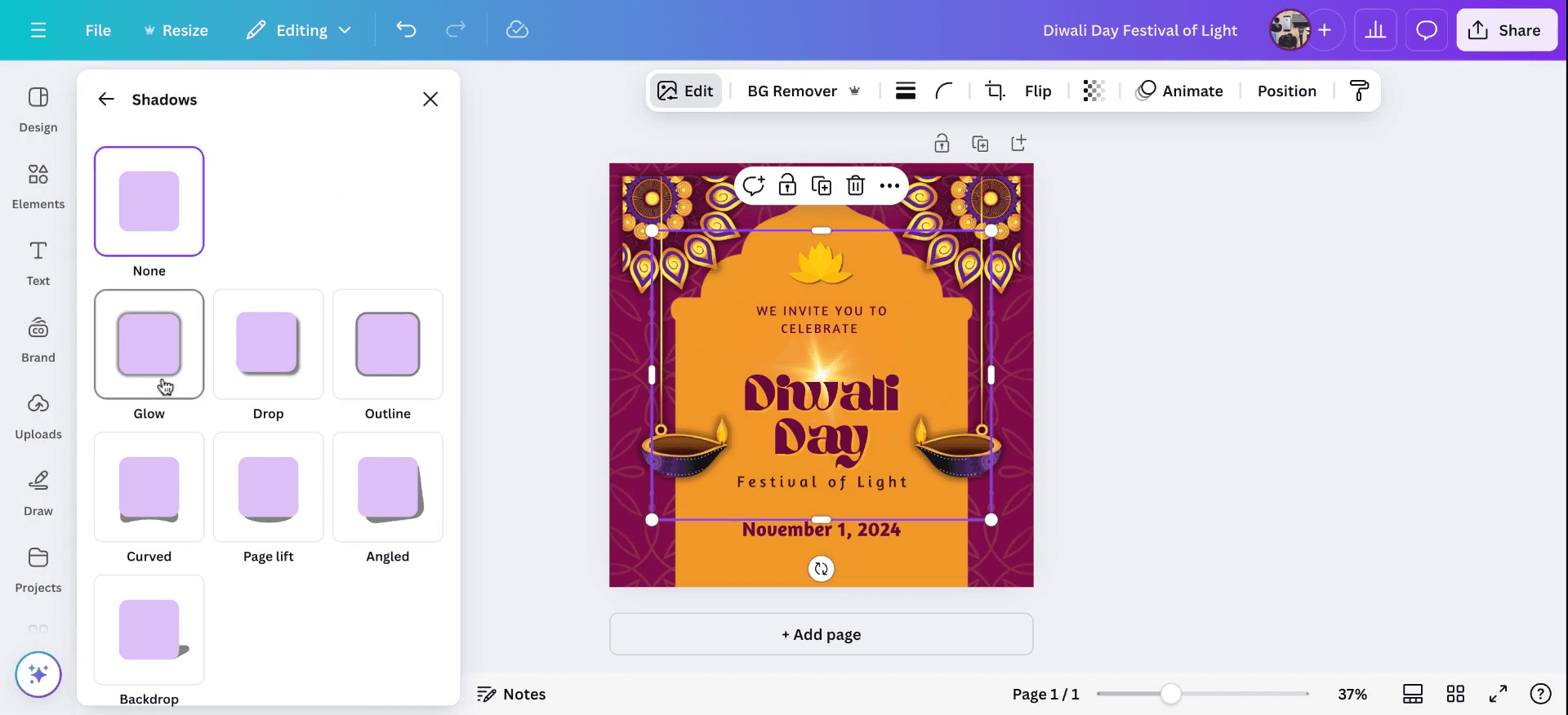
Then select "Shadows and Effects." Choose the "Glow" option to apply the effect. You will now see the glow effect applied to your selection. If you need to make adjustments, go back and customize the glow effect. You can increase or decrease transparency, animate the glow and explore various other functions.
Step 3
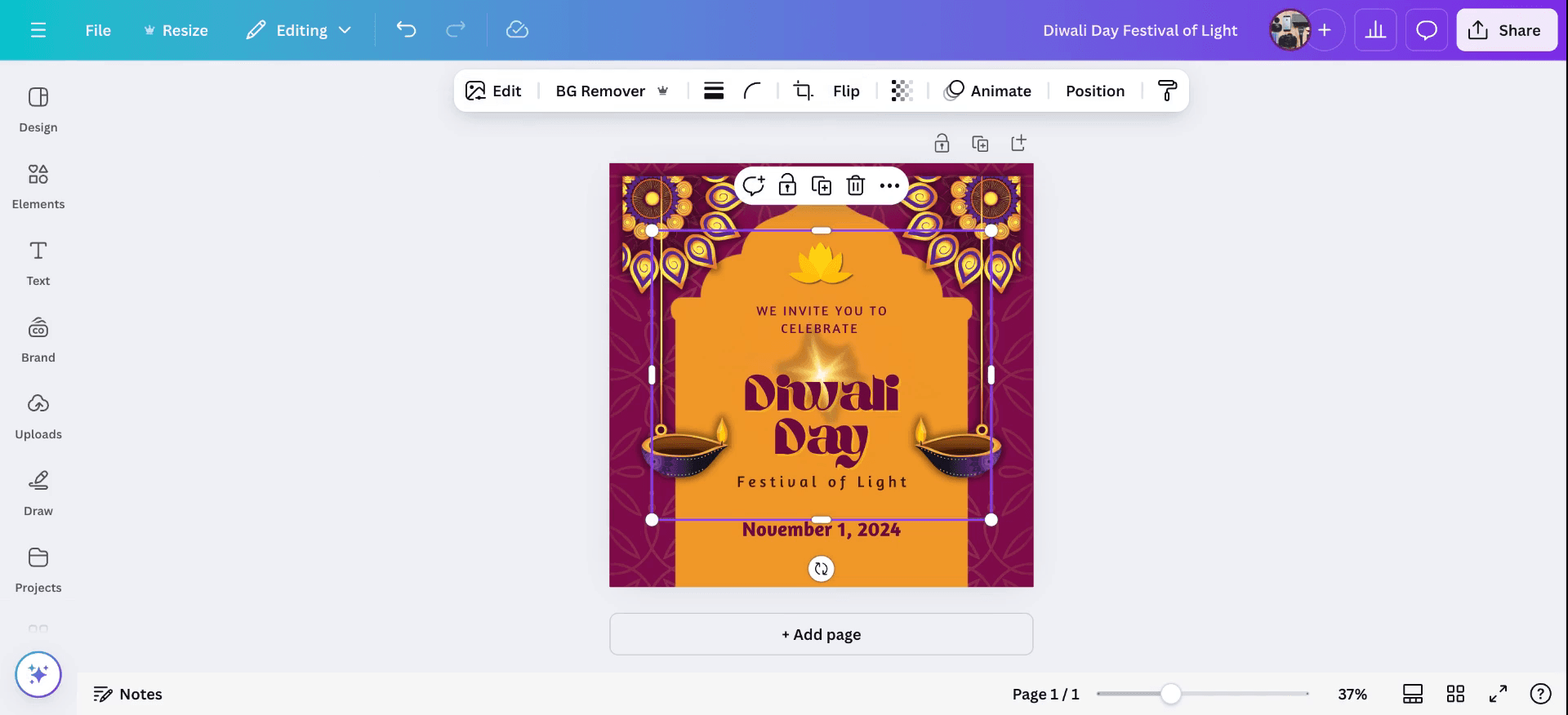
If you need to make adjustments, go back and customize the glow effect. You can increase or decrease transparency, animate the glow and explore various other functions.
Method 2
On the left-hand corner, go to "Elements" and search for "Glow." You can apply it as an overlay to your design. This will add the glow effect to your canvas, enhancing your design's overall appearance. This how to add glow effect on Canva .
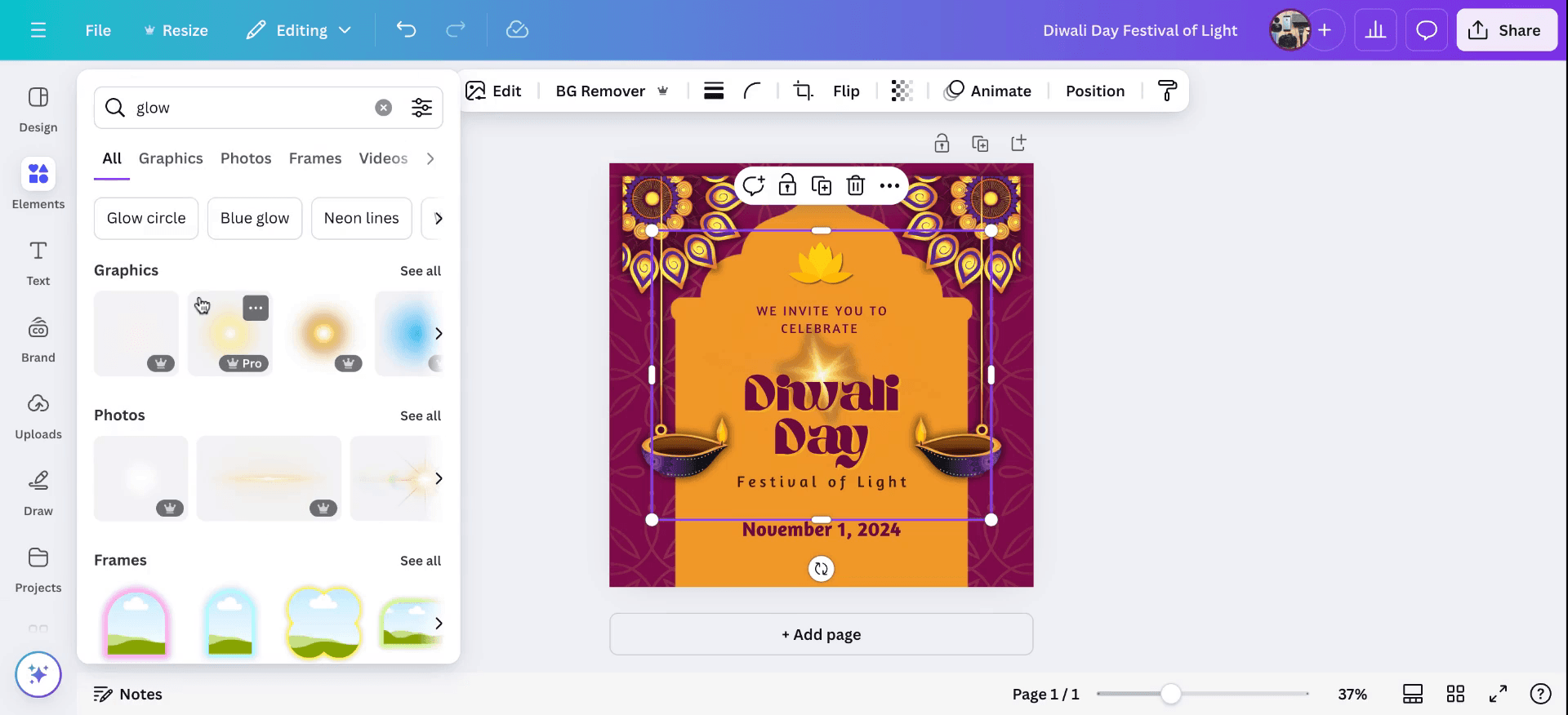
Canva에서 글로우 효과를 추가하는 방법: 프로 팁
요소 선택:
글로우 효과를 적용하려는 요소(텍스트, 이미지, 도형 등)를 클릭하세요."효과" 옵션으로 이동:
텍스트의 경우 텍스트 상자를 클릭한 다음 상단 툴바에서 "효과"를 선택하세요. 이미지나 도형의 경우 "이미지 편집" 버튼으로 이동하세요."글로우" 효과 선택:
텍스트의 "효과" 탭에서 "글로우"를 포함한 다양한 효과를 확인할 수 있습니다. 텍스트에 적용하려면 "글로우"를 클릭하세요.글로우 설정 커스터마이즈:
글로우 효과를 적용한 후 슬라이더를 사용해 글로우의 색상, 블러, 투명도를 조정하여 원하는 느낌을 완성하세요.이미지에는 "조정" 도구 사용:
이미지로 작업하는 경우 "이미지 편집"을 클릭한 뒤 "그림자" 효과를 적용하면 글로우를 시뮬레이션할 수 있습니다. 더 부드러운 글로우 효과를 위해 불투명도와 블러를 조정하세요.다른 요소에도 글로우 적용:
글로우 효과를 원하는 다른 요소에 대해서도 동일한 과정을 반복하되, 필요에 따라 설정을 조정하세요.이 과정을 제대로 넘기세요:
워크플로를 익혔다면, 팀이 따라 할 수 있도록 팀을 위한 워크스루를 녹화하세요 나머지 팀을 위해 계속 진행할 수 있습니다.
Canva에서 글로우 효과를 추가할 때 흔한 실수와 피하는 방법
글로우가 너무 강하거나 너무 옅음:
해결: 블러와 투명도 슬라이더를 사용해 글로우의 강도를 조절하세요. 디자인을 압도하지 않으면서 조화를 이루도록 하세요.밝은 배경에서 글로우가 선명하게 보이지 않음:
해결: 불투명도를 높이고 대비되는 글로우 색상을 선택하세요. 더 어두운 배경일수록 글로우 효과가 더 또렷하게 드러납니다.글로우가 겹치거나 시선을 방해함:
해결: 글로우가 다른 요소를 압도한다면 글로우 강도를 낮추거나, 요소를 덜 복잡한 영역으로 이동하세요.특정 색상에서는 글로우가 보이지 않음:
해결: 글로우 색상이 배경과 충분히 대비되도록 하세요. 더 밝거나 더 어두운 글로우는 다양한 배경에서 가시성을 높일 수 있습니다.텍스트가 아닌 요소에 글로우 효과 적용:
해결: 이미지와 도형 같은 텍스트가 아닌 요소에는 Canva의 그림자 도구를 사용해 유사한 글로우 효과를 만들고, 그림자의 크기와 불투명도를 조정하세요.
Canva에서 글로우 효과를 추가하는 방법에 대한 자주 묻는 질문
Canva에서 이미지에 글로우 효과를 추가할 수 있나요?
네, "Edit image" 섹션에서 "Shadow" 효과를 사용해 이미지에 글로우 효과를 추가할 수 있으며, 설정을 조정해 빛나는 듯한 느낌을 만들 수 있습니다.글로우 효과는 텍스트에만 적용되나요?
아니요. 텍스트, 도형, 이미지에 글로우와 유사한 효과를 적용할 수 있습니다. 텍스트에는 "Glow" 효과를 사용하고, 다른 요소에는 "Shadow" 도구를 사용하면 비슷한 결과를 얻을 수 있습니다.글로우 효과의 색상을 변경할 수 있나요?
네. 텍스트에 글로우 효과를 적용할 때 글로우 색상을 디자인에 맞게 커스터마이즈할 수 있습니다.글로우 효과를 더 부드럽게 만드는 방법은?
"Blur" 슬라이더를 사용해 글로우를 더 부드럽게 만들고, 투명도를 조정해 강도를 줄이세요.한 번에 여러 요소에 글로우 효과를 적용할 수 있나요?
아니요. 각 요소에 글로우 효과를 개별적으로 적용해야 하지만, 유사한 옵션을 선택해 요소 간에 설정을 복사할 수 있습니다.mac에서 화면 녹화하는 방법은?
Mac에서 화면 녹화를 하려면 Trupeer AI를 사용할 수 있습니다. 전체 화면을 캡처할 수 있으며, AI 아바타 추가, 보이스오버 추가, 영상에서 줌 인/아웃 같은 AI 기능을 제공합니다. trupeer의 AI 비디오 번역 기능을 사용하면 영상을 30+개 언어로 번역할 수 있습니다.화면 녹화에 AI 아바타를 추가하는 방법은?
화면 녹화에 AI 아바타를 추가하려면 AI 화면 녹화 도구를 사용해야 합니다. Trupeer AI는 AI 화면 녹화 도구로, 여러 아바타가 포함된 영상을 만들 수 있으며, 영상용 본인 아바타를 생성하는 데도 도움을 줍니다.windows에서 화면 녹화하는 방법은?
Windows에서 화면 녹화를 하려면 기본 제공되는 게임 바(Game Bar)(Windows + G) 또는 Trupeer AI 같은 고급 AI 도구를 사용해 AI 아바타, 보이스오버, 번역 등 더 다양한 기능을 활용할 수 있습니다.영상에 보이스오버를 추가하는 방법은?
영상에 보이스오버를 추가하려면 trupeer ai 크롬 확장 프로그램을 다운로드하세요. 가입 후, 음성이 포함된 영상을 업로드하고 trupeer에서 원하는 보이스오버를 선택한 다음, 편집한 영상을 내보내세요.화면 녹화에서 어떻게 줌인하나요?
화면 녹화 중 줌인을 하려면 Trupeer AI의 줌 효과를 사용하세요. 특정 순간에 맞춰 줌 인/아웃을 할 수 있어 영상 콘텐츠의 시각적 임팩트를 강화합니다.
다른 사람들이 함께 묻는 질문
관련 튜토리얼


