

Teams 회의에 첨부 파일 추가하는 방법
기기 또는 클라우드 저장소에서 파일을 공유하여 Microsoft Teams 회의에 첨부 파일을 추가하는 방법을 알아보세요. 이 빠른 튜토리얼을 따라 해보면 Trupeer로 가이드형 워크플로우 영상을 만들 수 있습니다.
Here's a more detailed breakdown:
Create or edit the meeting: Open the meeting invite in your Outlook calendar or Teams calendar.
Find the attachment option: Look for an "Add attachments" button or similar option within the meeting details section.
Choose your attachment: Select files from your computer, OneDrive, or Teams channels.
Send the invite: Once you've attached the files, send the updated meeting invite.
Step-by-Step-Guide: How to add attachments to teams meetings
Step 1
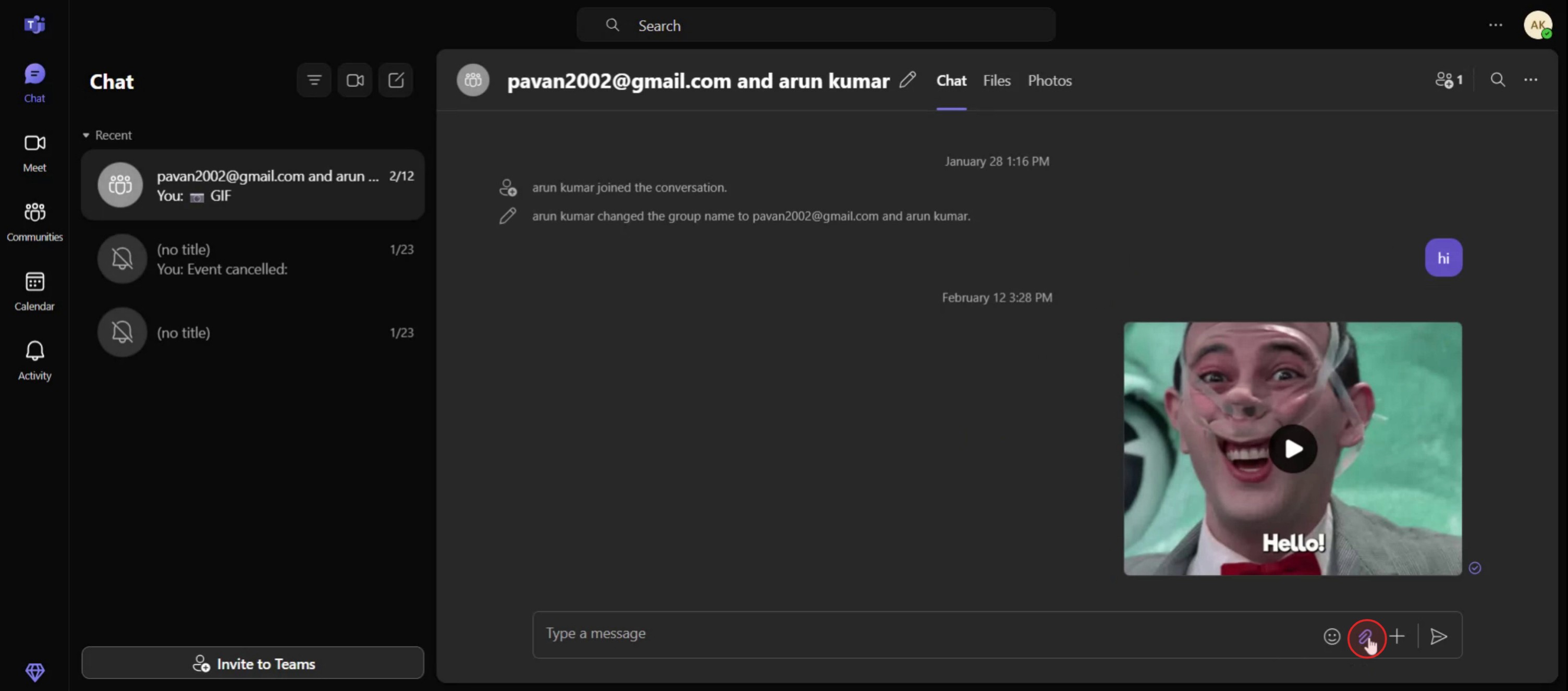
Click on the Attach files option.
Step 2
You have the option to either attach files from the cloud or upload them directly from your computer.

Step 3
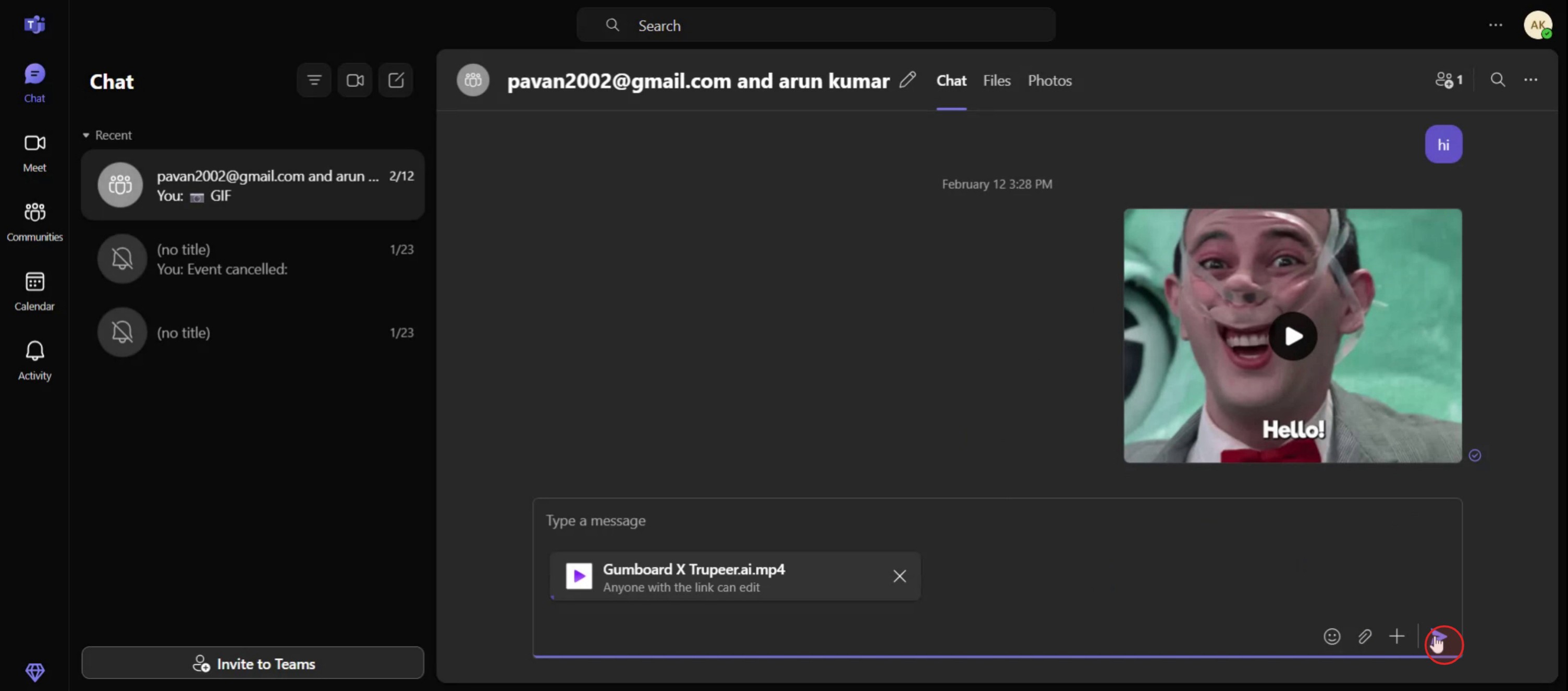
Click on the share option.
Microsoft Teams 회의에 첨부 파일을 추가하기 위한 프로 팁
먼저 Teams 회의를 예약하세요
먼저 Microsoft Teams에서 회의를 만드세요. 왼쪽 사이드바에서 “캘린더”를 클릭하고 “새 회의”를 선택합니다. 회의 제목, 참석자, 날짜, 시간을 입력하세요.예약된 회의 세부 정보 열기
회의를 예약한 후, 캘린더에서 해당 이벤트를 클릭해 회의 세부 정보를 여세요. 여기에서 회의를 편집하고 관리할 수 있습니다.더 많은 파일 옵션을 위해 Outlook 사용
Teams가 Outlook에 연결되어 있다면 “Outlook에서 보기”를 클릭하세요. Outlook을 사용하면 기기 또는 OneDrive에서 파일을 직접 첨부할 때 더 많은 유연성을 제공합니다.OneDrive 또는 로컬 저장소에서 파일 첨부
Outlook에서 회의 초대 하단으로 스크롤한 다음 “파일 첨부”를 클릭하세요. 기기 또는 OneDrive에서 파일을 선택할 수 있습니다. 선택한 파일은 Teams 회의 초대에 표시됩니다.Teams의 파일 탭 사용
Teams 안에서만 작업하고 싶다면 회의 초대를 열고 “파일” 탭으로 이동하세요. “공유” 또는 “업로드”를 클릭해 회의와 관련된 문서, PDF, 이미지, 스프레드시트를 추가하세요.
자주 발생하는 실수와 이를 피하는 방법
먼저 예약하지 않고 파일 첨부하기
생성되지 않은 회의에는 파일을 첨부할 수 없습니다. 첨부 파일을 추가하려고 하기 전에 항상 먼저 회의를 예약하세요.파일 권한 설정을 잊기
OneDrive 또는 SharePoint에서 공유된 파일은 적절한 권한이 없으면 접근할 수 없을 수 있습니다. 필요에 따라 항상 다시 확인하고 조정하세요.파일 탭과 채팅을 혼동하기
“파일” 탭에 업로드된 파일은 회의 기록에 그대로 남는 반면, 채팅에서 공유된 파일은 회의 대화 중에만 보입니다.마지막 순간에 업로드하기
회의 직전에 첨부 파일을 추가하면 지연이 발생할 수 있습니다. 참석자가 미리 검토할 수 있도록 충분히 앞서 업로드하고 공유하세요.동기화되지 않은 파일 공유하기
클라우드 저장소에서 첨부하는 경우 파일이 동기화되어 저장되었는지 확인하세요. 동기화되지 않았거나 열려 있는 파일은 올바르게 업로드되지 않을 수 있습니다.
Teams 회의에 첨부 파일을 추가하는 방법에 대한 자주 묻는 질문
회의 초대장을 보내기 전에 첨부 파일을 추가할 수 있나요?
네. 회의가 생성된 후 돌아가서 편집하여 참석자에게 보내기 전에 첨부 파일을 추가할 수 있습니다.첨부 파일은 Teams에서 어디에 표시되나요?
회의 초대의 “파일” 탭에서 표시되거나, 세션 중 공유한 경우 회의 채팅에서 표시됩니다.참석자도 파일을 업로드할 수 있나요?
네, 권한이 있는 경우 가능합니다. 회의 중에는 주최자가 제한하지 않는 한, 어떤 참가자든 채팅을 통해 파일을 공유할 수 있습니다.첨부 파일이 Outlook과 Teams 간에 동기화되나요?
네. Outlook에서 파일을 첨부하면 Teams 초대에 표시되며, 통합이 설정되어 있다면 그 반대도 가능합니다.Google 문서나 Microsoft가 아닌 파일도 첨부할 수 있나요?
네. 기기에서 어떤 파일 형식이든 업로드할 수 있지만, Microsoft 365 형식은 Teams에서 더 나은 협업 기능을 제공합니다.mac에서 화면 녹화하는 방법은?
Mac에서 화면 녹화하려면 Trupeer AI를 사용할 수 있습니다. 전체 화면을 캡처할 수 있으며 AI 아바타 추가, 보이스오버 추가, 영상에서 줌 인/아웃 같은 AI 기능을 제공합니다. trupeer의 AI 비디오 번역 기능을 사용하면 영상을 30+개 언어로 번역할 수 있습니다.화면 녹화에 AI 아바타를 추가하는 방법은?
화면 녹화에 AI 아바타를 추가하려면 AI 화면 녹화 도구를 사용해야 합니다. Trupeer AI는 AI 화면 녹화 도구로, 여러 아바타로 영상을 만들 수 있도록 도와주며, 영상용 나만의 아바타를 만드는 데도 도움을 줍니다.windows에서 화면 녹화하는 방법은?
Windows에서 화면 녹화하려면 기본 제공 Game Bar(Windows + G) 또는 Trupeer AI 같은 고급 AI 도구를 사용할 수 있으며, AI 아바타, 보이스오버, 번역 등 더 고급 기능을 제공합니다.영상에 보이스오버를 추가하는 방법은?
영상에 보이스오버를 추가하려면 trupeer ai 크롬 확장 프로그램을 다운로드하세요. 가입 후 보이스가 포함된 영상를 업로드하고, trupeer에서 원하는 보이스오버를 선택한 다음 편집한 영상을 내보내세요.화면 녹화에서 어떻게 줌 인하나요?
화면 녹화 중 줌 인하려면 Trupeer AI의 줌 효과를 사용하세요. 특정 순간에 맞춰 줌 인/아웃할 수 있어 영상 콘텐츠의 시각적 임팩트를 강화합니다.
추천 읽을거리
관련 튜토리얼


