
팀즈에서 글꼴을 변경하는 방법
Microsoft Teams에서 글꼴을 변경하고 싶으신가요? 이 가이드에서는 더 나은 채팅 경험을 위해 글꼴 크기, 스타일 및 접근성 설정을 조정하는 방법을 설명합니다.
Teams에서 메시지 글꼴 크기를 변경하는 방법은 다음과 같습니다.
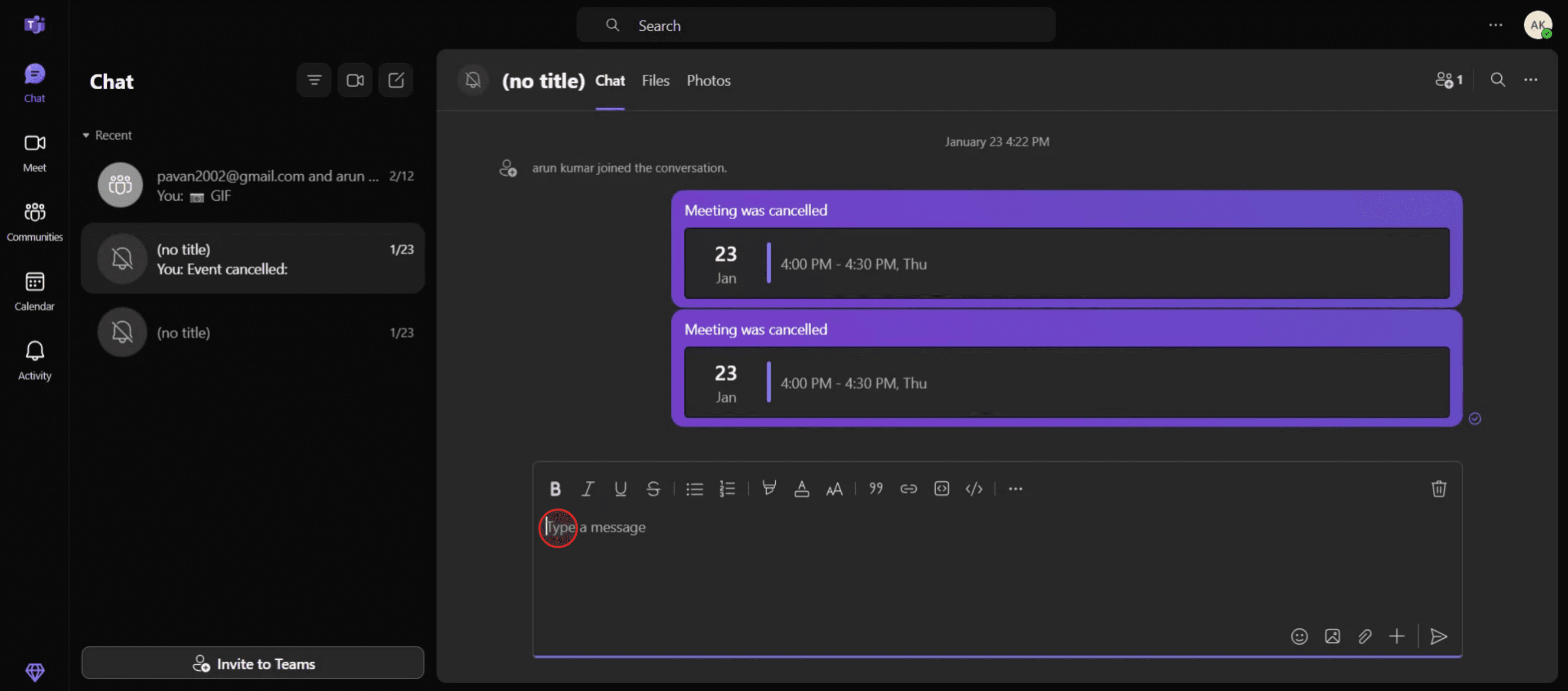
1. 작성 상자 확장: 채팅 또는 채널에서 메시지를 입력하는 작성 상자를 클릭하여 확장합니다.
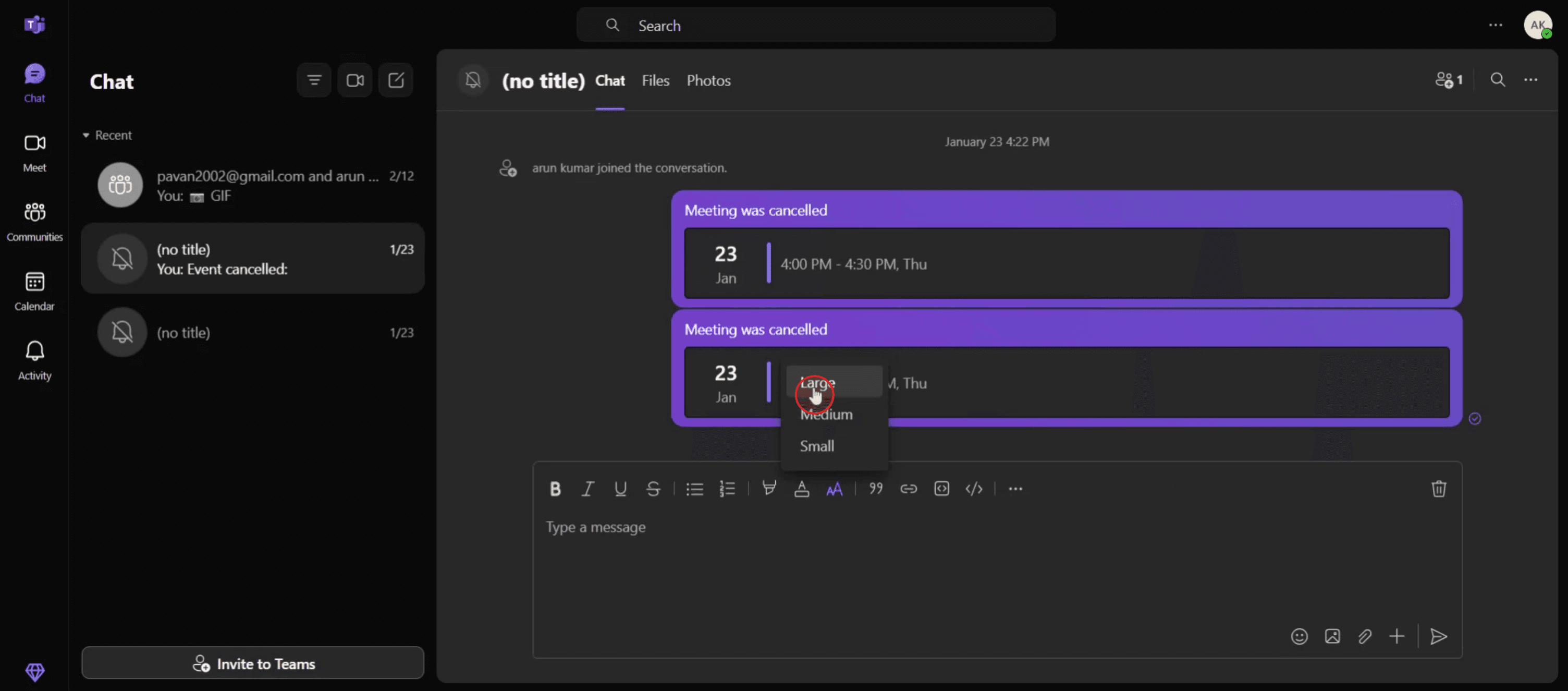
2. 글꼴 크기 선택: 작성 상자 상단의 서식 도구 모음에서 "글꼴 크기" 옵션을 찾습니다.
3. 크기 선택: 작게, 중간 또는 크게 중에서 선택하여 메시지 내의 텍스트 크기를 조정합니다.
단계별 가이드: Teams에서 글꼴 변경하는 방법
1단계
시작하려면 "작성" 버튼을 클릭하십시오.
2단계
이 메뉴에서 "글꼴 크기" 옵션을 선택하십시오.

3단계
더 눈에 띄는 글꼴 크기를 위해 "크게" 옵션을 선택하십시오.
4단계
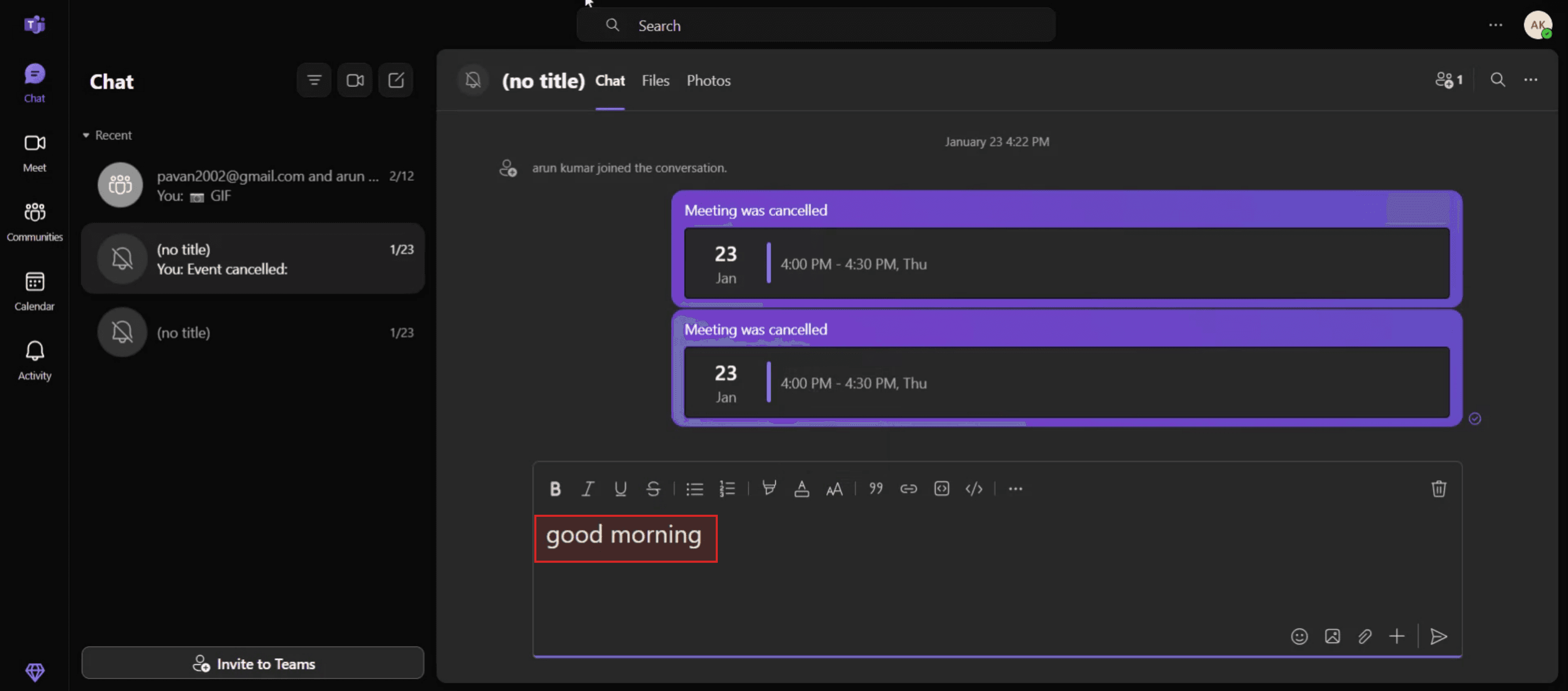
이제 텍스트 작성을 진행하십시오.
Microsoft Teams에서 글꼴 변경을 위한 전문가 팁
서식 있는 텍스트 편집기 사용
메시지를 작성할 때 메시지 입력란 아래에 있는 서식 아이콘(연필이 있는 "A")을 클릭합니다. 서식 있는 텍스트 편집기가 열리면 글꼴을 사용자 지정할 수 있습니다.글꼴 스타일 목록에서 선택
서식 있는 텍스트 편집기에서 Calibri, Arial, Times New Roman 등 사용 가능한 글꼴 스타일 중 하나를 선택합니다. 이 설정은 현재 작성 중인 메시지에만 적용됩니다.글꼴 크기 및 강조 조정
서식 옵션을 사용하여 글꼴 크기를 늘리거나 줄이고, 굵게, 기울임꼴, 밑줄 또는 강조 표시를 적용하여 메시지를 강조할 수 있습니다.바로 가기 키 사용
빠른 서식 지정을 위한 방법:Ctrl + B: 굵게
Ctrl + I: 기울임꼴
Ctrl + U: 밑줄
채팅 앱에서 글꼴 사용자 지정(선택적 해결 방법)
추가 글꼴 스타일이 필요한 경우 Word 또는 다른 편집기에서 메시지를 작성한 다음 Teams에 복사하여 붙여넣으세요. 일부 스타일이 그대로 유지될 수 있습니다.
흔히 하는 실수와 이를 방지하는 방법
전체 글꼴 변경 기대하기
Microsoft Teams는 앱 전체의 일괄 글꼴 변경을 허용하지 않습니다. 메시지 작성 창 내에서만 글꼴을 변경할 수 있습니다.지원되지 않는 글꼴 붙여넣기
다른 앱에서 복사할 때 지원되지 않는 글꼴은 Teams에서 제대로 렌더링되지 않을 수 있습니다. 전송하기 전에 항상 메시지를 미리 확인하세요.서식 도구 모음이 보이지 않는 경우
서식 아이콘이 보이지 않는 경우, 메시지 상자가 확장되어 있는지 또는 인라인으로 회신하는 것이 아니라 팀 채널이나 채팅에서 메시지를 작성하고 있는지 확인하세요.다른 사람의 화면도 변경된다고 생각하는 경우
글꼴을 변경하면 수신자에게 내 메시지가 표시되는 방식에만 영향을 미칩니다. 상대방의 Teams 앱 설정으로 인해 내 메시지가 표시되는 방식이 바뀌지는 않습니다.모바일 앱 제약 사항
Teams 모바일 앱에서는 글꼴 서식 지정 기능이 제한됩니다. 모든 서식 지정 기능을 사용하려면 데스크톱 버전을 사용하세요.
Microsoft Teams의 글꼴에 대한 자주 묻는 질문(FAQ)
Teams에서 기본 글꼴을 변경할 수 있나요?
아니요, Teams는 앱 전체에서 기본 글꼴을 변경하는 기능을 지원하지 않습니다. 개별 메시지의 서식만 지정할 수 있습니다.모바일에서도 글꼴 옵션을 사용할 수 있나요?
모바일 버전에서는 글꼴 서식 도구가 제한되거나 제공되지 않습니다. 더 세밀한 제어를 위해 데스크톱 앱을 사용하세요.Teams 메시지에서 사용자 지정 글꼴을 사용할 수 있나요?
아니요, 사용자 지정 글꼴은 지원되지 않습니다. 서식 있는 텍스트 편집기(Rich Text Editor)에 미리 정의된 옵션만 사용할 수 있습니다.Word에서 복사할 때 서식이 그대로 유지되나요?
굵게, 기울임꼴, 글꼴 색상과 같은 일부 기본 서식은 유지될 수 있지만, 사용자 지정 글꼴은 일반적으로 유지되지 않습니다.Teams에서 텍스트를 강조(형광펜)하려면 어떻게 해야 하나요?
서식 있는 텍스트 편집기의 형광펜 옵션을 사용하거나, Word에서 강조 표시된 텍스트를 복사하여 Teams에 붙여넣으세요.Mac에서 화면을 녹화하는 방법은 무엇인가요?
Mac에서 화면을 녹화하려면 Trupeer AI를 사용할 수 있습니다. 전체 화면을 캡처할 수 있으며 AI 아바타 추가, 음성 더빙 추가, 비디오 확대 및 축소 추가 등의 AI 기능을 제공합니다. Trupeer의 AI 비디오 번역 기능을 사용하면 비디오를 30개 이상의 언어로 번역할 수 있습니다.화면 녹화에 AI 아바타를 추가하는 방법은 무엇인가요?
화면 녹화에 AI 아바타를 추가하려면 AI 화면 녹화 도구를 사용해야 합니다. Trupeer AI는 AI 화면 녹화 도구로, 여러 아바타가 포함된 비디오를 제작하는 데 도움을 주며 비디오를 위한 자신만의 아바타를 만드는 데도 도움을 줍니다.Windows에서 화면을 녹화하는 방법은 무엇인가요?
Windows에서 화면을 녹화하려면 내장된 Game Bar(Windows + G)를 사용하거나, AI 아바타, 음성 더빙, 번역 등 보다 고급 기능을 제공하는 Trupeer AI와 같은 고급 AI 도구를 사용할 수 있습니다.비디오에 음성 더빙을 추가하는 방법은 무엇인가요?
비디오에 음성 더빙을 추가하려면 Trupeer AI Chrome 확장 프로그램을 다운로드하세요. 가입 후 음성이 포함된 비디오를 업로드하고 Trupeer에서 원하는 더빙 음성을 선택한 다음 편집된 비디오를 내보내세요.
추천 읽을거리
관련 튜토리얼


