チュートリアル
Notionでやり直す方法
Notionで何かを誤って元に戻しましたか?デスクトップおよびモバイルでNotionのやり直しショートカットを使用して、変更や編集をすばやく復元する方法を学びましょう。

こちらは、より詳細な説明です:
1. 元に戻す後のやり直し:やり直し機能は、元に戻す操作にリンクされています。やり直すためには、以前に元に戻すショートカット(Control/Command + Z)またはメニューオプションを使用している必要があります。
2. キーボードショートカット:Windows: Control + Shift + Z(または Control + Y) Mac: Command + Shift + Z
3. アクションメニュー:マウスを使用することを好む場合は、Notionページの右上隅にある3つのドット(•••)をクリックし、「やり直し」を選択してやり直すこともできます。
4. 複数のやり直し:複数の元に戻すを実行している場合、連続して複数の操作をやり直すことができます。
ステップバイステップガイド:Notionでやり直す方法
ステップ1
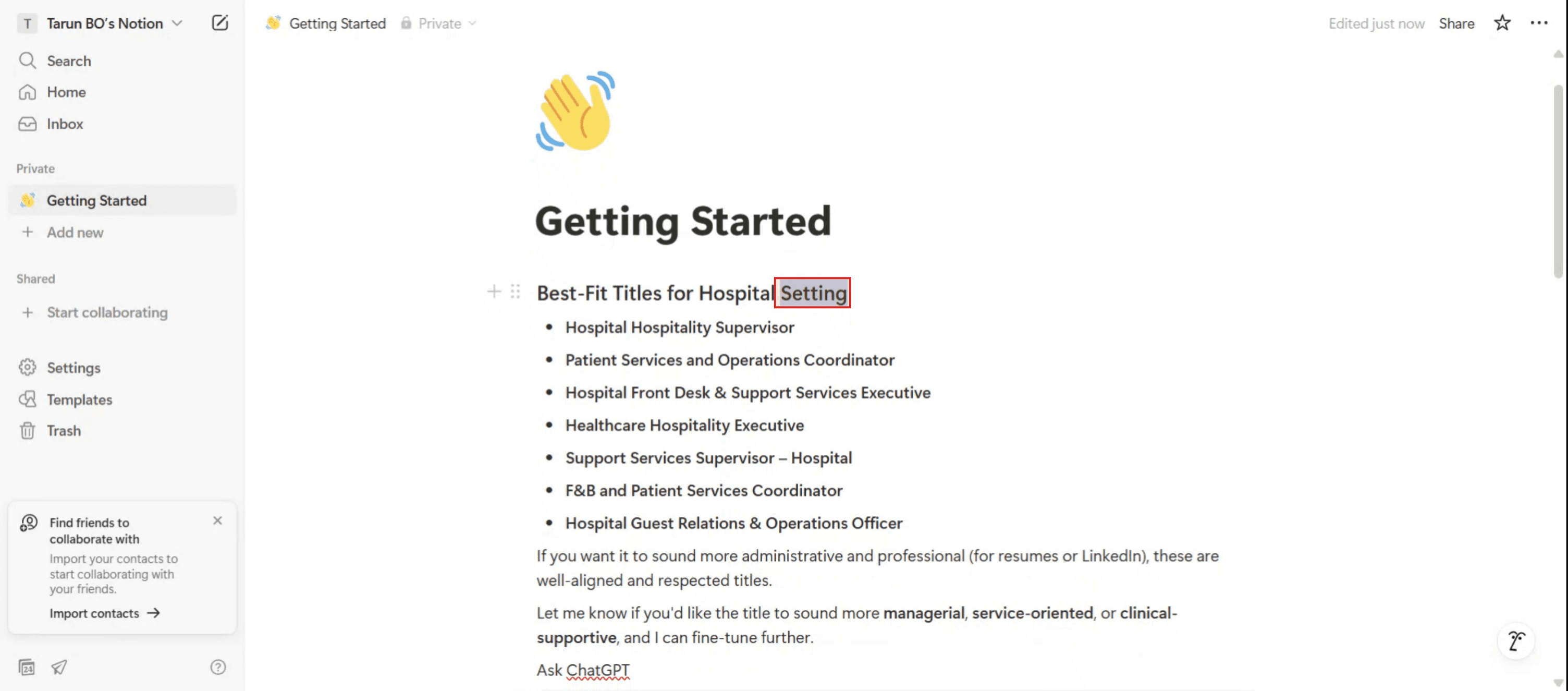
やり直し操作のために選択したテキストを削除します。

ステップ2
テキストが削除された後、キーボードショートカット「Control + Z」を使用して削除を元に戻します。

Notionでのアクションをやり直すためのプロのヒント
やり直しのキーボードショートカットを使用する
最新の元に戻したアクションをやり直すには、Ctrl + Y(Windows)またはCommand + Shift + Z(Mac)を押します。これがNotionで最も迅速なやり直しの方法です。最初に元に戻すショートカットを試す
誤って何かを元に戻した場合は、すぐにやり直しのショートカットを使用して戻します。Notionは操作を時系列で追跡します。ブロック全体でやり直しが機能する
やり直し機能は、テキスト、見出し、チェックボックス、トグル、さらには埋め込みコンテンツなど、すべてのタイプのブロックに適用されます。主要な変更に対してNotionのバージョン履歴を使用する
大規模な編集や複数の変更を復元する必要がある場合、ページのバージョン履歴に移動します。右上の3つのドットメニュー(•••)をクリックし、「ページ履歴」を選択して以前のバージョンを表示および復元します。コラボレーション作業スペースでのやり直し
やり直しは、自分の元に戻した操作にのみ適用されます。他の人が行った変更をやり直したり元に戻したりすることはできませんが、バージョン履歴を使用している場合は除きます。
一般的な落とし穴とそれを避ける方法
やり直しショートカットが機能しない
使用しているOSに対して正しいキーを使用していることを確認してください:Windowsの場合はCtrl + Y、Macの場合はCommand + Shift + Zです。これらは元に戻した操作の後にのみ機能します。やり直しボタンを期待する
NotionはUIに目に見える「やり直し」ボタンを提供していません。キーボードショートカットを頼る必要があります。気づかずに変更を上書きする
複数のユーザーと作業している場合、やり直しが他の人の最近の編集を上書きしたり、コンフリクトしたりする可能性があります。大規模な変更を加える前にページの履歴を確認してください。やり直しの深さが制限されている
Notionは、元に戻し/やり直しアクションの限られたスタックを保存します。最後の元に戻した操作以降に多くの編集を行った場合、全部やり直すことができない可能性があります。やり直しを復元と混同する
やり直しは最後に元に戻したアクションを取り戻しますが、バージョン履歴ではページ全体の以前のバージョンを復元できます。やり直しでは不十分な場合はバージョン履歴を使用してください。
Notionでのやり直しに関する一般的なFAQ
Notionでのやり直しのショートカットは何ですか?
Windowsでは、Ctrl + Yを使用します。Macでは、Command + Shift + Zを使用します。Notionにやり直しボタンはありますか?
いいえ、Notionにはやり直しボタンがありません。キーボードショートカットを使用する必要があります。複数のアクションをやり直すことはできますか?
はい、やり直しのショートカットを繰り返し押して、編集履歴を進むことができます。新しい変更を加えていなければ可能です。やり直しはすべてのブロックタイプで機能しますか?
はい、やり直しはNotionのすべてのコンテンツブロックに適用されます—テキスト、見出し、データベースなど。ページ履歴にアクセスするにはどうすればよいですか?
ページの右上隅にある3つのドットメニューをクリックし、「ページ履歴」を選択して以前のバージョンを表示および復元します。Macで画面録画をする方法は?
Macで画面録画をするには、Trupeer AIを使用できます。これにより、全画面をキャプチャし、AIアバターの追加、ボイスオーバーの追加、ビデオのズームインおよびズームアウトなどのAI機能を提供します。trupeerのAI動画翻訳機能を使用すると、ビデオを30以上の言語に翻訳できます。画面録画にAIアバターを追加するには?
画面録画にAIアバターを追加するには、AI画面録画ツールを使用する必要があります。Trupeer AIは、複数のアバターを使用して動画を作成するのをサポートするAI画面録画ツールで、ビデオ用の自分のアバターを作成するのにも役立ちます。Windowsで画面録画をするには?
Windowsで画面録画をするには、組み込みのゲームバー(Windows + G)または、AIアバター、ボイスオーバー、翻訳などの高度な機能を提供するTrupeer AIなどの高度なAIツールを使用できます。動画にボイスオーバーを追加するには?
動画にボイスオーバーを追加するには、trupeer aiのChrome拡張機能をダウンロードします。サインアップ後、ボイスを含む動画をアップロードし、trupeerから希望のボイスオーバーを選択し、編集した動画をエクスポートします。画面録画でズームインするには?
画面録画中にズームインするには、Trupeer AIのズームエフェクトを使用します。

こちらは、より詳細な説明です:
1. 元に戻す後のやり直し:やり直し機能は、元に戻す操作にリンクされています。やり直すためには、以前に元に戻すショートカット(Control/Command + Z)またはメニューオプションを使用している必要があります。
2. キーボードショートカット:Windows: Control + Shift + Z(または Control + Y) Mac: Command + Shift + Z
3. アクションメニュー:マウスを使用することを好む場合は、Notionページの右上隅にある3つのドット(•••)をクリックし、「やり直し」を選択してやり直すこともできます。
4. 複数のやり直し:複数の元に戻すを実行している場合、連続して複数の操作をやり直すことができます。
ステップバイステップガイド:Notionでやり直す方法
ステップ1
やり直し操作のために選択したテキストを削除します。

ステップ2
テキストが削除された後、キーボードショートカット「Control + Z」を使用して削除を元に戻します。

Notionでのアクションをやり直すためのプロのヒント
やり直しのキーボードショートカットを使用する
最新の元に戻したアクションをやり直すには、Ctrl + Y(Windows)またはCommand + Shift + Z(Mac)を押します。これがNotionで最も迅速なやり直しの方法です。最初に元に戻すショートカットを試す
誤って何かを元に戻した場合は、すぐにやり直しのショートカットを使用して戻します。Notionは操作を時系列で追跡します。ブロック全体でやり直しが機能する
やり直し機能は、テキスト、見出し、チェックボックス、トグル、さらには埋め込みコンテンツなど、すべてのタイプのブロックに適用されます。主要な変更に対してNotionのバージョン履歴を使用する
大規模な編集や複数の変更を復元する必要がある場合、ページのバージョン履歴に移動します。右上の3つのドットメニュー(•••)をクリックし、「ページ履歴」を選択して以前のバージョンを表示および復元します。コラボレーション作業スペースでのやり直し
やり直しは、自分の元に戻した操作にのみ適用されます。他の人が行った変更をやり直したり元に戻したりすることはできませんが、バージョン履歴を使用している場合は除きます。
一般的な落とし穴とそれを避ける方法
やり直しショートカットが機能しない
使用しているOSに対して正しいキーを使用していることを確認してください:Windowsの場合はCtrl + Y、Macの場合はCommand + Shift + Zです。これらは元に戻した操作の後にのみ機能します。やり直しボタンを期待する
NotionはUIに目に見える「やり直し」ボタンを提供していません。キーボードショートカットを頼る必要があります。気づかずに変更を上書きする
複数のユーザーと作業している場合、やり直しが他の人の最近の編集を上書きしたり、コンフリクトしたりする可能性があります。大規模な変更を加える前にページの履歴を確認してください。やり直しの深さが制限されている
Notionは、元に戻し/やり直しアクションの限られたスタックを保存します。最後の元に戻した操作以降に多くの編集を行った場合、全部やり直すことができない可能性があります。やり直しを復元と混同する
やり直しは最後に元に戻したアクションを取り戻しますが、バージョン履歴ではページ全体の以前のバージョンを復元できます。やり直しでは不十分な場合はバージョン履歴を使用してください。
Notionでのやり直しに関する一般的なFAQ
Notionでのやり直しのショートカットは何ですか?
Windowsでは、Ctrl + Yを使用します。Macでは、Command + Shift + Zを使用します。Notionにやり直しボタンはありますか?
いいえ、Notionにはやり直しボタンがありません。キーボードショートカットを使用する必要があります。複数のアクションをやり直すことはできますか?
はい、やり直しのショートカットを繰り返し押して、編集履歴を進むことができます。新しい変更を加えていなければ可能です。やり直しはすべてのブロックタイプで機能しますか?
はい、やり直しはNotionのすべてのコンテンツブロックに適用されます—テキスト、見出し、データベースなど。ページ履歴にアクセスするにはどうすればよいですか?
ページの右上隅にある3つのドットメニューをクリックし、「ページ履歴」を選択して以前のバージョンを表示および復元します。Macで画面録画をする方法は?
Macで画面録画をするには、Trupeer AIを使用できます。これにより、全画面をキャプチャし、AIアバターの追加、ボイスオーバーの追加、ビデオのズームインおよびズームアウトなどのAI機能を提供します。trupeerのAI動画翻訳機能を使用すると、ビデオを30以上の言語に翻訳できます。画面録画にAIアバターを追加するには?
画面録画にAIアバターを追加するには、AI画面録画ツールを使用する必要があります。Trupeer AIは、複数のアバターを使用して動画を作成するのをサポートするAI画面録画ツールで、ビデオ用の自分のアバターを作成するのにも役立ちます。Windowsで画面録画をするには?
Windowsで画面録画をするには、組み込みのゲームバー(Windows + G)または、AIアバター、ボイスオーバー、翻訳などの高度な機能を提供するTrupeer AIなどの高度なAIツールを使用できます。動画にボイスオーバーを追加するには?
動画にボイスオーバーを追加するには、trupeer aiのChrome拡張機能をダウンロードします。サインアップ後、ボイスを含む動画をアップロードし、trupeerから希望のボイスオーバーを選択し、編集した動画をエクスポートします。画面録画でズームインするには?
画面録画中にズームインするには、Trupeer AIのズームエフェクトを使用します。
無料でAIビデオ+ドキュメントジェネレーターを使って動画を作成し始めましょう

粗いスクリーン録画からのインスタントAI製品ビデオとドキュメント
Get started for free
無料で始める
類似のチュートリアル
Get started for free
無料で始める
Get started for free
無料で始める
Get started for free
無料で始める
人気のあるツール
Get started for free
無料で始める
Get started for free
無料で始める
Get started for free
無料で始める
新しくてより速い製品動画の作成方法を体験してください。
粗いスクリーン録画からのインスタントAI製品動画とドキュメント。
Get started for free
無料で始める
新しくてより速い製品動画の作成方法を体験してください。
粗いスクリーン録画からのインスタントAI製品動画とドキュメント。
Get started for free
無料で始める
新しくてより速い製品動画の作成方法を体験してください。
粗いスクリーン録画からのインスタントAI製品動画とドキュメント。
Get started for free
無料で始める
2分で魅力的なデモとドキュメントを作成
2分で魅力的なデモとドキュメントを作成