チュートリアル
Notionページを公開する方法
Notionページを公開して、リンクを持っている誰でも閲覧できるようにする方法を学びましょう。この簡単なガイドに従って、公開、共有、およびアクセス設定を管理してください。

詳細な内訳は次のとおりです:
ページを開く: 共有したいNotionページに移動します 公開します。
共有メニューにアクセス: ページの右上隅にある「共有」ボタンをクリックします。
「ウェブに共有」を有効にする: 共有メニューで「ウェブに共有」オプションを見つけて、それを「オン」に切り替えます。
アクセス設定を構成する: 他の人が
編集: 公開されているページの内容を変更できるように許可します。
コメント: 公開されているページにコメントを追加できるように許可します。
公開リンクをコピー: 「ウェブに共有」をオンにすると、公開URLが生成されます。このリンクをコピーして他の人と共有できます。
オプション: ドメイン名をカスタマイズする: 設定でNotionサイトのデフォルトサブドメインを変更できます。これにより、公開URLに影響を与えます。
ステップバイステップガイド: Notionページを公開する方法
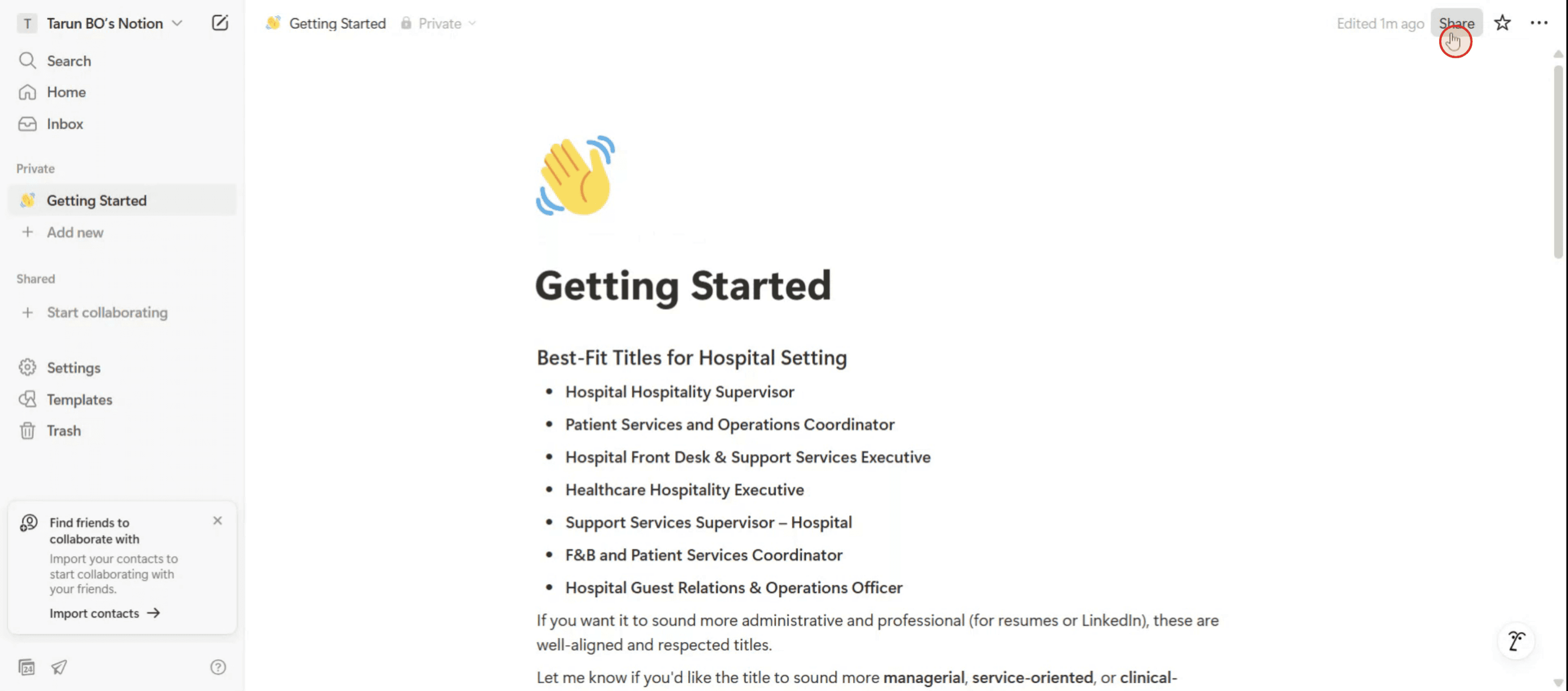
ステップ 1
「共有」ボタンをクリックします。

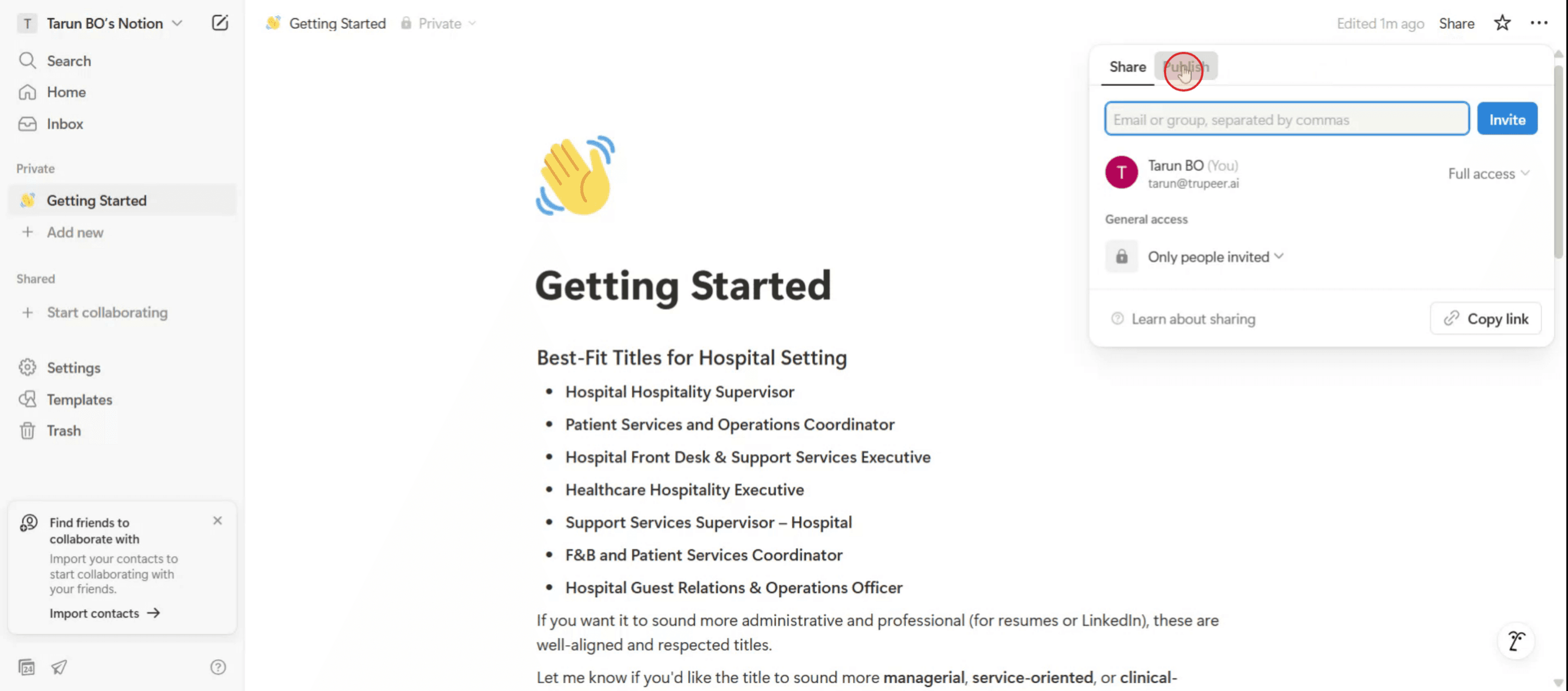
ステップ 2
次に「公開」オプションが表示されます。クリックして進みます。

ステップ 3
表示された「公開」ボタンを選択します。

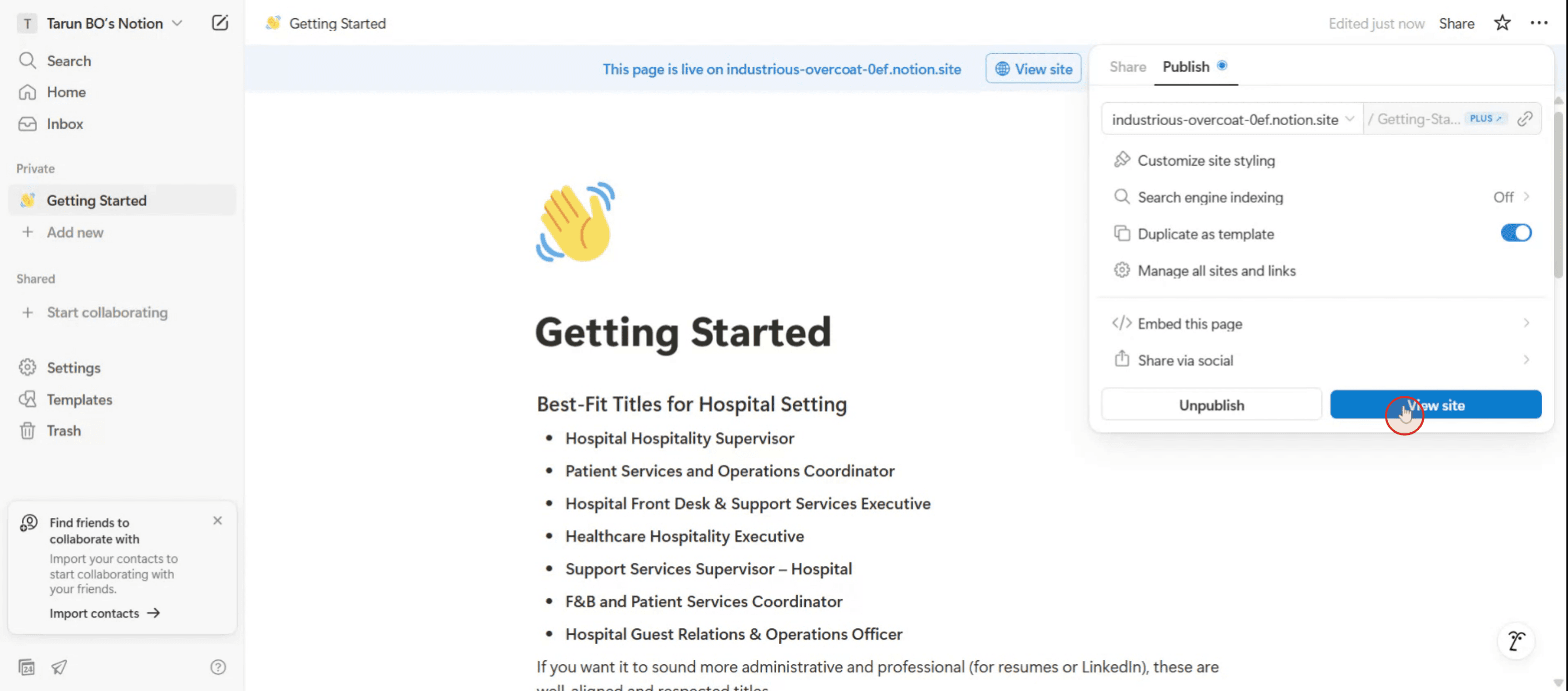
ステップ 4
「サイトを見る」オプションをクリックして、Notionでのページの公開を確定します。

Notionページを公開するためのプロのヒント
共有したいページを開く
公開したいNotionワークスペース内の特定のページに移動します。共有ボタンをクリック
ページの右上隅で「共有」ボタンをクリックして、共有オプションを開きます。ウェブ共有を有効にする
共有設定で、「ウェブに共有」というオプションをオンに切り替えます。これにより、ページをリンクを持つ誰でもアクセスできるようになります。権限を調整
共有を有効にした後、他の人がテンプレートとしてページを複製できるようにしたり、編集/コメントのアクセスを無効にするなど、権限を調整できます。公開リンクをコピー
「リンクをコピー」をクリックして、現在公開されているNotionページのURLをコピーします。このリンクをメール、メッセージアプリ、またはウェブサイトで他の人と共有できます。インコグニートモードでリンクをテスト
インコグニートブラウザウィンドウにリンクを貼り付けて、ログインクレデンシャルなしでページにアクセスできることを確認します。
一般的な落とし穴とそれを避ける方法
「ウェブに共有」トグルを切り替えない
単に「共有」をクリックするだけでは不十分です。「ウェブに共有」トグルを実際に有効にして、ページを公開することを確認してください。権限設定を忘れる
権限設定を確認しないと、他の人が内容を編集したりページを複製することができるかもしれません。共有する前にこれらを必ず確認してください。プライベートワークスペースリンクを共有する
ウェブ共有を有効にする前にブラウザのアドレスバーからURLをコピーすると、ログインしているワークスペースメンバーにのみ機能する可能性があります。公式の「リンクをコピー」オプションを使用してください。ページの内容を無視する
ページを公開する前に、プライベートまたは敏感な情報が含まれていないかを必ず確認してください。アクセスを確認しない
公開リンクが正しく開かれ、期待どおりに表示されることを確認するために、常にプライベートまたはインコグニートウィンドウでテストしてください。
Notionページ共有に関する一般的なFAQ
公開すると誰でも私のNotionページを見ることができますか?
はい、「ウェブに共有」を有効にすると、リンクを持つ誰でもページを表示できます。Notionページを一般の人が編集できるようにできますか?
いいえ、現在Notionでは公共の編集を許可しません。公開リンクには表示と複製の権限のみが利用できます。後で公開アクセスを削除するにはどうすればよいですか?
共有設定に戻り、「ウェブに共有」のトグルをオフにするだけです。リンクは他の人には機能しなくなります。私のNotionページを誰が表示しているかを追跡できますか?
Notionは公開ページの視聴者分析を提供していません。誰がアクセスしたかは分かりません。コンテンツはGoogleによってインデックスされますか?
デフォルトではありません。しかし、ページが他の公開サイトからリンクされた場合、時間が経つにつれてGoogleで検索可能になる可能性があります。Macで画面を録画するにはどうすればよいですか?
Macで画面を録画するには、Trupeer AIを使用できます。これにより、全画面をキャプチャし、AIアバターの追加、ナレーションの追加、ビデオのズームインおよびズームアウトなどのAI機能を提供します。trupeerのAIビデオ翻訳機能を使用すると、ビデオを30以上の言語に翻訳できます。画面録画にAIアバターを追加するにはどうすればよいですか?
画面録画にAIアバターを追加するには、AI画面録画ツールを使用する必要があります。Trupeer AIはAI画面録画ツールで、複数のアバターでビデオを作成するのに役立ち、ビデオ用の独自のアバターを作成する手助けもします。Windowsで画面を録画するにはどうすればよいですか?
Windowsで画面を録画するには、組み込みのGame Bar (Windows + G) または、AIアバター、ナレーション、翻訳などの高度な機能のためにTrupeer AIなどの高度なAIツールを使用できます。ビデオにナレーションを追加するにはどうすればよいですか?
ビデオにナレーションを追加するには、trupeer ai chrome拡張機能をダウンロードします。サインアップしたら、声でビデオをアップロードし、trupeerから希望のナレーションを選択して、編集したビデオをエクスポートします。画面録画をズームインするにはどうすればよいですか?
画面録画中にズームインするには、Trupeer AIのズーム効果を使用します。

詳細な内訳は次のとおりです:
ページを開く: 共有したいNotionページに移動します 公開します。
共有メニューにアクセス: ページの右上隅にある「共有」ボタンをクリックします。
「ウェブに共有」を有効にする: 共有メニューで「ウェブに共有」オプションを見つけて、それを「オン」に切り替えます。
アクセス設定を構成する: 他の人が
編集: 公開されているページの内容を変更できるように許可します。
コメント: 公開されているページにコメントを追加できるように許可します。
公開リンクをコピー: 「ウェブに共有」をオンにすると、公開URLが生成されます。このリンクをコピーして他の人と共有できます。
オプション: ドメイン名をカスタマイズする: 設定でNotionサイトのデフォルトサブドメインを変更できます。これにより、公開URLに影響を与えます。
ステップバイステップガイド: Notionページを公開する方法
ステップ 1
「共有」ボタンをクリックします。

ステップ 2
次に「公開」オプションが表示されます。クリックして進みます。

ステップ 3
表示された「公開」ボタンを選択します。

ステップ 4
「サイトを見る」オプションをクリックして、Notionでのページの公開を確定します。

Notionページを公開するためのプロのヒント
共有したいページを開く
公開したいNotionワークスペース内の特定のページに移動します。共有ボタンをクリック
ページの右上隅で「共有」ボタンをクリックして、共有オプションを開きます。ウェブ共有を有効にする
共有設定で、「ウェブに共有」というオプションをオンに切り替えます。これにより、ページをリンクを持つ誰でもアクセスできるようになります。権限を調整
共有を有効にした後、他の人がテンプレートとしてページを複製できるようにしたり、編集/コメントのアクセスを無効にするなど、権限を調整できます。公開リンクをコピー
「リンクをコピー」をクリックして、現在公開されているNotionページのURLをコピーします。このリンクをメール、メッセージアプリ、またはウェブサイトで他の人と共有できます。インコグニートモードでリンクをテスト
インコグニートブラウザウィンドウにリンクを貼り付けて、ログインクレデンシャルなしでページにアクセスできることを確認します。
一般的な落とし穴とそれを避ける方法
「ウェブに共有」トグルを切り替えない
単に「共有」をクリックするだけでは不十分です。「ウェブに共有」トグルを実際に有効にして、ページを公開することを確認してください。権限設定を忘れる
権限設定を確認しないと、他の人が内容を編集したりページを複製することができるかもしれません。共有する前にこれらを必ず確認してください。プライベートワークスペースリンクを共有する
ウェブ共有を有効にする前にブラウザのアドレスバーからURLをコピーすると、ログインしているワークスペースメンバーにのみ機能する可能性があります。公式の「リンクをコピー」オプションを使用してください。ページの内容を無視する
ページを公開する前に、プライベートまたは敏感な情報が含まれていないかを必ず確認してください。アクセスを確認しない
公開リンクが正しく開かれ、期待どおりに表示されることを確認するために、常にプライベートまたはインコグニートウィンドウでテストしてください。
Notionページ共有に関する一般的なFAQ
公開すると誰でも私のNotionページを見ることができますか?
はい、「ウェブに共有」を有効にすると、リンクを持つ誰でもページを表示できます。Notionページを一般の人が編集できるようにできますか?
いいえ、現在Notionでは公共の編集を許可しません。公開リンクには表示と複製の権限のみが利用できます。後で公開アクセスを削除するにはどうすればよいですか?
共有設定に戻り、「ウェブに共有」のトグルをオフにするだけです。リンクは他の人には機能しなくなります。私のNotionページを誰が表示しているかを追跡できますか?
Notionは公開ページの視聴者分析を提供していません。誰がアクセスしたかは分かりません。コンテンツはGoogleによってインデックスされますか?
デフォルトではありません。しかし、ページが他の公開サイトからリンクされた場合、時間が経つにつれてGoogleで検索可能になる可能性があります。Macで画面を録画するにはどうすればよいですか?
Macで画面を録画するには、Trupeer AIを使用できます。これにより、全画面をキャプチャし、AIアバターの追加、ナレーションの追加、ビデオのズームインおよびズームアウトなどのAI機能を提供します。trupeerのAIビデオ翻訳機能を使用すると、ビデオを30以上の言語に翻訳できます。画面録画にAIアバターを追加するにはどうすればよいですか?
画面録画にAIアバターを追加するには、AI画面録画ツールを使用する必要があります。Trupeer AIはAI画面録画ツールで、複数のアバターでビデオを作成するのに役立ち、ビデオ用の独自のアバターを作成する手助けもします。Windowsで画面を録画するにはどうすればよいですか?
Windowsで画面を録画するには、組み込みのGame Bar (Windows + G) または、AIアバター、ナレーション、翻訳などの高度な機能のためにTrupeer AIなどの高度なAIツールを使用できます。ビデオにナレーションを追加するにはどうすればよいですか?
ビデオにナレーションを追加するには、trupeer ai chrome拡張機能をダウンロードします。サインアップしたら、声でビデオをアップロードし、trupeerから希望のナレーションを選択して、編集したビデオをエクスポートします。画面録画をズームインするにはどうすればよいですか?
画面録画中にズームインするには、Trupeer AIのズーム効果を使用します。
無料でAIビデオ+ドキュメントジェネレーターを使って動画を作成し始めましょう

粗いスクリーン録画からのインスタントAI製品ビデオとドキュメント
無料で始める
無料で始める
類似のチュートリアル
無料で始める
無料で始める
人気のあるツール
無料で始める
無料で始める
新しくてより速い製品動画の作成方法を体験してください。
粗いスクリーン録画からのインスタントAI製品動画とドキュメント。
Get started for free
無料で始める
新しくてより速い製品動画の作成方法を体験してください。
粗いスクリーン録画からのインスタントAI製品動画とドキュメント。
Get started for free
無料で始める
新しくてより速い製品動画の作成方法を体験してください。
粗いスクリーン録画からのインスタントAI製品動画とドキュメント。
Get started for free
無料で始める
2分で魅力的なデモとドキュメントを作成
2分で魅力的なデモとドキュメントを作成