チュートリアル
Notionでのハイライト方法
Notionで組み込みのカラ―オプションを使用してテキストを強調する方法を学びましょう。このガイドでは、背景色と書式設定のヒントを使ってコンテンツを強調する方法を示します。

Notionでテキストをハイライトする手順:
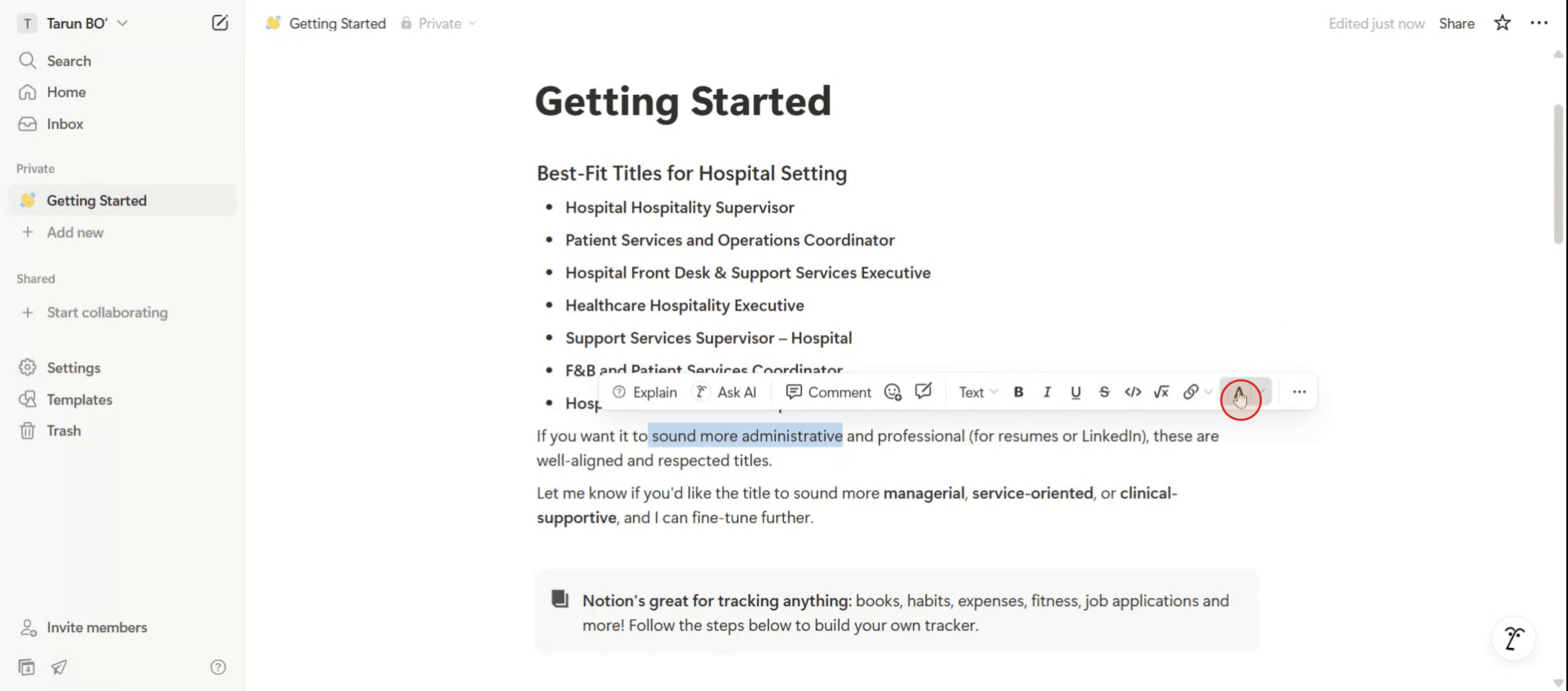
テキストを選択する: ハイライトしたい特定の テキスト の上にカーソルをクリックしてドラッグします,
フォーマットバーを開く: フォーマットツールバーが自動的に表示されます。
カラーメニューにアクセスする: ツールバーの「A」アイコンをクリックします。
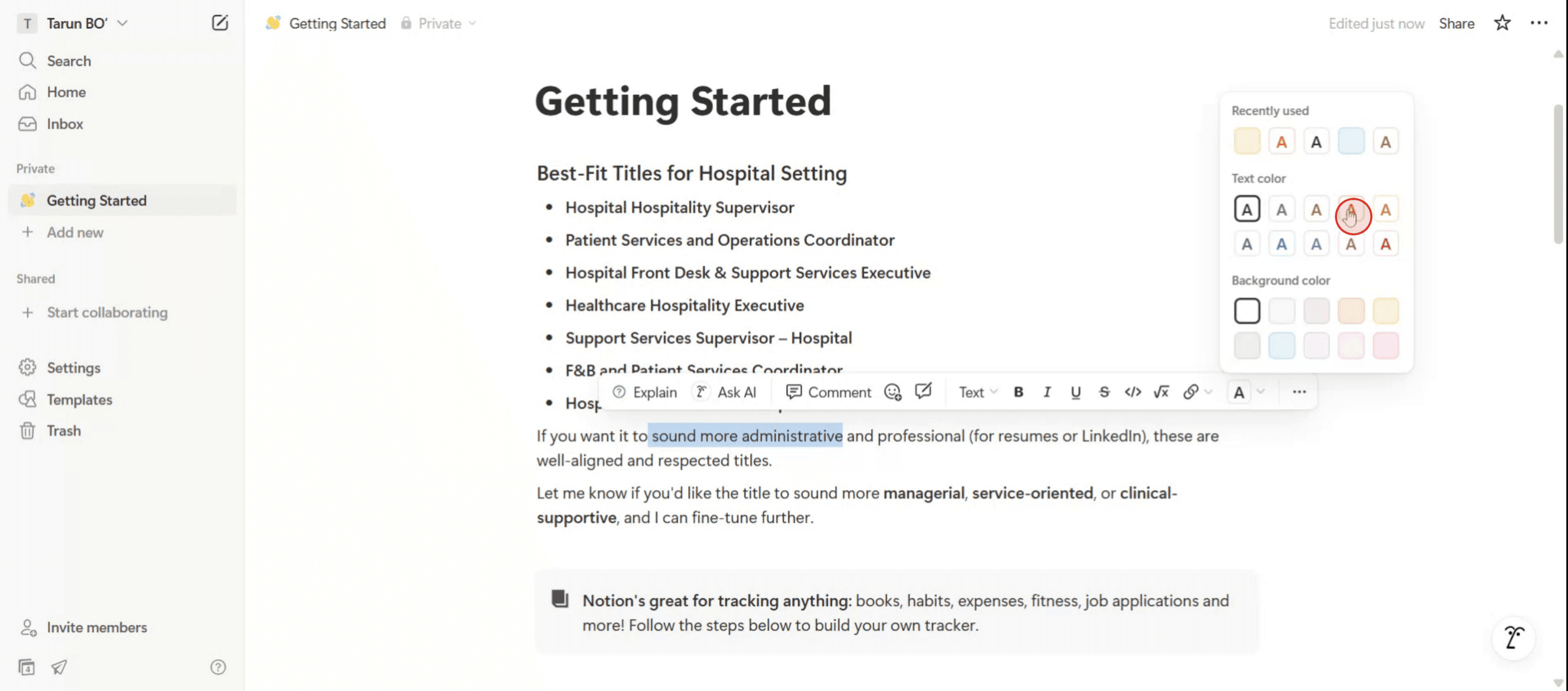
色を選択する: オプションから、テキストをハイライトする背景色を選びます。
ステップバイステップガイド: Notionでのハイライト方法
ステップ 1
ハイライトしたいNotion内のテキストを選択します。

ステップ 2
ツールバーから「テキストカラー」オプションをクリックします。

ステップ 3
次に、希望するテキストカラーと背景色を選んでください。

ステップ 4
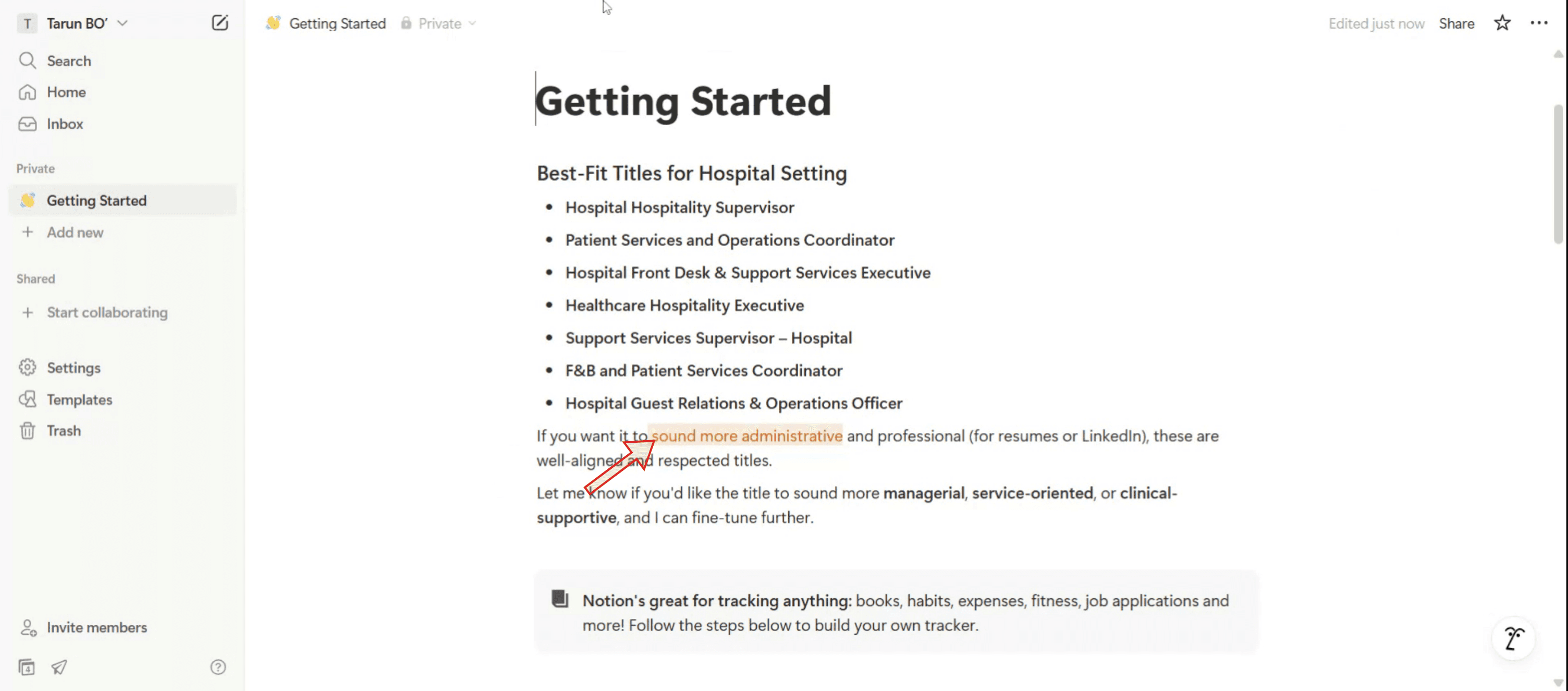
これでNotion内でテキストがハイライトされたのが見えるでしょう。ありがとうございました。

Notionでのハイライトのためのプロのヒント
スラッシュコマンドを使用してハイライト
/をタイプしてコマンドメニューを開き、「highlight」または「color」と入力してテキスト色のオプションを表示します。ハイライトをシミュレートするために背景色を選んでください。ツールバーを使用する
強調したいテキストをハイライトします。その上にフォーマットバーが表示されます。色バーのあるAアイコンをクリックし、ハイライトを適用する背景色を選択してください。控えめまたは鮮やかなオプションを選択
Notionには控えめなハイライト色と大胆なハイライト色が両方あります。控えめなトーンはミニマルなデザインに適しており、鮮やかな色は重要なポイントを強調するのに適しています。背景色とテキスト色を混ぜる
追加のインパクトのためにテキストと背景色の両方をカスタマイズできます。たとえば、黄色の背景の黒いテキストは従来のハイライトに似ることがあります。ページ全体で一貫した色を使用する
視覚的な一貫性を維持するために、重要なリマインダー、アクションアイテム、または参照などの繰り返しテーマに1つまたは2つのハイライト色を選びます。
一般的な落とし穴とそれを避ける方法
色が多すぎる
同じページで複数のハイライト色を使用すると、明瞭さが失われる可能性があります。クリーンなデザインを保つために、ミニマルなパレットに留まってください。対比が不足している
背景とテキスト色の組み合わせが、特にアクセシビリティのために読みやすさを保つために十分な対比を持っていることを確認してください。鮮やかなトーンを使いすぎる
明るいハイライトは過度に使用すると気を散らすことがあります。最大の効果のために控えめに適用してください。モバイルでのフォーマットを無視する
一部の背景色はモバイルで異なって表示される場合があります。Notionのモバイルアプリでページをテストして読みやすさを確認してください。重要な情報をハイライトするのを忘れる
重要なメモのハイライトを見逃すのは簡単です。完了したらページを見直して、重要な詳細が際立つようにしてください。
Notionでのハイライトに関する一般的なFAQ
Notionでテキストをハイライトするにはどうすればいいですか?
テキストを選択し、ツールバーのAアイコンをクリックして、ハイライトをシミュレートする背景色を選択します。黄色などの本物のハイライターの色を使用できますか?
はい、Notionには従来のハイライターに近い黄色の背景オプションが含まれています。Notionでハイライトのショートカットキーはありますか?
ハイライト用の直接のショートカットはありませんが、テキストを選択した後にCommand/Ctrl + Shift + Hを使用してカラーメニューを開くことができます。トグルリストや注記内のテキストをハイライトできますか?
はい、トグルリスト、注記、テーブルなどほとんどのブロック内でハイライトできます。私のハイライトはダークモードで同じように表示されますか?
ほとんどの色は一貫性がありますが、読みやすさと対比のためにダークモードでデザインを必ず再確認してください。Macでの画面録画はどうすればいいですか?
Macで画面録画するには、Trupeer AIを使用できます。これにより、画面全体をキャプチャでき、AIアバターの追加やナレーション、動画のズームインおよびズームアウトなどのAI機能を提供します。trupeerのAIビデオ翻訳機能を使用すれば、ビデオを30以上の言語に翻訳できます。画面録画にAIアバターを追加するにはどうすればいいですか?
画面録画にAIアバターを追加するには、AI画面録画ツールを使用する必要があります。Trupeer AIは、複数のアバターでビデオを作成し、自分のアバターを作成するのにも役立つAI画面録画ツールです。Windowsで画面録画するにはどうすればいいですか?
Windowsで画面録画するには、組み込みのゲームバー(Windows + G)を使用するか、AIアバター、ナレーション、翻訳などのより高度な機能のためにTrupeer AIのような高度なAIツールを使用します。動画にナレーションを追加するにはどうすればいいですか?
動画にナレーションを追加するには、trupeer aiのChrome拡張機能をダウンロードします。サインアップしたら、ナレーション付きの動画をアップロードし、trupeerから希望するナレーションを選択して、編集されたビデオをエクスポートします。画面録画をズームインするにはどうすればいいですか?
画面録画中にズームインするには、Trupeer AIのズーム効果を使用して、特定の瞬間にズームインおよびズームアウトでき、ビデオコンテンツの視覚的インパクトを高めることができます。

Notionでテキストをハイライトする手順:
テキストを選択する: ハイライトしたい特定の テキスト の上にカーソルをクリックしてドラッグします,
フォーマットバーを開く: フォーマットツールバーが自動的に表示されます。
カラーメニューにアクセスする: ツールバーの「A」アイコンをクリックします。
色を選択する: オプションから、テキストをハイライトする背景色を選びます。
ステップバイステップガイド: Notionでのハイライト方法
ステップ 1
ハイライトしたいNotion内のテキストを選択します。

ステップ 2
ツールバーから「テキストカラー」オプションをクリックします。

ステップ 3
次に、希望するテキストカラーと背景色を選んでください。

ステップ 4
これでNotion内でテキストがハイライトされたのが見えるでしょう。ありがとうございました。

Notionでのハイライトのためのプロのヒント
スラッシュコマンドを使用してハイライト
/をタイプしてコマンドメニューを開き、「highlight」または「color」と入力してテキスト色のオプションを表示します。ハイライトをシミュレートするために背景色を選んでください。ツールバーを使用する
強調したいテキストをハイライトします。その上にフォーマットバーが表示されます。色バーのあるAアイコンをクリックし、ハイライトを適用する背景色を選択してください。控えめまたは鮮やかなオプションを選択
Notionには控えめなハイライト色と大胆なハイライト色が両方あります。控えめなトーンはミニマルなデザインに適しており、鮮やかな色は重要なポイントを強調するのに適しています。背景色とテキスト色を混ぜる
追加のインパクトのためにテキストと背景色の両方をカスタマイズできます。たとえば、黄色の背景の黒いテキストは従来のハイライトに似ることがあります。ページ全体で一貫した色を使用する
視覚的な一貫性を維持するために、重要なリマインダー、アクションアイテム、または参照などの繰り返しテーマに1つまたは2つのハイライト色を選びます。
一般的な落とし穴とそれを避ける方法
色が多すぎる
同じページで複数のハイライト色を使用すると、明瞭さが失われる可能性があります。クリーンなデザインを保つために、ミニマルなパレットに留まってください。対比が不足している
背景とテキスト色の組み合わせが、特にアクセシビリティのために読みやすさを保つために十分な対比を持っていることを確認してください。鮮やかなトーンを使いすぎる
明るいハイライトは過度に使用すると気を散らすことがあります。最大の効果のために控えめに適用してください。モバイルでのフォーマットを無視する
一部の背景色はモバイルで異なって表示される場合があります。Notionのモバイルアプリでページをテストして読みやすさを確認してください。重要な情報をハイライトするのを忘れる
重要なメモのハイライトを見逃すのは簡単です。完了したらページを見直して、重要な詳細が際立つようにしてください。
Notionでのハイライトに関する一般的なFAQ
Notionでテキストをハイライトするにはどうすればいいですか?
テキストを選択し、ツールバーのAアイコンをクリックして、ハイライトをシミュレートする背景色を選択します。黄色などの本物のハイライターの色を使用できますか?
はい、Notionには従来のハイライターに近い黄色の背景オプションが含まれています。Notionでハイライトのショートカットキーはありますか?
ハイライト用の直接のショートカットはありませんが、テキストを選択した後にCommand/Ctrl + Shift + Hを使用してカラーメニューを開くことができます。トグルリストや注記内のテキストをハイライトできますか?
はい、トグルリスト、注記、テーブルなどほとんどのブロック内でハイライトできます。私のハイライトはダークモードで同じように表示されますか?
ほとんどの色は一貫性がありますが、読みやすさと対比のためにダークモードでデザインを必ず再確認してください。Macでの画面録画はどうすればいいですか?
Macで画面録画するには、Trupeer AIを使用できます。これにより、画面全体をキャプチャでき、AIアバターの追加やナレーション、動画のズームインおよびズームアウトなどのAI機能を提供します。trupeerのAIビデオ翻訳機能を使用すれば、ビデオを30以上の言語に翻訳できます。画面録画にAIアバターを追加するにはどうすればいいですか?
画面録画にAIアバターを追加するには、AI画面録画ツールを使用する必要があります。Trupeer AIは、複数のアバターでビデオを作成し、自分のアバターを作成するのにも役立つAI画面録画ツールです。Windowsで画面録画するにはどうすればいいですか?
Windowsで画面録画するには、組み込みのゲームバー(Windows + G)を使用するか、AIアバター、ナレーション、翻訳などのより高度な機能のためにTrupeer AIのような高度なAIツールを使用します。動画にナレーションを追加するにはどうすればいいですか?
動画にナレーションを追加するには、trupeer aiのChrome拡張機能をダウンロードします。サインアップしたら、ナレーション付きの動画をアップロードし、trupeerから希望するナレーションを選択して、編集されたビデオをエクスポートします。画面録画をズームインするにはどうすればいいですか?
画面録画中にズームインするには、Trupeer AIのズーム効果を使用して、特定の瞬間にズームインおよびズームアウトでき、ビデオコンテンツの視覚的インパクトを高めることができます。
無料でAIビデオ+ドキュメントジェネレーターを使って動画を作成し始めましょう

粗いスクリーン録画からのインスタントAI製品ビデオとドキュメント
無料で始める
無料で始める
類似のチュートリアル
無料で始める
無料で始める
人気のあるツール
無料で始める
無料で始める
新しくてより速い製品動画の作成方法を体験してください。
粗いスクリーン録画からのインスタントAI製品動画とドキュメント。
Get started for free
無料で始める
新しくてより速い製品動画の作成方法を体験してください。
粗いスクリーン録画からのインスタントAI製品動画とドキュメント。
Get started for free
無料で始める
新しくてより速い製品動画の作成方法を体験してください。
粗いスクリーン録画からのインスタントAI製品動画とドキュメント。
Get started for free
無料で始める
2分で魅力的なデモとドキュメントを作成
2分で魅力的なデモとドキュメントを作成