チュートリアル
GitHubからフォルダーをダウンロードする方法
GitHubリポジトリから特定のフォルダーをダウンロードする方法を学びましょう。GitHubウェブインターフェイス、Gitツール、およびサードパーティのダウンロードオプションを使用したステップバイステップガイドです。

GitHub リポジトリから特定のフォルダーをダウンロードするには、いくつかの方法があります。GitHub のウェブインターフェースは、主にリポジトリ全体を ZIP ファイルとしてダウンロードすることを提供しています。
1. リポジトリ全体をダウンロードして抽出する:
これは最も簡単な方法です:
GitHub のリポジトリのメインページに移動します。
緑色の「コード」ボタンをクリックします。
「ZIP をダウンロード」を選択します。
ダウンロードが完了したら、ZIP ファイルをローカルマシンで抽出し、抽出した内容の中から目的のフォルダーを見つけます。
2. サードパーティの GitHub フォルダーダウンローダーを使用する:
いくつかのオンラインツールを使用すると、直接フォルダーをダウンロードできます:
ウェブブラウザーで GitHub リポジトリ内の特定のフォルダーに移動します。
フォルダーの URL をコピーします。
この URL を専用の GitHub フォルダーダウンローダーのウェブサイトに貼り付けます(例:
download-directory.github.io)。ツールの指示に従って、特定のフォルダーを ZIP ファイルとしてダウンロードするプロセスを開始します。
3. GitHub のウェブベースのエディターを利用する (github.dev):
この方法は、より統合されたアプローチを提供します:
GitHub でフォルダーを含むリポジトリに移動します。
キーボードの
.(ピリオド) キーを押すか、URL の.comを.devに変更して、リポジトリを GitHub のウェブベースのエディターで開きます。エクスプローラーペイン(通常は左側)で、目的のフォルダーを右クリックします。
コンテキストメニューから「ダウンロード」オプションを選択します。
4. Git Sparse-Checkout を使用する(上級ユーザー向け):
この方法は、リポジトリ全体をダウンロードすることが非効率的な大規模なリポジトリに便利です: スパースチェックアウトが有効なローカル Git リポジトリを初期化します:
これにより、指定されたフォルダーとその内容のみがダウンロードされます。
ステップバイステップガイド: GitHub からフォルダーをダウンロードする方法
ステップ 1
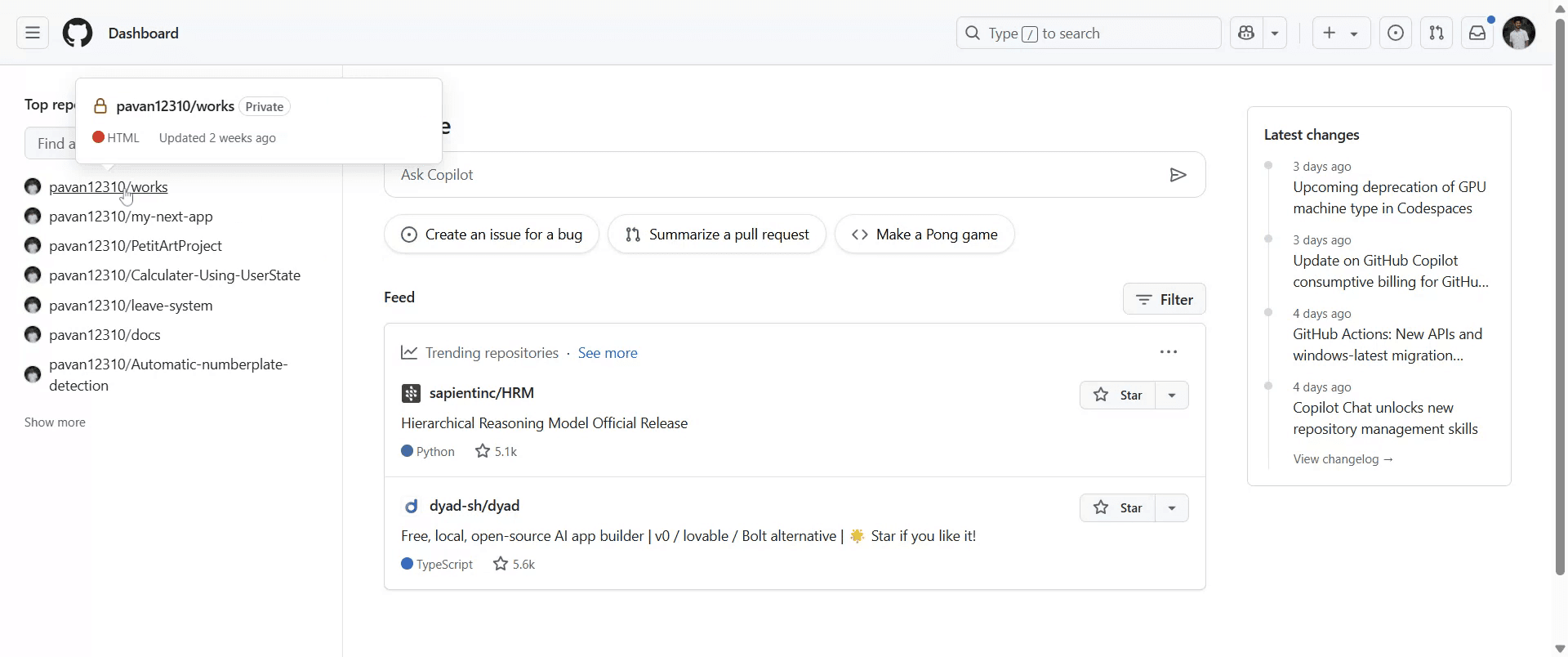
ダウンロードしたいフォルダーが含まれているリポジトリに移動します

ステップ 2
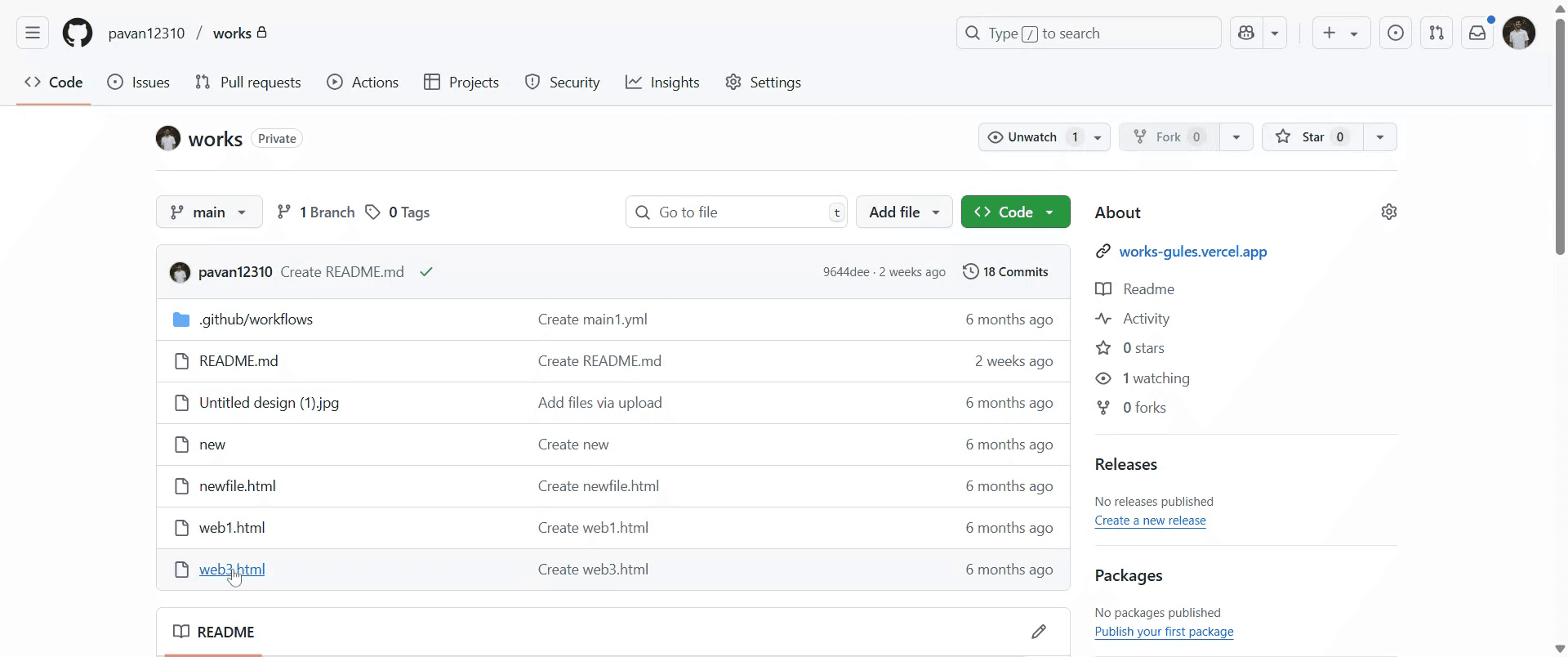
ダウンロードしたいフォルダーに移動してクリックします。

ステップ 3
フォルダーをダウンロードするために「生のファイルをダウンロード」と書かれたダウンロードアイコンをクリックします。

GitHub からフォルダーをダウンロードするためのプロのヒント
GitHub リポジトリに移動します
ウェブブラウザーを開いて、ダウンロードしたいフォルダーが含まれているリポジトリに移動します。特定のフォルダーに移動します
ダウンロードしたいフォルダーをクリックします。その特定のフォルダーの中にいることを確認してください。リポジトリのメインページを表示しているだけではありません。フォルダーの URL をコピーします
フォルダー内に入ったら、ブラウザーのアドレスバーから完全な URL をコピーします。サードパーティのフォルダーダウンローダーを使用します
download-directory.github.io のようなサイトに移動します。コピーしたフォルダーの URL を入力ボックスに貼り付けて、ダウンロードをクリックします。フォルダーを ZIP としてダウンロードします
ツールはフォルダーを ZIP ファイルに圧縮し、コンピュータに保存するように促します。ZIP ファイルを抽出します
ダウンロードが完了したら、任意の ZIP 抽出ツールを使用してフォルダーの内容にアクセスするために ZIP ファイルを抽出します。
一般的な落とし穴とその回避方法
右クリックしてフォルダーを保存しようとする
GitHub では、インターフェースから直接フォルダーをダウンロードすることは許可されていません。リポジトリ全体のダウンロードまたはサードパーティのツールを使用する必要があります。ファイルビューをフォルダービューと勘違いする
フォルダーの URL にいることを確認し、一つのファイルではありません。正しいフォルダーの URL だけがダウンローダーツールで機能します。ZIP ファイルを抽出するのを忘れる
ダウンロード後、コンテンツを表示し、作業するためには ZIP ファイルを抽出する必要があります。フォルダーダウンローダーで URL が機能しない
フォルダーが公開リポジトリにあることをダブルチェックしてください。プライベートなリポジトリには認証が必要であり、公共のツールではアクセスできません。不要にリポジトリ全体をダウンロードする
フォルダーのみが必要な場合、必要ない限りリポジトリ全体をダウンロードするのは避けてください。サードパーティのツールの方が効率的です。
GitHub からフォルダーをダウンロードすることに関する一般的な FAQ
GitHub から直接一つのフォルダーをダウンロードできますか?
GitHub 自体はこの機能を提供していませんが、download-directory.github.io のようなツールを使用できます。GitHub リポジトリからフォルダーをダウンロードする最も簡単な方法は何ですか?
download-directory.github.io のようなサードパーティのツールを使ってフォルダーの URL を貼り付けます。Git で一つのフォルダーだけをダウンロードできますか?
Git はデフォルトで部分的なクローンをサポートしていません。これはリポジトリ全体のダウンロードには最適です。フォルダーをダウンロードするのに GitHub アカウントが必要ですか?
いいえ、リポジトリが公開されている場合、ログインせずにフォルダーをダウンロードできます。フォルダーがプライベートリポジトリにある場合はどうなりますか?
リポジトリへのアクセスが必要で、認証を使用してリポジトリ全体をクローンするために Git または GitHub CLI を使用する必要があります。Mac で画面録画するには?
Mac で画面を録画するには、Trupeer AI を使用できます。これにより、画面全体をキャプチャでき、AI アバターや音声の追加、ビデオのズームインおよびズームアウトなどの AI 機能を提供します。trupeer の AI ビデオ翻訳機能を使用すると、ビデオを 30 以上の言語に翻訳できます。画面録画に AI アバターを追加するには?
画面録画に AI アバターを追加するには、AI 画面録画ツールを使用する必要があります。Trupeer AI は、複数のアバターでビデオを作成するのを助ける AI 画面録画ツールであり、ビデオ用の独自のアバターを作成するのにも役立ちます。Windows で画面録画するには?
Windows で画面録画するには、組み込みのゲーム バー (Windows + G) や、AI アバター、音声の追加、翻訳などの高度な機能を使用するために Trupeer AI のような高度な AI ツールを使用できます。ビデオに音声を追加するには?
ビデオに音声を追加するには、trupeer ai chrome 拡張機能をダウンロードします。サインアップしたら、声のあるビデオをアップロードし、trupeer から希望する声のオーバーを選択し、編集したビデオをエクスポートします。画面録画でズームインするには?
画面録画中にズームインするには、特定の瞬間にズームインおよびズームアウトできる Trupeer AI のズーム効果を使用して、ビデオコンテンツの視覚的インパクトを高めます。

GitHub リポジトリから特定のフォルダーをダウンロードするには、いくつかの方法があります。GitHub のウェブインターフェースは、主にリポジトリ全体を ZIP ファイルとしてダウンロードすることを提供しています。
1. リポジトリ全体をダウンロードして抽出する:
これは最も簡単な方法です:
GitHub のリポジトリのメインページに移動します。
緑色の「コード」ボタンをクリックします。
「ZIP をダウンロード」を選択します。
ダウンロードが完了したら、ZIP ファイルをローカルマシンで抽出し、抽出した内容の中から目的のフォルダーを見つけます。
2. サードパーティの GitHub フォルダーダウンローダーを使用する:
いくつかのオンラインツールを使用すると、直接フォルダーをダウンロードできます:
ウェブブラウザーで GitHub リポジトリ内の特定のフォルダーに移動します。
フォルダーの URL をコピーします。
この URL を専用の GitHub フォルダーダウンローダーのウェブサイトに貼り付けます(例:
download-directory.github.io)。ツールの指示に従って、特定のフォルダーを ZIP ファイルとしてダウンロードするプロセスを開始します。
3. GitHub のウェブベースのエディターを利用する (github.dev):
この方法は、より統合されたアプローチを提供します:
GitHub でフォルダーを含むリポジトリに移動します。
キーボードの
.(ピリオド) キーを押すか、URL の.comを.devに変更して、リポジトリを GitHub のウェブベースのエディターで開きます。エクスプローラーペイン(通常は左側)で、目的のフォルダーを右クリックします。
コンテキストメニューから「ダウンロード」オプションを選択します。
4. Git Sparse-Checkout を使用する(上級ユーザー向け):
この方法は、リポジトリ全体をダウンロードすることが非効率的な大規模なリポジトリに便利です: スパースチェックアウトが有効なローカル Git リポジトリを初期化します:
これにより、指定されたフォルダーとその内容のみがダウンロードされます。
ステップバイステップガイド: GitHub からフォルダーをダウンロードする方法
ステップ 1
ダウンロードしたいフォルダーが含まれているリポジトリに移動します

ステップ 2
ダウンロードしたいフォルダーに移動してクリックします。

ステップ 3
フォルダーをダウンロードするために「生のファイルをダウンロード」と書かれたダウンロードアイコンをクリックします。

GitHub からフォルダーをダウンロードするためのプロのヒント
GitHub リポジトリに移動します
ウェブブラウザーを開いて、ダウンロードしたいフォルダーが含まれているリポジトリに移動します。特定のフォルダーに移動します
ダウンロードしたいフォルダーをクリックします。その特定のフォルダーの中にいることを確認してください。リポジトリのメインページを表示しているだけではありません。フォルダーの URL をコピーします
フォルダー内に入ったら、ブラウザーのアドレスバーから完全な URL をコピーします。サードパーティのフォルダーダウンローダーを使用します
download-directory.github.io のようなサイトに移動します。コピーしたフォルダーの URL を入力ボックスに貼り付けて、ダウンロードをクリックします。フォルダーを ZIP としてダウンロードします
ツールはフォルダーを ZIP ファイルに圧縮し、コンピュータに保存するように促します。ZIP ファイルを抽出します
ダウンロードが完了したら、任意の ZIP 抽出ツールを使用してフォルダーの内容にアクセスするために ZIP ファイルを抽出します。
一般的な落とし穴とその回避方法
右クリックしてフォルダーを保存しようとする
GitHub では、インターフェースから直接フォルダーをダウンロードすることは許可されていません。リポジトリ全体のダウンロードまたはサードパーティのツールを使用する必要があります。ファイルビューをフォルダービューと勘違いする
フォルダーの URL にいることを確認し、一つのファイルではありません。正しいフォルダーの URL だけがダウンローダーツールで機能します。ZIP ファイルを抽出するのを忘れる
ダウンロード後、コンテンツを表示し、作業するためには ZIP ファイルを抽出する必要があります。フォルダーダウンローダーで URL が機能しない
フォルダーが公開リポジトリにあることをダブルチェックしてください。プライベートなリポジトリには認証が必要であり、公共のツールではアクセスできません。不要にリポジトリ全体をダウンロードする
フォルダーのみが必要な場合、必要ない限りリポジトリ全体をダウンロードするのは避けてください。サードパーティのツールの方が効率的です。
GitHub からフォルダーをダウンロードすることに関する一般的な FAQ
GitHub から直接一つのフォルダーをダウンロードできますか?
GitHub 自体はこの機能を提供していませんが、download-directory.github.io のようなツールを使用できます。GitHub リポジトリからフォルダーをダウンロードする最も簡単な方法は何ですか?
download-directory.github.io のようなサードパーティのツールを使ってフォルダーの URL を貼り付けます。Git で一つのフォルダーだけをダウンロードできますか?
Git はデフォルトで部分的なクローンをサポートしていません。これはリポジトリ全体のダウンロードには最適です。フォルダーをダウンロードするのに GitHub アカウントが必要ですか?
いいえ、リポジトリが公開されている場合、ログインせずにフォルダーをダウンロードできます。フォルダーがプライベートリポジトリにある場合はどうなりますか?
リポジトリへのアクセスが必要で、認証を使用してリポジトリ全体をクローンするために Git または GitHub CLI を使用する必要があります。Mac で画面録画するには?
Mac で画面を録画するには、Trupeer AI を使用できます。これにより、画面全体をキャプチャでき、AI アバターや音声の追加、ビデオのズームインおよびズームアウトなどの AI 機能を提供します。trupeer の AI ビデオ翻訳機能を使用すると、ビデオを 30 以上の言語に翻訳できます。画面録画に AI アバターを追加するには?
画面録画に AI アバターを追加するには、AI 画面録画ツールを使用する必要があります。Trupeer AI は、複数のアバターでビデオを作成するのを助ける AI 画面録画ツールであり、ビデオ用の独自のアバターを作成するのにも役立ちます。Windows で画面録画するには?
Windows で画面録画するには、組み込みのゲーム バー (Windows + G) や、AI アバター、音声の追加、翻訳などの高度な機能を使用するために Trupeer AI のような高度な AI ツールを使用できます。ビデオに音声を追加するには?
ビデオに音声を追加するには、trupeer ai chrome 拡張機能をダウンロードします。サインアップしたら、声のあるビデオをアップロードし、trupeer から希望する声のオーバーを選択し、編集したビデオをエクスポートします。画面録画でズームインするには?
画面録画中にズームインするには、特定の瞬間にズームインおよびズームアウトできる Trupeer AI のズーム効果を使用して、ビデオコンテンツの視覚的インパクトを高めます。
無料でAIビデオ+ドキュメントジェネレーターを使って動画を作成し始めましょう

粗いスクリーン録画からのインスタントAI製品ビデオとドキュメント
Get started for free
無料で始める
類似のチュートリアル
Get started for free
無料で始める
Get started for free
無料で始める
Get started for free
無料で始める
人気のあるツール
Get started for free
無料で始める
Get started for free
無料で始める
Get started for free
無料で始める
新しくてより速い製品動画の作成方法を体験してください。
粗いスクリーン録画からのインスタントAI製品動画とドキュメント。
Get started for free
無料で始める
新しくてより速い製品動画の作成方法を体験してください。
粗いスクリーン録画からのインスタントAI製品動画とドキュメント。
Get started for free
無料で始める
新しくてより速い製品動画の作成方法を体験してください。
粗いスクリーン録画からのインスタントAI製品動画とドキュメント。
Get started for free
無料で始める
2分で魅力的なデモとドキュメントを作成
2分で魅力的なデモとドキュメントを作成