チュートリアル

Notionでワークスペースを削除する方法

Notionでワークスペースを削除したいですか?このガイドでは、Notionのワークスペースを完全に削除し、アカウント設定を管理するための正確な手順を説明します。

詳細な内訳は以下の通りです:

アクセス設定とメンバー:Notionを開き、サイドバーの「設定とメンバー」をクリックします。 
設定に移動:新しいウィンドウで、「設定」タブに移動します。 
危険区域を見つける:ページの下部までスクロールして、「危険区域」セクションを見つけます。 
削除を開始:ワークスペース全体を削除をクリックします。 
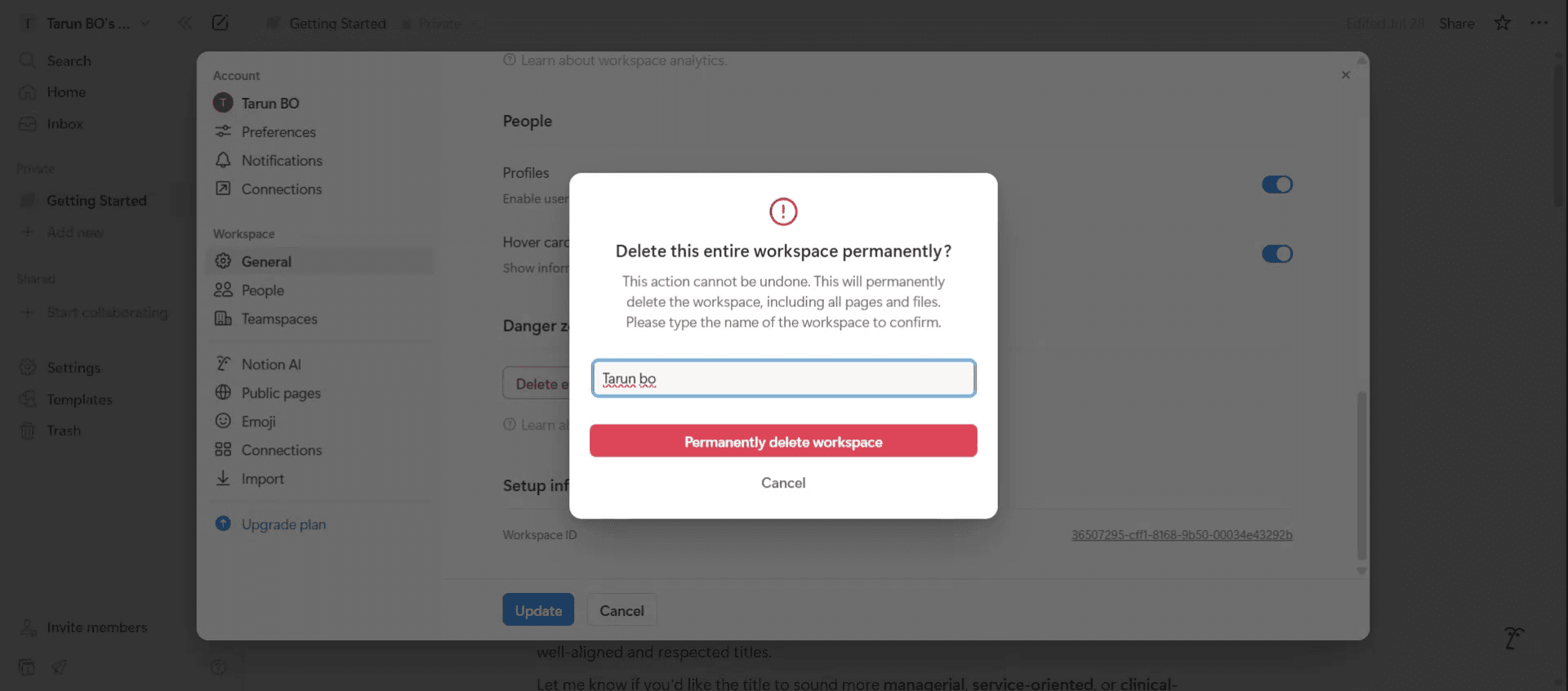
削除を確認:確認ウィンドウが表示されます。ワークスペースの正確な名前を入力して確認し、「ワークスペースを完全に削除」をクリックします。 

ステップバイステップガイド:Notionでワークスペースを削除する方法

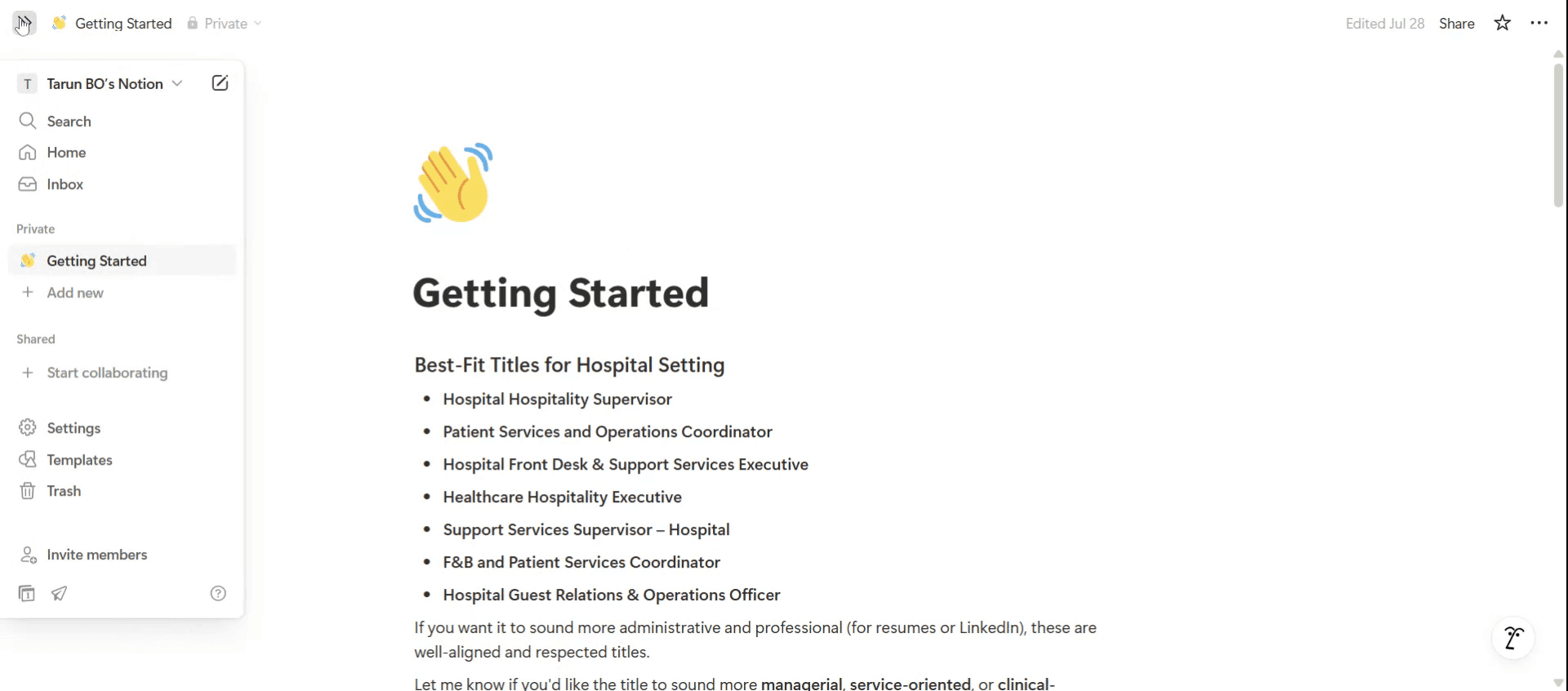
ステップ 1

左側にメニューオプションが表示されます。

From the left side, you will see the menu option.

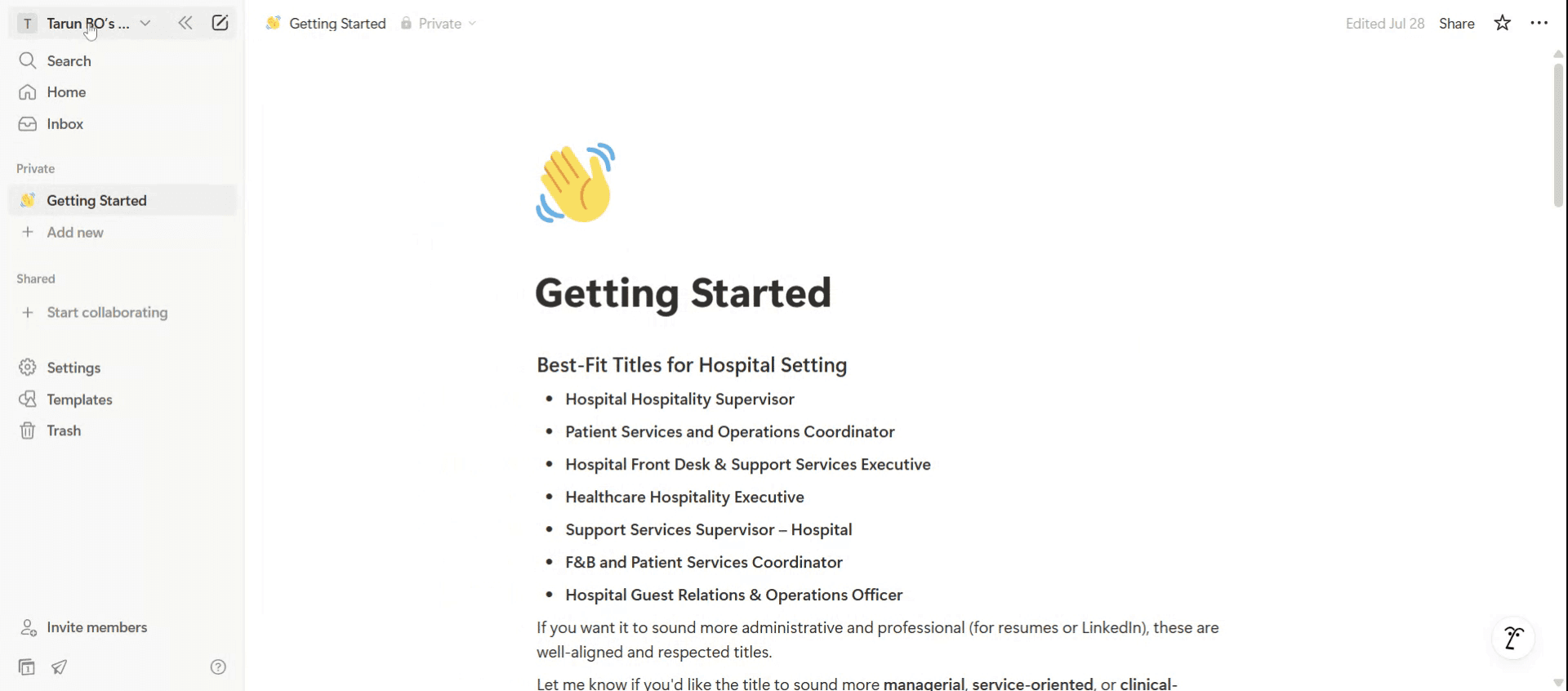
ステップ 2

ワークスペース名をクリックします。

Click on the workspace name.

ステップ 3

設定オプションをクリックします。

Click on the settings option.

ステップ 4

一般オプションをクリックします。

Just click on the general option.

ステップ 5

ワークスペースを削除するオプションが表示されますので、それをクリックします。

You will see the Delete Enter Workspace option, clicking on it,

ステップ 6

ワークスペース名を入力します。完了したら、「ワークスペースを完全に削除」をクリックします。

Just enter the workspace name. Once done, click on Permanently delete Workspace.

Notionでワークスペースを削除するためのプロのヒント

  1. Notionを開いてサインイン
    ブラウザまたはアプリでNotionを起動し、削除したいワークスペースに関連付けられたアカウントでログインします。

  2. ターゲットワークスペースに切り替え
    サイドバーでプロフィール写真またはイニシャルをクリックして、利用可能なワークスペースを表示します。削除したいものを選択します。

  3. ワークスペース設定にアクセス
    ワークスペースに入ったら、左側のメニューから「設定とメンバー」をクリックします。これにより、ワークスペースの管理パネルが開きます。

  4. 「設定」タブに移動
    設定パネル内で「設定」タブを選択します。ここに一般的なワークスペースオプションがあります。

  5. 危険区域までスクロール
    設定セクションの下部に、「危険区域」と表示されている領域を見つけます。ここにワークスペース削除オプションがあります。

一般的な落とし穴とその回避方法

  1. 誤って間違ったワークスペースを削除する
    削除前に、名前とコンテンツを確認して正しいワークスペース内にいることを常に確認してください。

  2. 重要なデータを失う
    ワークスペースを削除する前に、特に他の人が関与している場合はコンテンツをバックアップまたはエクスポートしてください。

  3. 管理者アクセスがない
    ワークスペースの管理者のみがワークスペースを削除できます。オプションが表示されない場合は、権限がない可能性があります。

  4. 無効化と削除を混同する
    ワークスペースをアーカイブまたは退出することは削除とは異なります。正しいアクションを選択していることを確認してください。

  5. チームメンバーが通知されると仮定する
    ワークスペースの削除はメンバーに自動的に通知されません。事前に協力者に通知することを考慮してください。

Notionでワークスペースを削除することに関する一般的なQ&A

  1. Notionで削除されたワークスペースを復元できますか?
    いいえ、ワークスペースが削除されると復元できません。事前に必要なデータをすべてエクスポートしてください。

  2. 誰がNotionワークスペースを削除できますか?
    ワークスペースの所有者または適切な権限を持つ管理者のみがワークスペース全体を削除できます。

  3. ワークスペースを削除すると、私のNotionアカウントが完全に削除されますか?
    いいえ、ワークスペースを削除すると、その特定のワークスペースだけが削除されます。アカウントや他のワークスペースには影響しません。

  4. 削除するのではなく、ワークスペースを退出するにはどうすればよいですか?
    「設定とメンバー」をクリックし、「メンバー」タブの下で「ワークスペースを退出」を選択します。

  5. モバイルアプリからワークスペースを削除できますか?
    ワークスペースの削除はデスクトップまたはブラウザ版でした方が良いです。モバイルオプションは制限されている可能性があります。

  6. Macで画面記録する方法は? 
    Macで画面を録画するには、Trupeer AIを使用できます。これにより、画面全体をキャプチャし、AIアバターの追加、ボイスオーバーの追加、ビデオのズームインおよびズームアウトなどのAI機能を提供します。TrupeerのAIビデオ翻訳機能を使用すると、30以上の言語にビデオを翻訳できます。 

  7. 画面録画にAIアバターを追加するには?
    画面録画にAIアバターを追加するには、AI画面録画ツールを使用する必要があります。Trupeer AIはAI画面録画ツールで、複数のアバターを使用してビデオを作成するのを助け、ビデオ用に自分のアバターを作成することもできます。

  8. Windowsで画面を録画するには?
    Windowsで画面を録画するには、組み込みのゲームバー(Windows + G)またはTrupeer AIのような高度なAIツールを使用して、AIアバター、ボイスオーバー、翻訳などの高度な機能を利用できます。

  9. ビデオにボイスオーバーを追加するには?
    ビデオにボイスオーバーを追加するには、Trupeer AI Chrome拡張機能をダウンロードします。サインアップしたら、ボイス付きのビデオをアップロードし、Trupeerから希望のボイスオーバーを選択して編集したビデオをエクスポートします。 

  10. 画面録画中にズームインするにはどうすればよいですか?
    画面録画中にズームインするには、Trupeer AIのズーム効果を使用して特定の瞬間にズームインおよびズームアウトできます。これにより、動画コンテンツの視覚的インパクトが強化されます。

詳細な内訳は以下の通りです:

アクセス設定とメンバー:Notionを開き、サイドバーの「設定とメンバー」をクリックします。 
設定に移動:新しいウィンドウで、「設定」タブに移動します。 
危険区域を見つける:ページの下部までスクロールして、「危険区域」セクションを見つけます。 
削除を開始:ワークスペース全体を削除をクリックします。 
削除を確認:確認ウィンドウが表示されます。ワークスペースの正確な名前を入力して確認し、「ワークスペースを完全に削除」をクリックします。 

ステップバイステップガイド:Notionでワークスペースを削除する方法

ステップ 1

左側にメニューオプションが表示されます。

From the left side, you will see the menu option.

ステップ 2

ワークスペース名をクリックします。

Click on the workspace name.

ステップ 3

設定オプションをクリックします。

Click on the settings option.

ステップ 4

一般オプションをクリックします。

Just click on the general option.

ステップ 5

ワークスペースを削除するオプションが表示されますので、それをクリックします。

You will see the Delete Enter Workspace option, clicking on it,

ステップ 6

ワークスペース名を入力します。完了したら、「ワークスペースを完全に削除」をクリックします。

Just enter the workspace name. Once done, click on Permanently delete Workspace.

Notionでワークスペースを削除するためのプロのヒント

  1. Notionを開いてサインイン
    ブラウザまたはアプリでNotionを起動し、削除したいワークスペースに関連付けられたアカウントでログインします。

  2. ターゲットワークスペースに切り替え
    サイドバーでプロフィール写真またはイニシャルをクリックして、利用可能なワークスペースを表示します。削除したいものを選択します。

  3. ワークスペース設定にアクセス
    ワークスペースに入ったら、左側のメニューから「設定とメンバー」をクリックします。これにより、ワークスペースの管理パネルが開きます。

  4. 「設定」タブに移動
    設定パネル内で「設定」タブを選択します。ここに一般的なワークスペースオプションがあります。

  5. 危険区域までスクロール
    設定セクションの下部に、「危険区域」と表示されている領域を見つけます。ここにワークスペース削除オプションがあります。

一般的な落とし穴とその回避方法

  1. 誤って間違ったワークスペースを削除する
    削除前に、名前とコンテンツを確認して正しいワークスペース内にいることを常に確認してください。

  2. 重要なデータを失う
    ワークスペースを削除する前に、特に他の人が関与している場合はコンテンツをバックアップまたはエクスポートしてください。

  3. 管理者アクセスがない
    ワークスペースの管理者のみがワークスペースを削除できます。オプションが表示されない場合は、権限がない可能性があります。

  4. 無効化と削除を混同する
    ワークスペースをアーカイブまたは退出することは削除とは異なります。正しいアクションを選択していることを確認してください。

  5. チームメンバーが通知されると仮定する
    ワークスペースの削除はメンバーに自動的に通知されません。事前に協力者に通知することを考慮してください。

Notionでワークスペースを削除することに関する一般的なQ&A

  1. Notionで削除されたワークスペースを復元できますか?
    いいえ、ワークスペースが削除されると復元できません。事前に必要なデータをすべてエクスポートしてください。

  2. 誰がNotionワークスペースを削除できますか?
    ワークスペースの所有者または適切な権限を持つ管理者のみがワークスペース全体を削除できます。

  3. ワークスペースを削除すると、私のNotionアカウントが完全に削除されますか?
    いいえ、ワークスペースを削除すると、その特定のワークスペースだけが削除されます。アカウントや他のワークスペースには影響しません。

  4. 削除するのではなく、ワークスペースを退出するにはどうすればよいですか?
    「設定とメンバー」をクリックし、「メンバー」タブの下で「ワークスペースを退出」を選択します。

  5. モバイルアプリからワークスペースを削除できますか?
    ワークスペースの削除はデスクトップまたはブラウザ版でした方が良いです。モバイルオプションは制限されている可能性があります。

  6. Macで画面記録する方法は? 
    Macで画面を録画するには、Trupeer AIを使用できます。これにより、画面全体をキャプチャし、AIアバターの追加、ボイスオーバーの追加、ビデオのズームインおよびズームアウトなどのAI機能を提供します。TrupeerのAIビデオ翻訳機能を使用すると、30以上の言語にビデオを翻訳できます。 

  7. 画面録画にAIアバターを追加するには?
    画面録画にAIアバターを追加するには、AI画面録画ツールを使用する必要があります。Trupeer AIはAI画面録画ツールで、複数のアバターを使用してビデオを作成するのを助け、ビデオ用に自分のアバターを作成することもできます。

  8. Windowsで画面を録画するには?
    Windowsで画面を録画するには、組み込みのゲームバー(Windows + G)またはTrupeer AIのような高度なAIツールを使用して、AIアバター、ボイスオーバー、翻訳などの高度な機能を利用できます。

  9. ビデオにボイスオーバーを追加するには?
    ビデオにボイスオーバーを追加するには、Trupeer AI Chrome拡張機能をダウンロードします。サインアップしたら、ボイス付きのビデオをアップロードし、Trupeerから希望のボイスオーバーを選択して編集したビデオをエクスポートします。 

  10. 画面録画中にズームインするにはどうすればよいですか?
    画面録画中にズームインするには、Trupeer AIのズーム効果を使用して特定の瞬間にズームインおよびズームアウトできます。これにより、動画コンテンツの視覚的インパクトが強化されます。

私たちのAIビデオ+ドキュメントジェネレーターで動画を作成し始めましょう

私たちのAIビデオ+ドキュメントジェネレーターで動画を作成し始めましょう

私たちのAIビデオ+ドキュメントジェネレーターで動画を作成し始めましょう

粗いスクリーン録画からのインスタントAI製品ビデオとドキュメント

無料で始める

無料で始める

新しくてより速い製品動画の作成方法を体験してください。

粗いスクリーン録画からのインスタントAI製品動画とドキュメント。

Get started for free

無料で始める

新しくてより速い製品動画の作成方法を体験してください。

粗いスクリーン録画からのインスタントAI製品動画とドキュメント。

Get started for free

無料で始める

新しくてより速い製品動画の作成方法を体験してください。

粗いスクリーン録画からのインスタントAI製品動画とドキュメント。

Get started for free

無料で始める