チュートリアル

GitHubのユーザー名を変更する方法

リポジトリやフォロワーを失うことなく、GitHubのユーザー名を変更する方法を学びましょう。リンクの更新や問題の回避に関するヒントを含むステップバイステップのガイドです。

ユーザー名を変更するには: GitHubのユーザー名を変更するには、以下の手順に従ってください:

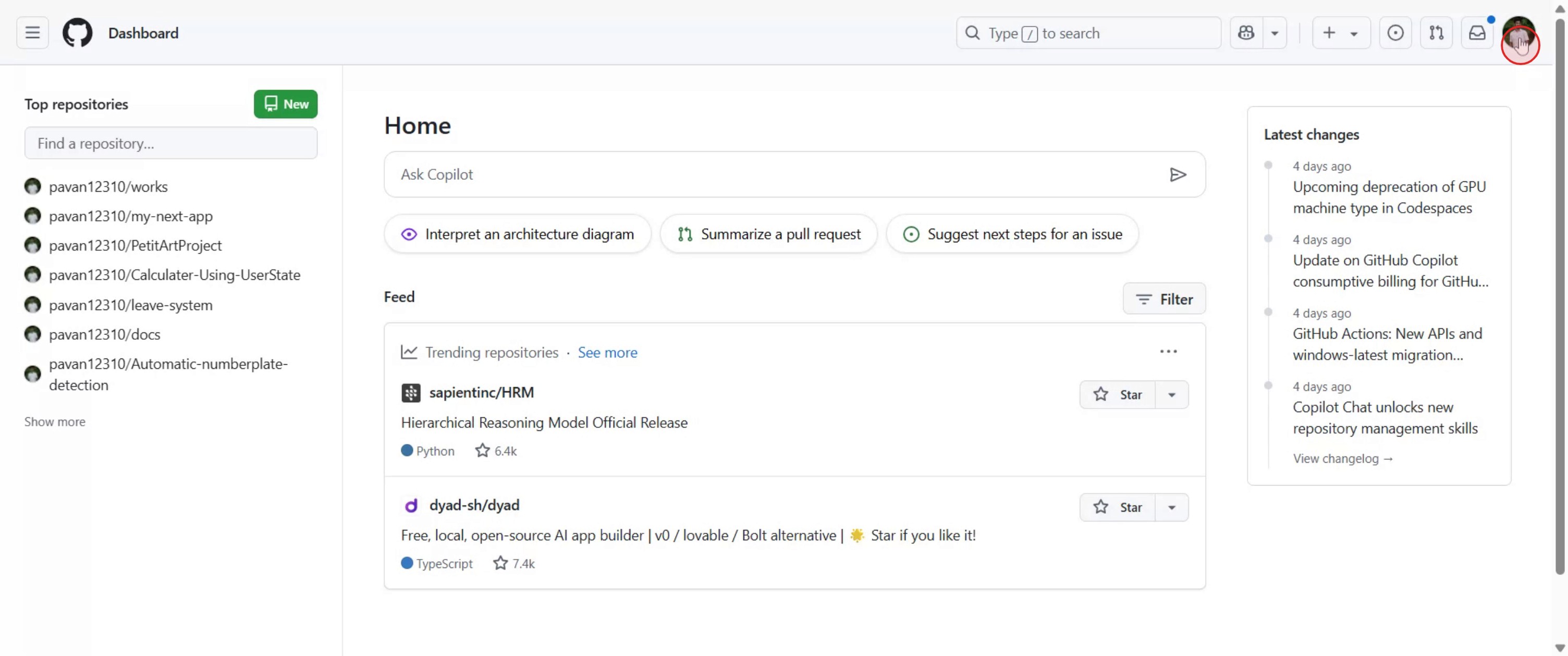
  • 設定に移動: すべてのGitHubページの右上隅にあるプロフィール写真をクリックし、ドロップダウンメニューから「設定」を選択します。 

  • アカウント設定にアクセス: 設定ページの左サイドバーで「アカウント」をクリックします。 

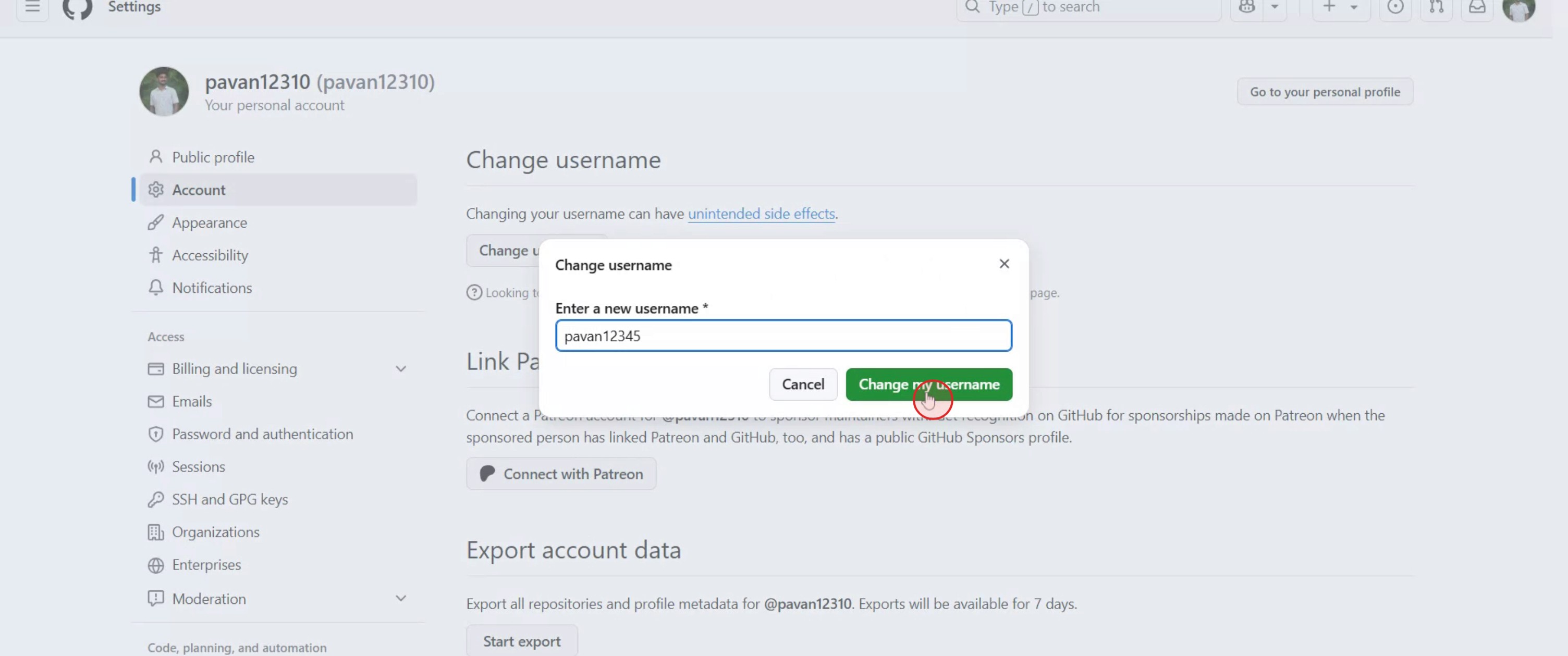
  • ユーザー名の変更を開始:「ユーザー名の変更」セクションを探して「ユーザー名を変更」ボタンをクリックします。

  •  警告を確認: ユーザー名を変更することの影響に関する重要な情報が表示されるポップアップが表示されます。ユーザー名を変更すると、プロフィールへのリンクに影響を与え、あなたのアカウントの名前空間内のパッケージやコンテナイメージに依存するプロジェクトが壊れる可能性があるため、これらの警告を注意深く読みましょう。 

  • 理解を確認: それでも続行したい場合は、「理解しました。ユーザー名を変更しましょう。」をクリックします。 

  • 新しいユーザー名を入力: 提供されたフィールドに希望の新しいユーザー名を入力します。GitHubは選択したユーザー名が利用可能かどうかを示します。

  • 変更を確定: ユーザー名が利用可能な場合は、「ユーザー名を変更」をクリックしてプロセスを完了します。

ステップバイステップガイド: GitHubのユーザー名を変更する方法

ステップ 1

プロフィールアイコンに移動してクリックします。

ステップ 2

ドロップダウンメニューから「設定」を選択します。

ステップ 3

設定内で、アカウントオプションを見つけて選択します。

ステップ 4

アカウントセクションで、ユーザー名の変更オプションを見つけて選択します。

ステップ 5

希望の新しいユーザー名を入力し、「ユーザー名を変更」を選択して更新を完了します。

GitHubユーザー名変更のためのプロのヒント

  1. GitHubアカウントにログイン
    github.comに行き、現在のユーザー名とパスワードを使ってサインインします。

  2. プロフィール設定に移動
    右上隅のプロフィール写真をクリックし、ドロップダウンメニューから「設定」を選択します。

  3. アカウント設定をクリック
    左側のサイドバーで「アカウント」をクリックして、アカウントの詳細を開きます。

  4. ユーザー名の隣にある編集ボタンをクリック
    現在のユーザー名が表示されます。その隣の編集ボタンをクリックして変更を開始します。

  5. 新しいユーザー名を入力
    使いたい新しいユーザー名を入力します。GitHubはそれが利用可能かどうかを自動的に確認します。

  6. 変更を確認
    ユーザー名が利用可能な場合は、「ユーザー名を更新」をクリックします。GitHubは再度パスワードを入力するように求めることがあります。

  7. リダイレクトとリポジトリへの影響を確認
    GitHubはリポジトリのリダイレクトを自動的に設定しますが、古いユーザー名が使用されていた場所ではリンクを手動で更新する必要があります。

一般的な落とし穴とそれを回避する方法

  1. 新しいユーザー名がすでに取得済み
    ユーザー名はGitHub全体で一意でなければなりません。希望の名前が取得されている場合は、バリエーションを試してください。

  2. 外部リンクが切れる
    GitHubはリダイレクトを設定しますが、個人のウェブサイト、ドキュメンテーション、またはリードミーファイルのリンクを更新する必要があります。

  3. クローンされたリポジトリが機能しなくなる
    リモートURLに古いユーザー名を使用しているローカルリポジトリはプッシュ/プルを停止します。新しいユーザー名を使ってリモートURLを更新してください。

  4. GitHub Pagesが壊れるかもしれない
    GitHub Pagesを使用している場合(username.github.io)、それが機能しなくなる可能性があります。新しいユーザー名の下で再設定してください。

  5. ユーザー名の変更がすぐに反映されない
    一部のシステムや統合では、変更が反映されるまでに数分かかることがあります。必要に応じてキャッシュをクリアするか、ログアウトして再ログインしてください。

GitHubのユーザー名変更に関する一般的なFAQ

  1. リポジトリを失うことなくGitHubのユーザー名を変更できますか?
    はい、リポジトリはそのまま残ります。GitHubは古いユーザー名から新しいユーザー名へのリダイレクトを自動的に設定します。

  2. フォロワーやスターは新しいユーザー名に移行しますか?
    はい、すべてのフォロワー、スター、貢献はアカウントに接続されたまま残ります。

  3. ユーザー名を変更した後もGitHub Pagesサイトは動作しますか?
    いいえ、新しいユーザー名でGitHub Pagesを更新または再作成する必要があります。

  4. ユーザー名を変更した後、ローカルのgitリモートを更新する必要がありますか?
    はい、コマンド git remote set-url origin new-url を使用してリモートURLを更新してください。

  5. ユーザー名を変更する頻度に制限はありますか?
    GitHubは厳格な制限を課していませんが、一貫性とリンクの安定性のために頻繁な変更は避けることが推奨されています。

  6. Macで画面を録画するには? 
    Macで画面を録画するには、Trupeer AIを使用することができます。画面全体をキャプチャでき、AIアバターの追加、音声オーバーの追加、ビデオ内のズームインおよびズームアウトといったAI機能を提供します。trupeerのAIビデオ翻訳機能を使用すれば、ビデオを30以上の言語に翻訳できます。 

  7. 画面録画にAIアバターを追加するには?
    画面録画にAIアバターを追加するには、AI画面録画ツールを使用する必要があります。Trupeer AIはAI画面録画ツールであり、複数のアバターを使って動画を作成するのを助け、そのビデオのために独自のアバターを作成するのにも役立ちます。

  8. Windowsで画面を録画するには?
    Windowsで画面を録画するには、組み込みのゲームバー(Windows + G)を使用するか、AIアバタ、音声オーバー、翻訳といった高度な機能を求める場合はTrupeer AIのような高度なAIツールを使用します。

  9. ビデオに音声オーバーを追加するには?
    ビデオに音声オーバーを追加するには、trupeer aiのChrome拡張機能をダウンロードします。サインアップした後、音声付きのビデオをアップロードし、trupeerから希望の音声オーバーを選択して編集したビデオをエクスポートします。 

  10. 画面録画でズームインするには?
    画面録画中にズームインするには、Trupeer AIのズーム効果を使用して、特定の瞬間にズームインおよびズームアウトができます。これによりビデオコンテンツの視覚的な影響を強化できます。


ユーザー名を変更するには: GitHubのユーザー名を変更するには、以下の手順に従ってください:

  • 設定に移動: すべてのGitHubページの右上隅にあるプロフィール写真をクリックし、ドロップダウンメニューから「設定」を選択します。 

  • アカウント設定にアクセス: 設定ページの左サイドバーで「アカウント」をクリックします。 

  • ユーザー名の変更を開始:「ユーザー名の変更」セクションを探して「ユーザー名を変更」ボタンをクリックします。

  •  警告を確認: ユーザー名を変更することの影響に関する重要な情報が表示されるポップアップが表示されます。ユーザー名を変更すると、プロフィールへのリンクに影響を与え、あなたのアカウントの名前空間内のパッケージやコンテナイメージに依存するプロジェクトが壊れる可能性があるため、これらの警告を注意深く読みましょう。 

  • 理解を確認: それでも続行したい場合は、「理解しました。ユーザー名を変更しましょう。」をクリックします。 

  • 新しいユーザー名を入力: 提供されたフィールドに希望の新しいユーザー名を入力します。GitHubは選択したユーザー名が利用可能かどうかを示します。

  • 変更を確定: ユーザー名が利用可能な場合は、「ユーザー名を変更」をクリックしてプロセスを完了します。

ステップバイステップガイド: GitHubのユーザー名を変更する方法

ステップ 1

プロフィールアイコンに移動してクリックします。

ステップ 2

ドロップダウンメニューから「設定」を選択します。

ステップ 3

設定内で、アカウントオプションを見つけて選択します。

ステップ 4

アカウントセクションで、ユーザー名の変更オプションを見つけて選択します。

ステップ 5

希望の新しいユーザー名を入力し、「ユーザー名を変更」を選択して更新を完了します。

GitHubユーザー名変更のためのプロのヒント

  1. GitHubアカウントにログイン
    github.comに行き、現在のユーザー名とパスワードを使ってサインインします。

  2. プロフィール設定に移動
    右上隅のプロフィール写真をクリックし、ドロップダウンメニューから「設定」を選択します。

  3. アカウント設定をクリック
    左側のサイドバーで「アカウント」をクリックして、アカウントの詳細を開きます。

  4. ユーザー名の隣にある編集ボタンをクリック
    現在のユーザー名が表示されます。その隣の編集ボタンをクリックして変更を開始します。

  5. 新しいユーザー名を入力
    使いたい新しいユーザー名を入力します。GitHubはそれが利用可能かどうかを自動的に確認します。

  6. 変更を確認
    ユーザー名が利用可能な場合は、「ユーザー名を更新」をクリックします。GitHubは再度パスワードを入力するように求めることがあります。

  7. リダイレクトとリポジトリへの影響を確認
    GitHubはリポジトリのリダイレクトを自動的に設定しますが、古いユーザー名が使用されていた場所ではリンクを手動で更新する必要があります。

一般的な落とし穴とそれを回避する方法

  1. 新しいユーザー名がすでに取得済み
    ユーザー名はGitHub全体で一意でなければなりません。希望の名前が取得されている場合は、バリエーションを試してください。

  2. 外部リンクが切れる
    GitHubはリダイレクトを設定しますが、個人のウェブサイト、ドキュメンテーション、またはリードミーファイルのリンクを更新する必要があります。

  3. クローンされたリポジトリが機能しなくなる
    リモートURLに古いユーザー名を使用しているローカルリポジトリはプッシュ/プルを停止します。新しいユーザー名を使ってリモートURLを更新してください。

  4. GitHub Pagesが壊れるかもしれない
    GitHub Pagesを使用している場合(username.github.io)、それが機能しなくなる可能性があります。新しいユーザー名の下で再設定してください。

  5. ユーザー名の変更がすぐに反映されない
    一部のシステムや統合では、変更が反映されるまでに数分かかることがあります。必要に応じてキャッシュをクリアするか、ログアウトして再ログインしてください。

GitHubのユーザー名変更に関する一般的なFAQ

  1. リポジトリを失うことなくGitHubのユーザー名を変更できますか?
    はい、リポジトリはそのまま残ります。GitHubは古いユーザー名から新しいユーザー名へのリダイレクトを自動的に設定します。

  2. フォロワーやスターは新しいユーザー名に移行しますか?
    はい、すべてのフォロワー、スター、貢献はアカウントに接続されたまま残ります。

  3. ユーザー名を変更した後もGitHub Pagesサイトは動作しますか?
    いいえ、新しいユーザー名でGitHub Pagesを更新または再作成する必要があります。

  4. ユーザー名を変更した後、ローカルのgitリモートを更新する必要がありますか?
    はい、コマンド git remote set-url origin new-url を使用してリモートURLを更新してください。

  5. ユーザー名を変更する頻度に制限はありますか?
    GitHubは厳格な制限を課していませんが、一貫性とリンクの安定性のために頻繁な変更は避けることが推奨されています。

  6. Macで画面を録画するには? 
    Macで画面を録画するには、Trupeer AIを使用することができます。画面全体をキャプチャでき、AIアバターの追加、音声オーバーの追加、ビデオ内のズームインおよびズームアウトといったAI機能を提供します。trupeerのAIビデオ翻訳機能を使用すれば、ビデオを30以上の言語に翻訳できます。 

  7. 画面録画にAIアバターを追加するには?
    画面録画にAIアバターを追加するには、AI画面録画ツールを使用する必要があります。Trupeer AIはAI画面録画ツールであり、複数のアバターを使って動画を作成するのを助け、そのビデオのために独自のアバターを作成するのにも役立ちます。

  8. Windowsで画面を録画するには?
    Windowsで画面を録画するには、組み込みのゲームバー(Windows + G)を使用するか、AIアバタ、音声オーバー、翻訳といった高度な機能を求める場合はTrupeer AIのような高度なAIツールを使用します。

  9. ビデオに音声オーバーを追加するには?
    ビデオに音声オーバーを追加するには、trupeer aiのChrome拡張機能をダウンロードします。サインアップした後、音声付きのビデオをアップロードし、trupeerから希望の音声オーバーを選択して編集したビデオをエクスポートします。 

  10. 画面録画でズームインするには?
    画面録画中にズームインするには、Trupeer AIのズーム効果を使用して、特定の瞬間にズームインおよびズームアウトができます。これによりビデオコンテンツの視覚的な影響を強化できます。


私たちのAIビデオ+ドキュメントジェネレーターで動画を作成し始めましょう

私たちのAIビデオ+ドキュメントジェネレーターで動画を作成し始めましょう

私たちのAIビデオ+ドキュメントジェネレーターで動画を作成し始めましょう

私たちのAIビデオ+ドキュメントジェネレーターで動画を作成し始めましょう

粗いスクリーン録画からのインスタントAI製品ビデオとドキュメント

Get started for free

無料で始める

人気のあるツール

Get started for free

無料で始める

Get started for free

無料で始める

Get started for free

無料で始める

新しくてより速い製品動画の作成方法を体験してください。

粗いスクリーン録画からのインスタントAI製品動画とドキュメント。

Get started for free

無料で始める

新しくてより速い製品動画の作成方法を体験してください。

粗いスクリーン録画からのインスタントAI製品動画とドキュメント。

Get started for free

無料で始める

新しくてより速い製品動画の作成方法を体験してください。

粗いスクリーン録画からのインスタントAI製品動画とドキュメント。

Get started for free

無料で始める