チュートリアル
GitHubのREADMEに画像を追加する方法
Markdown構文や画像リンクを使って、GitHubのREADMEファイルに画像を追加する方法を学びます。リポジトリでビジュアルを紹介するためのステップバイステップガイド。

ステップバイステップガイド: GitHub ReadMe に画像を追加する方法
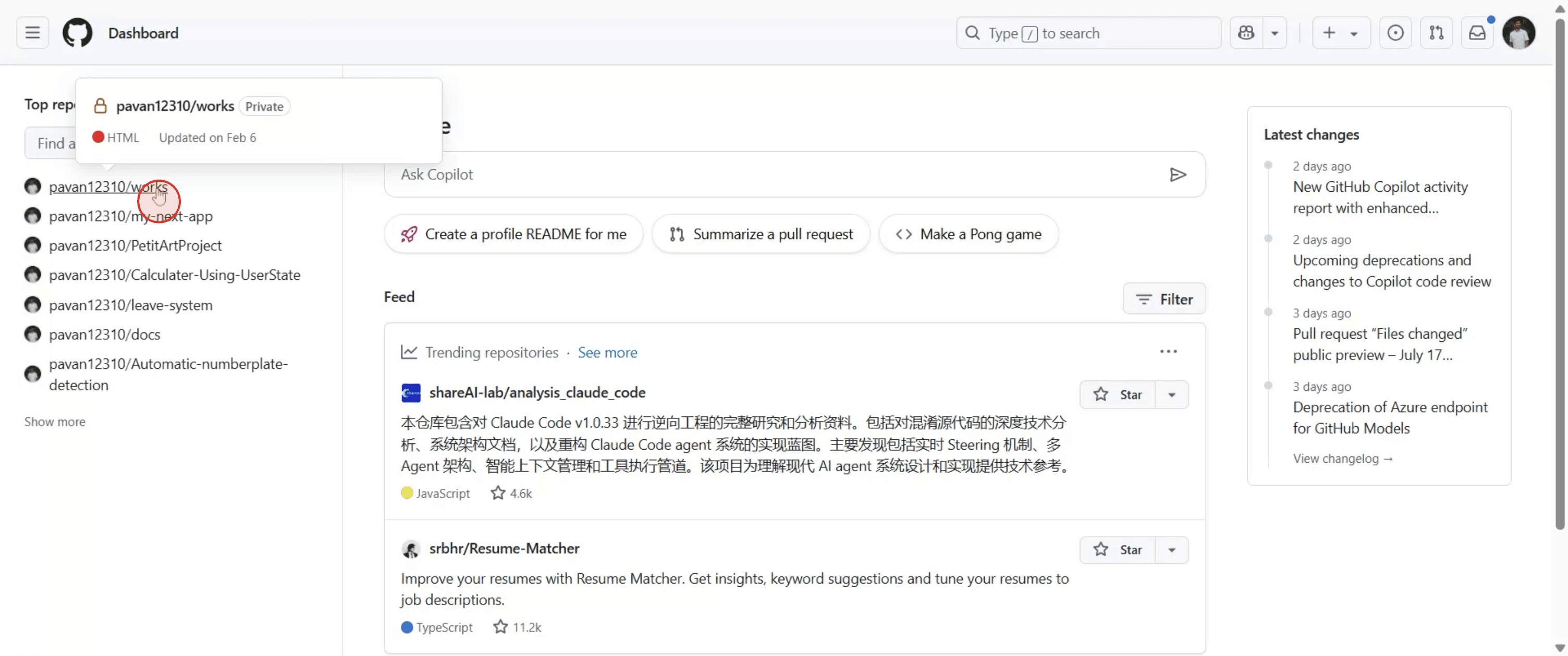
ステップ 1
最初に GitHub の「リポジトリ」セクションに移動し、それをクリックします。

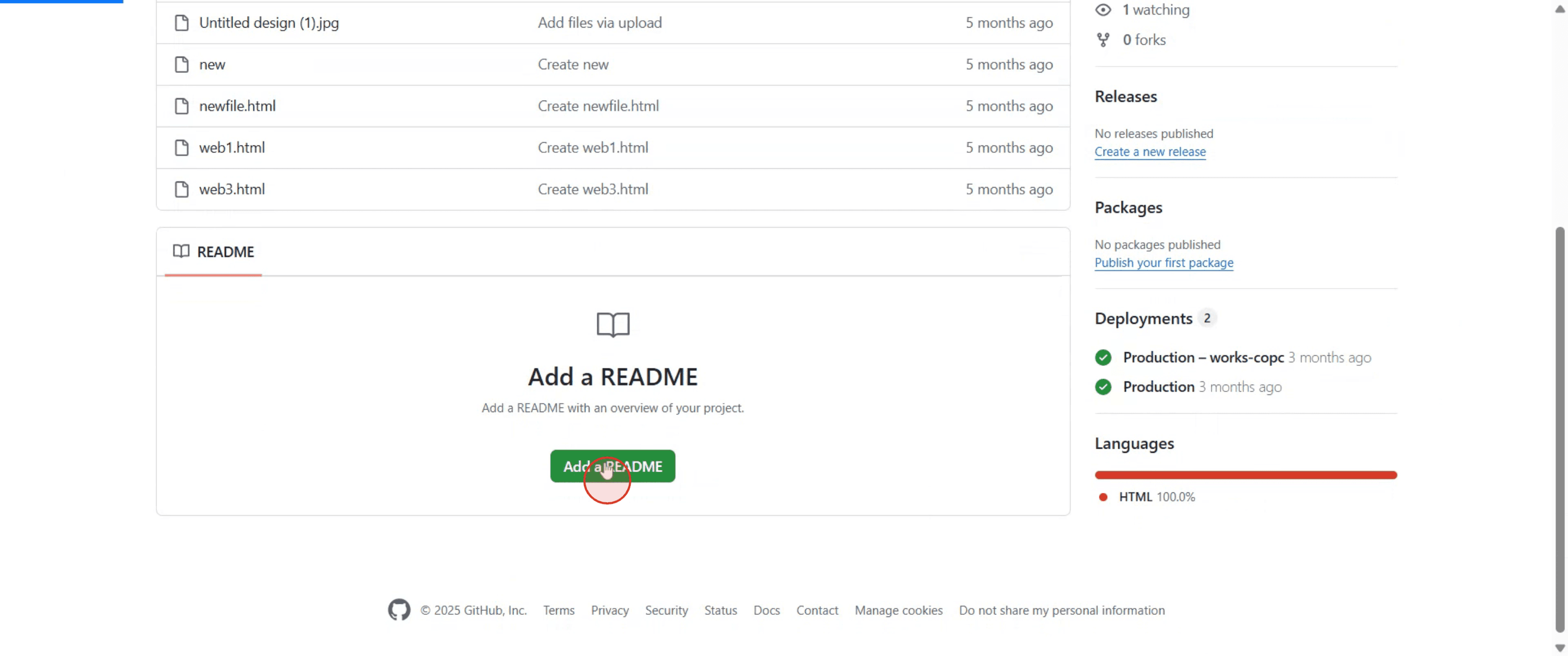
ステップ 2
次に「README を追加」をクリックして進みます。

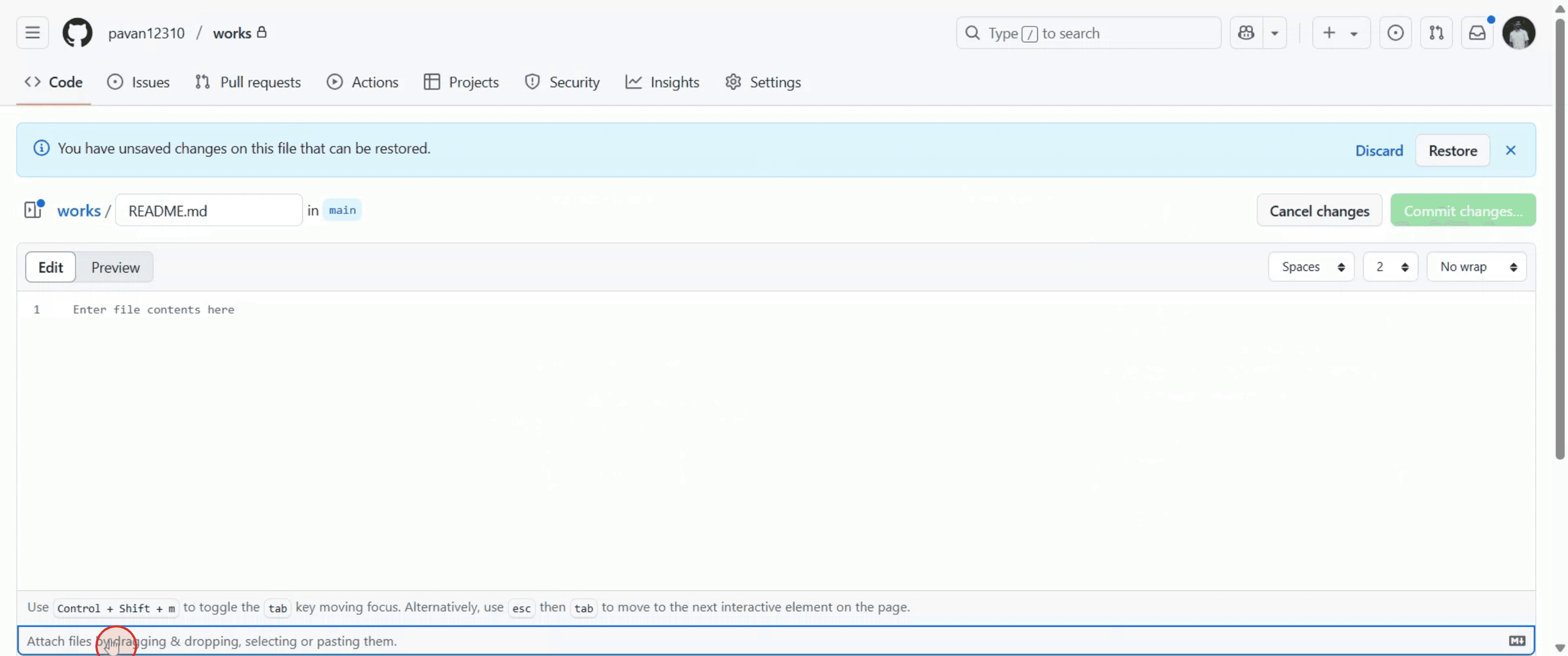
ステップ 3
「ファイルを添付」を選択し、それをクリックして続行します。

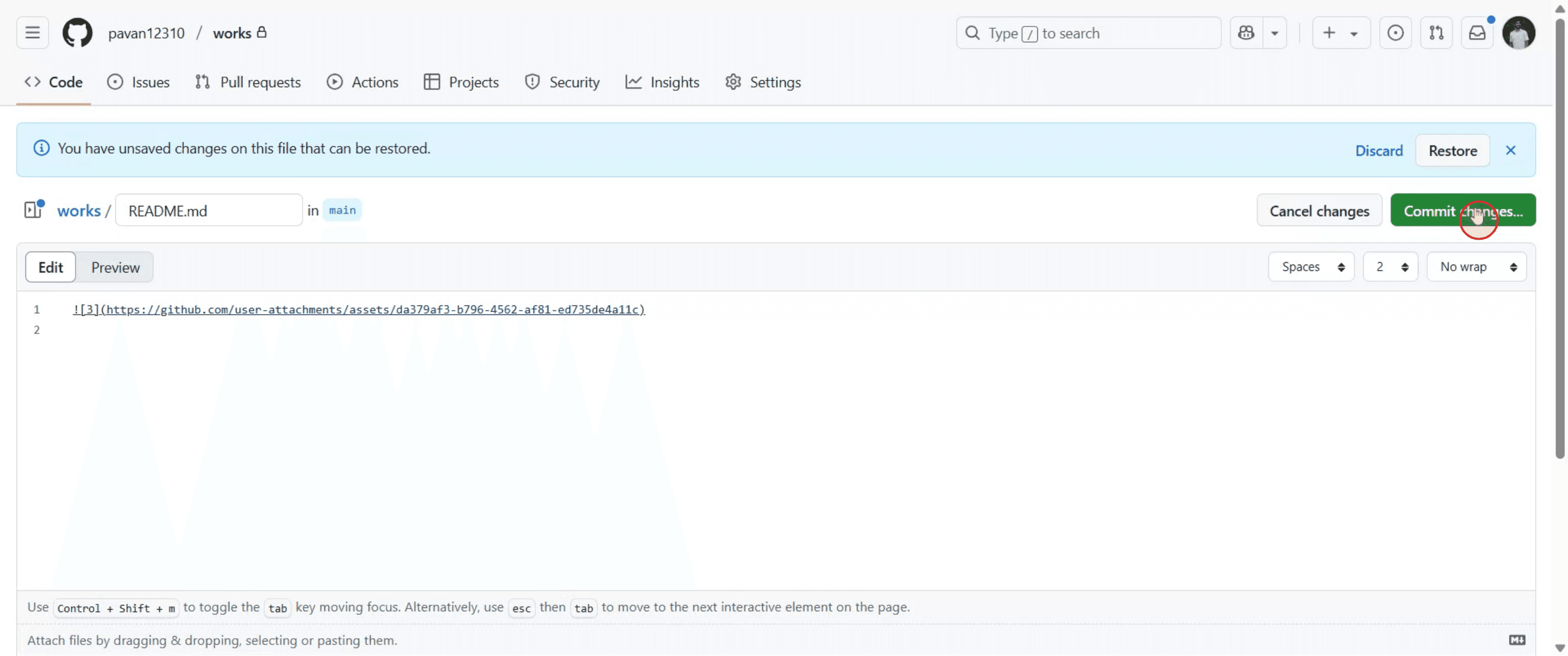
ステップ 4
アップロードが完了したら、「変更をコミット」をクリックします。

ステップ 5
再度「変更をコミット」を選択して終了します。

GitHub ReadMe に画像を追加するためのプロのヒント
画像をリポジトリにアップロードする
GitHub リポジトリに移動し、「ファイルを追加」ボタンをクリックし、次に「ファイルをアップロード」を選択します。画像をドラッグアンドドロップするか、コンピュータから選択します。画像の URL をコピーする
アップロードが完了したら、画像ファイルをクリックします。新しいページで開きます。画像を右クリックし、「画像アドレスをコピー」を選択します。README.mdファイルを開くか作成する
リポジトリに戻ります。README.md ファイルがない場合は、「ファイルを追加」をクリックし、「新しいファイルを作成」を選択します。それに「README.md」という名前を付けます。Markdown 構文を用いて画像を挿入する
この形式を使用して README ファイルに画像を挿入します:
コピーしたリンクで image-url を置き換え、Alt テキストを画像の短い説明に置き換えます。変更をプレビューしてコミットする
エディターのプレビュータブを使用して、画像がどのように見えるか確認します。すべてが良ければ、下にスクロールして「変更をコミット」をクリックして保存します。
一般的な落とし穴とそれを避ける方法
画像が読み込まれない
画像が公開リポジトリに保存されているか、直接画像リンクをサポートするプラットフォームにホストされていることを確認してください。不正な Markdown 構文
正しい形式は、かっこや括弧の不足がないかを再確認してください。ローカルファイルパスの使用
ローカルコンピュータのファイルパスを使用しないでください。URL またはリポジトリパスのみを使用してください。壊れたリンクまたは古いリンク
リポジトリから画像を移動または削除した場合、リンクは壊れます。常に最終ファイルパスを使用してください。大きな画像サイズ
README をクリーンで素早く読み込めるようにするために、大きな画像はアップロードする前にサイズ変更または圧縮してください。
GitHub ReadMe に画像を追加することに関するよくある質問
ローカル画像を GitHub ReadMe に追加するにはどうすればよいですか?
まず、画像をリポジトリにアップロードし、その後 Markdown 画像構文を使用して参照します。外部画像の URL を使用できますか?
はい、公開されている画像の URL は Markdown 構文で使用できます。画像を追加するための正しい Markdown 構文は何ですか?
形式はReadMe ファイルの画像を中央に配置できますか?
Markdown では直接中心に配置することはできませんが、レイアウト制御のために <p align="center"> のような HTML を使用できます。GitHub ReadMe で画像のサイズを変更できますか?
Markdown のみでは不可能です。サイズを制御するには、README ファイル内で基本的な HTMLのように <img src="image-url" width="300"/> を使用します。Macで画面録画をするには?
Mac で画面を録画するには、Trupeer AI を使用することができます。それは、画面全体をキャプチャし、AI アバターの追加、音声の追加、ビデオのズームインとズームアウトなどの AI 能力を提供します。trupeer の AI ビデオ翻訳機能を使用すると、ビデオを 30 以上の言語に翻訳できます。画面録画に AI アバターを追加するにはどうすればよいですか?
画面録画に AI アバターを追加するには、AI 画面録画ツールを使用する必要があります。Trupeer AI は、複数のアバターでビデオを作成するのを支援する AI 画面録画ツールであり、ビデオ用のアバターを作成する手助けもします。Windows で画面を録画するにはどうすればよいですか?
Windows で画面を録画するには、組み込まれたゲームバー(Windows + G)を使用するか、Trupeer AI のような高度な AI ツールを使用して、AI アバター、音声、翻訳などのより高度な機能を利用できます。ビデオにナレーションを追加するにはどうすればよいですか?
ビデオにナレーションを追加するには、trupeer ai の Chrome 拡張機能をダウンロードします。サインアップ後、音声付きのビデオをアップロードし、trupeer の希望するナレーションを選択して、編集したビデオをエクスポートします。画面録画でズームインするにはどうすればよいですか?
画面録画中にズームインするには、特定の瞬間にズームインおよびズームアウトを許可する Trupeer AI のズーム効果を使用して、動画コンテンツの視覚的効果を高めることができます。

ステップバイステップガイド: GitHub ReadMe に画像を追加する方法
ステップ 1
最初に GitHub の「リポジトリ」セクションに移動し、それをクリックします。

ステップ 2
次に「README を追加」をクリックして進みます。

ステップ 3
「ファイルを添付」を選択し、それをクリックして続行します。

ステップ 4
アップロードが完了したら、「変更をコミット」をクリックします。

ステップ 5
再度「変更をコミット」を選択して終了します。

GitHub ReadMe に画像を追加するためのプロのヒント
画像をリポジトリにアップロードする
GitHub リポジトリに移動し、「ファイルを追加」ボタンをクリックし、次に「ファイルをアップロード」を選択します。画像をドラッグアンドドロップするか、コンピュータから選択します。画像の URL をコピーする
アップロードが完了したら、画像ファイルをクリックします。新しいページで開きます。画像を右クリックし、「画像アドレスをコピー」を選択します。README.mdファイルを開くか作成する
リポジトリに戻ります。README.md ファイルがない場合は、「ファイルを追加」をクリックし、「新しいファイルを作成」を選択します。それに「README.md」という名前を付けます。Markdown 構文を用いて画像を挿入する
この形式を使用して README ファイルに画像を挿入します:
コピーしたリンクで image-url を置き換え、Alt テキストを画像の短い説明に置き換えます。変更をプレビューしてコミットする
エディターのプレビュータブを使用して、画像がどのように見えるか確認します。すべてが良ければ、下にスクロールして「変更をコミット」をクリックして保存します。
一般的な落とし穴とそれを避ける方法
画像が読み込まれない
画像が公開リポジトリに保存されているか、直接画像リンクをサポートするプラットフォームにホストされていることを確認してください。不正な Markdown 構文
正しい形式は、かっこや括弧の不足がないかを再確認してください。ローカルファイルパスの使用
ローカルコンピュータのファイルパスを使用しないでください。URL またはリポジトリパスのみを使用してください。壊れたリンクまたは古いリンク
リポジトリから画像を移動または削除した場合、リンクは壊れます。常に最終ファイルパスを使用してください。大きな画像サイズ
README をクリーンで素早く読み込めるようにするために、大きな画像はアップロードする前にサイズ変更または圧縮してください。
GitHub ReadMe に画像を追加することに関するよくある質問
ローカル画像を GitHub ReadMe に追加するにはどうすればよいですか?
まず、画像をリポジトリにアップロードし、その後 Markdown 画像構文を使用して参照します。外部画像の URL を使用できますか?
はい、公開されている画像の URL は Markdown 構文で使用できます。画像を追加するための正しい Markdown 構文は何ですか?
形式はReadMe ファイルの画像を中央に配置できますか?
Markdown では直接中心に配置することはできませんが、レイアウト制御のために <p align="center"> のような HTML を使用できます。GitHub ReadMe で画像のサイズを変更できますか?
Markdown のみでは不可能です。サイズを制御するには、README ファイル内で基本的な HTMLのように <img src="image-url" width="300"/> を使用します。Macで画面録画をするには?
Mac で画面を録画するには、Trupeer AI を使用することができます。それは、画面全体をキャプチャし、AI アバターの追加、音声の追加、ビデオのズームインとズームアウトなどの AI 能力を提供します。trupeer の AI ビデオ翻訳機能を使用すると、ビデオを 30 以上の言語に翻訳できます。画面録画に AI アバターを追加するにはどうすればよいですか?
画面録画に AI アバターを追加するには、AI 画面録画ツールを使用する必要があります。Trupeer AI は、複数のアバターでビデオを作成するのを支援する AI 画面録画ツールであり、ビデオ用のアバターを作成する手助けもします。Windows で画面を録画するにはどうすればよいですか?
Windows で画面を録画するには、組み込まれたゲームバー(Windows + G)を使用するか、Trupeer AI のような高度な AI ツールを使用して、AI アバター、音声、翻訳などのより高度な機能を利用できます。ビデオにナレーションを追加するにはどうすればよいですか?
ビデオにナレーションを追加するには、trupeer ai の Chrome 拡張機能をダウンロードします。サインアップ後、音声付きのビデオをアップロードし、trupeer の希望するナレーションを選択して、編集したビデオをエクスポートします。画面録画でズームインするにはどうすればよいですか?
画面録画中にズームインするには、特定の瞬間にズームインおよびズームアウトを許可する Trupeer AI のズーム効果を使用して、動画コンテンツの視覚的効果を高めることができます。
無料でAIビデオ+ドキュメントジェネレーターを使って動画を作成し始めましょう

粗いスクリーン録画からのインスタントAI製品ビデオとドキュメント
無料で始める
無料で始める
類似のチュートリアル
無料で始める
無料で始める
人気のあるツール
無料で始める
無料で始める
新しくてより速い製品動画の作成方法を体験してください。
粗いスクリーン録画からのインスタントAI製品動画とドキュメント。
Get started for free
無料で始める
新しくてより速い製品動画の作成方法を体験してください。
粗いスクリーン録画からのインスタントAI製品動画とドキュメント。
Get started for free
無料で始める
新しくてより速い製品動画の作成方法を体験してください。
粗いスクリーン録画からのインスタントAI製品動画とドキュメント。
Get started for free
無料で始める
2分で魅力的なデモとドキュメントを作成
2分で魅力的なデモとドキュメントを作成