4.8/5
AIプロダクトドキュメンテーションツール:画面録画から製品ガイドを作成
製品機能を録画し、それをもとにドキュメントを生成します。スクリーンショット付きの手順ガイドで、編集して公開する準備が整っています。
Trupeerを無料で試す

プロダクト機能の記録を、実際にお客様やチームが使えるドキュメントに変えるAIプロダクトドキュメンテーションツールです。Trupeerはワークフローを記録し、各ステップごとにスクリーンショット付きでガイドを生成し、編集可能なままにするため、公開できます。プロダクトが変わったら、影響を受けたワークフローを再記録して、ドキュメントを更新します。
AIプロダクトドキュメンテーションツールとは?
プロダクトチームが、製品がどのように機能するか、ユーザーがどのようにタスクを完了するかを説明するドキュメントを作成・維持するのを支援するソフトウェアです。機能ガイド、ユーザーガイド、ヘルプセンターの記事、社内のプロダクト研修。
これは要件ツールではありません。プロダクトドキュメントは「存在する」製品を説明し、PRDは「まだ存在しない」製品を説明します。ビルドの前に仕様を書いているなら、これは不適切なカテゴリです。
AIの部分が重要なのは、代替手段が、リリース後に記憶を頼りに機能を再構築することになりがちで、そのタイミングでドキュメントがプロダクトに追いつかなくなるからです。
AIプロダクトドキュメンテーションツールで何が作れますか?
ドキュメントの種類 | 1回の記録から得られるもの |
|---|---|
機能ガイド | 機能のウォークスルーを、スクリーンショット付きの手順書に変換 |
ユーザーガイド | 顧客が特定のタスクを完了する方法を、その実行順に沿って説明 |
ヘルプセンターの記事 | ワークフローから生成されたビジュアルサポートコンテンツ(公開または共有) |
プロダクト研修 | 機能デモを、社内の育成(イネーブルメント)資料として再利用 |
社内向けプロダクトドキュメント | 自社チームが管理画面や社内ツールをどのように使うか |
AIプロダクトドキュメンテーションツールの仕組み
ステップ1:プロダクトの機能またはワークフローを記録する
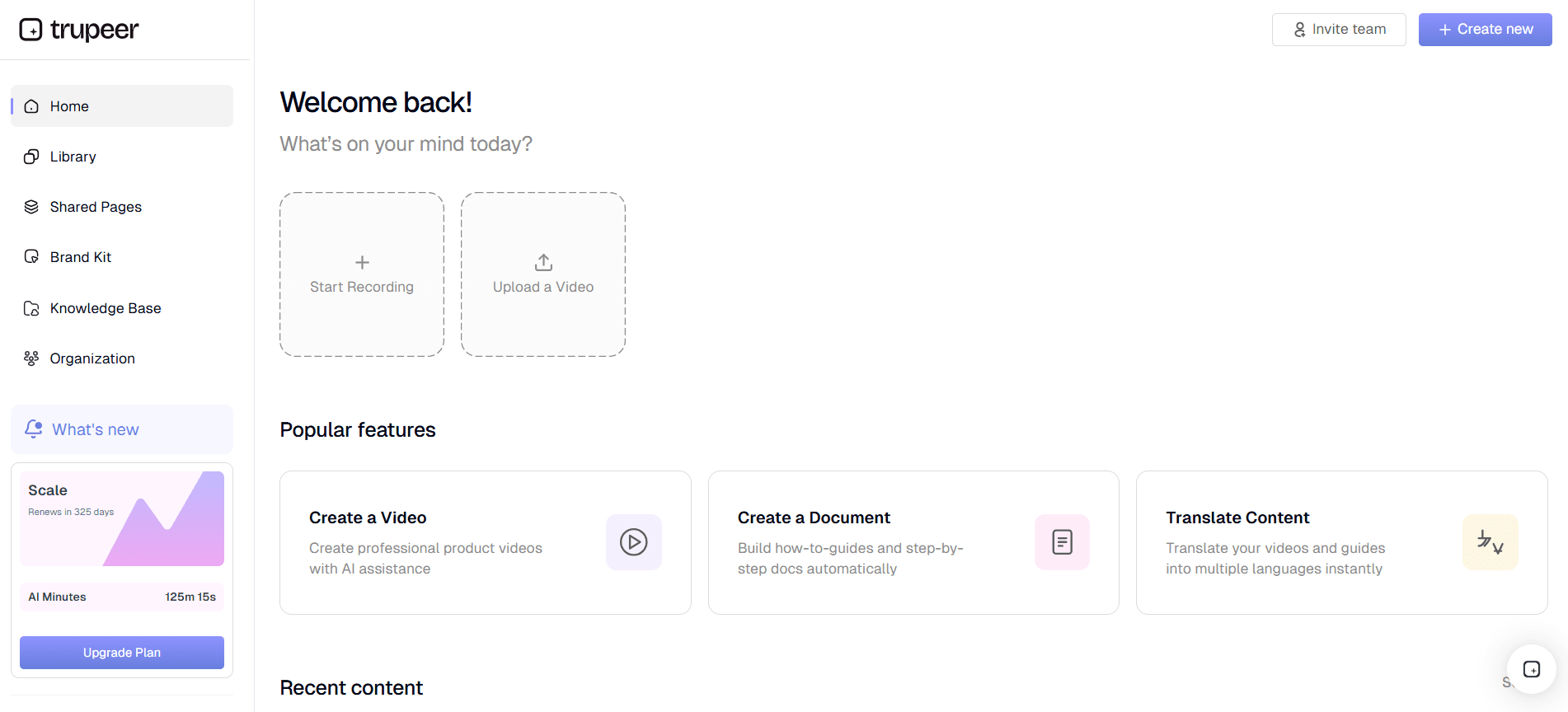
実際に使いながらブラウザ上で機能をキャプチャするか、すでにある記録をアップロードします。開発中やテスト中の記録でも問題ありません。ビルドが新しく、リリース後ではなくリリースと同時にドキュメントを出せるためです。
ステップ2:プロダクトガイドを生成する
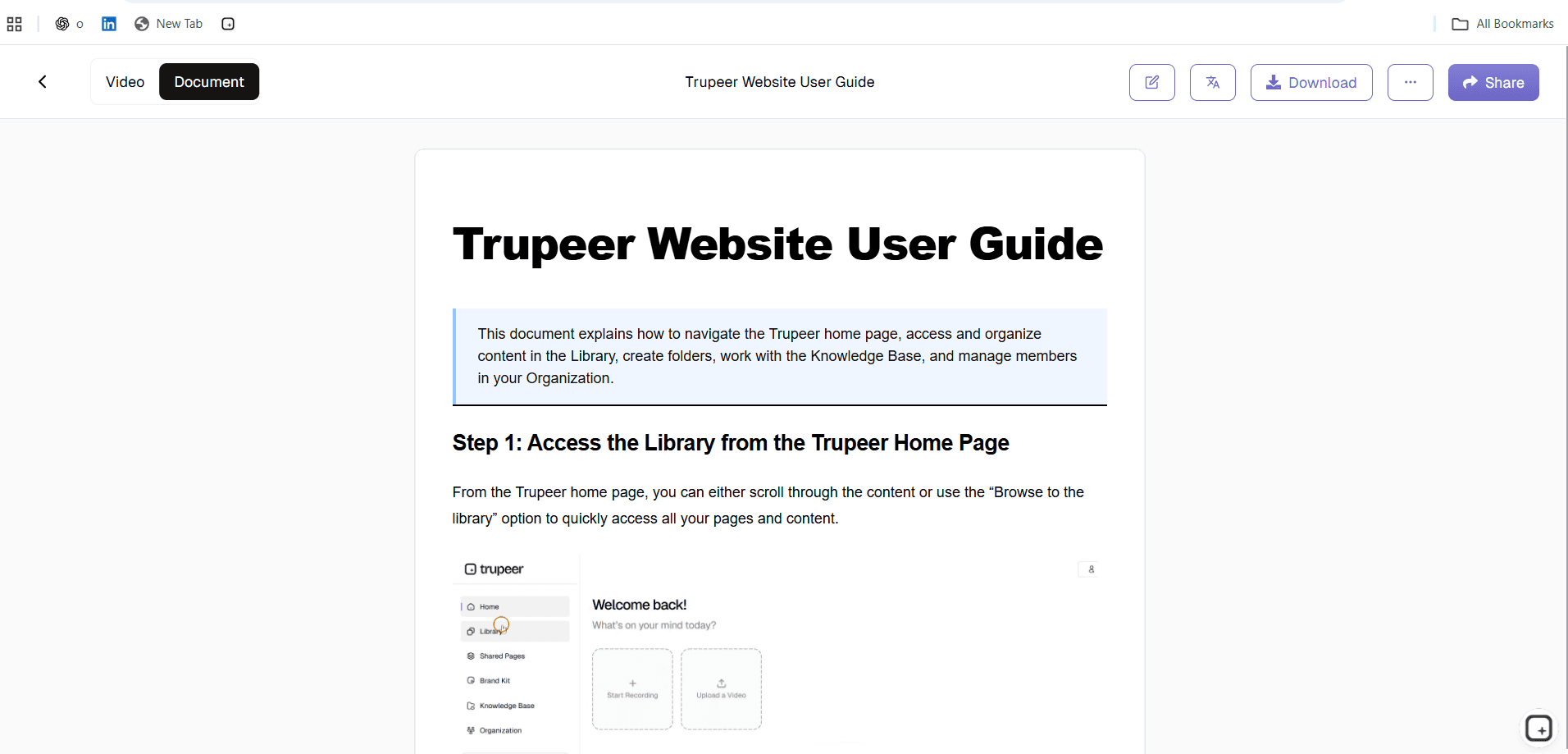
Trupeerは記録内のステップを特定し、各ステップごとにキャプチャしたスクリーンショット付きのドキュメントを作成します。同じキャプチャから動画版も生成されます。
ステップ3:確認し、ブランドに合わせて公開する
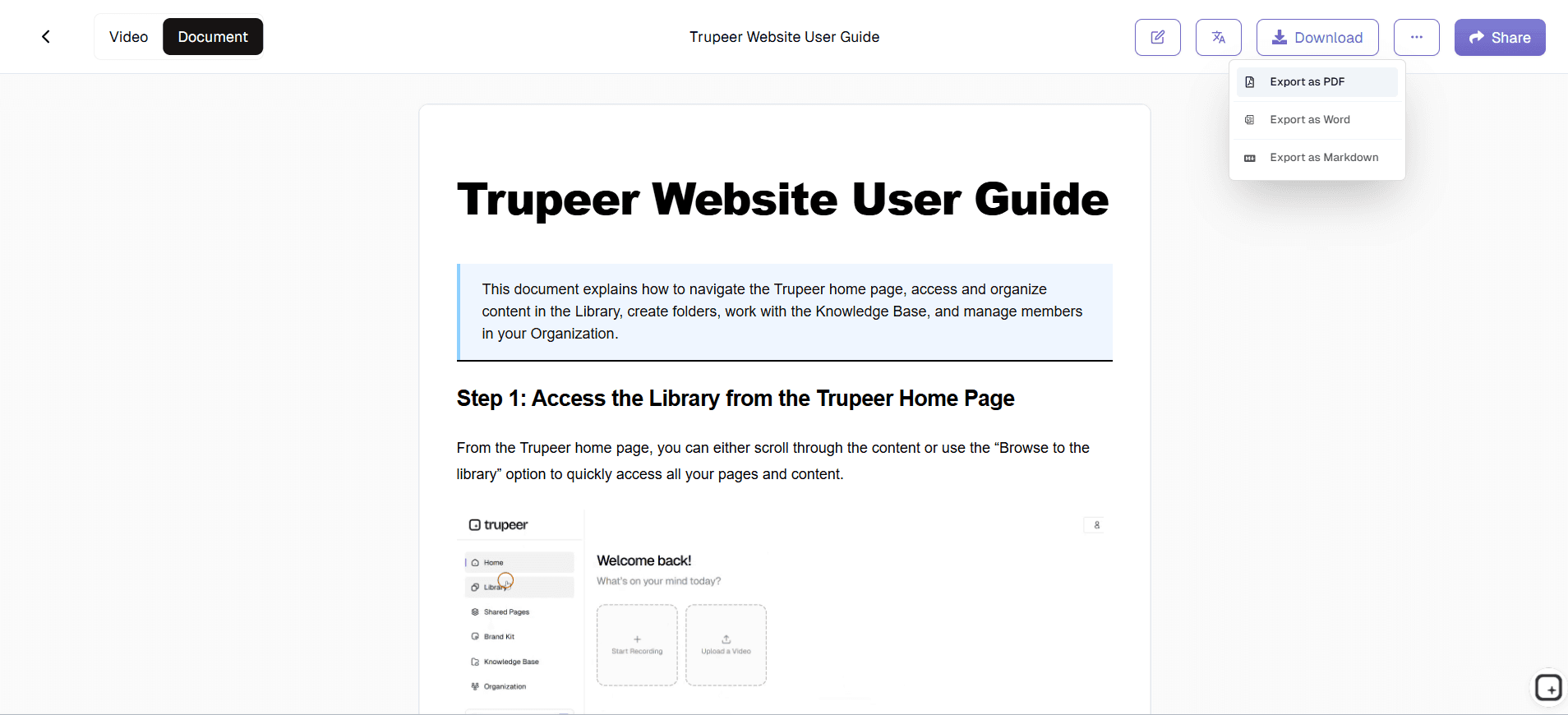
テキストを編集し、書式を変更し、画像を挿入または差し替えます。ドキュメント全体で検索・置換を適用したら、共有するか、PDFまたはWordに書き出します。さらに、記録では示せなかった価格ルール、制限、想定外のケースを追加してから公開します。
なぜAIプロダクトドキュメンテーションツールを使うのですか?
制作作業のうち、繰り返し発生するのはその部分です。プロダクトを1回キャプチャするだけで、次が手に入ります:
実行したアクションから生成される手順(後から思い出して書くのではありません)
各ステップごとにキャプチャしたスクリーンショット(後で個別に撮って切り抜く必要がありません)
同じソースから作られた動画版(別の記録セッションは不要)
編集可能な下書き(人が行う作業が「書く」から「レビュー」に置き換わります)
必要な市場向けに、1つのソースから翻訳版を作成
更新のためのルート:ページを書き直すのではなく、変更されたワークフローを再記録する
Trupeerでできること
プロダクトのウォークスルーから機能ガイドを作成:
使用中の機能を記録すると、ウォークスルーが手順ごとのガイドになります。手順ごとのスクリーンショットを生成:
後から個別に撮って切り抜くのではなく、記録から各ステップのスクリーンショットをキャプチャします。同じ記録をウォークスルー動画にする:
動画はすでに作成したキャプチャから生成されるため、文章のガイドと同じワークフローを説明します。生成されたドキュメントを編集してカスタマイズ:
テキストや書式を変更し、画像を挿入または差し替え、公開前にドキュメント全体で検索・置換を使用できます。さまざまな市場向けに翻訳:
市場ごとにドキュメントを管理するのではなく、1つのソースから同じドキュメントを他の言語で公開します。完成したガイドを書き出す、または共有する:
直接共有するか、ファイルが必要な場合はPDFまたはWordに書き出します。
Before / After:新しい機能をドキュメント化する
Before: プロダクトマネージャーが、新しい分析機能の7分間のウォークスルーを記録します。
After: 手順ごとの文章ガイド、各アクションのスクリーンショット、同じキャプチャから作られた動画ウォークスルー、チームがレビューする編集可能な下書き、必要な市場向けの翻訳版、共有または書き出し可能なアウトプットが揃います。
ガイドは別タスクとして書かれるのではなく、研修用の動画も2回記録しません。分析画面が変わったら、チームは影響を受けたセクションを再記録します。
プロダクトガイドに含まれるべきもの
記録が手順を提供します。これらは記録だけでは得られない部分で、誰かがクリックしている様子の文字起こしではなく、実際に使えるプロダクトガイドを分ける要素です。
対象者と前提:
ステップ1の前に必要な計画、役割、または権限その機能が何のためか:
読者の言葉での、その機能が果たす仕事(機能名ではなく)制限:
ファイルサイズ、行数、レート制限、プランの制約(誰かが実際にぶつかるまで見えません)アクションの後に何が起きるか:
変更が即時に反映されるのか、キューに入るのか、誰かの承認待ちなのかよくある失敗:
多くの読者が遭遇するエラー、その原因、そして対処方法次に行くべき場所:
その直後に多くの人が行う関連タスク
プロダクトチームはどこでこれを使うのか
新しいプロダクト機能のドキュメント化: リリースに遅れず、リリースと同時にガイドを届けるため
顧客向けの機能ガイドを作成: チーム向けではなく、ユーザー向けに同じワークフローを書き起こすため
プロダクトのウォークスルーをヘルプセンターの記事にする: 機能そのものから生成されるサポートコンテンツを作るため
社内向けのプロダクト研修を作成: ローンチ前に、サポートや営業のためのイネーブルメントを提供するため
プロダクト変更後にドキュメントを更新: ページを書き直すのではなく、変更された部分を再キャプチャするため
なぜプロダクトドキュメントは遅れがちなのか
構造的な理由が2つあり、それが相乗的に作用します。
リリースのたびに古くなる: リデザインによって文言とすべてのスクリーンショットが一度に無効になります
出荷(リリース)と競合する: 最終的なプロダクトドキュメントは通常、機能が動くまで待つ必要があります。つまり、誰もが忙しくてローンチ作業に追われている同じ週になりがちです
ローンチ後ではなくテスト中に記録すれば、作業を前倒しできます。つまり、誰かが意図的に機能をクリックしながら確認しているタイミングで作業が進むのです。QAパスからのキャプチャだけで、最初の下書きが生成できることも多いため、ローンチ時のドキュメント作業は「ゼロから書く」ではなく「下書きをレビューする」ことになります。
また、1つのプロダクトワークフローが、顧客向け・サポート向け・営業向け・社内チーム向けなど、異なるドキュメントに変換されるため、各対象ごとに同じウォークスルーを作り直す必要がなくなります。
手作業 vs AI支援のプロダクトドキュメンテーション
手作業 | AI支援 |
|---|---|
各ステップを記憶から書く | 記録から生成されたステップ |
スクリーンショットを別々に撮る | ワークフローからキャプチャされたスクリーンショット |
動画を2つ目のタスクとして記録する | 同じソースから生成された動画 |
変更後にページを書き直す | 影響を受けたワークフローを再記録して更新 |
作業の大半が制作に費やされる | 作業の大半がレビューに費やされる |
プロダクトドキュメンテーション vs その他のドキュメンテーション
ツール / ページ | 主な役割 |
|---|---|
AIプロダクトドキュメンテーションツール | プロダクト機能とユーザー向けワークフローをドキュメント化 |
ソフトウェアのワークフローをより広くドキュメント化 | |
ドキュメントの制作と保守を自動化 | |
既存のライブラリを整理し、統制し、維持する | |
1つのソースから複数のアウトプット形式に変換 |
このツールができないこと
要件や仕様を書いたり、何をドキュメント化するかを決めたり、記録に映っていなかったものを提供したりはしません。価格ルール、プランの上限、承認条件、そして設計上の判断の根拠は、それらを理解している人が追加する必要があります。
生成された下書きを公開前に確認するためには、AIドキュメンテーションの精度をご覧ください。ドキュメントが顧客向けの機能と同じくらい社内ツールや管理画面もカバーしている場合は、AIソフトウェアドキュメンテーションジェネレーターのほうがより適しています。
次のプロダクトウォークスルーをドキュメントに変えましょう
機能を1回記録して、スクリーンショットと動画付きの再利用可能なプロダクトガイドを作成します。Trupeerを無料でお試しください。
作成できるもの
スクリーンショット付きの機能ガイド
記録したワークフローから生成され、各操作ごとにスクリーンショットをキャプチャしたステップバイステップのプロダクトドキュメント。
編集可能な出力
テキストや書式を変更し、画像の挿入または差し替えを行い、公開前にドキュメント全体で検索・置換を使用できます。
共有または書き出し
完成したガイドを共有するか、ファイルが必要な場合はPDFまたはWordに書き出してください。
プロダクトドキュメントの作成方法
ステップ 1
ブラウザでプロダクトの機能やワークフローを記録するか、すでにある録画をアップロードしてください。
ステップ 2
Trupeerは手順を特定し、それぞれの手順にスクリーンショットを付けたプロダクトガイドを生成します。さらに、同じキャプチャから動画も作成します。
ステップ 3
テキストや画像を編集して、ガイドを共有するか、PDFまたはWordに書き出してください。
よくある質問
AIによるプロダクトドキュメントツールとは?
プロダクトチームが、プロダクトの仕組みや、ユーザーがその中でタスクを完了する方法を説明するドキュメントを作成・維持するのを支援するソフトウェアです。機能ガイド、ユーザーガイド、ヘルプセンターの記事、社内向けのプロダクトトレーニング資料などが含まれます。
AIによるプロダクトドキュメントツールはどのように機能しますか?
機能またはワークフローを記録すると、ツールが手順を特定し、各手順のスクリーンショットをキャプチャして、指示文の下書きを作成します。その後、下書きを確認し、画面に表示されていなかった内容を追加して、公開します。
画面録画からプロダクトドキュメントを作成できますか?
はい。録画には手順とスクリーンショットの両方が含まれているため、誰かの記憶ではなく、プロダクトが実際に動作する様子に基づいてドキュメントが説明されます。
Trupeerはどのような種類のプロダクトドキュメントを作成できますか?
機能ガイド、顧客向けのユーザーガイド、ヘルプセンターの記事、社内向けのプロダクトトレーニング資料、社内の管理画面やツールに関するドキュメントなどに対応しています。
AIが生成したプロダクトドキュメントは編集できますか?
はい。テキストや書式を変更し、画像の挿入または差し替えを行い、ドキュメント全体で検索・置換を使用できます。録画ではそれらを表示できないため、料金ルール、プランの制限、例外ケースは手作業で追加する必要があります。



