4.8/5
AIドキュメント生成ツール
コンテンツまたは画面録画から、AIで構造化ドキュメントを作成します。編集可能なセクション、手順、スクリーンショット、書式。
Trupeerを無料で試す

Trupeer は、画面録画、既存の録画、対応しているソースコンテンツから、手順とスクリーンショット付きの構造化された編集可能なドキュメントを作成する AI ドキュメントジェネレーターです。さらに逆方向にも対応しています。ドキュメントから動画ツール は、既存のドキュメントをナレーション付きの動画に変換します。返ってくるのは、セクションが順序立てられた下書き、ソースが録画である各アクションごとのスクリーンショット、一貫したフォーマットで、レビュー、エクスポート、共有の準備が整っています。
AIドキュメントジェネレーターとは?
空白のページからではなく、提供するソース素材から構造化されたドキュメントを生成するソフトウェアです。内容はあなたが用意し、ツールが構造、フォーマット、そしてソースが録画の場合はスクリーンショットを担当します。
ツールを比較するときに重要なのは、「入力として何を受け付けるか」と「出力として何を生成するか」の違いです。プロンプトからしか作業できないものもあれば、録画されたワークフローからしか作業できないものもあります。必要なものは、コンテンツがどこかにすでに存在しているのか、それとも誰かの頭の中にしかないのかによって決まります。
AIドキュメントジェネレーターで何が作成できますか?
ドキュメントの種類 | 例 |
|---|---|
プロセスドキュメント | SOP(標準作業手順書)や作業手順書 |
ガイド | 手順に沿ったユーザー向けおよび社内向けガイド |
トレーニングドキュメント | オンボーディングおよび活用支援の資料 |
プロダクトドキュメント | 機能やワークフローのドキュメント |
Trupeer が特に得意とするドキュメントは、手順型です。手順があり、順序があり、見せる価値のある画面があるもの。議論や物語が中心のドキュメントであれば、一般的な文章作成ツールのほうが適しています。
入力と出力
開始できるもの:
ブラウザでキャプチャした画面録画
アップロードした既存の録画または動画
ドキュメントで扱うべき内容を説明する、あなた自身のコンテンツと指示
返ってくるもの:
順序立てられたセクションと手順を備えた構造化ドキュメント
ソースが録画である場合、手順ごとにキャプチャされたスクリーンショット
ドキュメント全体に適用される一貫したフォーマット
完成ファイルではなく、編集可能な下書き
PDF または Word へエクスポート、またはリンクで共有
AIドキュメントジェネレーターの仕組み
ステップ1:コンテンツを追加するか、ワークフローを録画する
ブラウザでプロセスを録画するか、すでにある録画をアップロードするか、ドキュメントを作るためのコンテンツを用意してください。
ステップ2:ドキュメントを生成する
AI がソースを順序立てられたセクションと手順に構造化し、入力が録画である各アクションごとにスクリーンショットをキャプチャし、一貫したフォーマットを適用します。

ステップ3:編集、エクスポート、共有
テキストとフォーマットを変更し、画像を挿入または置き換え、ドキュメント全体で検索&置換を使ってから、PDF または Word にエクスポートするか、直接共有します。
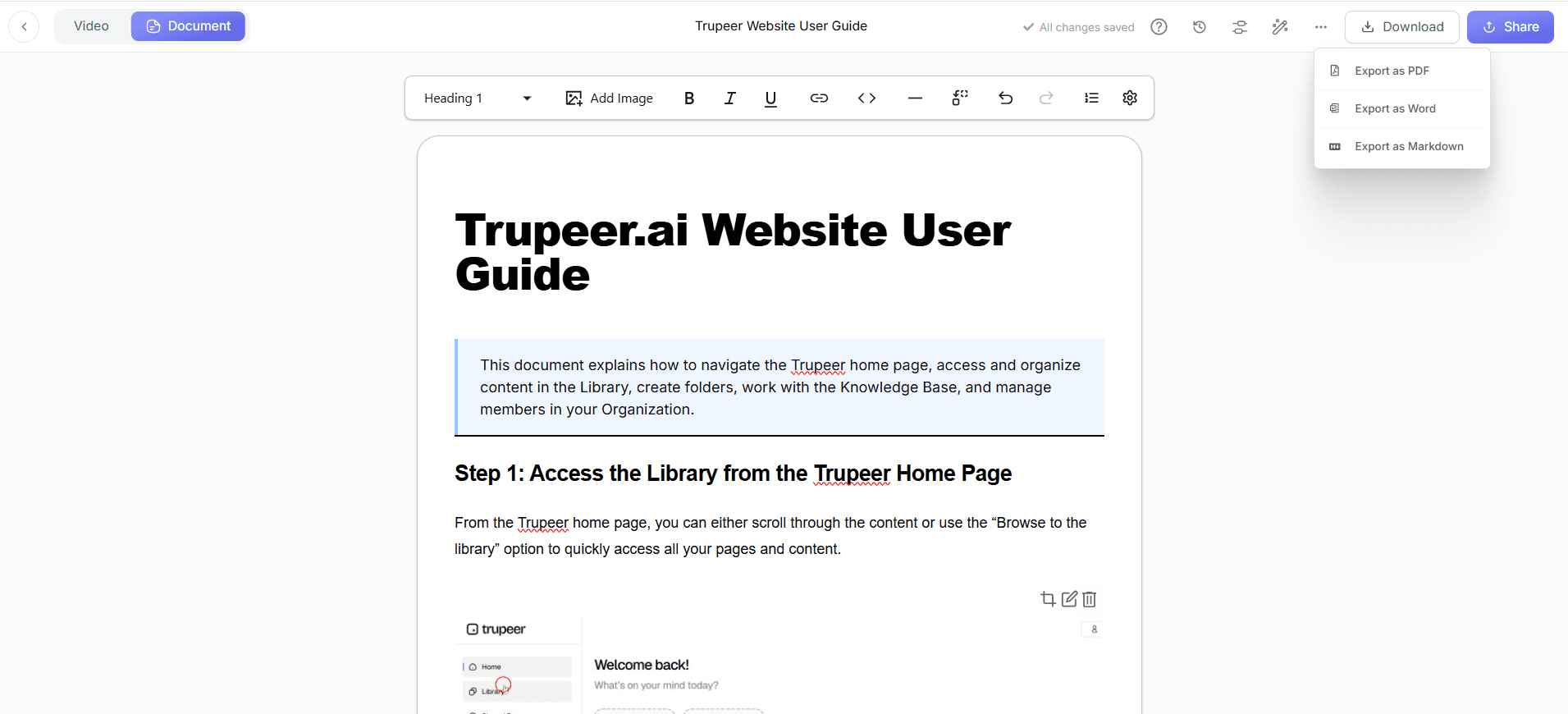
AI生成ドキュメントはどのように見えるか
入力: 製品ワークフローの6分間の録画。
出力: 各ステップにスクリーンショットが付いた12ステップのガイド。セクションに整理され、どこにも反映される前に編集できます。
入力: プロセスを説明するあなた自身のメモ。
出力: 見出しと順序立てられた手順を備えた構造化ドキュメント。編集して拡張する準備ができています。
どちらの場合も、下書きは出発点です。含められないのは、あなたが提供していないものです。つまり、手順の根拠、しきい値、承認、例外は追加する必要があります。
AIドキュメントジェネレーターとして Trupeer を使う理由
録画されたワークフローを入力にできる:
中身は、後から誰かが説明するのではなく、実際に行われるプロセスから生まれます手順の構造が自動で適用される:
再編成するための「生成テキストのかたまり」ではなく、順序立てられた手順とセクション録画されたアクションからのスクリーンショット:
手順ごとにキャプチャし、その後、切り抜き・注釈・ぼかしが可能。機密情報があっても対応できます編集可能な出力:
テキストやフォーマットを変更し、画像を挿入または置き換え、ドキュメント全体で検索&置換を使えますWord と PDF のエクスポート:
リンクではなくファイルとして存在する必要があるドキュメント向け共有可能な出力:
コピーではなく、リンクで共有することで閲覧者は最新バージョンを見られます
Word ドキュメントを生成する
AIドキュメントジェネレーターを探している人の中には、特に最後に Word ファイルが欲しいというケースがあります。多くの場合、ドキュメントをさらに編集する予定がある、社外の誰かに送る予定がある、または .docx を前提とする場所に保管する必要があるためです。
Trupeer はまずエディターでドキュメントを作成し、その後 Word または PDF にエクスポートします。順番が重要です。ファイルになる前に下書きを確認して修正できるためです。まず .docx を生成してから Word で直すのではありません。スクリーンショットや構造は、Word 上で変更しにくいからです。
次に何が起こるかでフォーマットを選びましょう。ドキュメントを継続的に編集する、またはチームがすでに使っているテンプレートに合わせる必要があるなら Word。最終版で変更しないなら PDF。編集ではなく読んでもらうなら共有リンクです。ソースを更新しても、そのバージョンは常に最新のまま保たれます。
AIドキュメントジェネレーターと AIドキュメンテーションジェネレーター
これらの用語は同じ意味として使われることが多く、実際には異なる内容を指します。
AIドキュメントジェネレーター | AIドキュメンテーションジェネレーター |
|---|---|
さまざまな入力からドキュメントを作成 | 手順型およびナレッジのドキュメントを作成 |
ドキュメントの種類の幅が広い | ガイドとプロセスに重点 |
提供されたコンテンツまたは録画から開始できる | 通常はワークフローまたは録画から開始 |
一般的なドキュメント作成 | ドキュメンテーション作成に特化 |
必要なのが手順型のドキュメンテーションである場合、AIドキュメンテーションジェネレーター がより絞り込まれたページです。ソフトウェアのワークフローについては AIソフトウェアドキュメンテーションジェネレーター、プロダクトの機能については AIプロダクトドキュメンテーションツール をご覧ください。
AI生成と自分で書くことの違い
構造: ドキュメントごとに決めるのではなく自動で適用されるため、出力は執筆者間で一貫します
スクリーンショット: ワークフローからキャプチャされるため、手作業で1つずつ撮って切り抜く必要がありません。これは、手作業で手順型ドキュメントを書く際に時間がかかりやすい部分の1つになり得ます
最初の下書き: 提供した内容から生成されるため、ゼロから始めるのではなく編集作業になります
中身: 変更されません。あなたが提供しないものは表示されず、「読みやすいから正しい」という理由で生成されたものはありません
レビュー: 変更されず、何かが公開される前にやはり必要です
AIドキュメントジェネレーターで確認すべきポイント
コミットする前に確認する価値があるのは6つ。結果を左右する順番は、おおむね次のとおりです。
入力として何を受け付けるか:
ツール間で最も大きな違いの1つです。プロンプトしか受け取れないジェネレーターでは、画面上に存在するワークフローをドキュメント化できません。また、録画しか受け取れないジェネレーターでは、ゼロから書いているドキュメントを支援できません構造か文章かを生成するか:
順序立てられたセクションと手順は役立ちます。生成された文章の壁は、通常、使える状態にするために再編成が必要ですスクリーンショット:
ソースからキャプチャするのか、それとも後から手作業で追加する必要があるのか。手順型ドキュメントでは、これがより時間のかかる部分の1つになることがあります出力の編集しやすさ:
下書きを修正することになるため、最初のバージョンがどれだけ見栄えするかよりも、並べ替え・書き直し・画像の差し替えをどれだけ簡単にできるかが重要ですエクスポート形式:
共有リンクだけでなく、実際に必要なファイル形式が得られるか2つ目のバージョンで何が起きるか:
多くの評価では、1つのドキュメントを作成するテストはしても、更新するテストはしません。そこに、繰り返し発生するコストが潜んでいます
このツールがやらないこと
何をドキュメント化すべきかを決めること、提供した内容が正しいかを検証すること、そしてその分野を知っている人の判断を置き換えることはしません。生成された下書きは、正しいかどうかに関係なく自信に満ちた読み心地になります。そのため、「レビュー」ステップが、そう感じる以上に重要なのです。
下書きが公開される前の確認については AIドキュメンテーションの正確性 をご覧ください。
最初のドキュメントを作成する
ワークフローを録画するか、コンテンツを追加し、ドキュメントを生成してから編集し、エクスポートします。Trupeer を無料でお試しください。
主な機能
構造化された出力
生成された文章の羅列ではなく、ドキュメント全体に一貫した書式を適用した、順序立てられたセクションと手順です。
ワークフローからのスクリーンショット
元が録画の場合、各手順ごとにスクリーンショットがキャプチャされ、トリミング、注釈付け、またはぼかしが可能です。
編集可能で書き出し可能
テキスト、書式、画像を変更し、検索して置換を使ってから、PDFまたはWordに書き出すか、リンクで共有してください。
ドキュメントを生成する方法
ステップ 1
ブラウザでワークフローを記録し、録画をアップロードするか、ドキュメントの元になる内容を指定してください。
ステップ 2
AIが、順序立てられたセクションと手順に整理します。元が録画の場合は、各手順ごとにスクリーンショットが付きます。
ステップ 3
テキストと画像を編集し、PDFまたはWordに書き出すか、ドキュメントを直接共有してください。
よくある質問
AIドキュメントジェネレーターとは?
提供した元の素材から、構造化されたドキュメントを生成するソフトウェアです。セクションや書式を処理し、元が録画の場合はスクリーンショットも作成します。
AIドキュメントジェネレーターはどのように機能しますか?
まず元の素材を用意すると、AIが順序立てられたセクションと手順に整理し、完成ファイルではなく編集可能な下書きが返ってきます。その後、内容を確認し、修正してから書き出します。
Trupeerは画面録画からドキュメントを作成できますか?
はい。ブラウザでワークフローを記録するか、既存の録画をアップロードしてください。そこから手順とスクリーンショットが生成されます。
AIでWordドキュメントを生成できますか?
ドキュメントはまずエディタで生成され、その後WordまたはPDFに書き出されます。この順序により、Word内で構造やスクリーンショットを直すのではなく、ファイルになる前に下書きを修正できます。
Trupeerで作成できるドキュメントの種類は?
手順書が最適です。SOP(標準作業手順書)や作業手順、ステップごとのガイド、研修資料、製品ドキュメントなどに向いています。



