Trupeer Blog
要約

新しい機能を調べている最中に、電話を待ったりボットとやり取りしたりするのは、正直つらいものです。データでも同じことが示されています。B2Bの顧客のうち、44%超が支援が必要なときにセルフサービスのチャネルを選んでいます。
新しい機能をリリースするなら、導入を最速で進める方法は、ヘルプセンターまたはドキュメントに「使い方」を明確にまとめて公開することです。お客様は、必要なときに、必要な形でこの情報にアクセスできます。
「作り方ガイド」を作るのを先延ばしにしていたのは、時間がかかりそうに感じたからではありませんか。Trupeerなら、そのプロセスをシンプルにできます。あなたとお客様の両方の時間を節約しながら、業務をプロフェッショナルなセルフサービスのリソースへ変える方法を学べます。
「使い方ガイド」とは?
ステップバイステップガイドとも呼ばれる「使い方ガイド」は、プロセスの各ステップを順を追って説明するためのインストラクショナルなコンテンツです。スクリーンショット付きの文章ガイドでも、動画のウォークスルーでも構いません。ステップに加えて、お客様が直面しうるベストプラクティス、洞察、課題も一覧にします。さらに、ステップは進行しながら記録されるため、後から書き起こす必要がありません。だからこそ 使い方ガイドのテンプレート もこの内容に含まれます。
なぜ「使い方ガイド」を作るのですか?
何百万もの企業が 使い方ガイドを作成しています。ユーザーの疑問に対して、明確で価値のある情報で答えられるからです。ここでは、使い方ガイド作成の主なメリットをご紹介します。
1. よくある質問に答える
サポートチームには、同じ質問が何度も寄せられがちです:
この機能はどうやって操作しますか?
何をどんな手順で設定すればいいですか?
よくあるミスをどうやって避けられますか?
きちんと書かれた使い方ガイドは、ナレッジベース、または ヘルプセンター に置いておけば、お客様やサポートチームが必要なときに参照できます。
💡 プロのヒント:サポートチケットやライブチャットから繰り返し出てくる質問を集め、上位のものをステップバイステップのガイドに変えて、ユーザー主導の状態を保ちましょう。
2. お客様に24時間365日のサポートを提供する
もしあなたが1人のプロダクトチームなら、新機能のリリース後にサポート対応が積み上がっていく大変さを知っているはずです。メールもチャットも、「これってどう使うの?」という問い合わせも、全部あなたのところに来ます。24時間オンラインで対応できないとしても、お客様はすぐに答えを求めています。
機能が公開されたその日、ナレッジベースに明確な ステップバイステップの使い方ガイド を公開することで、お客様はあなたを待たずに、自由に調べたりトラブルシューティングしたりできます。
立ち上げ初期のチームには、これが2つの効果をもたらします:
リアクティブなサポートを減らせます(「やり方を見せてくれますか?」というメッセージが減る)
初日からドキュメントが用意されているのをお客様が目にすることで、プロダクトへの信頼が高まります
💡 プロのヒント: ユーザーガイド をPDFに埋もれさせないでください。検索できるようにし、プロダクトのユーザーインターフェース(UI)内でリンクし、リリースノートでも見えるようにしましょう。
3. 視聴者を教育する
トラブルシューティング以外にも、ガイドは お客様を教育し、プロダクトからより多くの価値を得る方法を伝えられます。たとえば、新しい設定を有効にする手順を見せるだけでなく、それがなぜ重要なのか、ワークフローがどう改善されるのかを説明できます。
このような教育はユーザーの関心を維持し、プロダクトへの定着を高めます。各アカウントに大規模な成功チームがいないときにこそ重要です。
📽️ Trupeerのインサイト:お客様は、単一のステップを見つけるために3〜5分の動画を何度も見直したくないかもしれません。スキャンしたり、重要な指示をブックマークしたりする方が好みの場合もあります。画面上のステップを記録して TrupeerのAIガイド に変換すれば、使い方ガイドになります。テキストを変更したり、スクリーンショットを編集したり、必要なら新しいものを追加したりもできます。
4. 従業員のオンボーディングと研修に役立つ
オンボーディングは新入社員のためだけ、という一般的な考えとは逆に、横方向の異動、昇進、社外への異動など、あらゆるプロフェッショナルな転機には、前向きな オンボーディング体験 が必要です。これが、長期的な成功と、空席だらけの状態の差になります。
使い方ガイドは知識を標準化するため、役割が変わるたび、研修が必要になるたびに毎回ゼロから作り直す必要がありません。
従業員のさまざまなライフサイクルで、使い方ガイドが役立つ方法:
新入社員:ツール、ワークフロー、会社のプロセスに関するステップバイステップのガイドにより、立ち上がり時間が短縮され、1対1での手取り足取りへの依存が減ります
昇進:誰かがリーダー職や専門職に移るとき、ガイドは新しいシステム、承認、責任についての素早い参照を提供します
プロセス変更:社内ツールやワークフローが更新されたときに、全員の足並みを揃えます
📽️ Trupeerのインサイト:Trupeerを使って使い方ドキュメントを始めるなら、すぐに使い始められます。移行コストやセットアップの問題はなく、数クリックでチーム内外に使い方ガイドを共有できます。
あるユーザーの言葉を借りると、「ほぼ毎日使っています。新しいドキュメントやデモはすべてこのツールで作成しています。さらに他の国にも展開し始めたので、翻訳もうまくいっています。」
👀 ご存知でしたか? 新入社員の43% が、1日以上のオリエンテーションと福利厚生のフォルダ以上の、より良いオンボーディング体験を報告しています。
Trupeerで「使い方ガイド」を作成する方法
Trupeer でステップバイステップのガイドを作るときの一番の良い点は、編集や文章作成の経験が不要なことです。30分以内にガイドを作るために、TrupeerのAIガイド機能の使い方をご紹介します。
✅ 今すぐTrupeerの How-to Guide Generator ツールを試してみてください!
ステップ1:対象ユーザーとテーマを把握する
最も効果的な使い方ガイドに共通していることは何でしょうか?それは、各ガイドが1つのテーマに集中していることです。たとえば、Notion AIで会議メモを設定する方法 のように、Notion AIの使い方全般ではなく、特定の内容に絞ります。
また、使い方ガイドの作成を始めたばかりなら、シンプルで具体的にしましょう。初めてのユーザーにはより手取り足取りが必要ですが、上級ユーザーにはプロダクト固有の情報がより必要になることがあります。見込み客、顧客、社内の従業員のどれを対象にするのかを決めてください。
ステップ2:Trupeerでコンテンツを記録する
まずは TrupeerのChrome拡張機能 をダウンロードして、画面を録画します。画面上の手順をそのまま進めながら説明し、話しかけるだけです。Trupeerがこれを動画として記録します。
または、すでに録画済みの動画がある場合は、Trupeerにサインアップしてアップロードしてください。標準的な形式に対応しており、5分または150MBまでのファイルをサポートします。”
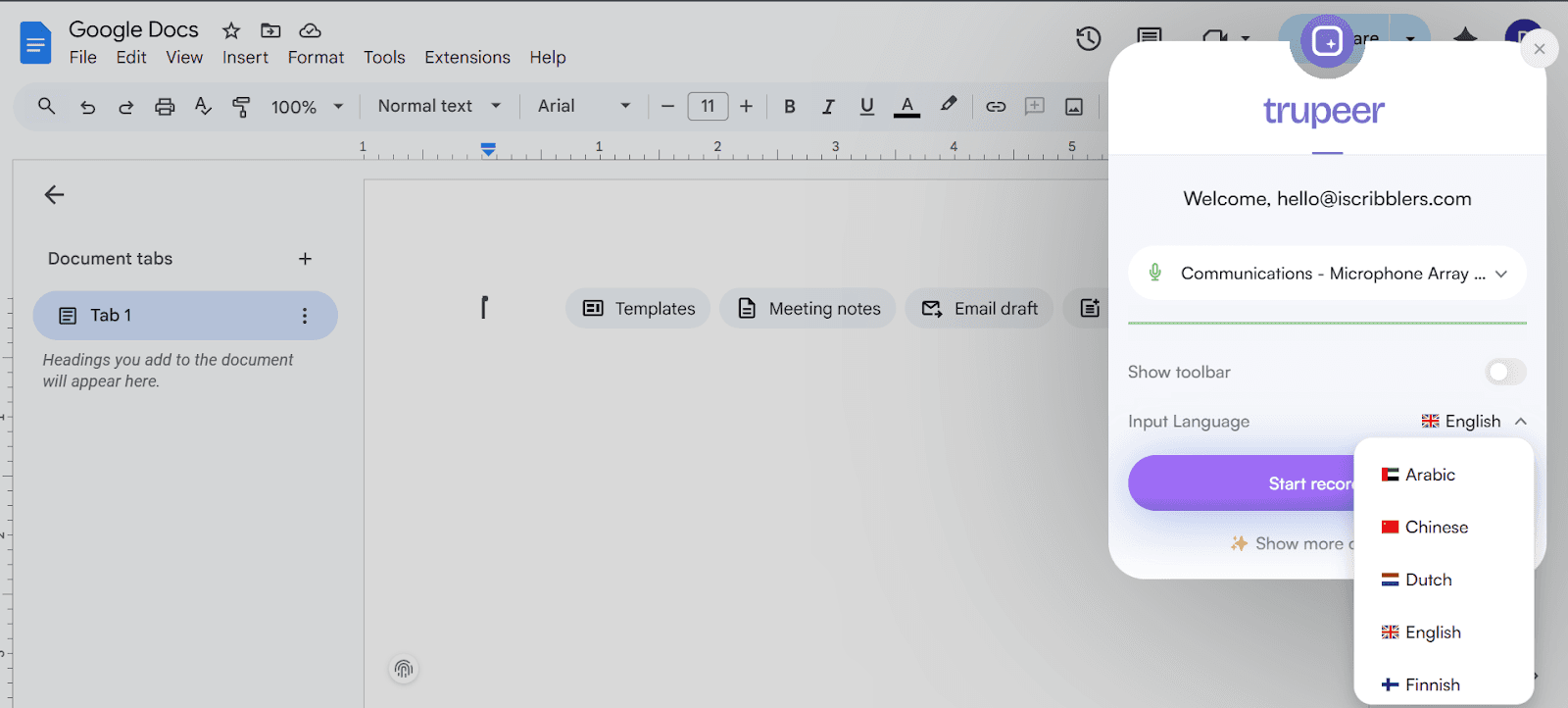
TrupeerのChrome拡張機能で画面を録画し、入力言語を選択
ステップ3:Trupeerが分析して使い方ガイドを生成する
画面を録画したら、左上のドキュメントタブをクリックします。TrupeerのAIが録画をスキャンし、主要なステップを自動で抽出します。各アクションを説明するために必要な視覚情報(スクリーンショット)とテキストの両方を特定します。

結果として、タイトル(H1-H6)、スクリーンショット、要約を含む、公開準備が整った使い方ガイドが完成します。
ステップ4:コンテンツを編集する
Trupeerがとても使いやすい理由をご存知ですか?ワードのようなエディターがあり、編集したいセクションをクリックするだけで、そのまま編集できます。コーディングは不要です。
たとえば、ステップの順番を入れ替えたり、名前を変更したりできます。注釈の追加、他のセクションやリソースへのハイパーリンクの追加、スクリーンショットの編集や削除まで可能です。

👀 ご存知でしたか? Slackのドキュメントは 11言語 で利用可能で、2017年に始まった取り組みです。絵文字のローカライズだけでなく、スラッシュコマンドの名前空間も含まれます。
ステップ5:AIで書き換える
ガイドを録画した後、たとえば上級ユーザー向けに少しだけ調整したい場合はどうすればいいでしょうか?あるいは、別のカテゴリのユーザー向けにしたい場合は?
Trupeer AIなら、カスタム指示を追加したり変更したりできるため、対象ユーザー(初心者から上級者まで)を変えるたびに毎回ガイドを録画し直す必要がありません。

ステップ6:ローカライズのためにガイドを翻訳する
Trupeerでは、9言語以上で使い方ガイドを ローカライズ できます。つまり、プロダクトがさまざまな地域のユーザーに提供されている場合は、オンボーディングの摩擦を減らすために、現地の言語でドキュメントを利用可能にできます。

👀 ご存知でしたか? 2億2000万人超 の人々がCanvaを利用しており、190カ国で100言語にわたって250億件のデザインを作成しています。SaaSのエコシステムにおける最高のローカライズ事例の1つです。
ステップ7:エクスポートして使い方ガイドを共有する
最終結果ができたら、コンテンツをPDF、Word、またはMarkdownとしてエクスポートできます。リンク経由で直接共有したり、自社のナレッジベース、LMS、またはヘルプセンターのインターフェースに埋め込んだりすることも可能です。
💡 プロのヒント:Trupeerでは、このガイドを使い方動画に変換し、MP4としてダウンロードしたり、リンクで共有したりできます。
続きを読む: SaaSのプロダクトアップデートを告知する方法
「正しく」作られた使い方ガイドの例
新しい機能についてユーザーを教育し、プロダクトの導入を促進するために、使い方ガイドを活用している2社を見てみましょう。
1. Notion
Notionが新機能をリリースするたびに、ヘルプセンターで詳細なガイドを公開しています。NotionのAI会議メモに関するこのガイドでは、日々のワークフローでその機能を使うためのステップバイステップのガイド、ベストプラクティス、そして始めるための無料テンプレートを確認できます。

Notionの使い方ガイドで特に目立つのは、初めて読む人向けのFAQが用意されている点です。さらに、各ガイドにはCTAがあります。無料テンプレート、追加の参考記事、機能の登録などです。
🧠 豆知識: r/Notionのサブレディット には417K人以上のメンバーがいて、Reddit上でもっとも活発な生産性ツールのコミュニティの1つになっています。
2. ClickUp
ClickUpがCustom Autopilot Agentsをローンチしたとき、ヘルプセンターに専用の使い方ガイドを公開しました。ユーザーが 自分のAIエージェント をステップバイステップで構築する手順を案内します。
このガイドでは、プロセスをモジュールに分解しています。トリガーの設定、条件の追加、アクションの選択、ナレッジソースの割り当て、そしてエージェントにツールを装備する、という流れです。

ClickUpの使い方ガイドでさらに際立つのは、構造化されたフローです。記事はエージェントの設定方法を示すだけでなく、各ステップがなぜ重要かも説明しています(たとえば、ナレッジソースを選ぶことで、エージェントが正確な回答を返せるようになる)。
インターフェースのビジュアルなスクリーンショットが指示を補強し、「ClickUp Autopilot Agentsとは?」のような関連ドキュメントへのリンクが、必要に応じて読者に背景情報を提供します。
💡 プロのヒント: 使い方ガイドは複数の対象ユーザーに対応できるようにしましょう。初めて読む人にはFAQや基本が必要です。パワーユーザーにはショートカットやベストプラクティスが求められることがあります。展開できるセクション、プロのヒント、上級リソースへのリンクを入れて、両方のニーズのバランスを取りましょう。
使い方ガイド作成のベストプラクティス
1. モジュール型のセットアップフローを使う
ユーザーを圧倒してしまうのが最後に避けたいことです。パッと見で理解できるように保ちましょう。
ガイドをフェーズに分けます。各セクションを区別するために、見出しと小見出しに加えて視覚的な区切りを使いましょう。ユーザーが前に進んでいることを示すために、「5ステップ中2」などの進捗インジケーターを追加することも検討できます。
モジュール化しておくもう1つの利点は、再利用できることです。ステップ2は、必要に応じてマイクロガイドやFAQに変えられます。
続きを読む: デモ動画をマーケティングコンテンツに転用する方法
2. ガイド内に補助要素を取り入れる
読者が特定のポイントでつまずいたときは、フローを壊さずに読者を助けるために、ツールチップ、動画クリップ/GIF、またはインラインFAQなどの補助要素を使いましょう。
3. 使い方ガイドをプロダクトUI自体に埋め込む
ガイドは、プロダクトの自然な延長のように感じられる必要があります。さらに、ユーザーは作業の流れの中で機能を学ぶため、導入率が高くなります。たとえばNotionでは、「/meet」というシンプルなコマンドで、AI会議メモをワークスペースに直接埋め込んでいます。
ボーナス:同じ使い方ガイドを、ヘルプセンター、インラインヘルプ、プロダクトツアー、さらにはリリースノートにも掲載できます。1つのガイドで複数の接点を作れます。
4. 各ステップがなぜ重要かを示す
各ステップがなぜ重要なのかという背景がないと、ユーザーは後でミスをしたり、重要なステップを飛ばしたり、やっていることの価値に気づけなかったりする可能性があります。
たとえば、ステップを飛ばした場合のリスクを強調することが考えられます。「ナレッジソースを割り当てないと、エージェントが不完全な情報で返信する可能性があります。」
または、ステップをビジネス価値につなげることもできます。「この設定によりレポートをエクスポートできるので、1クリックでクライアントに結果を共有できます。」
ユーザーが実際の活用イメージを持てるように、マイクロな例を追加することもできます。「たとえば営業チームは、この設定を使って…」とすることで、実用的な適用例が見えてきます。
📽️ Trupeerのインサイト:Trupeerで録画すると、各自動生成ステップに「なぜ重要か」を説明する短いメモを注釈として追加できます。これにより、研修資料 がhowだけでなく、whyも教えるものになります。
Trupeerで使い方ガイド作成を簡単に
使い方ガイドには多くのメリットがあります。サポートチケットやコストを減らすこと、プロダクトの導入を増やすこと、追加の人員なしでオンボーディングをスケールすることです。しかし、作成・維持するのは大変な作業です。
Trupeerがその負担を解消します。Trupeerはオールインワンのワークフローを提供します。1回録画するだけで、30分以内に公開準備が整った、洗練されたマルチフォーマットのガイドを入手できます。新規顧客のサポート、従業員の研修、プロダクトリリースのドキュメント化など、どんな場面でも、あなたのナレッジベース がビジネスとともに成長するように支えます。
よくある質問(FAQ)
1. 使い方ガイドの最適な形式は?
最適なのは、ステップバイステップで、モジュール型で、ビジュアルを活用する形式です。指示を番号付きのステップに分解して、読者が明確な順序で進めるようにしましょう。各ステップには、スクリーンショットやGIFなどのビジュアルを組み合わせます。さらに、なぜこのプロセスが重要なのかを説明する短い導入と、FAQまたはCTAで締めくくり、読者が次に何をすべきか分かるようにします。
2. 効果的な使い方ガイドとは?
効果的なガイドは、ステップを列挙するだけではありません。質問に答え、曖昧さを取り除き、ユーザーが自力で成功できるようにします。つまり:
明確で能動的な言葉で書く(「保存をクリック」 vs. 「ボタンはクリックされるべき」)
文脈を示す(「変更内容を失わないために、これを行ってください」)
トラブルシューティングのヒントで、つまずきポイントを先回りする
初めてのユーザーにも上級ユーザーにも分かりやすくする
3. 使い方ガイドの読みやすさと学習の定着をどう改善できますか?
読みやすさを高めるには:
短い段落、余白、スキャンしやすい見出しを使う
重要な用語や注意事項を太字やコールアウトで強調する
各ステップにつき1つのアクションに絞る
定着を高めるには:
視覚的な手がかり(矢印、ハイライト、キャプション)を追加する
ステップの背後にある「なぜ」を補強し、クリックだけでなく論理を覚えられるようにする
繰り返し使えるダウンロード可能なチェックリストやテンプレートを用意する
4. Trupeerは、画面録画からどのようにガイドを生成しますか?
Trupeerは、録画またはアップロードした動画を分析して、重要なアクションを検出し、補助となるスクリーンショットとともにステップの順序を整理します。数分で、完全で構造化されたガイドを提供します。
5. Trupeerを使って無料で使い方ガイドを作れますか?
はい。Trupeerの無料プランなら、画面を1回録画するだけで、スクリーンショットとテキストの指示を含む詳細なステップバイステップのガイドを自動生成します。その後、支払いなしでPDF、Word、またはMarkdownとしてエクスポートできるため、1人のプロダクトチームであっても、ナレッジベースやヘルプセンターの構築を始めやすくなります。
6. 使い方ガイドは請求書処理のSOPに使えますか?
はい。請求書処理のSOPには、ステップバイステップの使い方ドキュメントが最も効果的な形式の1つです。請求書処理には、正確な一連のアクション(受領、確認、承認、記録、支払い)が含まれます。そして、適切に構造化された使い方ガイドがあれば、誰が担当しても、すべてのチームメンバーがまったく同じ手順に従えます。これによりミスが減り、処理時間が短縮され、財務・コンプライアンスチームにとって監査可能な記録も作れます。
7. 使い方ガイドは、技術者向けのドキュメント作成にどう役立ちますか?
使い方ガイドは、説明よりも「実行」を優先するため、技術者向けのドキュメントに自然に適しています。現場の技術者には、次に何をすべきかを正確に知るための背景情報は必ずしも必要ありません。ガイドを番号付きのステップと、補助となるスクリーンショットや短い動画クリップで構成することで、時間に制約のある状況でも、技術者が素早く自信を持って手順を追えるドキュメントになります。
8. プロセス動画から、使い方ガイドを使って製造の作業指示書を作れますか?
はい。これは製造プロセスをドキュメント化するための、最も効率的な方法の1つです。現場で技術者やオペレーターが作業している様子を録画し、その動画をステップバイステップの使い方ガイドに変換することで、現場の知識を構造化された、繰り返し可能な形式で記録できます。Trupeerなら、このプロセスを一度シームレスに記録し、スクリーンショットとステップの説明を含む製造の作業指示書を自動生成します。ナレッジベースに埋め込む準備ができているほか、工場の現場で印刷して使うこともできます。



