Trupeer Blog
要約

新入社員が、あなたが渡した50ページの研修マニュアルをぼんやり見つめています。一方で、あなたのカスタマーサクセスチームは、毎日同じような基本的な質問に対応しています。解決策は? 必要なことを理解できるように教えるインストラクショナル動画の作り方を学ぶことです。
人は文章を読むより、見て学ぶからです。
多くの研修担当者は、動画制作には大きな予算と技術的な専門知識が必要だと思っています。違います。Trupeerの内蔵レコーダーのような無料の動画キャプチャソフトを使えば、画面を録画し、わかりやすい説明を追加し、あらゆるプロセスを数分でプロ仕様のインストラクショナル動画にできます。
では、もう一歩深掘りしてみましょう。🏊
インストラクショナル動画とは?
インストラクショナル動画は、ユーザーが特定のタスクを実行する方法、または特定の概念を理解する方法を学べるように設計されています。これらの動画はデジタルガイドとして、プロセスをステップごとに視聴者へ案内し、複雑な情報をわかりやすく、追いやすい形にします。
ただ、多くの人が間違えている点があります。プロセスを見せるだけの動画なら、すべてインストラクショナル動画だと思っていることです。違います。
本当のインストラクショナル動画には明確な学習目標があります。「とりあえず画面を録画してみよう」ではなく、具体的な到達成果を前提に設計されています。
よく出会う主な種類
すべてのクリック、キーストローク、期待される結果を示すステップバイステップのソフトウェアチュートリアル
エクスプレイナービデオ データのワークフローやコンプライアンス要件のような複雑な概念を分解して説明する
インテグレーションの設定や顧客のクレーム対応など、実務的なプロセスを扱うハウツー動画
研修用、またはプロダクトウォークスルー。新しいチームメンバーを、あなたの特定のシステムにオンボーディングするのに最適
考えるとROIはとんでもないです。たとえば、50人があなたの助けを15分ずつ必要とするのを防ぐために、2時間で動画を作るとします。1本の動画で12時間以上の節約です!
特に、文章のドキュメントが苦手なビジュアル学習者に効果的です。小さな設定アイコンがどこにあるかを説明しようとする代わりに、ただ見せればいいのです。
➡️ 続きを読む: インストラクショナルデザインとは?初心者ガイド
インストラクショナル動画が最も効果を発揮するのはいつ?
プロダクトセールスデモは明らかな勝ち筋ですが、次のような場面でも抜群です:
金額に応じて変わる複雑な承認ワークフロー
複数の結果があり得るカスタマーサービスのシナリオ
一貫した実行が必要な安全手順
見て学ぶことが、読むことより重要なクリエイティブなプロセス
ポイントは、視覚的なデモが文章の指示よりも本当に価値を生むテーマを選ぶことです。
🚨 ファクトアラート: ほぼすべての動画マーケター—99%—が、「動画によってユーザーが自社のプロダクトやサービスを理解しやすくなった」と言っています。これは記録更新級の数字です!
優れたインストラクショナル動画を作るには?
優れたインストラクショナル動画は、これらの必須要素を押さえています。👇
あなたの動画スクリプトは、要点をまっすぐに切り出す必要があります。問題を解決しようとしているとき、人は前置き(背景)を求めません。欲しいのは解決策で、しかもすぐに。
次に、視覚のわかりやすさは譲れません。重要な部分をズームし、カーソルの動きを明確に見せましょう。視聴者が画面を細めて見ているなら、あなたは視聴者を失っています。適切なテンポは、圧倒しすぎずに視聴者の集中を保ちます。興味を維持できる速さで進めつつ、追いつけるだけの遅さも必要です。これは競争ではありません。
✅ AIインストラクショナル動画を作る最適ツール - 無料AIインストラクショナル動画ジェネレーター
ステップバイステップ:インストラクショナル動画の作り方
それでは、インストラクショナル動画をステップごとに作る方法を学びましょう。
ステップ1:コンテンツを計画する
最後にチュートリアルを見たとき、始める前よりも混乱してしまった経験はありませんか。おそらく作成者は、実際に何を学ぶ必要があるかを考えずに、いきなり録画に入ってしまったのでしょう。
効果的なインストラクショナル動画の制作は、視聴者の現在の知識レベルを理解し、目指す成果へつながる明確な道筋を設計することから始まります。
現実的な時間枠の中で視聴者が達成できる、具体的で測定可能な学習成果を定義しましょう。「プロジェクト管理がわかるようになる」と約束する代わりに、「最初のプロジェクトのワークフローをセットアップし、チームメンバーに3つのタスクを割り当て、ビジュアルダッシュボードで進捗を追跡できるようにする」と支援することを約束します。
視聴者が完了する必要のあるあらゆるアクションの流れを整理し、つまずきがイライラのポイントになる前に潜在的な障害を特定します。「このボタンが表示されなかったらどうなる?」「自分が正しくできたかどうかはどう判断する?」のようなよくある疑問に答えるシンプルなストーリーボードやアウトラインを作ることも検討してください。
💡 プロのヒント: 視聴者に動画を一時停止して、そのステップを自分で試してから次へ進むよう促しましょう。この能動的な学習アプローチは、定着とスキル構築を高めます。
ステップ2:画面を録画する
処理負荷をかけすぎずに、くっきりした映像をキャプチャできる画面録画ツールを選びましょう。たとえばWindows環境で作業しているなら、Windows向けの画面ビデオキャプチャを選ぶことで、互換性とスムーズなパフォーマンスが確保されます。TrupeerのAI Screen Recorderを使えば、手間なく画面を録画できます。このツールは、クリックやカーソルの動きを自動で追跡しながら、滑らかで高品質な動画を記録します。
現代のインストラクショナル動画制作の良さは、最初の録画が完璧である必要はないと受け入れることにあります。
多くの作成者は完璧主義の罠にハマります。同じセグメントを何十回も録り直して、「えーっと」や気まずい間をすべて消そうとするのです。各ステップを実演するときは、自分の自然な思考プロセスをそのまま収録することに集中しましょう。自然な説明こそが、学習者にとって最も価値のある洞察になることがよくあります。
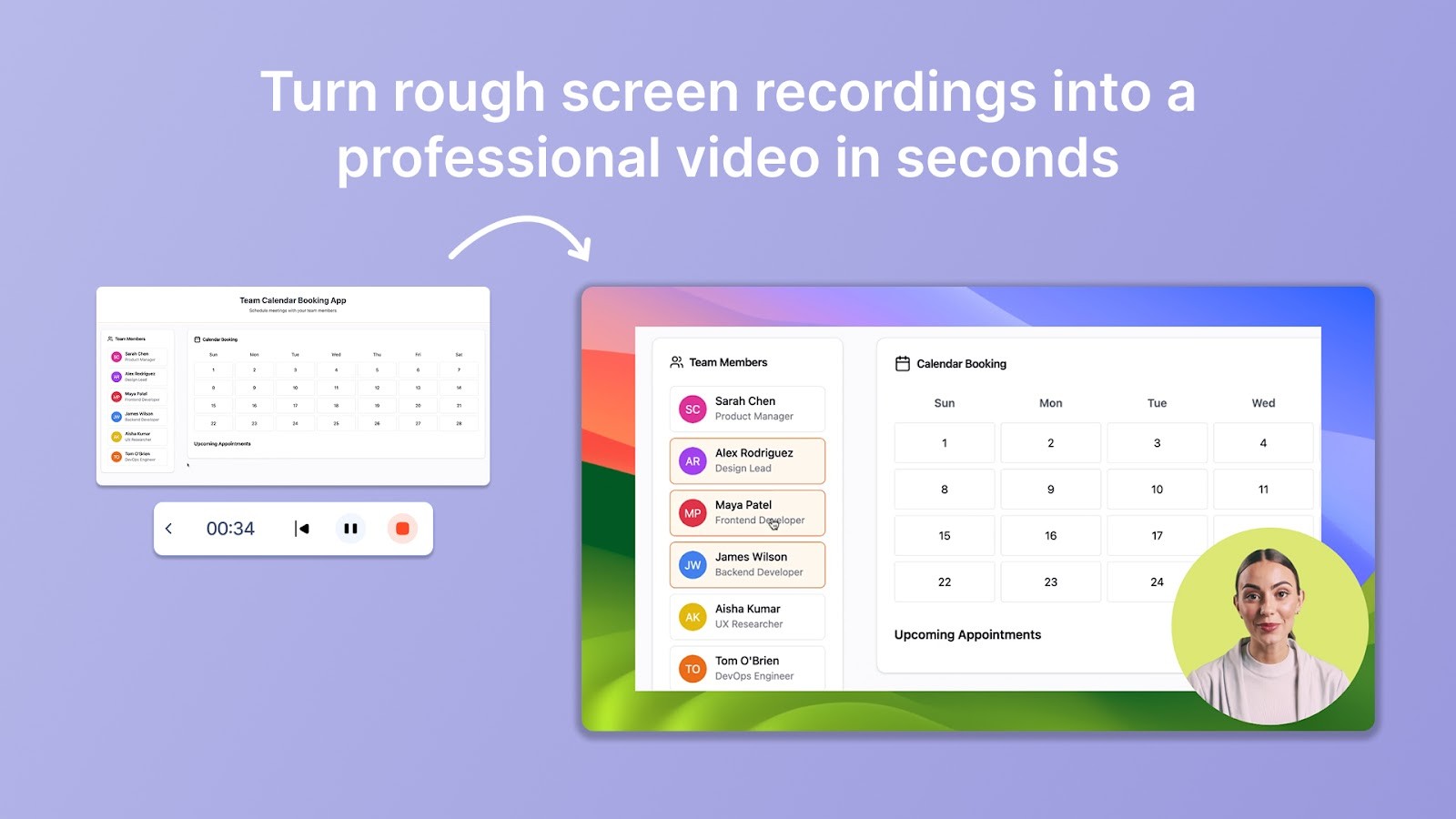
TrupeerのAI Screen Recorderを使って、手間なく画面をキャプチャしましょう。このツールは、クリックやカーソルの動きを自動で追跡しながら、滑らかで高品質な動画を記録します。AIが重要な領域に焦点を保つため、視聴者が重要な操作を見逃しません。
ステップ3:AIで編集する
従来の動画編集は、何時間も時間を奪いますが、Trupeerはこの面倒な作業を、ほとんど魔法のようなものに変えます。
AIツールは、最初の録画でありがちな「えーっと」や長い無音、不要な繰り返しを自動で特定して削除し、元の素材から滑らかでプロ品質のコンテンツを作り出します。
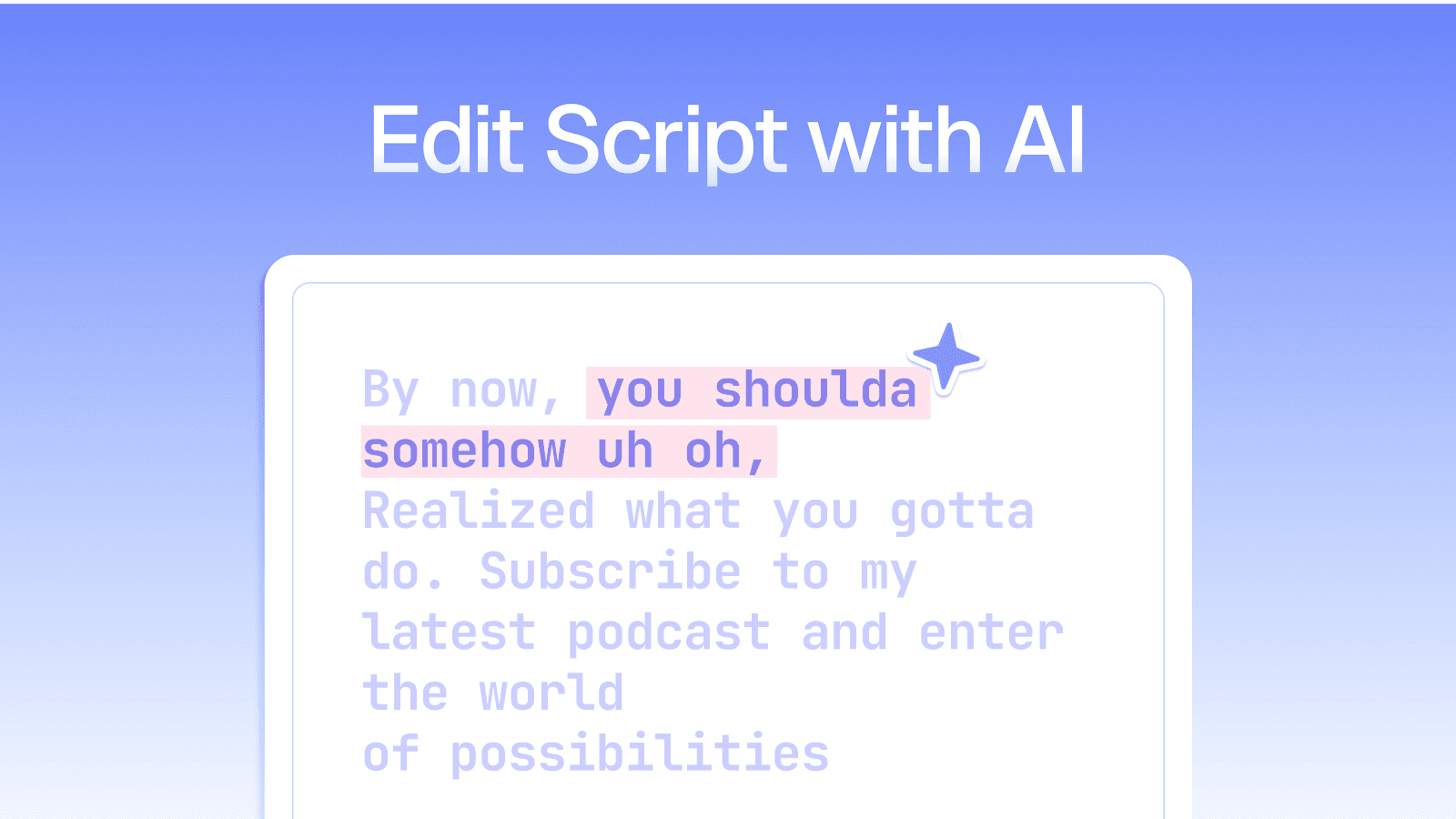
特にワクワクするのは、Trupeerが実演中の重要な操作に賢くズームインしてくれる点です。
たとえばメール設定の方法を見せるとき、AIは重要な画面要素を認識して自動的にハイライトします。これにより、視聴者が重要なステップを見逃すことがありません。この機能だけでも、平凡な画面録画を非常に魅力的な動画チュートリアルに変えられます。
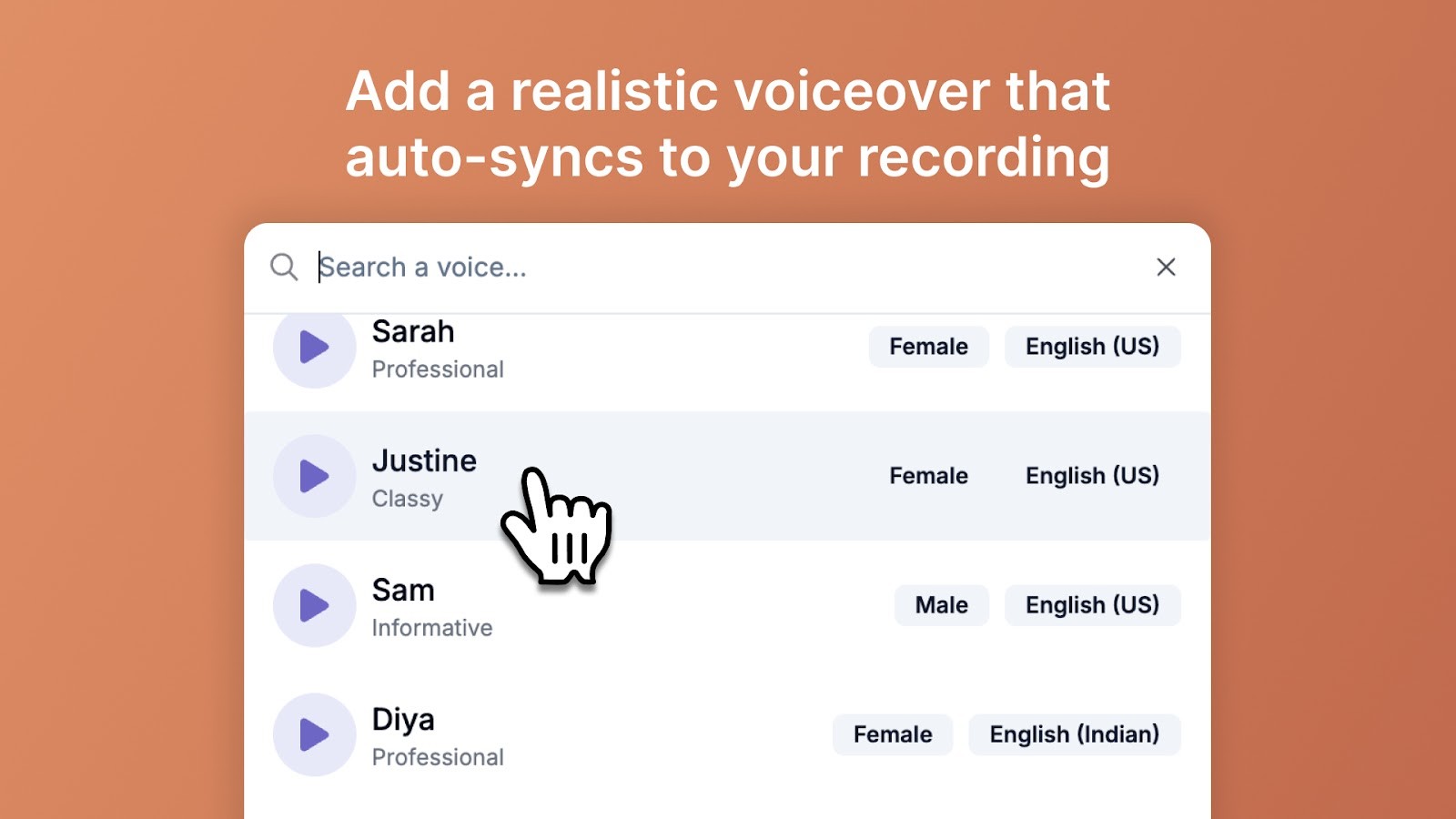
AIが生成するナレーション機能により、生配信でのナレーションが苦手な方や、複数言語のバージョンを作りたい方にとって、作成の可能性が大きく広がります。
ステップ4:注釈とコールアウトを追加する
戦略的な視覚要素は、視聴者の注意を導き、情報過多を防ぎます。視聴者が「どこをクリックすればいいのか」「次にどこを見るべきか」が不安になりそうなタイミングで、矢印、ハイライト、ポップアップのヒントを追加しましょう。
これらの注釈は、仮想の指差しとして考えてください。必要な場所に、ピンポイントで視線を向けます。
注釈のタイミングを正しく設定することが、役立つガイダンスと視覚的なごちゃごちゃの分かれ目です。コールアウトは、アクションを実演する直前に配置し、視聴者が関連する画面要素を見つけるための時間を与えましょう。
複雑な手順では、後で参照できる書かれたステップに対応する番号付きオーバーレイの使用も検討してください。
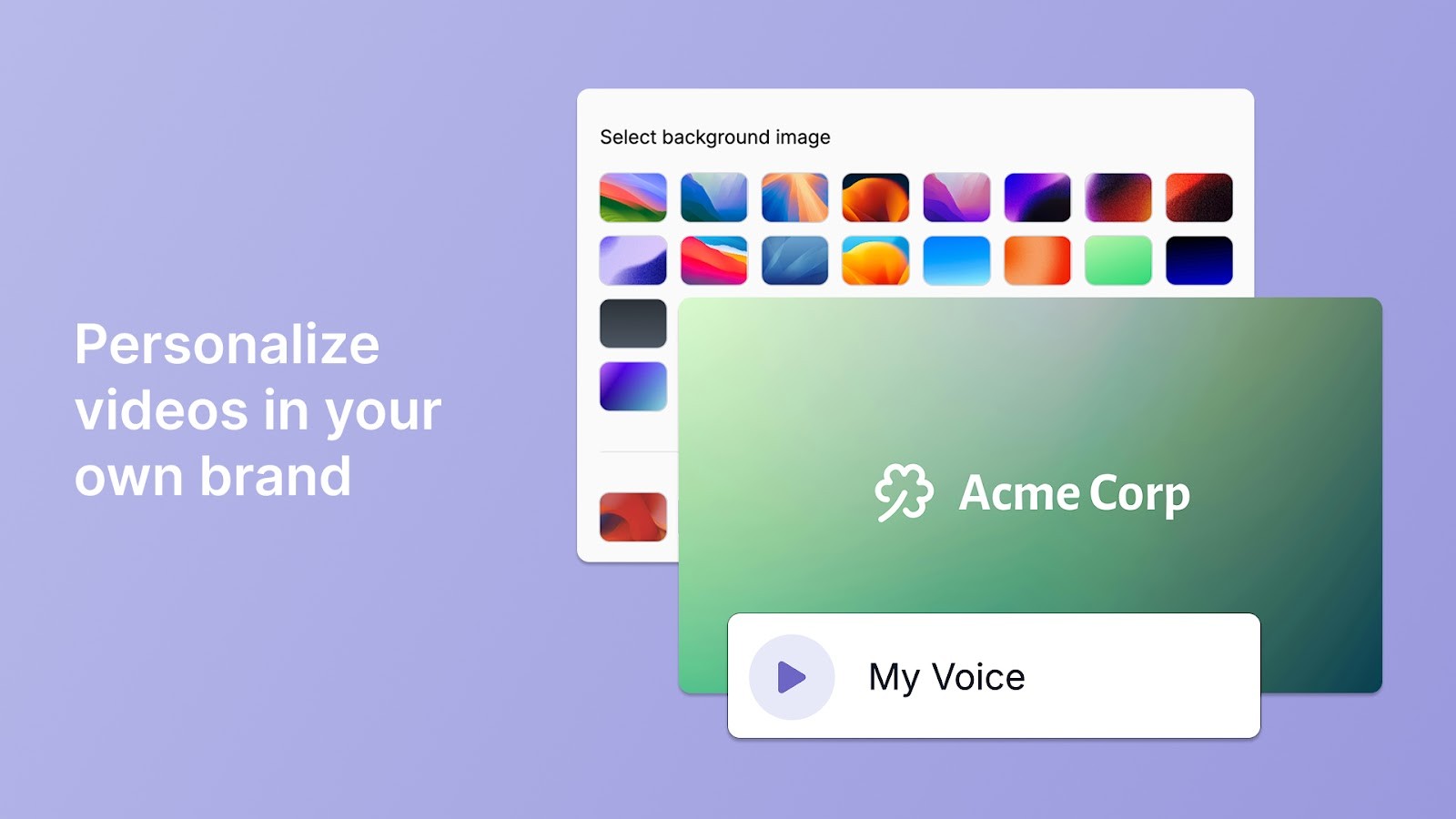
Trupeerのインテリジェントな編集機能は、この領域にも及びます。AIビデオエディターは、画面上の操作に基づいて文脈に合ったコールアウトを自動生成し、注釈を何十個も手作業で配置する手間を省きます。
さらに、ナレーションを邪魔しない程度の控えめなBGMを追加したり、ブランドのアイデンティティを強化して視聴者の関心を引きつける短いイントロ/アウトロを入れたりすることもできます。
ステップ5:書き出して共有する
仕上げたチュートリアルは、複数のチャネルに戦略的に配信する価値があります。訪問者の滞在時間を伸ばすためにWebサイトに直接動画を埋め込んだり、より広いリーチのためにYouTubeにアップロードしたり、オンボーディング中に顧客へターゲットを絞ったクリップを共有したりしましょう。
各プラットフォームには、全体のコンテンツ戦略における異なる役割があります。
ソーシャルメディアやメールの配信シーケンス用に短いパートを再利用することも検討してください。包括的な15分のチュートリアルには、LinkedInの投稿やカスタマーサポートの返信にぴったりの、別々の2分クリップが5本含まれているかもしれません。この方法なら、コンテンツへの投資を最大化しつつ、消化しやすい形式で価値を提供できます。
賢い作成者は、動画をグローバル視聴者向けにも準備します。
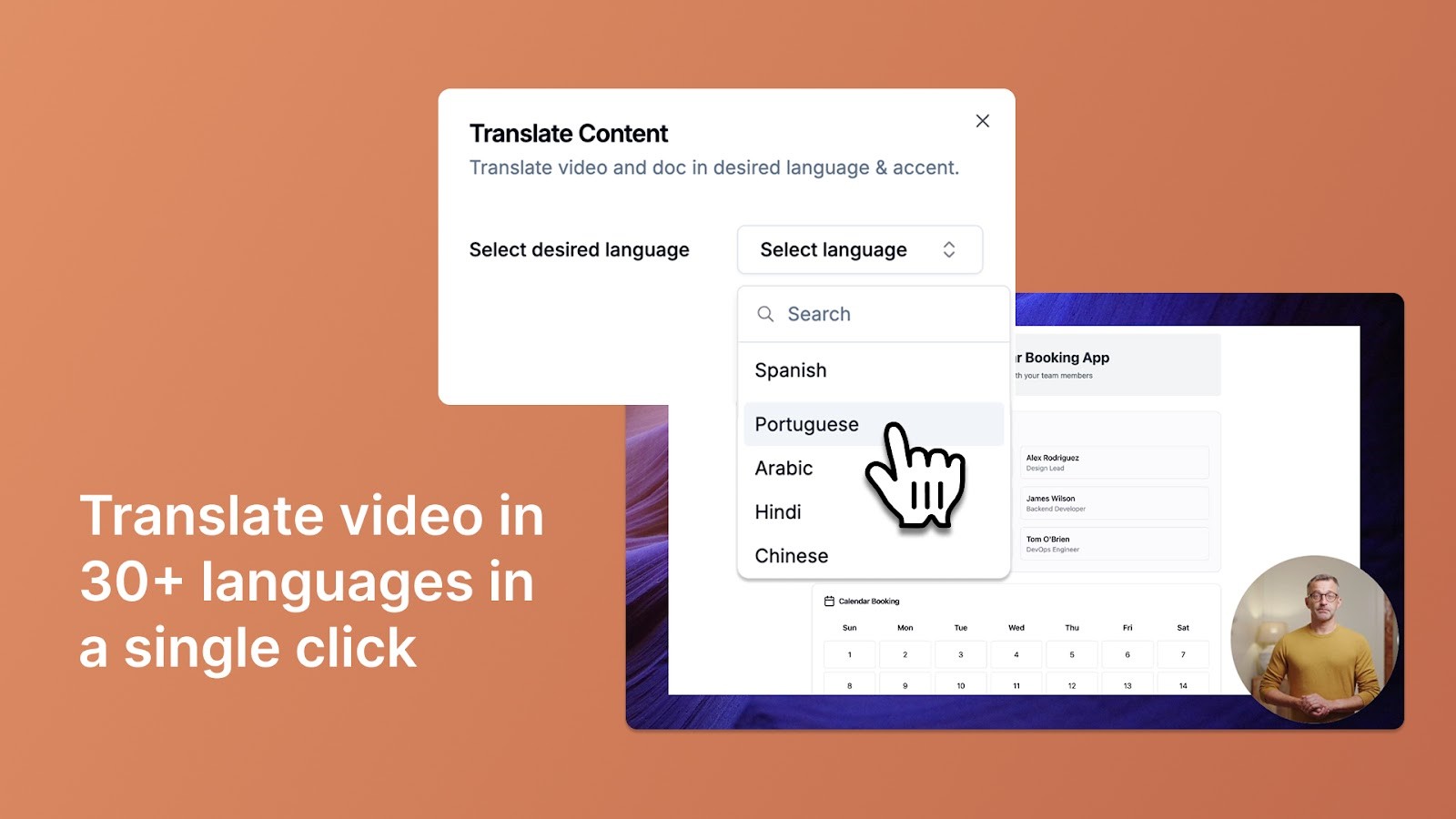
Trupeerの翻訳機能により、1回録画するだけで、30以上の言語とアクセントのバージョンをすぐに作成できます。
なぜAIでインストラクショナル動画を作るのですか?
AI動画制作ツールは、企業の研修コンテンツへの取り組み方を変えました。これまで専門スキルと多大な時間投資が必要だったことが、今では日ではなく「時間」で実現します。⌛️
1. 編集と制作をスピードアップ
従来の動画編集には、時間のかかる複数のステップがあります。映像のカット、トランジションの追加、音声の同期、カラー補正、そして最終レンダリングです。
修正のたびに、タイムラインに数時間が上乗せされます。
AIツールが、これらの技術的な作業を自動で処理します。画面を録画するだけで、プロ仕様のトランジション、適切な音量、そして一貫したブランディングを備えた完成度の高い動画が手に入ります
本当の強みは、反復が速いことです。異なるアプローチを素早く試せるなら、より良いコンテンツを作れます。複雑な概念を説明する方法を3通り試して、どれが視聴者に響くかを確認してみてください。
💡 プロのヒント: 経験を通じて見つけた個人的なコツやショートカットは、遠慮なく共有しましょう。そうした裏側の知見は、独自の価値と信頼性をもたらします。
2. 研修コンテンツ全体で一貫性を保つ
従来の方法で包括的な研修ライブラリを構築すると、品質管理の地獄が生まれがちです。編集者によってスタイルが違います。ナレーターはそれぞれ独自の解釈を持っています。機材の設定も、録画セッションごとに変わります。
AIは、こうした変数をなくします。
すべての動画が同じレベルの仕上がり、同じ視覚的な扱い、同じ声になります。視聴者は、「動画5が動画1とまったく違うのはなぜ?」と悩むことなく、常に一貫した品質を体験できます。
一貫性は、視聴者との信頼を築きます。視聴者はコンテンツから何を期待できるかを理解できるため、困ったときにまた戻ってきます。
3. 書面ドキュメントで追加価値を提供する
多くのAIプラットフォームは、動画コンテンツと一緒に書面ドキュメントも生成します。ソフトウェアのチュートリアルをスクリプト化すれば、動画+PDFのユーザーガイドが手に入ります。スクリーンショット、クイック参照用のチェックリスト、さらにトラブルシューティングのヒントまで含まれます。
このマルチフォーマットのアプローチなら、追加の作業なしで学習スタイルの違いに対応できます。デモを見るのが好きな人もいれば、書かれた手順を素早く読み飛ばしたい人もいます。賢い組織は、1回のコンテンツ制作の取り組みから、両方の選択肢を提供します。
🎥 Trupeer Insight: Trupeerは、動画チュートリアルを包括的なステップバイステップのドキュメントやブログ記事に変換できます。つまり、1つのコンテンツを作るだけで、さまざまな学習嗜好に合わせた複数の形式をすぐに用意できるということです。
エンゲージメントを高めるためのベストプラクティス
動画をもっと魅力的にする、簡単な方法をいくつか見ていきましょう。🙌🏼
1. インタラクティブ要素で完了率を上げる
静的なデモ動画は、インタラクティブなものより離脱率が高くなります。人は、積極的に参加しているときにより良く学べます。
参加ポイントを組み込みましょう:
「ここで一時停止して、このステップを自分で試してみてください」
「次に進む前に、画面が私のものと一致しているか確認してください」
「エラーメッセージが表示されたら、意味と直し方はこちらです」
起こる前に、よくあるつまずきポイントに対処しましょう。もし30%の人がステップ6でつまずくなら、ステップ5の準備に追加の時間をかけてください。
2. 戦略的なコンテンツ構造で情報過多を防ぐ
長いプロセスには、戦略的な区切りが必要です。30ステップをただ順番に投げて、「ついてきてくれるはず」と期待しないでください。
関連するアクションをフェーズにまとめましょう。新しいプロジェクトのセットアップ方法を見せるなら、次のように分けます:「初期セットアップ」「チームメンバーの追加」「設定オプション」。これにより、頭の休憩ポイントと進捗の明確な目印ができます。
プレビュー手法を使いましょう。「今日は3つの主要エリアを扱います」と短い説明を続けます。これにより、視聴者は動画全体が必要か、特定のセクションだけ見ればよいかを判断できます。
🎥 Trupeer insight: 撮影の時間がない?HeygenのAIアバターに、インストラクショナル動画を任せましょう。説明が簡単になり、いつもの面倒なセットアップ作業なしで、視聴者の興味を引きつけ続けられます。
3. テンポの調整テクニックを試す
自分の知識量ではなく、視聴者の経験レベルに合わせてスピードを調整しましょう。
初心者向け:画面操作(インターフェースのアクション)ごとに5〜7秒。どこを見るべきか、何をクリックするのか、どんな結果が期待されるのかを示します。「緑のチェックマークが表示されるはずです」のような短い確認も入れましょう。
中級者向け:アクションごとに3〜4秒。基本的なナビゲーションよりも、判断ポイントやカスタマイズの選択肢に重点を置きます。
4. 再生回数以上の成功指標で測る
再生回数だけでは、その動画が本当に誰かの役に立ったかはわかりません。学習やタスク完了を示す指標を追跡しましょう。
次のようなサインを見てください:
平均視聴率(インストラクショナルコンテンツでは70%+を目標に)
特定のステップについての明確化を求めるコメント
動画で扱ったプロセスに関するサポートチケットの件数
実演したタスクに対するユーザーの完了率
このデータを使って、今後の動画を改善し、既存の動画も更新しましょう。覚えておいてください、エンゲージメントの高い動画コンテンツは、プロセスが変わったり、より良い説明方法を見つけたりするたびにメンテナンスが必要です。
🎥 Trupeer Insight: 再生ボタンの先を見ましょう。Trupeerの分析では、総再生数、視聴時間、コメント、リアクションがわかり、どの部分が視聴者の関心を引いているのか、次にどこをメッセージとして磨くべきかを理解するのに役立ちます。
実在のユーザーの声:「Trupeerのおかげで、社内のIT移行がこれまでで最もスムーズでした。動画は一貫していて、しかも魅力的でした。さらに良い点は、外部の助けなしで数週間でコンテンツを作り切れたことです。」
Trupeerで成功を加速しよう
インストラクショナル動画を作るのは大変に感じるかもしれませんが、複雑にする必要はありません。
Trupeerが、面倒な作業をあなたの代わりに引き受けます。動画を整え、重要な部分をズームし、さらにナレーションまで追加してくれます。加えて、動画を文章ガイドに変換するので、あらゆるチュートリアルから得られる価値が増えます。
時間を節約し、本当に人の学びに役立つ動画を作りたいなら、Trupeerが味方です。ぜひ試してみて、インストラクショナル動画制作がどれほどシンプルかを実感してください。
よくある質問(FAQs)
1. スクリーン録画からインストラクショナル動画を作るのに最適なツールは?
インストラクショナル動画を作る最適なツールは、録画から編集までのプロセス全体を簡単にしてくれるものであるべきです。Trupeerは、チュートリアル用の画面録画と、簡単な編集、インストラクショナル動画のナレーション、さらにドキュメント生成までを組み合わせた強力なAI動画制作ツールです。高度な動画スキルが不要なので、トレーナー、教育者、そしてクリエイターに最適です。
2. インストラクショナル動画はどれくらいの長さがいいですか?
インストラクショナル動画は、簡潔で要点に絞っているときに最も効果を発揮します。最も効果的な研修動画は、トピックごとに2〜5分程度に収まることが多いです。この長さなら、学習者が圧倒されずに、集中を保ちながら内容を吸収できます。テーマが複雑な場合は、1つの重要なステップまたは概念を明確に扱う小さな動画チュートリアルに分割しましょう。
3. カメラに映らずにインストラクショナル動画を作れますか?
はい。カメラに映らずにインストラクショナル動画を作成できます。チュートリアルの画面録画に、インストラクショナル動画のナレーションを組み合わせることで、画面上でプロセスを見せながら、手順をわかりやすく説明できます。Trupeerのようなツールでは、プロのナレーションを生成したりAIアバターを使ったりできるため、オフカメラでいたい場合でも自分で音声を録音する必要がありません。
4. インストラクショナル動画には何を入れるべきですか?
インストラクショナル動画には、明確な目的、ステップごとの手順の説明、そして各ステップに対応したビジュアルを入れる必要があります。画面録画を使って、説明する内容をそのまま見せましょう。インストラクショナル動画にナレーションを追加すると、学習者を導きやすくなり、視聴者の集中も保てます。さらに、内容をシンプルにし、1つの概念に集中し、最後に短いまとめや行動喚起で締めることも役立ちます。
5. Trupeerは同じチュートリアルから動画とドキュメントの両方を作成できますか?
はい。Trupeerが際立つのは、動画チュートリアルから書面のステップバイステップガイドを自動で生成できる点です。つまり、同じ録画セッションから研修動画とサポートドキュメントを得られます。時間を節約でき、コンテンツの一貫性を保てて、さまざまな学習嗜好に対応する複数の形式も提供できます。
よくある質問
What’s the best tool to create instructional videos from screen recordings?
The best tool to make instructional videos should simplify the entire process from recording to editing. Trupeer is a strong AI video creation tool that combines screen recording for tutorials with easy editing, voiceover for instructional videos, and even document generation. It lets you create polished step-by-step instructional videos without needing advanced video skills, making it ideal for trainers, educators, and creators.
How long should an instructional video be?
Instructional videos work best when they are concise and focused. Most effective training videos stay between two and five minutes per topic. This length helps learners stay engaged and absorb the material without feeling overwhelmed. If the subject is complex, break it into smaller video tutorials that each cover one key step or concept clearly.
Can I make instructional videos without being on camera?
Yes, you can create instructional videos without appearing on camera. Using screen recording for tutorials combined with voiceover for instructional videos lets you explain steps clearly while showing the process on your screen. Tools like Trupeer allow you to generate professional voiceovers and use AI avatars, so you don’t have to record your own audio if you prefer to stay off-camera.
What should I include in an instructional video?
Your instructional video should include a clear goal, a step-by-step walkthrough, and visuals that match each step. Use screen recordings to show exactly what you’re explaining. Adding voiceover for instructional videos helps guide learners and keeps them engaged. It’s also helpful to keep the content simple, focus on one concept at a time, and end with a quick summary or call to action.
Can Trupeer create both videos and documents from the same tutorial?
Yes. Trupeer stands out because it can automatically generate written step-by-step guides from your video tutorials. This means you get training videos and supporting documents from the same recording session. It saves time, keeps your content consistent, and provides different formats to support varied learning preferences.



