Trupeer Blog
要約

2026年に最適な動画チュートリアル作成ソフトを選ぶことは、単に機能が最も多いものを探すことではありません。SaaSチーム、教育現場、サポートチームが実際にどのように指導用の動画を制作しているかを見ていくと、明確な共通点があります。それは、最も派手なエディターではなく、制作フローに合い、編集にかかる時間を取り除いてくれるツールが正解だということです。
あるチームは、2分でウォークスルーを録画して送る必要があります。別のチームは、クリーンなズーム、キャプション、ステップごとの構造を備えた、完成度の高いソフトウェアのチュートリアルを求めます。そして、ますます多くのチームが、オンボーディング、研修、プロダクト動画を何十本も制作し、さらにプロダクトの変更に合わせてそれらを更新し続けています。1本の動画では素晴らしく感じたツールも、ポストプロダクションが積み上がった瞬間に、静かに悪い制作フローへと変わってしまうことがあります。
そこで本ガイドでは、実際に重要な観点から、2026年の最適な動画チュートリアル作成ソフトを比較します。具体的には、「どれだけ速く録画できるか」「ツールが作る/取り除く編集時間はどれくらいか」「チュートリアルと研修とプロダクトのウォークスルーをどれだけうまく扱えるか」「2本から200本まで、どれだけ自然にスケールできるか」です。調査は省いて、画面録画から構造化されたチュートリアルをすぐ作りたい場合は、数分でTrupeer AIを使ってチュートリアル動画を作成できます。
動画チュートリアル作成ソフトとは?
動画チュートリアル作成ソフトとは、タスク、ワークフロー、機能を分かりやすく、構造化され、手順が追いやすい形で説明するための指導用動画を作成するのに役立つツールのことです。一般的な動画編集ソフトとは異なり、チュートリアル作成ソフトは「映画制作」ではなく「教えること」を目的に最適化されています。
真のチュートリアル用ツールと汎用エディターを分けるのは、視聴者の認知負荷を減らす機能です。
実際のUI状態と操作を捉える画面/ウェブカメラ録画
カーソルの強調と自動ズームで、視聴者が常に注目すべき場所を把握できる
注釈、コールアウト、ぼかしで手順を目立たせ、機密情報を隠す
分かりやすさとアクセシビリティのためのキャプション、トランスクリプト、ステップ順序
共有、埋め込み、翻訳が簡単で、チュートリアルをすべてのユーザーに届けられる
チュートリアル動画に最適なソフトは、画面を録画するだけではありません。視聴者が「何が起きているのか」「どの順番で進むのか」「なぜそれが重要なのか」を理解できるようにします。
私たちがこれらのツールをテストし比較した方法
10個の最適な動画チュートリアル作成ソフトを選ぶために、各ツールを「機能チェックリスト」よりもはるかに現実の成功を予測できる5つの基準で評価しました。
チュートリアル中心の機能: 画面録画、ステップ順序、ズーム、注釈
編集時間: 録画後にツールが追加または削減する手作業の後処理量
出力品質: 解像度、キャプション、ボックスから出してすぐ使えるプロ品質の仕上がり
用途との適合: プロダクトのウォークスルー、オンボーディング、SOP、顧客教育、社内研修
スケールと価格: 無料プラン、チームプラン、そして大量制作でもどれだけ耐えられるか
本当のボトルネックは録画ではありません。編集時間です
多くの人は、録画が難しいと思いがちです。しかし実際には、録画はたいてい管理しやすいと感じます。ところが、後処理の段階が急速に膨らんでいきます。無駄な間を削る、テンポを整える、キャプションを追加する、カーソルの動きを滑らかにする、ミスをトリミングする、ズームを挿入する、手順を明確にする――こうした作業を始めた瞬間、「シンプルなチュートリアル」のコストは急激に上がっていきます。
だからこそ、AI支援ツールが本格的なチュートリアル制作フローで再び注目され続けています。価値は動画を編集できることだけではありません。録画を止めた後に発生する反復的な後処理を取り除いてくれるからです。以下のどの選択肢を評価する場合でも、最も役立つ質問はシンプルです。
このツールは編集を減らしますか?それとも、後でさらに編集が増えることを静かに作り出しますか?
この1つの質問は、どんな見出しの機能よりも長期的な満足度を予測します。美しく録画できても、動画ごとに1時間の手作業の仕上げを強いるツールは、「10分で“完了”に到達できる」ツールに負けます。
機能だけでなく、制作フローで選ぶ方法
実際のチュートリアル制作で最も分かりやすい傾向は、弱いツールではなく「合わないツール」が使い続けられなくなることです。素早い非同期ウォークスルーが必要な制作者はLoomを気に入るかもしれませんが、完成度の高いソフトウェアチュートリアルを制作するチームはすぐに限界にぶつかります。購入者の多くは、次の4つの制作フローのいずれかに当てはまります。
1. 速いウォークスルーのフロー。 画面を録画し、自然に話して、すぐに共有します。スピードは仕上がりよりも重要です。最適:Loom、ScreenPal。
2. 仕上がり重視のソフトウェアチュートリアルのフロー。 ズーム、コールアウト、カーソルの強調、テンポ制御、キャプションが必要です。最適:Trupeer AI、Screen Studio、Camtasia。
3. 研修&オンボーディングのフロー。 一貫性、再現性、そして1つずつ作り直さずに多くのアセットを制作する方法が必要です。最適:Trupeer AI、Synthesia、Colossyan。
4. AI支援のチュートリアルのフロー。 ツールに構造、スクリプト、キャプション、クリーンなレイアウトを自動生成させて、編集時間を削減したいです。最適:Trupeer AI、Descript。
どのカテゴリに当てはまるか分からない場合は、「2ステップで研修動画を作る方法」ガイドで詳しく解説しています。
クイック比較:2026年の最適な動画チュートリアル作成ソフト10選
ツール | おすすめ用途 | 編集の手間 | 無料プラン |
|---|---|---|---|
Trupeer AI | スタジオ品質のチュートリアル、プロダクトのウォークスルー、SOP + ドキュメント | 非常に低い(AIによる自動編集) | はい |
Loom | 素早い非同期の画面ウォークスルー | 低い | はい |
Camtasia | 高度な手作業のソフトウェアチュートリアル | 高い | トライアルのみ |
Screen Studio | プレミアム感のあるMacの画面チュートリアル | 中 | トライアルのみ |
Descript | トランスクリプトベースの編集&後処理 | 中 | はい |
Synthesia | AIアバターによるナレーション研修動画 | 低い | 限定的 |
Colossyan | 多言語のテキストから動画への研修 | 低い | 限定的 |
OBS Studio | 無料で柔軟な生の画面キャプチャ | 高い | 無料(オープンソース) |
ScreenPal | 初心者&予算重視のチュートリアル | 低〜中 | はい |
Guidde | 自動ステップバイステップのハウツーガイド | 低い | はい |
レビュー:動画チュートリアル作成ソフト10選
01. Trupeer AI(ステップごとのチュートリアルに最適)
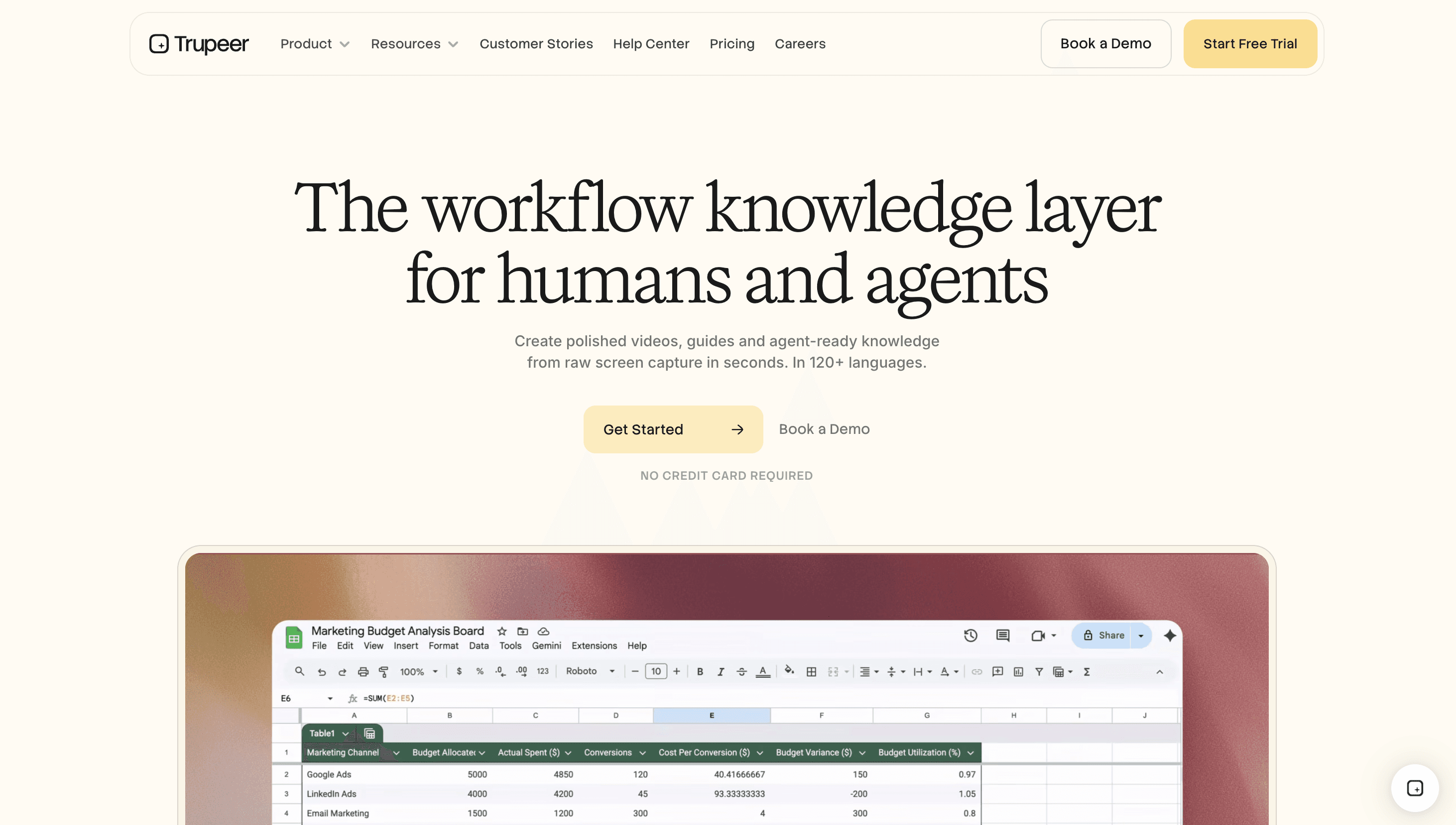
おすすめ:プロダクトのウォークスルー、オンボーディング、SOPチュートリアル、そして1回の録画から動画+書面ドキュメントを作成。
Trupeer AIは「チュートリアル作成を最優先」に作られています。空のタイムラインを渡すのではなく、シンプルな画面録画を取り込み、面倒な制作作業を代わりに行います。きれいなスクリプトとトランスクリプトを作成し、滑らかな自動ズームとカーソルの強調を適用し、無駄な間やポーズを取り除き、あなたが1つもキーフレームに触れなくてもスタジオ品質の動画を仕上げます。
汎用のAI動画ツールと異なるのは、同じ録画が、完全にフォーマットされたステップごとの書面ガイドまたはSOPにもなることです。さらに、自動で注釈付きのスクリーンショットが付与されます。動画とドキュメントを1回の作業で作り、その後クリック1つで両方を30言語以上に翻訳できます。オンボーディングのライブラリを構築したり、サポートチケットを減らそうとしたりするチームにとって、この「単一ソース」のワークフローこそが本質です。
際立つポイント:
生の録画を自動で洗練されたチュートリアルに変換(このリストで最も編集時間が少ない)
1回の録画で動画と書面ガイドを生成し、同期された状態を維持
スケール時の一貫した出力のためのカスタムAIアバター、ボイスオーバー、ブランドキット
マーケティング動画に転用するのではなく、チュートリアルとオンボーディングのために作られている
注意点: レガシーのエディターより新しく(ただし機能提供は迅速)、ライブアクションのシネマティック映像よりもソフトウェア/画面チュートリアル向けに最適化されています。
02. Loom(素早い非同期ウォークスルーに最適)
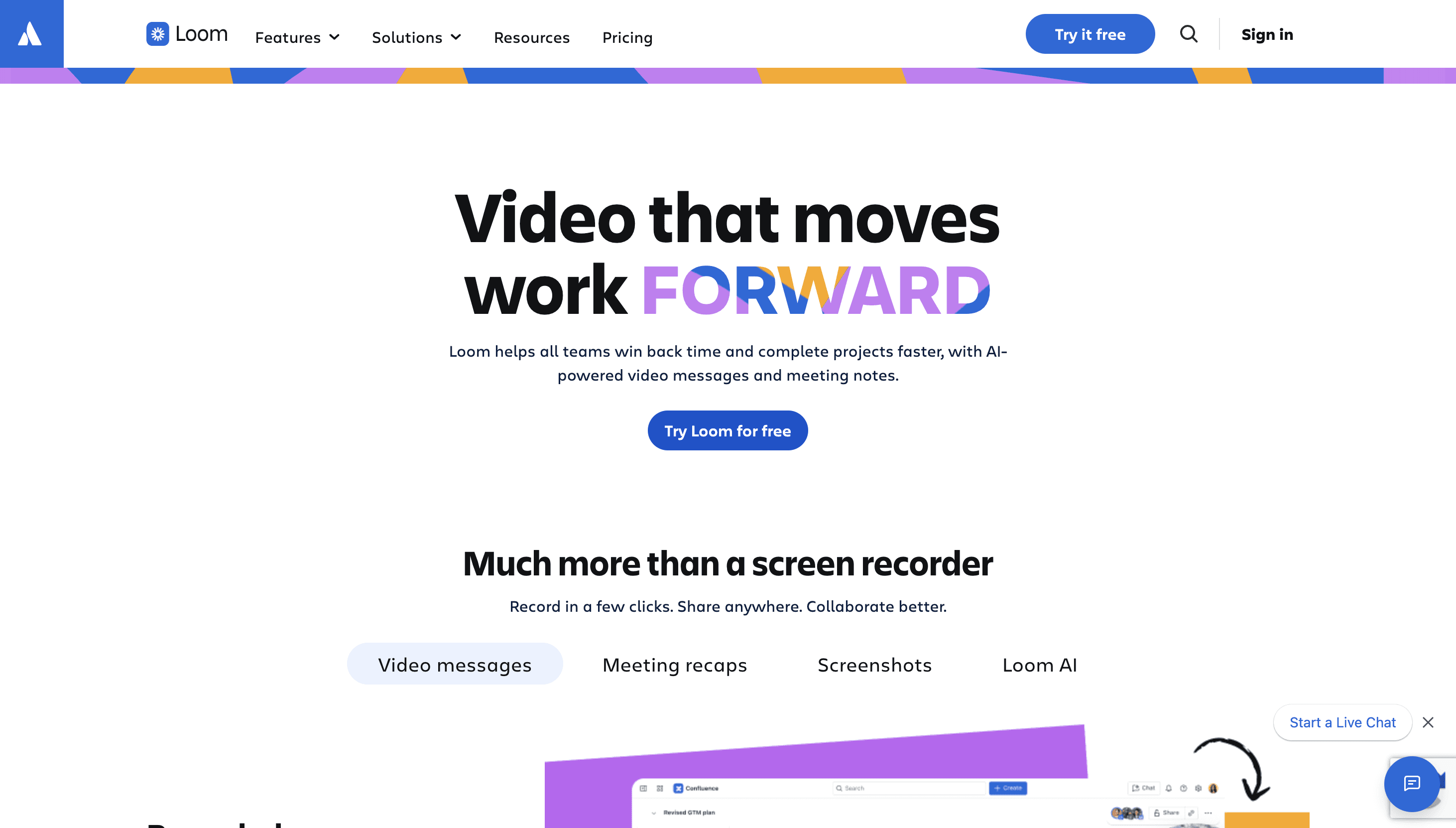
おすすめ:すぐに共有できる、手軽な画面+音声のチュートリアル。
Loomはスピードの基準です。画面とウェブカメラを録画し、停止すれば、共有可能なリンクが手に入ります。サポートへの返信、社内のちょっとした手順の共有、そして明確さが仕上がりより重要な非同期アップデートに最適です。代わりに深さは控えめです。Loomはズーム、構造化されたステップ、しっかりした編集といった点ではあまり提供されないため、完成度の高いソフトウェアチュートリアルは通常すぐに物足りなくなります。比較はLoom代替ガイドをご覧ください。
03. Camtasia(高度な手作業編集に最適)
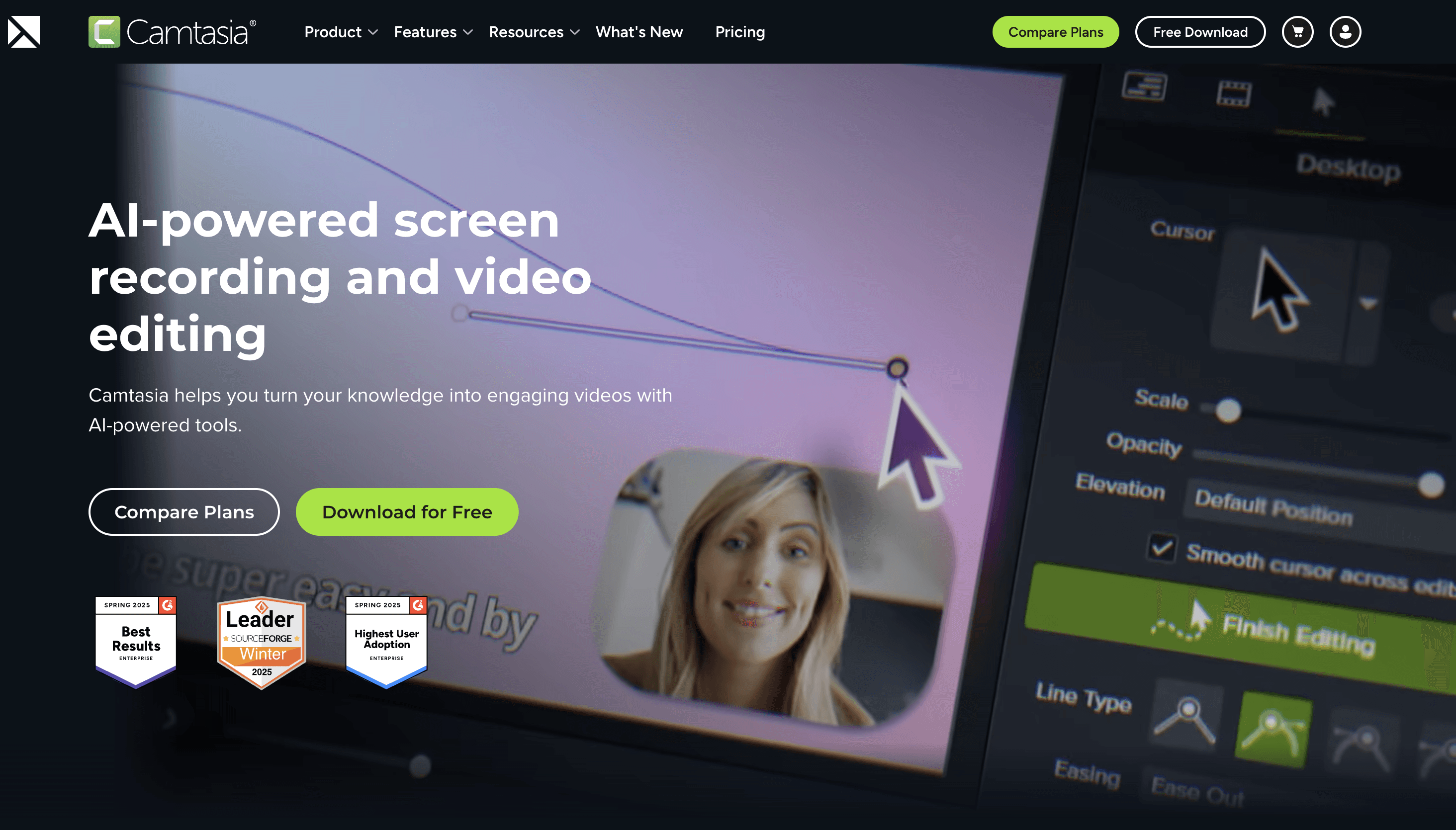
おすすめ:詳細で手作り感のあるソフトウェアチュートリアル。
Camtasiaは、画面録画に加えてフルのタイムラインエディターを備えており、カーソル効果、注釈、ズームを正確に制御したいインストラクショナルデザイナーにとって長年の定番です。強力さには代償があります。実際に学習曲線があり、ここでの編集時間は最も高いため、その手間を正当化できるほどの頻度でチュートリアルを作る人に向いています。
04. Screen Studio(Macで最も上質な見た目に最適)
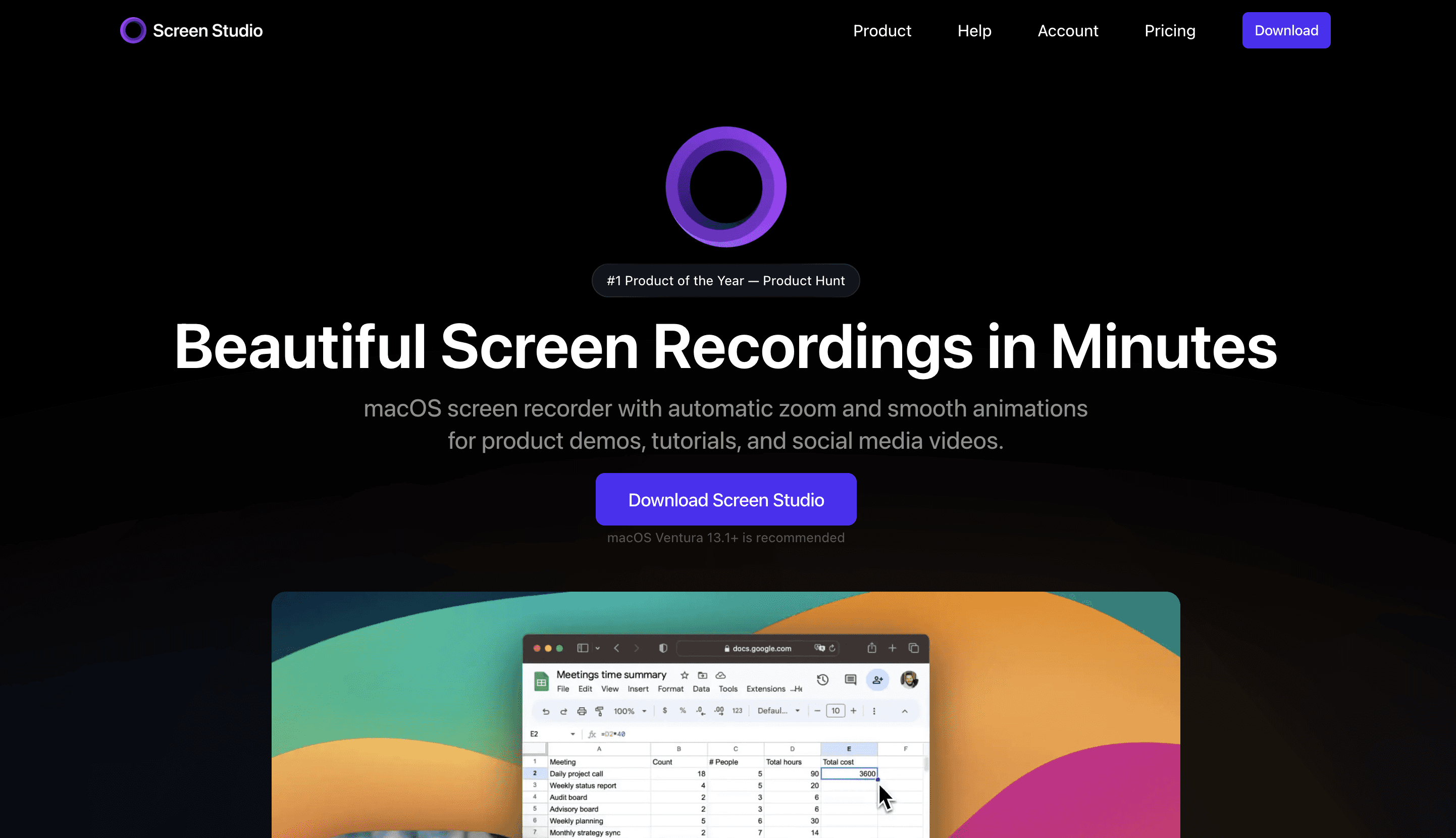
おすすめ:滑らかでプレミアム感のあるMac画面録画。
Screen Studioは、満足感のあるズームやモーション効果を自動で追加し、最小限の手間で画面チュートリアルを「高そうに」見せます。LoomのスピードとCamtasiaの制御のちょうど中間に位置しますが、Mac専用で、エンドツーエンドのチュートリアル構造やスクリプト作成、ドキュメント作成というよりは、「録画から仕上げる」工程に重点が置かれています。選択肢の比較はScreen Studio代替のまとめをご覧ください。
05. Descript(トランスクリプトベース編集に最適)
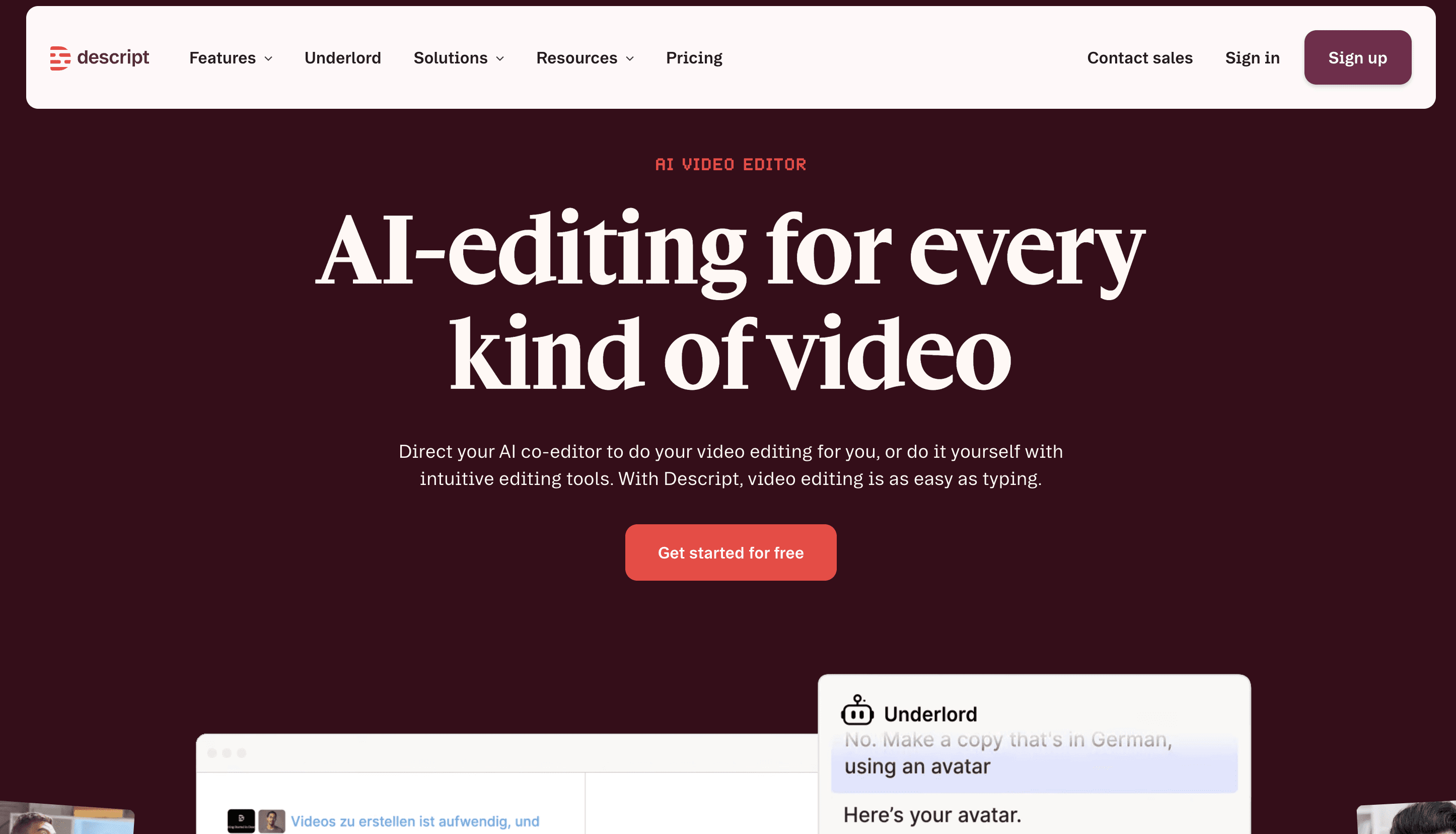
おすすめ:トランスクリプトを編集してチュートリアルを仕上げる。
Descriptでは、動画をテキストドキュメントのように編集できます。トランスクリプトから単語を削除すると、その単語が動画からも消えます。さらに、無駄な語の削除やキャプションと組み合わせれば、後処理を大幅に速められます。強みは「編集レイヤー」としての使い方です。チュートリアル全体の構造や、画面から始めるワークフローを重視する場合は、専用の録画ツールと組み合わせることが多いでしょう。
06. Synthesia(AIアバター研修動画に最適)
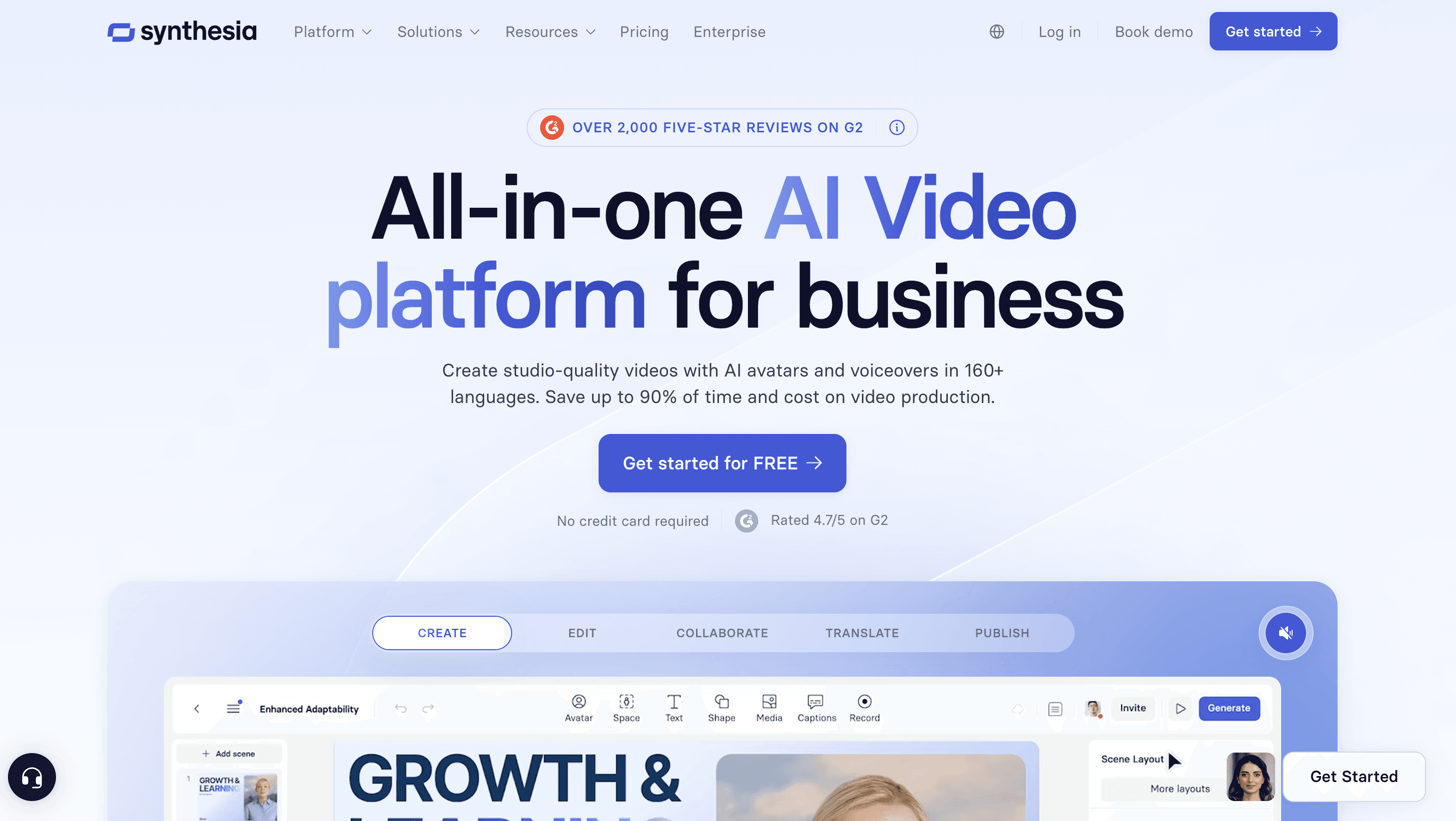
おすすめ:カメラなしでナレーション付きの研修動画を作る。
Synthesiaは、スクリプトを140言語以上で、リアルなAIアバターが提示する動画に変換します。スタジオは不要です。社内の企業研修や、グローバル向けのプロダクト教育に適しています。チュートリアル用途に限った場合の制限は、詳細な画面上のソフトウェア実演よりも「話すプレゼンター」を中心にしている点です。そのため、置き換えるよりも、画面キャプチャ系のツールを補完する存在になります。Synthesia代替の比較をご覧ください。
07. Colossyan(多言語のテキストから動画に最適)
おすすめ:多言語にまたがるスクリプト主導の研修。
ColossyanはSynthesiaと同じく、AIアバター/スクリプトから動画への領域に位置し、言語バリエーションごとの柔軟なキャラクターと一貫したブランディングに強い重点を置いています。画面キャプチャのような厳密な実演は不要だが、多くのロケールで同じ研修コンテンツを必要とする場合に、堅実な選択肢になります。
08. OBS Studio(無料の画面録画に最適)
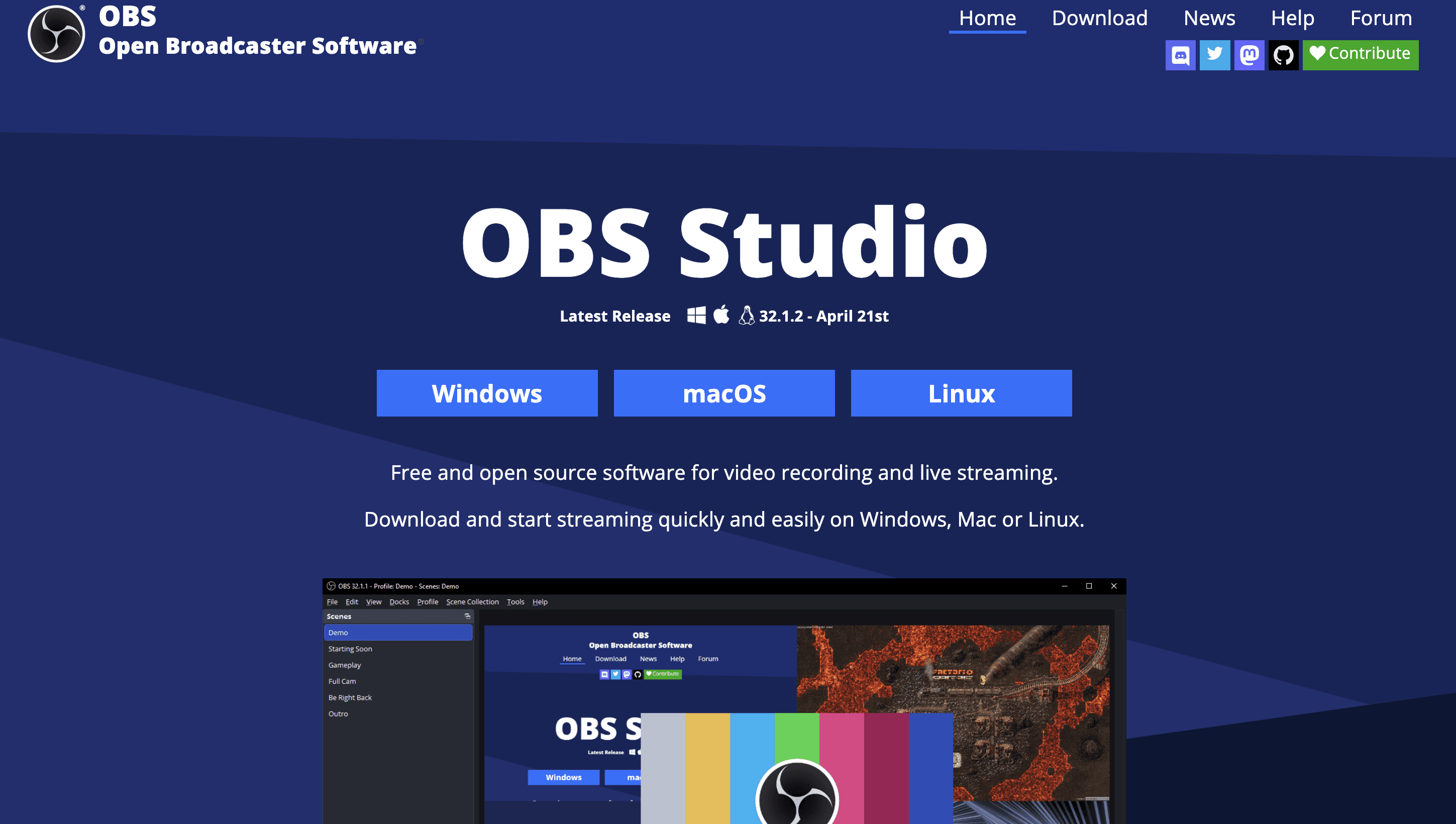
おすすめ:無料で、非常に柔軟な生のキャプチャ。
OBSはオープンソースで無料、そして無限に設定可能です。そのため、チュートリアル映像のキャプチャをゼロコストで始める最強の出発点になります。注意点は録画が簡単なことです。OBSは意味のある編集を行わないため、別のエディター、キャプションツール、後処理のワークフローが必要になります。これはまさに、複数ツールによる摩擦が始まるポイントです。
09. ScreenPal(予算重視の初心者向けに最適)

おすすめ:初心者向けのシンプルで手頃なチュートリアル。
ScreenPal(旧Screencast-O-Matic)は、親しみやすい画面録画、基本的な編集、そしてフレンドリーな無料プランでのキャプションを提供します。より高機能なツールに進む前に、シンプルなものが欲しいという初心者の制作者にとって、ちょうど良い導入になります。ScreenPal代替もご覧ください。
10. Guidde(自動生成のハウツーガイドに最適)

おすすめ:プロセスを瞬時にステップバイステップのガイドへ。
Guiddeはクリックを記録し、キャプチャしたスクリーンショットを使って、ナレーション付きのステップバイステップのハウツーガイドを自動で組み立てます。クイックなサポートドキュメントや、軽めのプロダクトチュートリアルに便利です。特に、最小限の手作業で生成されたガイドが欲しい場合に向いています。
どの動画チュートリアル作成ソフトを選ぶべき?
「最適」なツールは、作りたいチュートリアル体験によって完全に変わります。
手早く、手間のないチュートリアル: Loom または ScreenPal
仕上がり重視で、手作業で編集するソフトウェアチュートリアル: Camtasia または Screen Studio
AIナレーションの研修動画: Synthesia または Colossyan
無料で柔軟な録画: OBS Studio
動画とドキュメントをスケールして作れる、構造化された「チュートリアル優先」のワークフロー: Trupeer AI
ツールとワークフローを比較した結果、2026年の最適な動画チュートリアル作成ソフトは、概ね次の5つをうまくこなします。明確に録画できること、編集時間を減らせること、インストラクショナルな構造をサポートできること、少数の動画を超えてスケールできること、そして用途に合っていることです。真の基準は、ツールが提供する機能の数ではなく、チュートリアル制作の全工程でどれだけ摩擦を取り除けるかにあります。
ポストプロダクションが最大の悩みなら、それこそがTrupeer AIが取り除くために作られた摩擦です。画面を1回録画するだけで、どの言語でも数分で、洗練されたチュートリアルと書面ガイドを手に入れられます。
FAQ
初心者に最適な動画チュートリアル作成ソフトは?
初心者にとって最適なのは、セットアップの摩擦が最も少ないツールです。LoomとScreenPalは、OBSやCamtasiaよりも始めやすい入口です。数秒で録画を開始できるためです。エディターを学ばずに、初心者でも使いやすくプロっぽい出力が欲しいなら、仕上げの作業が自動で行われるため、Trupeer AIは有力な選択肢です。
ステップごとのチュートリアル動画に最適なソフトは?
プロダクトのウォークスルー、SOP、オンボーディングなどの、構造化されたステップごとのチュートリアルには、Trupeer AIがそのために作られています。1回の画面録画から、順序立てられた動画と書面ガイドに変換します。タイムラインを完全に制御したい場合は、Camtasiaが最も強力な手作業の代替です。
OBSはプロ向けのチュートリアル動画に十分ですか?
OBSはプロ品質の映像をキャプチャできますが、編集はできません。OBSで録画する多くの制作者は、トリミング、キャプション、ズーム、後処理のために別ツールが必要になります。録画と仕上げを1か所で行いたいなら、チュートリアル優先またはAI支援のツールが大幅な時間短縮になります。
なぜ私のチュートリアル動画はプロっぽく見えないのですか?
たいていは、カメラの品質ではなく「分かりやすさ」の問題です。テンポが不揃い、カーソルの動きが混乱している、ズームの強調がない、ステップ構造が弱いと、映像がきちんとしていてもチュートリアルが未整備に見えてしまいます。ズームを自動適用し、ボイスオーバーを整え、ステップ構造を強制するツールなら、手作業の編集なしでこの多くを解決できます。
AIツールは従来のチュートリアル作成ソフトを置き換えられますか?
編集が重い部分については、ますます「はい」です。AIツールは反復的な後処理の削除が得意です。キャプション、無駄な語の削除、ズーム、スクリプト生成、レイアウトです。従来の画面録画ツールは、正確でリアルタイムな実演が必要な場合にまだ価値があります。そのため、多くのチームは録画ツールにAIレイヤーを組み合わせるか、両方を行うオールインワンのAIチュートリアルツールを使っています。
チュートリアル動画を作るとき、編集時間をどう減らせばいいですか?
最も反復的な作業を自動化できるツールを選びましょう。キャプション、トランスクリプト編集、カーソルの滑らか化、自動ズーム、レイアウトの後処理です。AI支援およびチュートリアル優先のプラットフォームが最大の時間短縮を生み出すのはここで、編集に1時間かかっていたものが、数分のレビューに変わることもよくあります。
研修動画に最適なチュートリアル作成ソフトは?
必要なのが「実際の画面キャプチャ」なのか、「AIナレーション」なのか、「スケールできるステップごとの順序付け」なのかで変わります。Camtasia、Synthesia、Colossyan、Trupeer AIはそれぞれ異なる研修ワークフローに適しており、Trupeer AIは「チュートリアル優先の構造」と「同期された書面ドキュメント」で際立っています。


